Nuta
Dostęp do tej strony wymaga autoryzacji. Możesz spróbować zalogować się lub zmienić katalogi.
Dostęp do tej strony wymaga autoryzacji. Możesz spróbować zmienić katalogi.
Omówienie
Dowiedz się, jak wdrożyć nowe urządzenie, może być trudnością podczas pierwszej próby. W tym miejscu udostępniamy różne sposoby wdrażania urządzeń Microsoft HoloLens 2 i zarządzania nimi w organizacji.
Potrzebujesz rozwiązań — wdrożonych na dużą skalę. Chcemy cię tam dostać. Najpierw omówimy kroki wdrażania urządzeń, w związku z czym hologramy, aby osiągnąć wartość dla docelowego scenariusza rzeczywistości mieszanej. Niezależnie od tego, czy korzystasz z usługi D365 Remote Assist, guide, czy aplikacji obsługującej usługę rzeczywistości mieszanej platformy Azure, która została utworzona — nasze typowe scenariusze wdrażania poprowadzą Twoją podróż.
Możesz być osobą podejmującą decyzje biznesowe, specjalistą IT lub zespołem ds. innowacji, który chce wdrożyć urządzenie HoloLens w organizacji. Podczas kompilowania od weryfikacji koncepcji do wdrożenia skalowanego nasze przewodniki wdrażania mają sens urządzenia HoloLens w infrastrukturze IT — bez względu na to, jak duże lub małe. Najbardziej typowe są następujące scenariusze wdrażania:
| Scenariusz | Użycie | Kwestie kluczowe |
|---|---|---|
| Scenariusz 1: Połączone urządzenia w chmurze | Po pierwszym rozpoczęciu wdrażania możesz rozpocząć wdrażanie małego i wdrożyć jedno urządzenie połączone z chmurą, aby zobaczyć podstawowy proces. | Urządzenia będą połączone z usługami w chmurze i publicznym Internetem. Najbardziej odpowiednie dla przypadków użycia klienta, usług terenowych i weryfikacji koncepcji. |
| Scenariusz B: sieć organizacji | Podczas wdrażania w środowisku produkcyjnym na dużą skalę może być konieczne zintegrowanie z siecią własnej organizacji. | Urządzenia będą połączone z siecią wi-fi firmową. Najbardziej odpowiednie dla użytkowników wewnętrznych lub używanych w środowisku firmowym. |
| Scenariusz C: bezpieczne środowisko offline | Niektóre procesy o znaczeniu krytycznym lub niektóre zasady firmowe mogą wymagać użycia środowisk offline. | Urządzenia będą połączone z wysoce restrykcyjną siecią lub będą wyłącznie urządzeniami w trybie offline. Najbardziej odpowiednie dla wysoce bezpiecznych środowisk lub ograniczeń łączności z Internetem w obszarach zdalnych. |
| Scenariusz D: W pobliżu środowisk offline lub izolowanych | Wskazówki dotyczące wdrażania, w których nie można zapewnić ani zapewnić bezpieczeństwa środowisk i narzędzi w chmurze. | Konfiguracja urządzenia za pośrednictwem sieci z ograniczeniami używana w tej sieci lub przełączony w tryb offline z okresowymi ponownymi połączeniami na potrzeby zarządzania. Najbardziej odpowiednie dla scenariuszy z ograniczeniami lub offline, w których nadal jest wymagany dostęp do narzędzi chmury lub administratorów. |
Scenariusz 1: Wdrażanie na urządzeniach połączonych z chmurą
Ten scenariusz jest porównywalny do wdrażania zarządzanych urządzeń przenośnych w firmie. Urządzenie HoloLens 2 jest wdrażane głównie w środowiskach zewnętrznych w sieci firmowej. Zasoby firmowe nie są dostępne lub mogą być ograniczone za pośrednictwem sieci VPN.

Kiedy stosować
Rozważmy ten model wdrażania dla:
- Wdrażanie weryfikacji koncepcji, pilotów i usług terenowych
- Wdrażanie pomocy zdalnej
Podstawowe typowe konfiguracje
- Wi-Fi sieci są zwykle w pełni otwarte dla internetu i usług w chmurze
- Dołączanie do firmy Microsoft za pomocą funkcji automatycznego rejestrowania urządzeń przenośnych (MDM) — zarządzane przez rozwiązanie MDM (Intune)
- Użytkownicy logują się przy użyciu własnego konta firmowego (Microsoft Entra ID)
- Obsługiwana jest jedna lub wielu użytkowników na urządzenie
- Różne poziomy konfiguracji blokady urządzeń są stosowane na podstawie określonych przypadków użycia, od w pełni otwartego do kiosku z pojedynczą aplikacją.
- Co najmniej jedna aplikacja jest wdrażana za pośrednictwem rozwiązania MDM
Typowe wyzwania
- Określanie, które konfiguracje mdM mają być stosowane do urządzenia HoloLens 2 na podstawie wymagań scenariusza
Odpowiedni przewodnik po połączeniu z chmurą obejmuje sposób rejestrowania urządzenia HoloLens 2 w zarządzaniu urządzeniami, stosowania licencji zgodnie z potrzebami i sprawdzania, czy użytkownicy końcowi mogą natychmiast korzystać z funkcji Remote Assist podczas konfigurowania urządzenia.
Skorzystaj z przewodnika Klienci zewnętrzni, aby wdrożyć urządzenia w lokacji zdalnej w celu krótkoterminowego lub długoterminowego użytku zewnętrznego.
Scenariusz B: wdrażanie w sieci organizacji
Ten scenariusz jest identyczny z klasycznym wdrożeniem większości komputerów z systemem Windows 10. Urządzenie HoloLens 2 jest wdrażane głównie w sieci firmowej z dostępem do wewnętrznych zasobów firmy. Usługi internetowe i w chmurze mogą być ograniczone.


Kiedy stosować
Rozważmy ten model wdrażania dla:
- Użytkownicy wewnętrzni
- Wdrażanie na dużą skalę (pilotaż i produkcja) w środowisku firmowym
Podstawowe typowe konfiguracje
- Wi-Fi sieć jest wewnętrzną siecią firmową z dostępem do zasobów wewnętrznych i ograniczonym dostępem do Internetu lub usług w chmurze.
- Dołączanie do firmy Microsoft za pomocą funkcji automatycznego rejestrowania w rozwiązaniu MDM
- Zarządzane przez rozwiązanie MDM (Intune)
- Użytkownicy logują się przy użyciu własnego konta firmowego (Microsoft Entra ID)
- Obsługiwana jest jedna lub wielu użytkowników na urządzenie
- Różne poziomy konfiguracji blokady urządzeń są stosowane na podstawie określonych przypadków użycia, od w pełni otwartego do kiosku z pojedynczą aplikacją.
- Co najmniej jedna aplikacja jest wdrażana za pośrednictwem rozwiązania MDM
Typowe wyzwania
- Urządzenie HoloLens 2 nie obsługuje lokalnego dołączania do usługi AD ani programu System Center Configuration Manager (SCCM). Dołączanie tylko do usługi Microsoft Entra z rozwiązaniem MDM. Wiele firm nadal wdraża komputery z systemem Windows 10 w tym scenariuszu jako lokalne urządzenia przyłączone do usługi AD, zarządzane przez program SCCM i mogą nie mieć infrastruktury wdrożonej/skonfigurowanej do zarządzania wewnętrznymi urządzeniami z systemem Windows 10 za pośrednictwem rozwiązań MDM opartych na chmurze.
- Ponieważ urządzenie HoloLens 2 jest pierwszym urządzeniem w chmurze, korzysta z usług połączonych z Internetem i w chmurze na potrzeby uwierzytelniania użytkowników, aktualizacji systemu operacyjnego, zarządzania urządzeniami przenośnymi itd. Podczas nawiązywania połączenia z siecią firmową reguły serwera proxy/zapory najprawdopodobniej będą musiały zostać dostosowane w celu umożliwienia dostępu dla urządzenia HoloLens 2 i aplikacji uruchamianych na nim.
- Łączność firmowa Wi-Fi zwykle wymaga certyfikatów uwierzytelniania urządzenia lub użytkownika w sieci. Wymagana infrastruktura lub ustawienia wdrażania certyfikatów na urządzeniach z systemem Windows 10 za pomocą rozwiązania MDM może być trudna do skonfigurowania.
Odpowiedni przewodnik po połączeniu firmowym zawiera instrukcje dotyczące rejestrowania urządzenia HoloLens 2 w istniejącym zarządzaniu urządzeniami, stosowania licencji zgodnie z potrzebami i sprawdzania, czy użytkownicy końcowi mogą obsługiwać przewodnik usługi Dynamics 365, a także używać niestandardowych aplikacji biznesowych po skonfigurowaniu urządzenia.
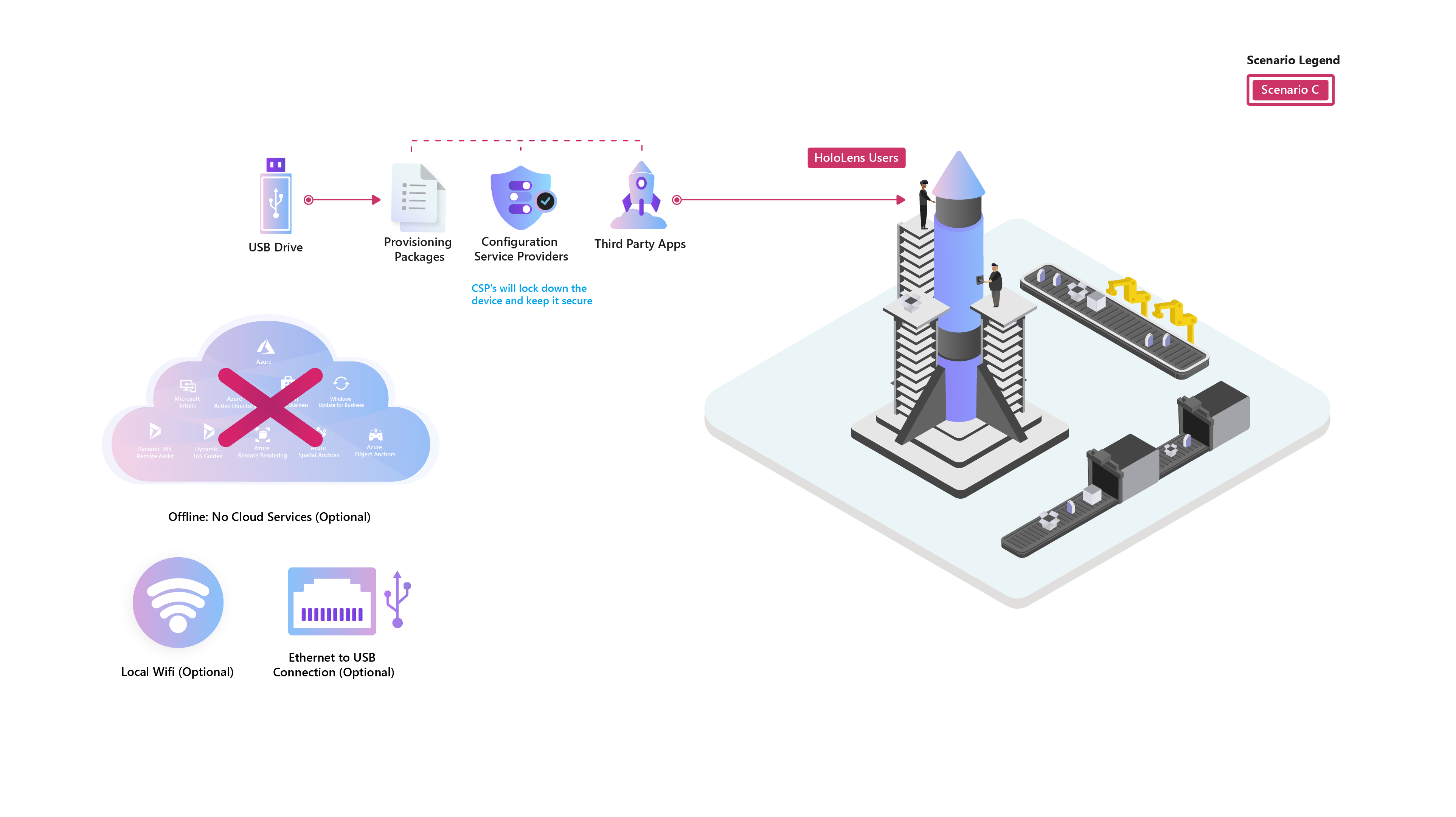
Scenariusz C: Wdrażanie w bezpiecznym środowisku offline
Jest to typowe wdrożenie w przypadku wysoce bezpiecznych lub poufnych lokalizacji. Urządzenie HoloLens 2 jest wdrażane głównie w trybie offline bez dostępu do sieci ani internetu.
Kiedy stosować
Rozważmy ten model wdrażania dla:
- Wysoce bezpieczne środowiska, w których dane muszą być przechowywane w domu
- "Środowiska", w których publiczne będą korzystać z urządzeń
- Problem z łącznością z Internetem w obszarze zdalnym
Podstawowe typowe konfiguracje
- Wi-Fi łączność jest wyłączona. Sieć Ethernet za pośrednictwem portu USB może być włączona w przypadku łączności sieci LAN w razie potrzeby
- Nie zarządzana
- Konto użytkownika lokalnego na potrzeby logowania urządzenia
- Urządzenie HoloLens 2 obsługuje tylko jedno konto lokalne
- Różne poziomy konfiguracji blokady urządzeń są stosowane za pośrednictwem pakietów aprowizacji na podstawie określonych przypadków użycia. Te konfiguracje są zwykle ograniczone ze względu na wymagania dotyczące bezpiecznego środowiska
- Co najmniej jedna aplikacja jest wdrażana za pośrednictwem pakietu aprowizacji
Typowe wyzwania
- Istnieje ograniczony zestaw konfiguracji dostępnych za pośrednictwem pakietów aprowizacji
- Usługi w chmurze nie mogą być używane, dlatego ograniczenie możliwości urządzenia HoloLens 2.
- Wyższe obciążenie administracyjne, ponieważ te urządzenia muszą być konfigurowane, konfigurowane i aktualizowane ręcznie.
Odpowiedni przewodnik po bezpiecznym trybie offline zawiera instrukcje dotyczące stosowania przykładowego pakietu aprowizacji, który zablokuje urządzenie HoloLens 2 do użycia w bezpiecznych środowiskach.
Scenariusz D: wdrażanie w środowiskach w pobliżu trybu offline lub izolowanych
Jest to idealne rozwiązanie dla urządzeń, które mogą korzystać z usług w chmurze w ograniczonych lub bezpiecznych środowiskach z okresowym dostępem do sieci lub Internetu.

Kiedy stosować
Rozważmy ten model wdrażania dla:
- Urządzenie może być początkowo połączone z siecią z ograniczeniami w celu skonfigurowania
- Urządzenie może być używane w tej sieci z ograniczeniami lub przełączony w tryb offline
- Urządzenie jest okresowo zwracane do sieci z ograniczeniami w celu aktualizacji i zarządzania
Podstawowe typowe konfiguracje
- Wi-Fi łączność może być włączona lub wyłączona, ale wymagane są okresowe połączenia
- Microsoft Entra ID na potrzeby uwierzytelniania & logowania
- Azure MFA i Windows Hello dla firm
- Rozwiązanie Autopilot na potrzeby wdrażania urządzeń
- Usługa Intune do zarządzania urządzeniami
- Windows Update dla aktualizacji urządzeń
- Użytkownicy wykonują początkowe logowanie po nawiązaniu połączenia, a następnie mogą zalogować się w trybie offline
- Wielu użytkowników jest obsługiwanych
- Różne poziomy konfiguracji blokady urządzeń są stosowane za pośrednictwem pakietów aprowizacji na podstawie określonych przypadków użycia. Te konfiguracje są zwykle ograniczone ze względu na wymagania dotyczące bezpiecznego środowiska
- Co najmniej jedna aplikacja jest wdrażana za pośrednictwem pakietu aprowizacji
Typowe wyzwania
- Istnieje ograniczony zestaw konfiguracji dostępnych za pośrednictwem pakietów aprowizacji.
- Usługi w chmurze są dostępne tylko wtedy, gdy urządzenie jest połączone z siecią.
- Urządzenia będą potrzebować dostępu do odpowiednich punktów końcowych i może być konieczne sprawdzenie poprawności dostępu.
- Wyższe obciążenie administracyjne, ponieważ te urządzenia muszą być skonfigurowane do pracy w sieci z ograniczeniami lub w trybie offline.
Odpowiedni przewodnik ograniczony lub zbliżony do trybu offline zawiera instrukcje dotyczące stosowania przykładowego pakietu aprowizacji, który skonfiguruje urządzenie HoloLens 2 do użycia w środowiskach w pobliżu trybu offline lub izolowanych.