Nuta
Dostęp do tej strony wymaga autoryzacji. Możesz spróbować się zalogować lub zmienić katalog.
Dostęp do tej strony wymaga autoryzacji. Możesz spróbować zmienić katalogi.
W publicznej wersji zapoznawczej agent przeglądu zmian Microsoft Intune używa generowanej sztucznej inteligencji Microsoft Security Copilot do oceny żądań zatwierdzenia wielu Administracja dla skryptów programu PowerShell na urządzeniach z systemem Windows. Udostępnia zalecenia oparte na ryzyku i kontekstowe szczegółowe informacje ułatwiające administratorom zrozumienie zachowania skryptu i skojarzonego ryzyka. Te szczegółowe informacje ułatwiają administratorom Intune szybsze podejmowanie świadomych decyzji dotyczących zatwierdzania lub odrzucania żądań.
Aby wygenerować te zalecenia, agent agreguje sygnały z wielu źródeł:
- Zarządzanie lukami w zabezpieczeniach w usłudze Microsoft Defender — w celu uzyskiwania szczegółowych informacji o zagrożeniach
- Microsoft -Entra ID — w przypadku ryzyka związanego z tożsamością
- Microsoft Intune — w przypadku żądań zatwierdzenia wielu Administracja i kontekstu historycznego podobnych żądań
Agent analizuje te sygnały, aby ocenić potencjalne ryzyko związane z każdym żądaniem, a następnie dostarcza szczegółowe informacje umożliwiające podjęcie działań w celu obsługi bezpiecznego i wydajnego zarządzania zmianami.
Wymagania wstępne
 Wymagania dotyczące chmury
Agent jest obsługiwany tylko w chmurze publicznej. Nie jest ona obsługiwana w chmurach rządowych.
 Wymagania dotyczące licencjonowania
Aby korzystać z agentów Security Copilot w Microsoft Intune, organizacja musi spełniać określone wymagania licencyjne.
Wymagane licencje:
- subskrypcja Microsoft Intune (plan 1)
- Tożsamość Microsoft Entra P2
- Zarządzanie lukami w zabezpieczeniach w usłudze Microsoft Defender
- Microsoft Security Copilot z wystarczającą liczbą jednostek obliczeniowych zabezpieczeń (SCU)
 Wymagania dotyczące wtyczek
Wtyczki umożliwiają agentom Security Copilot nawiązywanie połączenia z usługami firmy Microsoft i wykonywanie wyspecjalizowanych akcji.
Agent przeglądu zmian wymaga następujących wtyczek:
 Wymagania i scenariusze dotyczące platformy
Agent obsługuje ewaluacje i zalecenia dla następujących platform i scenariuszy:
- System Windows
- Skrypty programu PowerShell w Intune
 Wymagania dotyczące ról
Wymagania dotyczące ról różnią się w zależności od tego, czy konfigurujesz agenta, czy go używasz, oraz od określonych wykonanych akcji.
Aby włączyć i skonfigurować agenta przeglądu zmian, użyj konta z następującymi rolami:
Role Entra:
- administrator Intune
- Czytelnik zabezpieczeń
- Ryzykowny użytkownik entra/tożsamości (odczyt) — to uprawnienie jest mapowane na stan zabezpieczeń ujednoliconego uprawnienia RBAC / Ryzyko związane z tożsamością / Ryzykowni użytkownicy (odczyt).
Role usługi Defender — role kontroli dostępu opartej na rolach (RBAC) w usłudze Defender zależą od implementacji Defender XDR:
Ujednolicona kontrola dostępu oparta na rolach: przypisz czytelnika zabezpieczeń Tożsamość Microsoft Entra do konta tożsamości agenta. Ta rola zapewnia dostęp tylko do odczytu do danych Zarządzanie lukami w zabezpieczeniach w usłudze Defender i automatycznie wymusza określanie zakresu grupy urządzeń.
Szczegółowa kontrola rbac: przypisz niestandardową rolę RBAC z uprawnieniami równoważnymi roli ujednoliconego czytnika zabezpieczeń RBAC. Przykład:
- Wyświetlanie danych — Zarządzanie lukami w zabezpieczeniach w usłudze Defender — to uprawnienie jest mapowane na stan zabezpieczeń ujednoliconego uprawnienia RBAC / Zarządzanie stanem / Zarządzanie lukami w zabezpieczeniach (odczyt).
Aby uzyskać szczegółowe informacje na temat uprawnień mapowania do roli ujednoliconego czytelnika zabezpieczeń RBAC, zobacz Microsoft Entra dostęp do ról globalnych w artykule Mapowanie Microsoft Defender XDR ujednoliconej kontroli dostępu opartej na rolach (RBAC) w dokumentacji usługi Defender.
Upewnij się, że tożsamość agenta ma zakres w Microsoft Defender w celu uwzględnienia wszystkich odpowiednich grup urządzeń. Agent nie może uzyskiwać dostępu do urządzeń poza przypisanym zakresem ani raportować na nich.
role Security Copilot:
Aby użyć agenta i wykonać akcje odłączania, użyj konta z następującymi rolami:
role Intune:
- Operator tylko do odczytu lub rola niestandardowa z równoważnymi uprawnieniami.
- Użycie agenta wymaga takiego samego dostępu jak włączenie i skonfigurowanie agenta.
Jak działa agent
Agent przeglądu zmian działa przy użyciu tożsamości konta administratorów Intune i działa ręcznie po uruchomieniu go przez administratora.
Na wysokim poziomie agent wykonuje następujące kroki za każdym razem, gdy jest uruchamiany:
Agregacja sygnałów — agent rozpoczyna się od agregowania sygnałów z następujących źródeł:
- Zarządzanie lukami w zabezpieczeniach w usłudze Microsoft Defender — w celu uzyskiwania szczegółowych informacji o zagrożeniach
- Tożsamość Microsoft Entra — w przypadku ryzyka związanego z tożsamością
- Microsoft Intune — w przypadku żądań zatwierdzenia wielu Administracja i kontekstu historycznego podobnych żądań
Ocena — agent ocenia skrypty Windows PowerShell dla żądań zatwierdzenia wielu Administracja przy użyciu wstępnie zdefiniowanej logiki wbudowanej w konfigurację agenta.
Zalecenia — agent przegląda, a następnie udostępnia zalecenia dotyczące maksymalnie 10 żądań na przebieg.
Sugestie to tylko sugestie . Zatwierdzenie lub odrzucenie żądania pozostaje w Intune administratora.
Pierwsza kolumna listy zaleceń zawiera sugerowane następne kroki, które wyświetlają zalecaną akcję, po której następuje nazwa żądania. Możliwe akcje obejmują:
- Zatwierdź — żądanie niskiego ryzyka; prawdopodobnie bezpieczne do zatwierdzenia.
- Odrzuć — żądanie wysokiego ryzyka; nie powinny zostać zatwierdzone.
- Wymaga dodatkowych informacji — nie można w pełni ocenić ryzyka. To żądanie wymaga dalszego przeglądu.
Każde zalecenie zawiera dodatkowe szczegóły, które wyjaśniają:
- Uzasadnienie zalecenia agenta.
- Co skrypt jest przeznaczony do wykonania lub wykonania.
- Szczegółowa lista czynników, które agent przejrzał w ramach swojego procesu.
Tożsamość agenta
Agent działa pod tożsamością i uprawnieniami konta administratora Intune używanego podczas instalacji. Akcje agenta są ograniczone do uprawnień tego konta, a tożsamość jest odświeżana przy każdym uruchomieniu. Jeśli agent nie zostanie uruchomiony przez 90 kolejnych dni, jego uwierzytelnianie wygaśnie, a kolejne przebiegi nie powiodą się do czasu jego odnowienia. Aby zachować funkcjonalność, odnów tożsamość agenta przed 90-dniowym limitem.
Zagadnienia operacyjne
Przed skonfigurowaniem i uruchomieniem agenta po raz pierwszy zapoznaj się z następującymi zagadnieniami:
- Administrator musi ręcznie uruchomić agenta. Po uruchomieniu nie ma opcji, aby go zatrzymać lub wstrzymać.
- Agenta można uruchomić tylko z centrum administracyjnego Microsoft Intune.
- Szczegóły sesji w portalu Microsoft Security Copilot są widoczne tylko dla użytkownika, który skonfigurował agenta.
- Agent przegląda, a następnie udostępnia zalecenia dotyczące maksymalnie 10 żądań na przebieg.
- Tylko jedno wystąpienie agenta jest obsługiwane w kontekście dzierżawy/użytkownika.
Konfigurowanie agenta
Agent działa w ramach tożsamości i uprawnień konta administratora Intune używanego podczas instalacji. Jego operacje są ograniczone do uprawnień tego konta, a tożsamość jest odświeżana przy każdym uruchomieniu. Wszelkie zmiany uprawnień konta wpływają na możliwości agenta podczas następnego uruchomienia.
Aby skonfigurować agenta przeglądu zmian:
W centrum administracyjnym Microsoft Intune przejdź do obszaru AgentChange Review Agent (Agent> zmiany agenta przeglądu).
W obszarze Przegląd wybierz pozycję Skonfiguruj agenta , aby otworzyć okienko Konfigurowanie agenta przeglądu zmian .
Okienko Konfigurowanie agenta przeglądu zmian zawiera listę wymaganych uprawnień i zawiera szczegółowe informacje o wymaganiach dotyczących konfiguracji. Po spełnieniu wymagań wybierz pozycję Uruchom agenta.
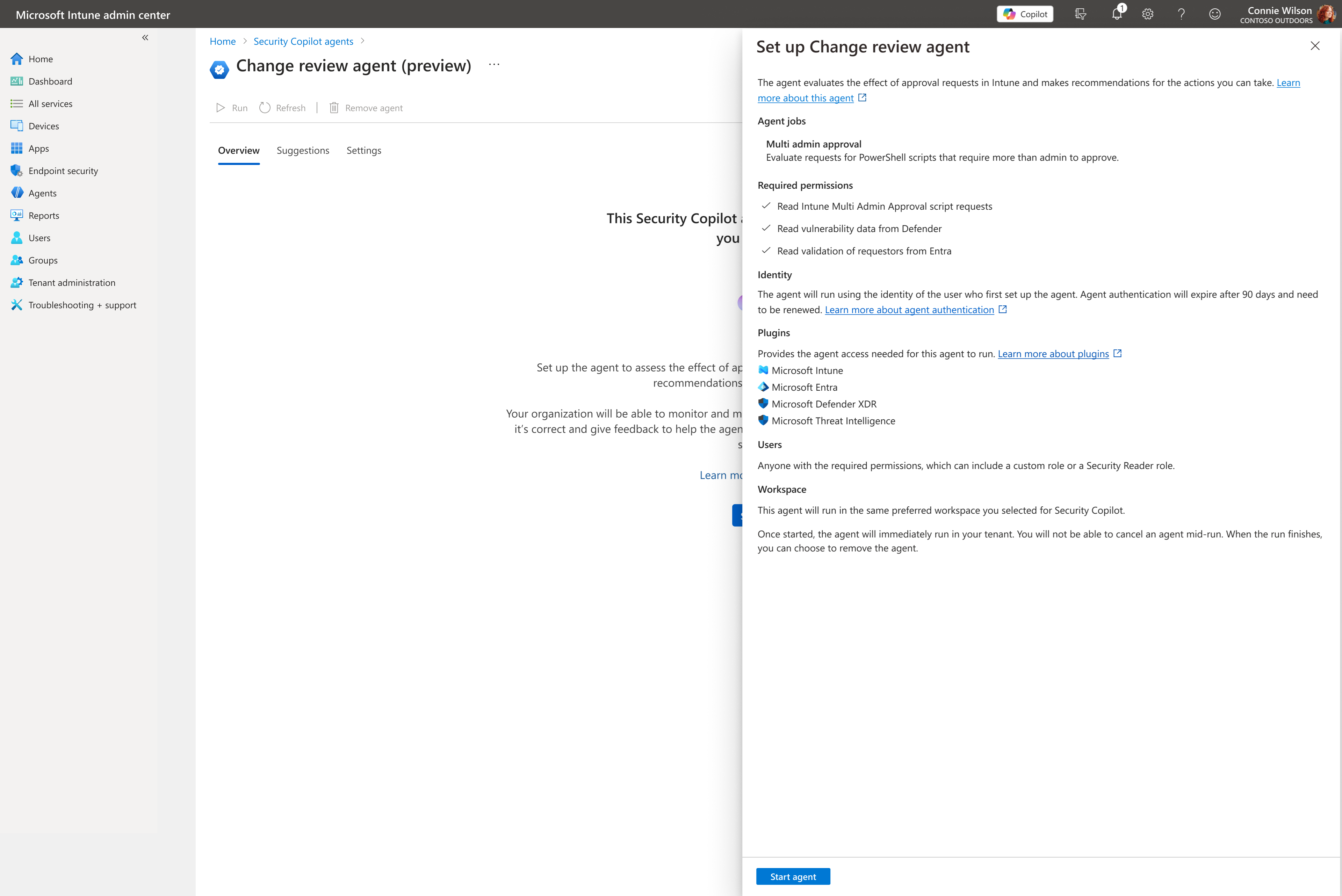
Agent działa do momentu ukończenia oceny i wyświetla wyniki na karcie Przegląd. Po zakończeniu uruchamiania agent jest gotowy do użycia.
Aby dowiedzieć się więcej na temat korzystania z agenta, zobacz Korzystanie z agenta przeglądu zmian.
Usuwanie agenta
Po usunięciu agenta wszystkie wygenerowane skojarzone dane, w tym sugestie i działania, zostaną usunięte. Wcześniej zastosowane sugestie pozostają niezmienione.
Kroki usuwania wystąpienia agenta:
- W centrum administracyjnym Microsoft Intune wybierz pozycję Agenci.
- Wybierz wystąpienie agenta, które chcesz usunąć.
- Wybierz pozycję Usuń agenta i potwierdź usunięcie.
Po usunięciu:
- Okienko agenta powraca do pierwotnego stanu.
- Administrator może ponownie zainstalować agenta później, powtarzając proces instalacji.
 Pomoc w kształtowaniu przyszłości agentów Intune
Dołącz do naszego forum opinii agentów Intune, aby udostępniać szczegółowe informacje i wpływać na nadchodzące możliwości w Microsoft Intune.
Zarejestruj się i dowiedz się więcej: https://aka.ms/IntuneAgentsForum