Notatka
Dostęp do tej strony wymaga autoryzacji. Może spróbować zalogować się lub zmienić katalogi.
Dostęp do tej strony wymaga autoryzacji. Możesz spróbować zmienić katalogi.
Dotyczy: programu Configuration Manager (bieżąca gałąź)
Program Configuration Manager ma zintegrowaną możliwość uruchamiania skryptów programu PowerShell. Program PowerShell ma tę zaletę, że umożliwia tworzenie zaawansowanych, zautomatyzowanych skryptów, które są zrozumiałe i udostępniane większej społeczności. Skrypty upraszczają tworzenie niestandardowych narzędzi do administrowania oprogramowaniem i umożliwiają szybkie wykonywanie przyziemnych zadań, co pozwala na łatwiejsze i bardziej spójne wykonywanie dużych zadań.
Uwaga
W wersji 2006 i starszych program Configuration Manager domyślnie nie włącza tej funkcji opcjonalnej. Przed użyciem tej funkcji należy ją włączyć. Aby uzyskać więcej informacji, zobacz Włączanie funkcji opcjonalnych z aktualizacji.
Dzięki tej integracji w programie Configuration Manager można używać funkcji Uruchom skrypty do wykonywania następujących czynności:
- Tworzenie i edytowanie skryptów do użycia z programem Configuration Manager.
- Zarządzaj użyciem skryptów za pomocą ról i zakresów zabezpieczeń.
- Obsługa folderów dla skryptów.
- Uruchamiaj skrypty w kolekcjach lub poszczególnych komputerach zarządzanych lokalnie z systemem Windows.
- Zaplanuj środowisko wykonawcze skryptów w UTC w kolekcjach lub na poszczególnych komputerach zarządzanych lokalnie z systemem Windows.
- Uzyskuj szybkie zagregowane wyniki skryptów z urządzeń klienckich.
- Monitoruj wykonywanie skryptu i wyświetlaj wyniki raportowania na podstawie danych wyjściowych skryptu.
Ostrzeżenie
- Mając na uwadze moc skryptów, przypominamy, aby być świadomym i ostrożnym z ich użyciem. Wbudowaliśmy dodatkowe zabezpieczenia, aby Ci pomóc; Rozdzielone role i zakresy. Przed uruchomieniem skryptów sprawdź ich poprawność i potwierdź, że pochodzą one z zaufanego źródła, aby zapobiec niezamierzonemu wykonywaniu skryptów. Uważaj na rozszerzone znaki lub inne zaciemnienia i dowiedz się, jak zabezpieczać skrypty. Więcej informacji na temat zabezpieczeń skryptu programu PowerShell
- Niektóre programy chroniące przed złośliwym oprogramowaniem mogą przypadkowo wyzwalać zdarzenia dotyczące skryptów uruchamiania programu Configuration Manager lub funkcji CMPivot. Zaleca się wykluczenie %windir%\CCM\ScriptStore, aby oprogramowanie chroniące przed złośliwym oprogramowaniem umożliwiało działanie tych funkcji bez zakłóceń.
Wymagania wstępne
- Aby można było uruchamiać skrypty programu PowerShell, na kliencie musi być uruchomiony program PowerShell w wersji 3.0 lub nowszej. Jeśli jednak uruchamiany skrypt zawiera funkcje z nowszej wersji programu PowerShell, to klient, na którym ten skrypt jest uruchamiany, musi być uruchomiony właśnie w tej wersji programu PowerShell.
- Na klientach programu Configuration Manager musi być uruchomiony klient z wersji 1706 lub nowszej, aby można było uruchamiać skrypty.
- Aby używać skryptów, musisz być członkiem odpowiedniej roli zabezpieczeń programu Configuration Manager.
- Aby zaimportować i utworzyć skrypty — Twoje konto musi mieć uprawnienia do tworzeniaskryptów SMS.
- Aby zatwierdzić lub odrzucić skrypty — Twoje konto musi mieć uprawnienia do zatwierdzaniaskryptów SMS.
- Aby uruchamiać skrypty — Twoje konto musi mieć uprawnienia do uruchamiania skryptu dla kolekcji.
Aby uzyskać więcej informacji o rolach zabezpieczeń programu Configuration Manager:
Zakresy zabezpieczeń dla uruchamiania skryptów
Role zabezpieczeń dla uruchamiania skryptów
Podstawy administracji opartej na rolach.
Ograniczenia
Funkcja Uruchom skrypty obecnie obsługuje:
- Języki skryptowe: PowerShell
- Typy parametrów: liczba całkowita, ciąg i lista.
Ostrzeżenie
Należy pamiętać, że w przypadku używania parametrów otwiera się obszar potencjalnego ryzyka ataku polegającego na wstrzyknięciu programu PowerShell. Istnieją różne sposoby łagodzenia skutków i obejścia ich, takich jak używanie wyrażeń regularnych do sprawdzania poprawności wprowadzanych parametrów lub używanie wstępnie zdefiniowanych parametrów. Typowym najlepszym rozwiązaniem jest nieuwzględnianie wpisów tajnych w skryptach programu PowerShell (bez haseł itp.). Dowiedz się więcej o zabezpieczeniach skryptów programu PowerShell
Uruchom autorów skryptów i osoby zatwierdzające
Funkcja Uruchom skrypty korzysta z koncepcji autorów skryptów i osób zatwierdzających skrypty jako oddzielnych ról do implementacji i wykonywania skryptu. Rozdzielenie ról autora i osoby zatwierdzającej pozwala na przeprowadzenie ważnego sprawdzenia procesu dla tego zaawansowanego narzędzia, jakim jest Uruchom skrypty. Istnieje dodatkowa rola modułu uruchamiającego skrypty , która umożliwia wykonywanie skryptów, ale nie tworzenie ani zatwierdzanie skryptów. Zobacz Tworzenie ról zabezpieczeń dla skryptów.
Sterowanie rolami skryptów
Domyślnie użytkownicy nie mogą zatwierdzać skryptu, który jest ich autorem. Ponieważ skrypty są zaawansowane, uniwersalne i można je potencjalnie wdrażać na wielu urządzeniach, można rozdzielić role między osobę, która jest autorem skryptu, i osobę, która zatwierdza skrypt. Te role zapewniają dodatkowy poziom zabezpieczeń przed uruchamianiem skryptu bez nadzoru. Możesz wyłączyć zatwierdzanie pomocnicze, aby ułatwić testowanie.
Zatwierdzanie lub odrzucanie skryptu
Zanim będzie można uruchamiać skrypty, muszą one zostać zatwierdzone przez rolę osoby zatwierdzającej skrypty . Aby zatwierdzić skrypt:
- W konsoli programu Configuration Manager kliknij pozycję Biblioteka oprogramowania.
- W obszarze roboczym Biblioteka oprogramowania kliknij pozycję Skrypty.
- Na liście Skrypt wybierz skrypt, który chcesz zatwierdzić lub odrzucić, a następnie na karcie Narzędzia główne w grupie Skrypt kliknij przycisk Zatwierdź/Odrzuć.
- W oknie dialogowym Zatwierdź lub odrzuć skrypt wybierz pozycję Zatwierdź lub Odmów dla skryptu. Opcjonalnie wprowadź komentarz dotyczący swojej decyzji. Jeśli odrzucisz skrypt, nie będzie można go uruchomić na urządzeniach klienckich.
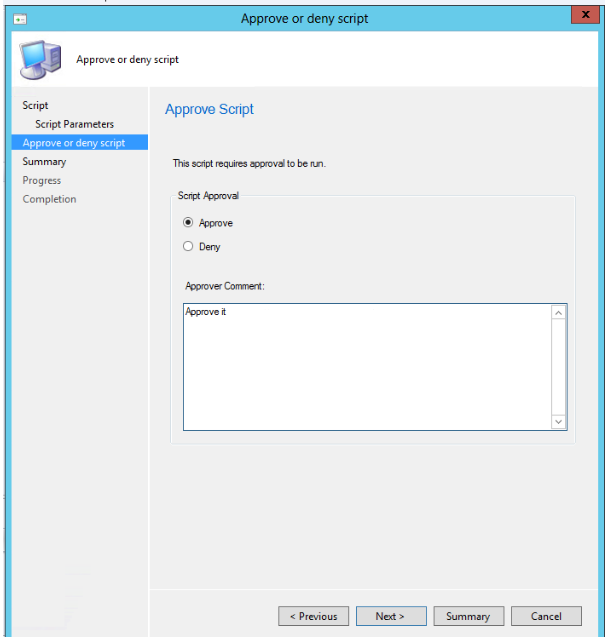
- Zakończ pracę kreatora. Na liście Skrypt kolumna Stan zatwierdzenia zmienia się w zależności od podjętej akcji.
Zezwalanie użytkownikom na zatwierdzanie własnych skryptów
To zatwierdzenie jest używane głównie do fazy testowania tworzenia skryptu.
- W konsoli programu Configuration Manager kliknij pozycję Administracja.
- W obszarze roboczym Administracja rozwiń węzeł Konfiguracja witryny, a następnie kliknij pozycję Witryny.
- Z listy witryn wybierz swoją witrynę, a następnie na karcie Narzędzia główne w grupie Witryny kliknij pozycję Ustawienia hierarchii.
- Na karcie Ogólne okna dialogowego Właściwości ustawień hierarchii wyczyść pole wyboru Autorzy skryptów wymagają dodatkowego zatwierdzania skryptów.
Ważna
Najlepszym rozwiązaniem jest niezezwalanie autorom skryptów na zatwierdzanie własnych scenariuszy. Powinno to być dozwolone tylko w warunkach laboratoryjnych. Dokładnie rozważ potencjalny wpływ zmiany tego ustawienia w środowisku produkcyjnym.
Zakresy zabezpieczeń
Uruchamianie skryptów używa zakresów zabezpieczeń, istniejącej funkcji programu Configuration Manager, do kontrolowania tworzenia i wykonywania skryptów przez przypisywanie tagów reprezentujących grupy użytkowników. Aby uzyskać więcej informacji na temat używania zakresów zabezpieczeń, zobacz Konfigurowanie administracji opartej na rolach dla programu Configuration Manager.
Tworzenie ról zabezpieczeń dla skryptów
Trzy role zabezpieczeń używane do uruchamiania skryptów nie są tworzone domyślnie w programie Configuration Manager. Aby utworzyć role modułów uruchamiających skrypty, autorów skryptów i osób zatwierdzających skrypty, wykonaj opisane kroki.
- W konsoli programu Configuration Manager przejdź do pozycji Role zabezpieczeńzabezpieczeń>w obszarze Administrowanie>zabezpieczeniami
- Kliknij prawym przyciskiem myszy rolę, a następnie kliknij pozycję Kopiuj. Rola, którą kopiujesz, ma już przypisane uprawnienia. Upewnij się, że bierzesz tylko odpowiednie uprawnienia.
- Nadaj roli niestandardowej nazwę i opis.
- Przypisz roli zabezpieczeń uprawnienia opisane poniżej.
Uprawnienia roli zabezpieczeń
Nazwa roli: Moduły uruchamiające skrypty
- Opis: te uprawnienia umożliwiają tej roli uruchamianie tylko skryptów, które zostały wcześniej utworzone i zatwierdzone przez inne role.
- Uprawnienia: Upewnij się, że następujące elementy są ustawione na wartość Tak.
| Kategoria | Uprawnienie | Stan |
|---|---|---|
| Kolekcja | Uruchom skrypt | Tak |
| Witryna | Odczyt | Tak |
| Skrypty SMS | Odczyt | Tak |
Nazwa roli: Autorzy skryptów
- Opis: te uprawnienia umożliwiają tej roli tworzenie skryptów, ale nie mogą ich zatwierdzać ani uruchamiać.
- Uprawnienia: Upewnij się, że ustawiono następujące uprawnienia.
| Kategoria | Uprawnienie | Stan |
|---|---|---|
| Kolekcja | Uruchom skrypt | Nie |
| Witryna | Odczyt | Tak |
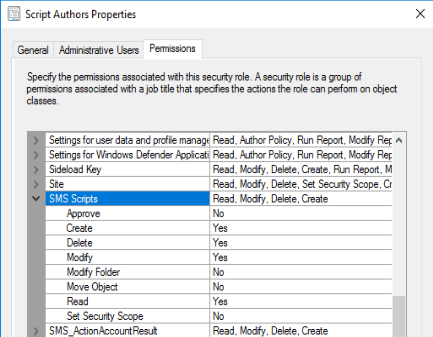
| Skrypty SMS | Tworzenie | Tak |
| Skrypty SMS | Odczyt | Tak |
| Skrypty SMS | Usuń | Tak |
| Skrypty SMS | Modyfikowanie | Tak |
Nazwa roli: osoby zatwierdzające skrypty
- Opis: te uprawnienia umożliwiają tej roli zatwierdzanie skryptów, ale nie pozwalają na ich tworzenie ani uruchamianie.
- Uprawnienia: Upewnij się, że ustawiono następujące uprawnienia.
| Kategoria | Uprawnienie | Stan |
|---|---|---|
| Kolekcja | Uruchom skrypt | Nie |
| Witryna | Odczyt | Tak |
| Skrypty SMS | Odczyt | Tak |
| Skrypty SMS | Zatwierdź | Tak |
| Skrypty SMS | Modyfikowanie | Tak |
Przykładowe uprawnienia skryptów SMS dla roli autorzy skryptów
Obsługa folderów na potrzeby skryptów
Począwszy od wersji 2403, skrypty można organizować przy użyciu folderów. Ta zmiana pozwala na lepszą kategoryzację skryptów i zarządzanie nimi.
Otwórz konsolę programu Configuration Manager i przejdź do obszaru roboczego Biblioteka oprogramowania. Z poziomu wstążki lub menu rozwijanego prawym przyciskiem myszy w obszarze Skrypty wybierz jedną z następujących opcji:
- Tworzenie folderu
- Usuń folder
- Zmienianie nazwy folderu
- Przenoszenie folderów
- Ustawianie zakresów zabezpieczeń
Tworzenie skryptu
- W konsoli programu Configuration Manager kliknij pozycję Biblioteka oprogramowania.
- W obszarze roboczym Biblioteka oprogramowania kliknij pozycję Skrypty.
- Na karcie Narzędzia główne w grupie Tworzenie kliknij pozycję Utwórz skrypt.
- Na stronie Skrypt kreatora tworzenia skryptu skonfiguruj następujące ustawienia:
- Nazwa skryptu — wprowadź nazwę skryptu. Chociaż można utworzyć wiele skryptów o tej samej nazwie, używanie zduplikowanych nazw utrudnia znalezienie potrzebnego skryptu w konsoli programu Configuration Manager.
- Język skryptów — obecnie obsługiwane są tylko skrypty programu PowerShell.
- Importuj — zaimportuj skrypt programu PowerShell do konsoli. Skrypt zostanie wyświetlony w polu Skrypt .
- Wyczyść — usuwa bieżący skrypt z pola Skrypt.
- Skrypt — wyświetla aktualnie zaimportowany skrypt. W razie potrzeby skrypt w tym polu można edytować.
- Zakończ pracę kreatora. Nowy skrypt zostanie wyświetlony na liście Skrypt ze stanem Oczekiwanie na zatwierdzenie. Aby można było uruchomić ten skrypt na urządzeniach klienckich, musisz go zatwierdzić.
Ważna
Podczas korzystania z funkcji Uruchom skrypty należy unikać wykonywania skryptów ponownego rozruchu urządzenia lub ponownego uruchomienia agenta programu Configuration Manager. Może to prowadzić do ciągłego ponownego uruchamiania komputera. W razie potrzeby dostępne są ulepszenia w funkcji powiadomień klientów, które umożliwiają ponowne uruchamianie urządzeń. Kolumna oczekującego ponownego uruchomienia może pomóc w zidentyfikowaniu urządzeń, które wymagają ponownego uruchomienia.
Parametry skryptu
Dodawanie parametrów do skryptu zapewnia większą elastyczność pracy. Możesz podać maksymalnie 10 parametrów. Poniżej przedstawiono bieżącą możliwości funkcji Uruchom skrypty z parametrami skryptu dla: Typy danych ciąg, liczba całkowita . Dostępne są również listy wstępnie ustawionych wartości. Jeśli skrypt zawiera nieobsługiwane typy danych, zostanie wyświetlone ostrzeżenie.
W oknie dialogowym Tworzenie skryptu kliknij pozycję Parametry skryptu w obszarze Skrypt.
Każdy parametr skryptu ma własne okno dialogowe służące do dodawania dalszych szczegółów i sprawdzania poprawności. Jeśli w skrypcie znajduje się parametr domyślny, zostanie on wymieniony w interfejsie użytkownika parametrów i będzie można go ustawić. Program Configuration Manager nie zastąpi wartości domyślnej, ponieważ nigdy nie zmodyfikuje skryptu bezpośrednio. Można to traktować jako "wstępnie wypełnione sugerowane wartości" są udostępniane w interfejsie użytkownika, ale program Configuration Manager nie zapewnia dostępu do "domyślnych" wartości w czasie wykonywania. Można to obejść, edytując skrypt w celu uzyskania prawidłowych wartości domyślnych.
Ważna
Wartości parametrów nie mogą zawierać ani jednego cudzysłowu.
Istnieje znany problem polegający na tym, że wartości parametrów, które zawierają pojedyncze cudzysłowy lub są w nie ujęte, nie są prawidłowo przekazywane do skryptu. Podczas określania domyślnych wartości parametrów zawierających spację w skrypcie użyj cudzysłowów podwójnych. Podczas określania domyślnych wartości parametrów podczas tworzenia lub wykonywania skryptu otaczanie wartości domyślnej cudzysłowami podwójnymi lub pojedynczymi nie jest konieczne, niezależnie od tego, czy wartość zawiera spację, czy nie.
Sprawdzanie poprawności parametrów
Każdy parametr w skrypcie ma okno dialogowe Właściwości parametru skryptu , w którym można sprawdzić poprawność tego parametru. Po dodaniu sprawdzania poprawności powinny być wyświetlane błędy, jeśli wprowadzasz wartość parametru, który nie spełnia wymogów sprawdzania poprawności.
Przykład: Imię
W tym przykładzie możesz ustawić właściwości parametru ciągu Imię.
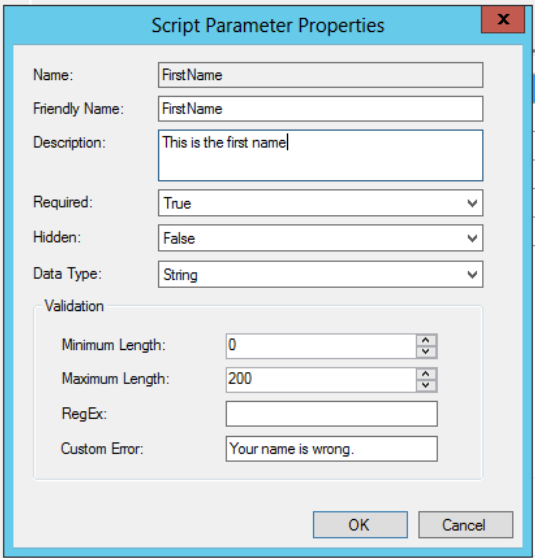
Sekcja sprawdzania poprawności okna dialogowego Właściwości parametrów skryptu zawiera następujące pola do wykorzystania:
- Minimalna długość - minimalna liczba znaków w polu Imię .
- Maksymalna długość- maksymalna liczba znaków w polu Imię
- RegEx — skrót od wyrażenia regularnego. Aby uzyskać więcej informacji na temat korzystania z wyrażenia regularnego, zobacz następną sekcję, Używanie sprawdzania poprawności wyrażeń regularnych.
- Błąd niestandardowy — przydatny w przypadku dodawania własnego niestandardowego komunikatu o błędzie, który zastępuje wszelkie komunikaty o błędach sprawdzania poprawności systemu.
Korzystanie z funkcji sprawdzania poprawności wyrażenia regularnego
Wyrażenie regularne to zwarta forma programowania służąca do sprawdzania ciągów znaków względem zakodowanej walidacji. Na przykład umieszczenie pola RegEx w polu RegEx umożliwia sprawdzenie[^A-Z], czy w polu Imię nie ma dużego znaku alfabetu.
Przetwarzanie wyrażeń regularnych dla tego okna dialogowego jest obsługiwane przez program .NET Framework. Aby uzyskać wskazówki dotyczące korzystania z wyrażeń regularnych, zobacz Wyrażenia regularne platformy .NET i język wyrażeń regularnych.
Przykłady skryptów
Oto kilka przykładów ilustrujących skrypty, których można używać w ramach tej funkcji.
Tworzenie nowego folderu i pliku
Ten skrypt tworzy nowy folder i plik w folderze, biorąc pod uwagę wprowadzone nazewnictwo.
Param(
[Parameter(Mandatory=$True)]
[string]$FolderName,
[Parameter(Mandatory=$True)]
[string]$FileName
)

New-Item $FolderName -type directory
New-Item $FileName -type file
Pobierz wersję systemu operacyjnego
Ten skrypt używa usługi WMI do wysyłania zapytań do komputera dotyczących wersji systemu operacyjnego.
Write-Output (Get-WmiObject -Class Win32_operatingSystem).Caption
Edytowanie lub kopiowanie skryptów programu PowerShell
Możesz edytować lub kopiować istniejący skrypt programu PowerShell używany z funkcją Uruchom skrypty . Zamiast ponownie tworzyć skrypt, który wymaga modyfikacji, teraz edytuj go bezpośrednio. Obie akcje korzystają z tego samego środowiska kreatora, co podczas tworzenia nowego skryptu. Podczas edytowania lub kopiowania skryptu program Configuration Manager nie utrwala stanu zatwierdzania.
Porada
Nie edytuj skryptu, który jest aktywnie uruchomiony na klientach. Nie dokończą oni uruchamiania oryginalnego skryptu i możesz nie uzyskać zamierzonych wyników od tych klientów.
Edytowanie skryptu
- Przejdź do węzła Skrypty w obszarze roboczym biblioteki oprogramowania .
- Wybierz skrypt do edycji, a następnie kliknij pozycję Edytuj na wstążce.
- Zmień lub ponownie zaimportuj skrypt na stronie Szczegóły skryptu .
- Kliknij przycisk Dalej , aby wyświetlić podsumowanie , a następnie Zamknij po zakończeniu edytowania.
Kopiowanie skryptu
- Przejdź do węzła Skrypty w obszarze roboczym biblioteki oprogramowania .
- Wybierz skrypt do skopiowania, a następnie kliknij pozycję Kopiuj na wstążce.
- Zmień nazwę skryptu w polu Nazwa skryptu i wprowadź wszelkie dodatkowe zmiany, które mogą być potrzebne.
- Kliknij przycisk Dalej , aby wyświetlić podsumowanie , a następnie Zamknij po zakończeniu edytowania.
Uruchom skrypt
Po zatwierdzeniu skryptu można go uruchomić na pojedynczym urządzeniu lub kolekcji. Po rozpoczęciu wykonywania skryptu jest on szybko uruchamiany za pośrednictwem systemu o wysokim priorytecie, którego limit czasu upływa po godzinie. Wyniki skryptu są następnie zwracane przy użyciu systemu komunikatów o stanie.
Aby wybrać kolekcję obiektów docelowych dla skryptu:
- W konsoli programu Configuration Manager kliknij pozycję Zasoby i zgodność.
- W obszarze roboczym Zasoby i zgodność kliknij pozycję Kolekcje urządzeń.
- Na liście Kolekcje urządzeń kliknij kolekcję urządzeń, na której chcesz uruchomić skrypt.
- Wybierz kolekcję, kliknij pozycję Uruchom skrypt.
- Na stronie Skrypt kreatora Uruchamianie skryptu wybierz skrypt z listy. Wyświetlane są tylko zatwierdzone skrypty.
- Kliknij przycisk Dalej, a następnie dokończ pracę kreatora.
Ważna
Jeśli skrypt nie zostanie uruchomiony, na przykład dlatego, że urządzenie docelowe zostało wyłączone w ciągu godziny, należy uruchomić go ponownie.
Zaplanuj czas wykonywania skryptów
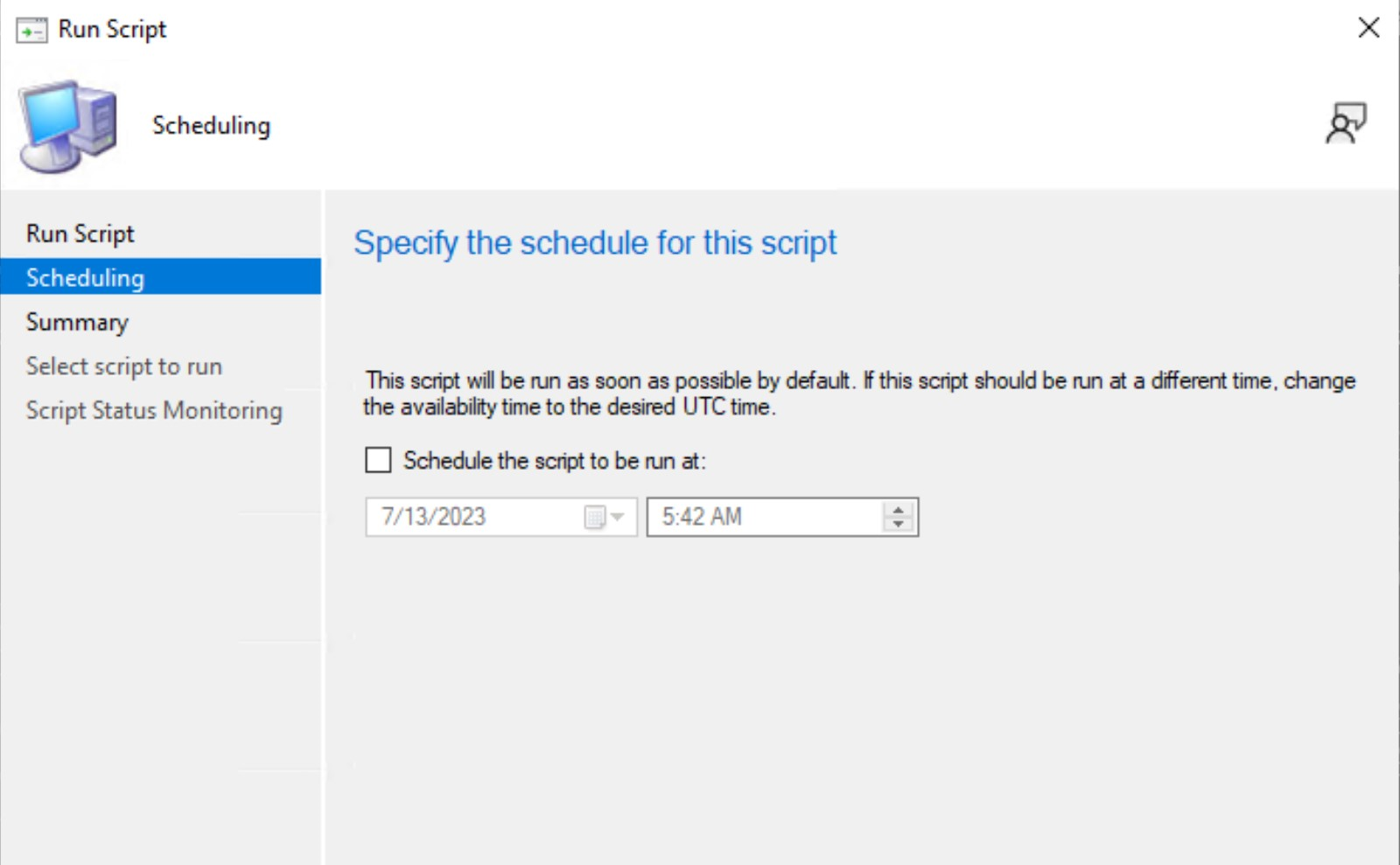
Począwszy od bieżącej gałęzi programu Configuration Manager w wersji 2309, można teraz zaplanować środowisko uruchomieniowe skryptów w UTC.
Zaplanuj wykonanie skryptu w kolekcji:
W konsoli programu Configuration Manager kliknij pozycję Zasoby i zgodność.
W obszarze roboczym Zasoby i zgodność kliknij pozycję Kolekcje urządzeń.
Na liście Kolekcje urządzeń kliknij kolekcję urządzeń, na której chcesz zaplanować skrypt.
Wybierz kolekcję, kliknij pozycję Uruchom skrypt.
Na stronie Planowanie zaplanuj uruchamianie skryptu o godzinie i określ czas harmonogramu w czasie UTC.
Sprawdź szczegóły wyświetlane na stronie podsumowania.
Kliknij przycisk Dalej, a następnie dokończ pracę kreatora.
Uwaga
Co 5 minut będzie przetwarzanych maksymalnie dwadzieścia pięć zaplanowanych skryptów.
Wykonanie na maszynie docelowej
Skrypt jest wykonywany na koncie systemowym lub komputerze na docelowych klientach. To konto ma ograniczony dostęp do sieci. Wszelki dostęp do zdalnych systemów i lokalizacji przez skrypt musi być odpowiednio aprowizowany.
Monitorowanie skryptów
Po zainicjowaniu uruchamiania skryptu na zbiorze urządzeń monitoruj operację, wykonując poniższą procedurę. Możesz monitorować skrypt w czasie rzeczywistym w trakcie jego wykonywania, a później powrócić do stanu i wyników danego wykonania skryptu Run. Dane stanu skryptu są czyszczone w ramach zadania konserwacji Usuń przestarzałe operacje klienta lub usunięcia skryptu.
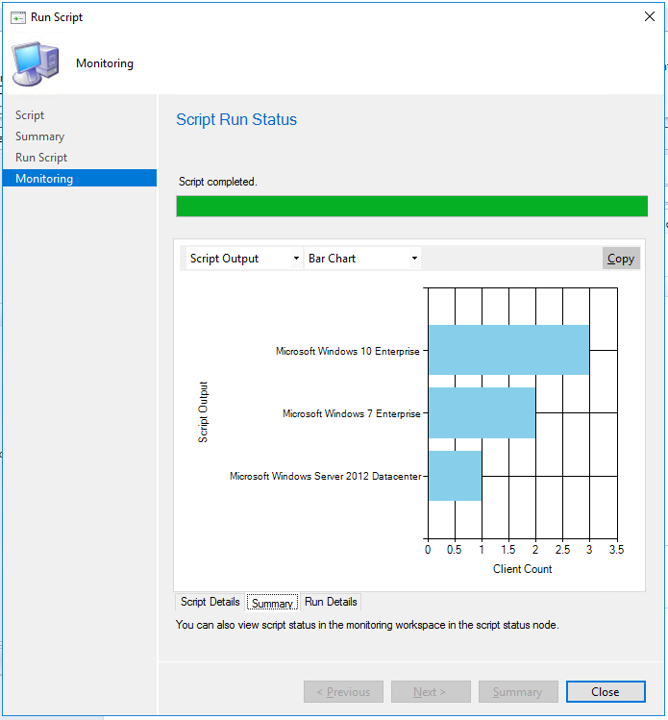
W konsoli programu Configuration Manager kliknij pozycję Monitorowanie.
W obszarze roboczym Monitorowanie kliknij pozycję Stan skryptu.
Na liście Stan skryptu można wyświetlić wyniki dla każdego skryptu uruchomionego na urządzeniach klienckich. Kod zakończenia skryptu równy 0 zazwyczaj oznacza, że skrypt został pomyślnie uruchomiony.
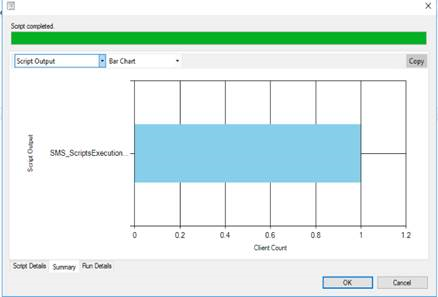
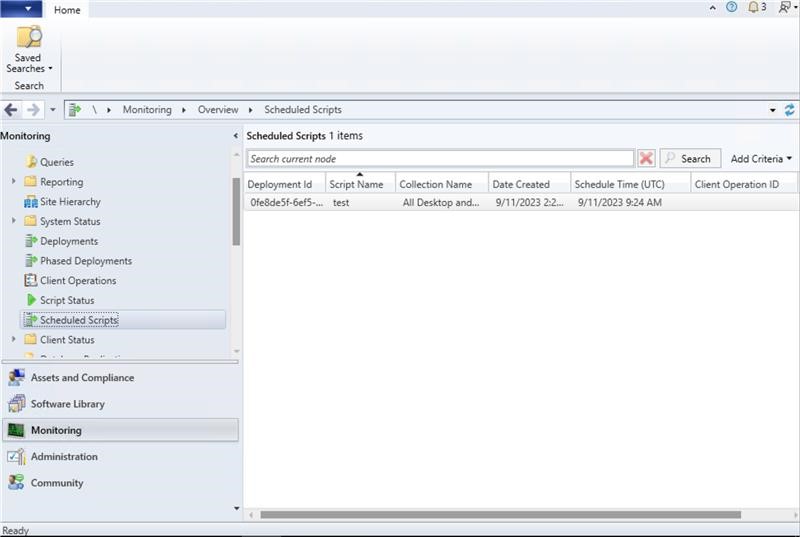
Planowanie monitorowania skryptu w kolekcji
W konsoli programu Configuration Manager kliknij pozycję Monitorowanie.
W obszarze roboczym Monitorowanie kliknij węzeł Zaplanowane skrypty.
Na liście zaplanowanych skryptów zostanie wyświetlony nowy wiersz.
Sprawdź, czy nowy wiersz został wyświetlony na liście zaplanowanych skryptów. Kolumna województwa powinna mieć wartość Zaplanowane. Kolumna ClientOperationId powinna być pusta. Sprawdź, czy inne kolumny, takie jak Nazwa skryptu, Planowany czas itp., mają odpowiednie wartości.
Po harmonogramie czasu odśwież węzeł Zaplanowane skrypty . Kolumna stanu powinna mieć wartość Pomyślnie zainicjowano operację klienta. Kolumna ClientOperationId powinna zawierać liczbę całkowitą.
W obszarze roboczym Monitorowanie kliknij węzeł Stan skryptu. Sprawdź, czy nowy wiersz został wyświetlony na liście, a wartość ClientOperationId jest równa wartości ClientOperationId z węzła Zaplanowane skrypty .
Kliknij pozycję Wyświetl stan i upewnij się, że dane wyjściowe skryptu są wyświetlane.
Dane wyjściowe skryptu
Dane wyjściowe skryptu klienta są zwracane przy użyciu formatowania JSON, przesyłając wyniki skryptu do polecenia cmdlet ConvertTo-Json . Format JSON konsekwentnie zwraca czytelne dane wyjściowe skryptu. W przypadku skryptów, które nie zwracają obiektów jako danych wyjściowych, polecenie cmdlet ConvertTo-Json konwertuje dane wyjściowe na prosty ciąg zwracany przez klienta zamiast kodu JSON.
Skrypty zwracające nieznany wynik lub takie, w których klient był w trybie offline, nie będą widoczne na wykresach ani w zestawie danych.
Unikaj zwracania dużych danych wyjściowych skryptu, ponieważ są one obcinane do 4 KB.
Przekonwertuj obiekt wyliczenia na wartość ciągu w skryptach, aby były prawidłowo wyświetlane w formatowaniu JSON.

Szczegółowe dane wyjściowe skryptu można wyświetlić w nieprzetworzonym lub ustrukturyzowanym formacie JSON. Takie formatowanie ułatwia odczytywanie i analizowanie danych wyjściowych. Jeśli skrypt zwraca prawidłowy tekst sformatowany w formacie JSON lub dane wyjściowe można przekonwertować na format JSON przy użyciu polecenia cmdlet ConvertTo-Json programu PowerShell, a następnie wyświetl szczegółowe dane wyjściowe jako dane wyjściowe JSON lub nieprzetworzone dane wyjściowe. W przeciwnym razie jedyną opcją jest dane wyjściowe skryptu.
Przykład: dane wyjściowe skryptu są konwertowane na prawidłowy kod JSON
Polecenie: $PSVersionTable.PSVersion
Major  Minor  Build  Revision
-----  -----  -----  --------
5      1      16299  551
Przykład: dane wyjściowe skryptu to nieprawidłowy kod JSON
Polecenie: Write-Output (Get-WmiObject -Class Win32_OperatingSystem).Caption
Microsoft Windows 10 Enterprise
Pliki dziennika
Na kliencie domyślnie w folderze C:\Windows\CCM\logs:
- Scripts.log
- CcmMessaging.log
Na MP, domyślnie w C:\SMS_CCM\Logs:
- MP_RelayMsgMgr.log
Na serwerze lokacji domyślnie w C:\Program Files\Configuration Manager\Logs:
- SMS_Message_Processing_Engine.log
Automatyzowanie za pomocą programu Windows PowerShell
Niektóre z tych zadań można zautomatyzować, używając następujących poleceń cmdlet programu PowerShell:
- Approve-CMScript
- Deny-CMScript
- Get-CMScript
- invoke-CMScript
- New-CMScript
- Remove-CMScript
- Set-CMScript