Notatka
Dostęp do tej strony wymaga autoryzacji. Może spróbować zalogować się lub zmienić katalogi.
Dostęp do tej strony wymaga autoryzacji. Możesz spróbować zmienić katalogi.
Dotyczy: programu Configuration Manager (bieżąca gałąź)
Debuger sekwencji zadań jest narzędziem do rozwiązywania problemów. Sekwencję zadań wdraża się w trybie debugowania w małej kolekcji. Umożliwia przechodzenie przez sekwencję zadań w kontrolowany sposób, co ułatwia rozwiązywanie problemów i badanie. Debuger jest obecnie uruchomiony na tym samym urządzeniu co aparat sekwencji zadań, nie jest debugerem zdalnym.
Porada
Ta funkcja została po raz pierwszy wprowadzona w wersji 1906 jako funkcja wersji wstępnej. Począwszy od wersji 2203, nie jest to już funkcja w wersji wstępnej.
Program Configuration Manager domyślnie nie włącza tej funkcji opcjonalnej. Przed użyciem tej funkcji należy ją włączyć. Aby uzyskać więcej informacji, zobacz Włączanie opcjonalnych funkcji z poziomu aktualizacji.
Wymagania wstępne
Aktualizowanie klienta programu Configuration Manager na urządzeniu docelowym
Zaloguj się na urządzeniu docelowym jako użytkownik w lokalnej grupie administratorów . Debuger jest uruchamiany tylko dla administratorów.
Zaktualizuj obraz rozruchowy skojarzony z sekwencją zadań, aby upewnić się, że ma najnowszą wersję klienta
Uruchamianie narzędzia
W konsoli programu Configuration Manager przejdź do obszaru roboczego Biblioteka oprogramowania, rozwiń węzeł Systemy operacyjne i wybierz pozycję Sekwencje zadań.
Wybierz sekwencję zadań. W grupie Wdrożenie na wstążce wybierz pozycję Debuguj.
Porada
Alternatywnie ustaw zmienną TSDebugMode na
TRUEw kolekcji lub obiekcie komputera, w którym jest wdrażana sekwencja zadań. Każde urządzenie, które ma ustawioną tę zmienną, przełączy dowolną sekwencję zadań wdrożoną w nim w tryb debugowania.Utwórz wdrożenie debugowania. Ustawienia wdrożenia są takie same jak w przypadku normalnego wdrożenia sekwencji zadań. Aby uzyskać więcej informacji, zobacz Wdrażanie sekwencji zadań.
Uwaga
Możesz wybrać tylko małą kolekcję dla wdrożenia debugowania. Wyświetlane są tylko kolekcje urządzeń zawierające nie więcej niż 10 członków.
Użyj zmiennej sekwencji zadań TSDebugOnError , aby automatycznie uruchomić debuger, gdy sekwencja zadań zwróci błąd. Aby uzyskać więcej informacji, zobacz Zmienne sekwencji zadań — TSDebugOnError.
Korzystanie z narzędzia
Po uruchomieniu sekwencji zadań na urządzeniu zostanie otwarte okno Debuger sekwencji zadań podobne do następującego zrzutu ekranu:
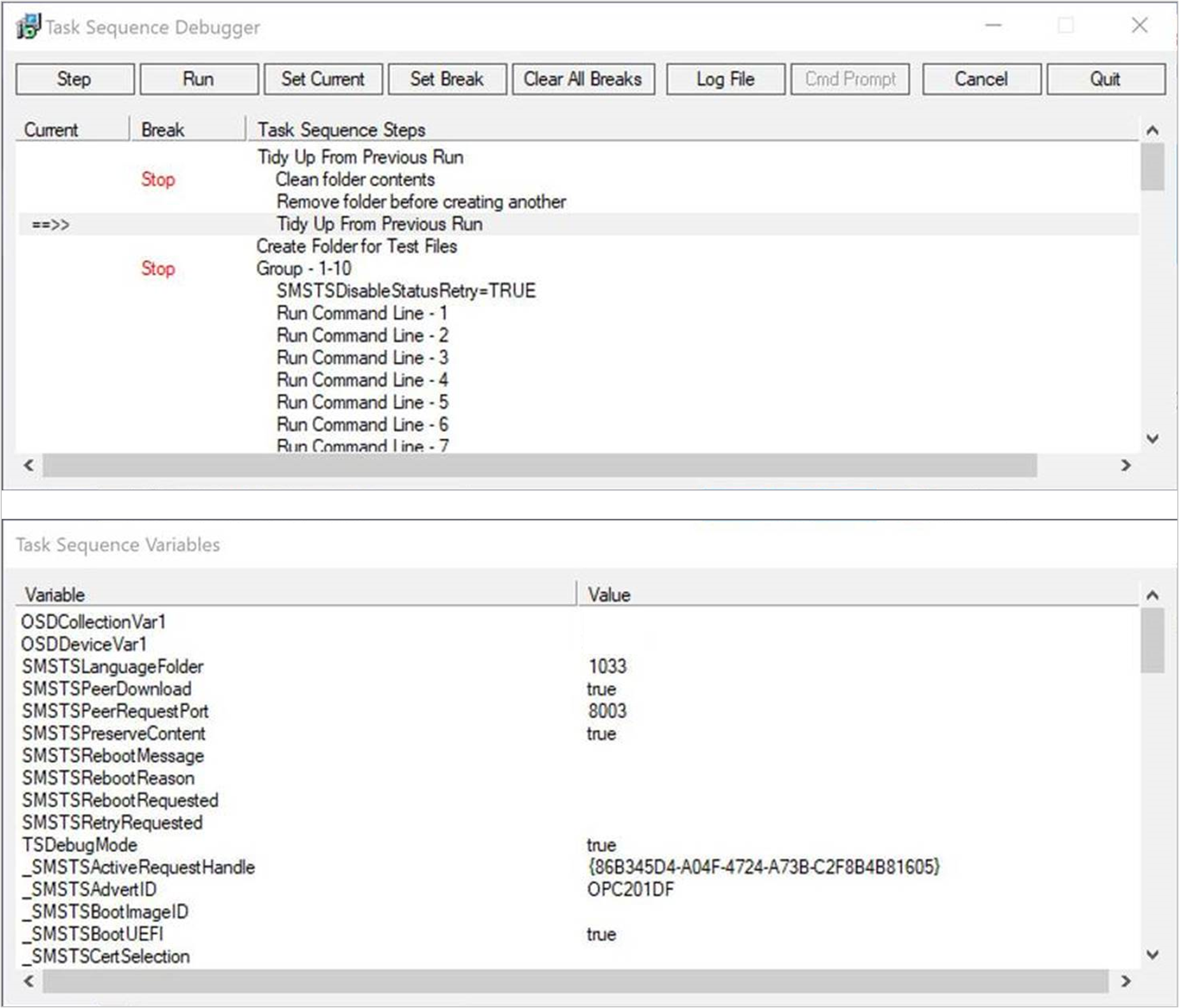
Debuger zawiera następujące kontrolki:
Krok: z bieżącej pozycji uruchom tylko następny krok w sekwencji zadań.
Uwaga
Gdy sekwencja zadań jest w trybie debugowania, jeśli krok zwraca błąd krytyczny, sekwencja zadań nie kończy się niepowodzeniem jak zwykle. Takie zachowanie daje możliwość ponowienia próby wykonania kroku po wprowadzeniu zmiany zewnętrznej.
Uruchom: od bieżącej pozycji uruchom sekwencję zadań normalnie do końca, następnego punktu przerwania lub jeśli krok zakończy się niepowodzeniem. Przed użyciem tej akcji upewnij się, że ustawiono wszystkie punkty przerwania przy użyciu akcji Ustaw przerwij .
Ustaw bieżącą: wybierz krok w debugerze, a następnie wybierz pozycję Ustaw bieżącą. Ta akcja powoduje przeniesienie bieżącego wskaźnika do tego kroku. Ta czynność umożliwia pomijanie kroków lub przejście wstecz.
Ostrzeżenie
Debuger nie uwzględnia typu kroku podczas zmiany bieżącej pozycji w sekwencji. W niektórych krokach można ustawić zmienne sekwencji zadań, które są wymagane do oceny warunku w kolejnych krokach. Jeśli zabraknie, niektóre czynności mogą zakończyć się niepowodzeniem lub spowodować znaczne uszkodzenie urządzenia. Używasz tej opcji na własne ryzyko.
Ustaw podział: wybierz krok w debugerze, a następnie wybierz pozycję Ustaw przełamanie. Ta akcja powoduje dodanie punktu przerwania w debugerze. Po uruchomieniu sekwencji zadań zatrzymuje się ona w przerwie.
Przed użyciem akcji Uruchom ustaw punkty przerwania.
Jeśli utworzysz punkt przerwania w debugerze, a następnie sekwencja zadań ponownie uruchomi komputer, debuger zachowa punkty przerwania po ponownym uruchomieniu.
Wyczyść wszystkie przerwy: Usuń wszystkie punkty przerwania.
Plik dziennika: otwiera bieżący plik dziennika sekwencji zadań, smsts.log, za pomocą narzędzia CMTrace. Wpisy dziennika można wyświetlić, gdy aparat sekwencji zadań "Oczekiwanie na debuger".
Wiersz cmd: w środowisku Windows PE otwiera wiersz polecenia.
Anuluj: zamknij debuger i wykonaj sekwencję zadań niepowodzeniem.
Zakończ: odłącz i zamknij debuger, ale sekwencja zadań będzie nadal działać normalnie.
W oknie Zmienne sekwencji zadań są wyświetlane bieżące wartości wszystkich zmiennych w środowisku sekwencji zadań. Aby uzyskać więcej informacji, zobacz Zmienne sekwencji zadań. Jeśli używasz kroku Ustaw zmienną sekwencji zadań z opcją Nie wyświetlaj tej wartości, debuger nie wyświetla wartości zmiennej. Nie można edytować wartości zmiennych w debugerze.
Uwaga
Niektóre zmienne sekwencji zadań są przeznaczone tylko do użytku wewnętrznego i nie są wymienione w dokumentacji referencyjnej.
Debuger sekwencji zadań nadal działa po wykonaniu kroku Uruchom ponownie komputer . Debuger zachowuje punkty przerwania po ponownym uruchomieniu. Mimo że sekwencja zadań może tego nie wymagać, ponieważ debuger wymaga interakcji z użytkownikiem, musisz zalogować się do systemu Windows, aby kontynuować. Jeśli nie zalogujesz się po godzinie, aby kontynuować debugowanie, sekwencja zadań zakończy się niepowodzeniem.
Przechodzi również do podrzędnej sekwencji zadań za pomocą kroku Uruchom sekwencję zadań . W oknie debugera są wyświetlane kroki podrzędnej sekwencji zadań wraz z główną sekwencją zadań.
Znane problemy
Jeśli zarówno normalne wdrożenie, jak i wdrożenie debugowania są przeznaczone na to samo urządzenie za pośrednictwem wielu wdrożeń, debuger sekwencji zadań może nie zostać uruchomiony.