Notatka
Dostęp do tej strony wymaga autoryzacji. Może spróbować zalogować się lub zmienić katalogi.
Dostęp do tej strony wymaga autoryzacji. Możesz spróbować zmienić katalogi.
Microsoft Security Copilot jest narzędziem do analizy zabezpieczeń generative-AI, które może pomóc organizacji szybko uzyskać informacje. Usługa Copilot jest wbudowana w usługę Microsoft Intune. Może ona pomóc administratorom IT w zarządzaniu urządzeniami i rozwiązywaniu problemów z nimi.
Funkcja Copilot korzysta z danych usługi Intune. Administratorzy mogą uzyskiwać dostęp tylko do danych, do których mają uprawnienia, co obejmuje przypisane role kontroli dostępu na podstawie ról (RBAC) i tagi zakresu . Aby uzyskać więcej informacji, zobacz Copilot in Intune FAQ (Copilot in Intune FAQ).
Za pomocą funkcji Copilot w usłudze Intune możesz:
- Uzyskiwać więcej informacji na temat konkretnego urządzenia, w tym na temat zainstalowanych aplikacji, członkostwa w grupie i nie tylko.
- Porównywać urządzenia, aby poznać podobieństwa i różnice między dwoma urządzeniami, takie jak zasady zgodności, sprzęt i konfiguracje urządzeń przypisane do obu urządzeń.
- Używać polecenia analizatora błędów, aby wprowadzić kod błędu, uzyskać więcej informacji o błędzie i poznać możliwe rozwiązanie.
W tym artykule opisano sposób używania rozwiązania Copilot do zarządzania problemami z urządzeniami i rozwiązywania ich w usłudze Intune.
Przed rozpoczęciem
Aby skorzystać z rozwiązania Copilot w usłudze Intune, upewnij się, że usługa Copilot jest włączona. Więcej informacji można znaleźć w następujących artykułach:
Zaloguj się do centrum administracyjnego Intune przy użyciu roli Microsoft Entra ID administratora Intune.
Więcej informacji można znaleźć w następujących artykułach:
Korzystanie z sugerowanego polecenia
Aby rozwiązać problemy z urządzeniami, możesz użyć Copilot Chat, aby uzyskać więcej informacji o urządzeniu. Możesz na przykład uzyskać listę zainstalowanych aplikacji, porównać urządzenia i uzyskać informacje o kodzie błędu.
Monity obejmują:
- Podsumowanie tego urządzenia.
- Analizowanie kodu błędu.
- Porównanie tego urządzenia z innym urządzeniem.
- Wyświetlanie aplikacji na tym urządzeniu.
- Wyświetlanie zasad na tym urządzeniu.
- Wyświetlanie członkostwa w grupach.
- Wyświetlanie podstawowego użytkownika tego urządzenia.
Podczas wpisywania pytania w Copilot Chat inteligentne wyszukiwanie pasuje do żądania do dostępnych monitów wbudowanych w Intune. Te monity są wyświetlane jako sugestie, które można wybrać. Możesz również zadawać pytania dotyczące urządzenia Microsoft Surface lub rozwiązywać problemy w Komputer w chmurze Windows 365.
Uzyskiwanie szczegółów i rozwiązywanie problemów z urządzeniem
Ta sekcja poprowadzi Cię przez niektóre polecenia usługi Copilot, których można użyć.
Zaloguj się do centrum administracyjnego usługi Intune.
Wybierz pozycję Urządzenia>Wszystkie urządzenia.
Wybierz pozycję Copilot:

Copilot Chat otwiera i wyświetla kilka monitów, których można użyć, które mają zastosowanie do wszystkich urządzeń. Wybierz monit, aby uzyskać więcej informacji. Na przykład wybierz pozycję Pokaż mi wszystkie niezgodne urządzenia:
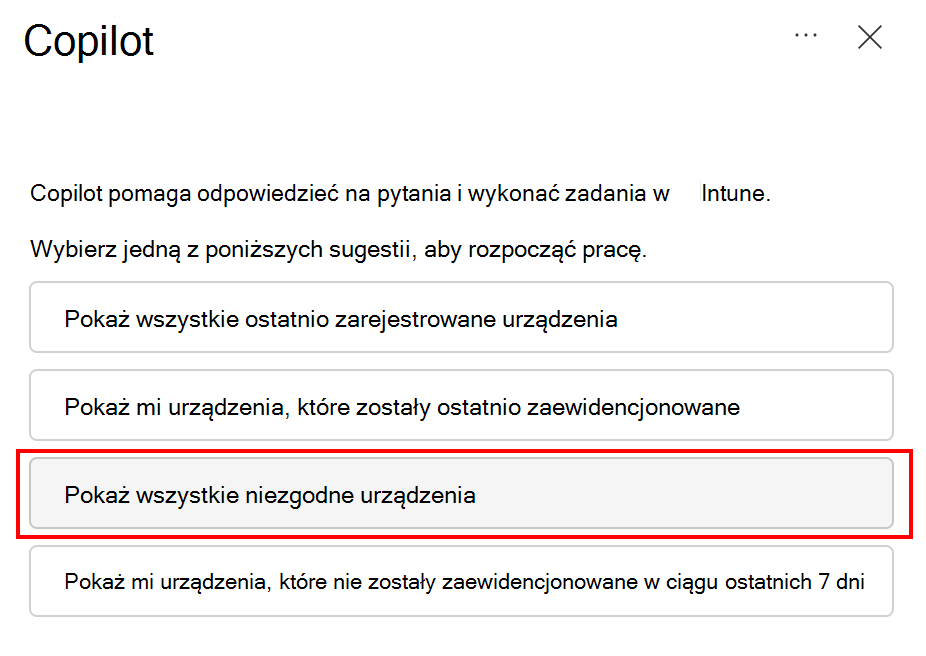
Wyniki pokazują wszystkie niezgodne urządzenia w organizacji, w tym nazwę urządzenia, identyfikator urządzenia i inne.
Przejrzyjmy kilka innych monitów.
Podsumowanie urządzenia
W sesji Copilot Chat wprowadź summarize i wybierz monit Podsumuj Intune urządzenia.
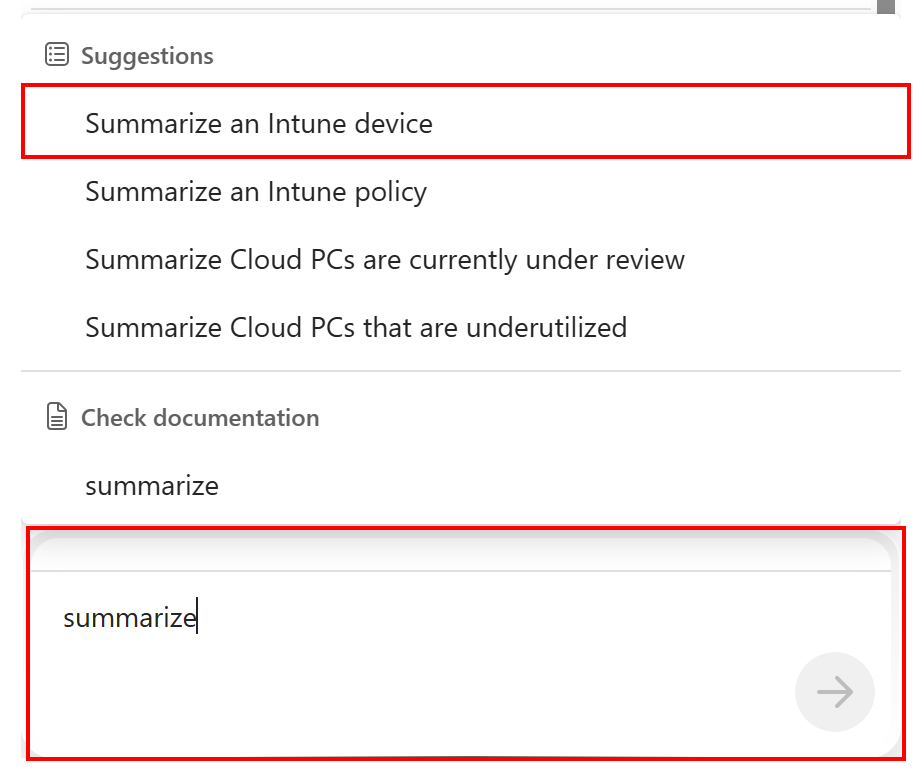
Po przesłaniu monitu zostanie wyświetlony monit o podanie nazwy lub identyfikatora urządzenia. Podsumowanie zawiera informacje specyficzne dla urządzenia, takie jak system operacyjny, czy urządzenie jest zarejestrowane w Tożsamości Microsoft Entra, liczba złośliwego oprogramowania, wszelkie niezgodne zasady, członkostwo w grupie i nie tylko.
Porównanie urządzeń
W sesji Copilot Chat wprowadź compare i wybierz monit Porównaj dwa urządzenia Intune.
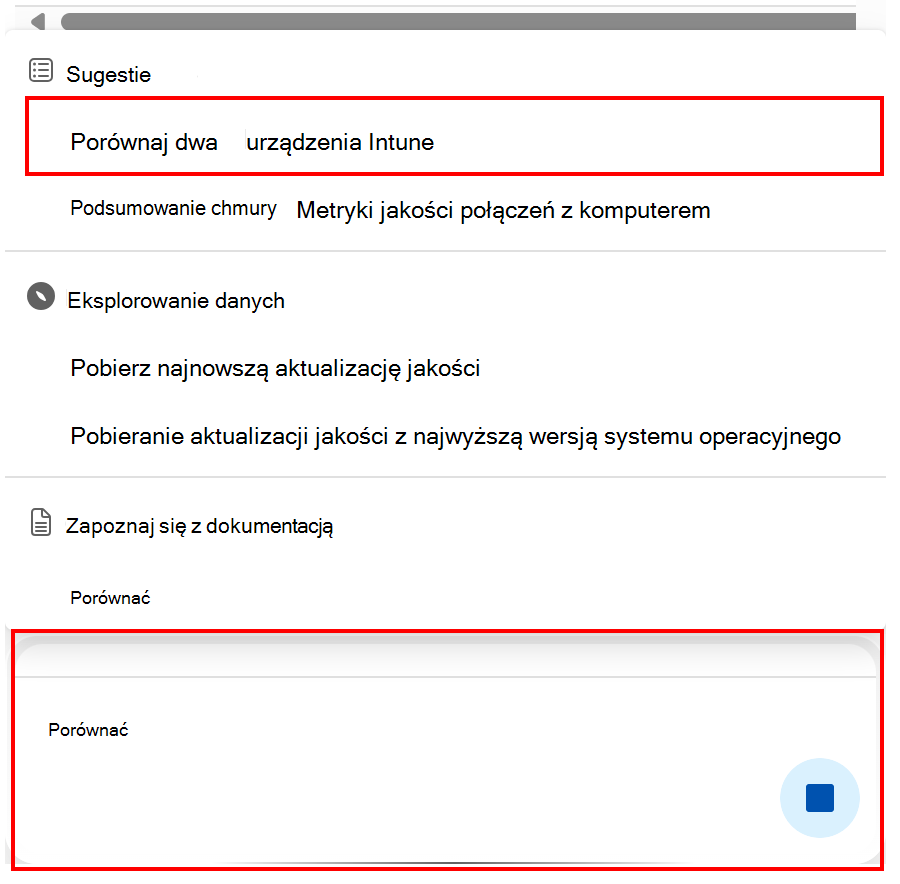
Za pomocą tego monitu można porównać urządzenie działające/w dobrej kondycji z urządzeniem niepracowym/w złej kondycji. To porównanie pomaga zidentyfikować różnice między tymi dwoma urządzeniami i rozwiązać problemy z niedziałającym urządzeniem.
Po przesłaniu monitu zostanie wyświetlony monit o porównanie nazw urządzeń lub identyfikatorów:
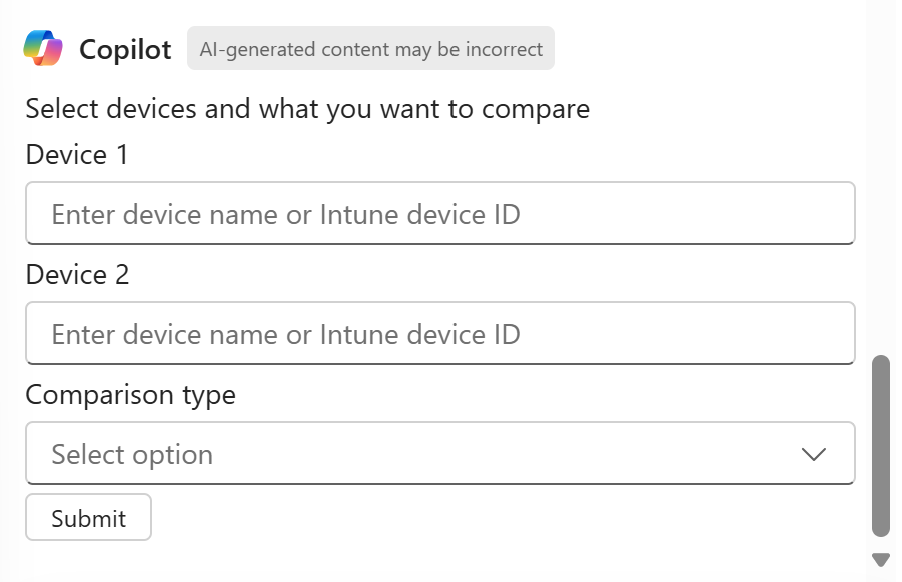
Wyniki pokazują różnice i podobieństwa między dwoma urządzeniami.
Pokaż zasady przypisane do tego urządzenia
W centrum administracyjnym przejdź do pozycji Urządzenia>Wszystkie urządzenia i wybierz dowolne urządzenie. W sesji Copilot Chat wprowadź show policies i wybierz zasady konfiguracji urządzenia show me przypisane do monitu o urządzenie.
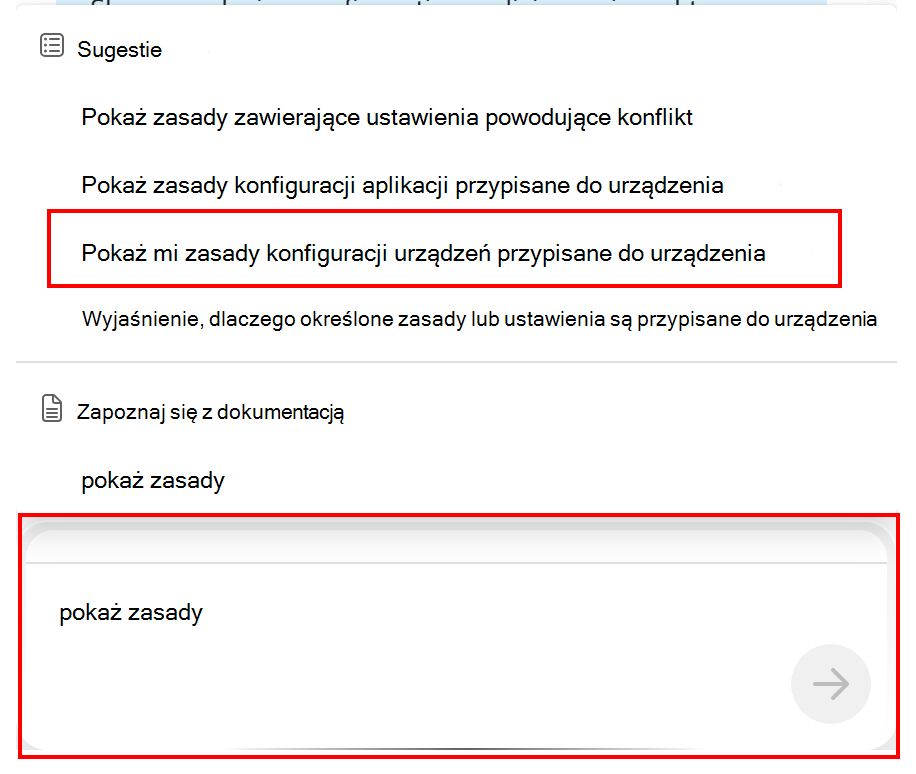
Wybierz typ zasad do wyświetlenia dla urządzenia:
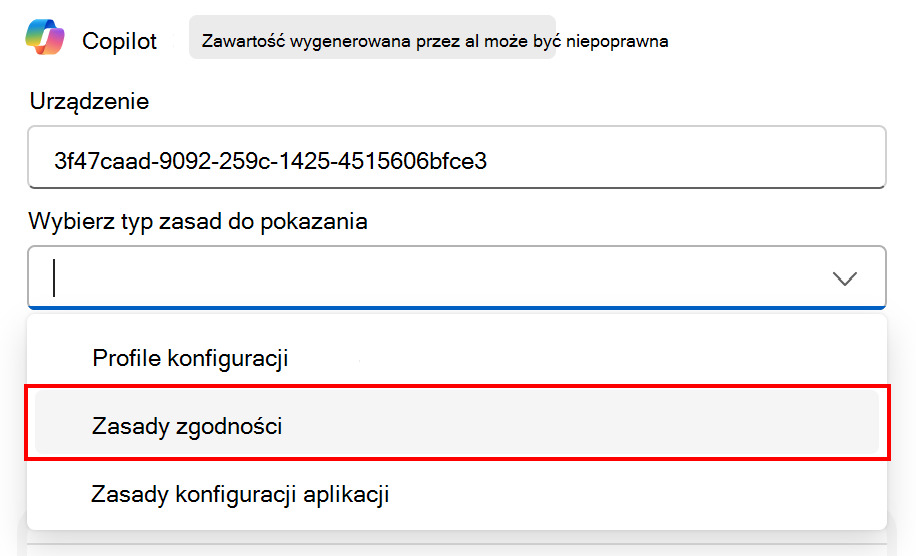
Ten monit pokazuje wszystkie zasady przypisane do urządzenia. Użyj tego monitu, aby wyświetlić profile konfiguracji, zasady zgodności i zasady konfiguracji aplikacji.