Notatka
Dostęp do tej strony wymaga autoryzacji. Może spróbować zalogować się lub zmienić katalogi.
Dostęp do tej strony wymaga autoryzacji. Możesz spróbować zmienić katalogi.
Porada
Łącznik źródła strumieniowego OData to zalecany sposób łączenia usługi Power BI z Intune Data Warehouse. Jeśli przeprowadzasz migrację z łącznika usługi Intune w wersji 1, zobacz Migrowanie z łącznika w wersji 1.
W tym artykule wyjaśniono, jak utworzyć wizualizację mapy drzewa danych usługi Intune przy użyciu programu Power BI Desktop, który używa interaktywnego filtru. Na przykład dyrektor finansowy może chcieć wiedzieć, jak ogólny rozkład urządzeń wypada w porównaniu z urządzeniami firmowymi i osobistymi. Mapa drzewa zapewnia wgląd w całkowitą liczbę typów urządzeń. Możesz przejrzeć liczbę urządzeń z systemem iOS/iPadOS, Android i Windows, które należą do firmy lub są własnością prywatną.
Omówienie tworzenia wykresu
Aby utworzyć ten wykres:
- Zainstaluj program Power BI Desktop, jeśli jeszcze go nie masz.
- Połącz się z modelem danych Intune Data Warehouse i pobierz bieżące dane dla modelu.
- Tworzenie relacji modelu danych i zarządzanie nimi.
- Utwórz wykres z danymi z tabeli urządzeń .
- Utwórz filtr interakcyjny.
- Wyświetl gotowy wykres.
Uwaga dotycząca tabel i encji
Pracujesz z tabelami w usłudze Power BI. Tabela zawiera pola danych. Każde pole danych ma określony typ danych. Pole może zawierać tylko dane danego typu. Typy danych to między innymi liczby, tekst i daty. Tabele w usłudze Power BI są wypełniane najnowszymi danymi historycznymi z dzierżawy podczas ładowania modelu. Chociaż określone dane zmieniają się z czasem, struktura tabeli nie zmieni się, chyba że źródłowy model danych zostanie zaktualizowany.
Użycie terminu "jednostka " i "tabela" może być mylące. Dostęp do modelu danych jest możliwy za pośrednictwem źródła strumieniowego OData (Open Data Protocol). W uniwersum protokołu OData kontenery nazywane tabelami w usłudze Power BI są nazywane jednostkami. Oba te terminy odnoszą się do tego samego elementu, który przechowuje Twoje dane. Aby uzyskać więcej informacji o protokole OData, zobacz Omówienie protokołu OData.
Instalowanie programu Power BI Desktop
Zainstaluj najnowszą wersję programu Power BI Desktop. Możesz pobrać Power BI Desktop z PowerBI.microsoft.com.
Nawiązywanie połączenia ze źródłem strumieniowym OData Intune Data Warehouse dzierżawy
Uwaga
Musisz mieć uprawnienia do raportów w usłudze Intune. Aby uzyskać więcej informacji, zobacz Autoryzacja.
Zaloguj się do Centrum administracyjnego usługi Microsoft Intune.
Wybierz pozycję Raporty>: magazyn danych usługi Intune, hurtownia>danych.
Skopiuj adres URL niestandardowego kanału informacyjnego. Przykład:
https://fef.tenant.manage.microsoft.com/ReportingService/DataWarehouseFEService?api-version=v1.0Otwórz program Power BI Desktop.
Na pasku menu wybierz pozycję File>Get Data>źródło strumieniowe OData.
Wklej adres URL niestandardowego kanału informacyjnego skopiowany z wcześniejszego kroku w polu Adres URL w oknie źródła strumieniowego OData .
Wybierz pozycję Podstawowe.
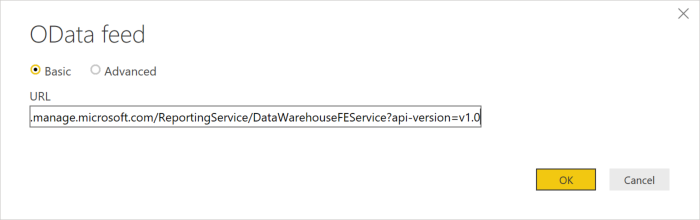
Wybierz przycisk OK.
Wybierz konto organizacji, a następnie zaloguj się przy użyciu poświadczeń usługi Intune.
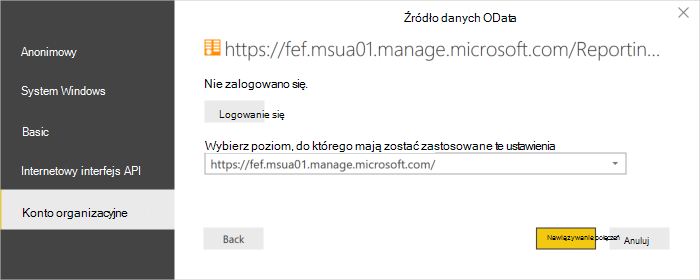
Wybierz pozycję Połącz. Zostanie otwarty Nawigator z listą tabel w Intune Data Warehouse.
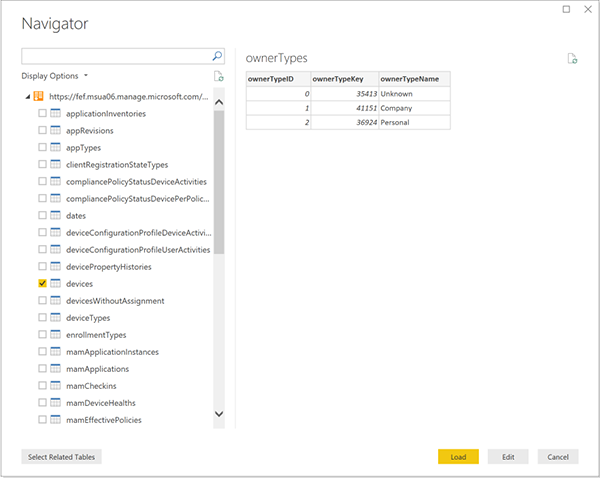
Wybierz tabele urządzeń i ownerTypes . Wybierz pozycję Załaduj. Usługa Power BI ładuje dane do modelu.
Tworzenie relacji
Możesz zaimportować wiele tabel, aby analizować nie tylko dane z jednej tabeli, ale również powiązane dane z różnych tabel. Usługa Power BI zawiera funkcję o nazwie Autowykrywanie , która próbuje znaleźć i utworzyć relacje za Ciebie. Tabele w Data Warehouse zostały opracowane do współpracy z funkcją autowykrywania w usłudze Power BI. Jednak nawet jeśli usługa Power BI nie znajdzie automatycznie relacji, nadal możesz zarządzać tymi relacjami.
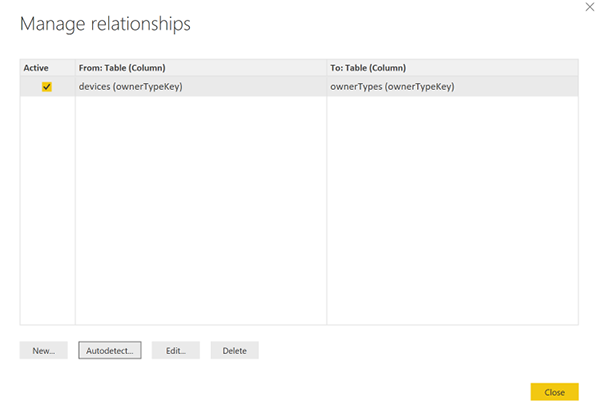
- Wybierz pozycję Zarządzanie relacjami.
- Wybierz pozycję Wykryj automatycznie!, jeśli usługa Power BI jeszcze nie wykryła relacji.
Relacja jest wyświetlana w kolumnie Od do kolumny Do. W tym przykładzie pole danych ownerTypeKey w tabeli urządzeń łączy się z polem danych ownerTypeKey w tabeli ownerTypes . Ta relacja służy do wyszukiwania zwykłej nazwy kodu typu urządzenia w tabeli urządzeń .
Tworzenie wizualizacji mapy drzewa
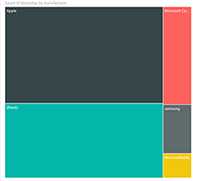
Na wykresie mapy drzewa dane hierarchiczne są przedstawiane w postaci pól w polach. Każda gałąź hierarchii jest polem zawierającym mniejsze bloki przedstawiające podgałęzie. Za pomocą programu Power BI Desktop można utworzyć mapę drzewa danych dzierżawy Intune, która pokazuje względne ilości danych producentów urządzeń.
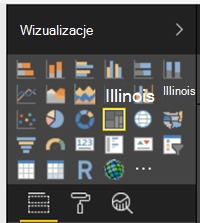
- W okienku Wizualizacje znajdź i wybierz pozycję Mapa drzewa. Wykres Mapa drzewa zostanie dodany do kanwy raportu.
- W okienku Pola znajdź odpowiednią tabelę
devices. - Rozwiń tabelę
devicesi wybierzmanufacturerpole danych. - Przeciągnij
manufacturerpole danych na kanwę raportu i upuść je na wykresie mapy drzewa . - Przeciągnij
deviceKeypole danych zdevicestabeli do okienka Wizualizacje i upuść je w sekcji Wartości w polu Dodaj pola danych.
Masz teraz wizualizację przedstawiającą rozmieszczenie producentów urządzeń w organizacji.
Dodawanie filtru
Aby uzyskać odpowiedzi na dodatkowe pytania przy użyciu aplikacji, możesz dodać filtr do mapy drzewa.
Aby dodać filtr, wybierz kanwę raportu, a następnie wybierz ikonę fragmentatora (
 w obszarze Wizualizacje. Na kanwie pojawi się pusta wizualizacja fragmentatora .
W okienku Pola znajdź odpowiednią tabelę
ownerTypes.Rozwiń tabelę
ownerTypesi wybierzownerTypeNamepole danych.Przeciągnij
onwerTypeNamepole danych zownerTypestabeli do okienka Filtry i upuść je w sekcji Filtry na tej stronie w polu Dodaj pola danych.OwnerTypesPod tabelą znajduje się pole danych o nazwieOwnerTypeKey, które zawiera dane dotyczące tego, czy urządzenie jest własnością firmy, czy osobiste. Ponieważ chcesz wyświetlić przyjazne nazwy w tym filtrze, poszukajownerTypestabeli i przeciągnij ownerTypeName do fragmentatora. W tym przykładzie pokazano, jak model danych obsługuje relacje między tabelami.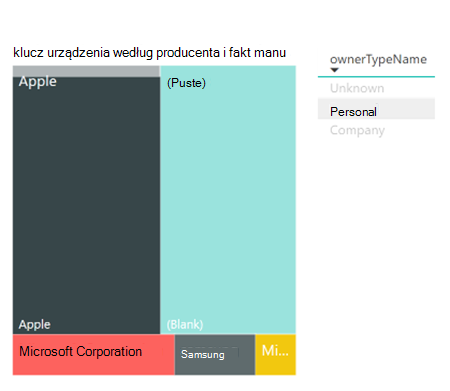
Teraz masz interaktywny filtr, którego można używać do przełączania się między urządzeniami należącymi do firmy i osobistymi. Użyj tego filtru, aby zobaczyć, jak zmienia się rozkład.
- Wybierz pozycję Firma we fragmentatorze, aby zobaczyć, że dystrybucja urządzeń należała do tej firmy.
- Wybierz pozycję Osobiste we fragmentatorze, aby wyświetlić urządzenia należące do użytkownika.
Następne kroki
- Dowiedz się więcej o tworzeniu relacji i zarządzaniu nimi w programie Power BI Desktop z dokumentacji usługi Power BI.
- Skonsultuj się z modelem Intune Data Warehouse.