Notatka
Dostęp do tej strony wymaga autoryzacji. Może spróbować zalogować się lub zmienić katalogi.
Dostęp do tej strony wymaga autoryzacji. Możesz spróbować zmienić katalogi.
Dostęp do modelu danych Intune Data Warehouse można uzyskać za pośrednictwem punktów końcowych RESTful. Aby uzyskać dostęp do swoich danych, Twój klient musi dokonać autoryzacji za pomocą usługi Microsoft Entra ID przy użyciu protokołu OAuth 2.0. Aby włączyć dostęp, najpierw skonfiguruj aplikację natywną na platformie Azure i udziel uprawnień do interfejsu API usługi Microsoft Intune. Klient lokalny otrzymuje autoryzację, a następnie może komunikować się z punktami końcowymi Data Warehouse za pośrednictwem aplikacji natywnej.
Aby skonfigurować klienta do pobierania danych z interfejsu API Data Warehouse, należy wykonać następujące czynności:
- Tworzenie aplikacji klienckiej jako aplikacji natywnej na platformie Azure
- Udzielanie aplikacji klienckiej dostępu do interfejsu API usługi Microsoft Intune
- Tworzenie lokalnego klienta REST w celu pobrania danych
Wykonaj poniższe czynności, aby dowiedzieć się, jak autoryzować interfejs API i uzyskiwać do niego dostęp za pomocą klienta REST. Najpierw przyjrzysz się używaniu ogólnego klienta REST przy użyciu narzędzia Postman. Postman to powszechnie używane narzędzie do rozwiązywania problemów i tworzenia klientów REST do pracy z interfejsami API. Aby uzyskać więcej informacji o narzędziu Postman, zobacz witrynę Postman . Następnie możesz przejrzeć przykładowy kod języka C#. W przykładzie przedstawiono przykład autoryzacji klienta i pobierania danych z interfejsu API.
Tworzenie aplikacji klienckiej jako aplikacji natywnej na platformie Azure
Utwórz aplikację natywną na platformie Azure. Ta aplikacja natywna jest aplikacją kliencką. Klient uruchomiony na komputerze lokalnym odwołuje się do interfejsu API Intune Data Warehouse, gdy klient lokalny żąda poświadczeń.
- Zaloguj się do centrum administracyjnego Microsoft Entra.
- Wybierz pozycję Microsoft Entra ID>Rejestracje aplikacji, aby otworzyć okienko Rejestracje aplikacji.
- Wybierz pozycję Rejestracja nowej aplikacji.
- Wpisz szczegóły aplikacji.
- Wpisz przyjazną nazwę, na przykład "Intune Data Warehouse Klient".
- Wybierz pozycję Klienci tylko w tym katalogu organizacyjnym (tylko firma Microsoft — pojedyncza dzierżawa) dla obsługiwanych typów kont.
- Wpisz adres URL identyfikatora URI przekierowania. Identyfikator URI przekierowania będzie zależał od określonego scenariusza, jednak jeśli planujesz użyć narzędzia Postman, wpisz
https://www.getpostman.com/oauth2/callback. Wywołanie zwrotne dla kroku uwierzytelniania klienta będzie używane podczas uwierzytelniania w usłudze Tożsamość Microsoft Entra ID.
- Wybierz pozycję Zarejestruj.
- Zanotuj identyfikator aplikacji (klienta) tej aplikacji. Identyfikator zostanie użyty w następnej sekcji.
Udzielanie aplikacji klienckiej dostępu do interfejsu API usługi Microsoft Intune
Masz teraz aplikację zdefiniowaną w usłudze Azure. Udziel dostępu z aplikacji natywnej do interfejsu API usługi Microsoft Intune.
- Zaloguj się do centrum administracyjnego Microsoft Entra.
- Wybierz pozycję Microsoft Entra ID>Rejestracje aplikacji, aby otworzyć okienko Rejestracje aplikacji.
- Wybierz aplikację, której chcesz udzielić dostępu. Aplikacja ma nazwę podobną do Intune Data Warehouse Client.
- Wybierz uprawnienia> interfejsu APIDodaj uprawnienie.
- Znajdź i wybierz interfejs API usługi Intune. Nosi nazwę Microsoft Intune API.
- Wybierz pole Uprawnienia delegowane i kliknij pole Pobierz informacje o hurtowni danych z usługi Microsoft Intune.
- Kliknij przycisk Dodaj uprawnienia.
- Opcjonalnie wybierz pozycję Udziel zgody administratora dla firmy Microsoft w okienku Skonfigurowane uprawnienia, a następnie wybierz pozycję Tak. Zapewni to dostęp do wszystkich kont w bieżącym katalogu. Zapobiegnie to wyświetlaniu okna dialogowego zgody dla każdego użytkownika w dzierżawie. Aby uzyskać więcej informacji, zobacz Integrowanie aplikacji z usługą Microsoft Entra ID.
- Wybierz pozycję Certyfikaty & wpisy tajne+ Nowy klucz tajny> klienta i wygeneruj nowy wpis tajny. Pamiętaj, aby skopiować ją w bezpieczne miejsce, ponieważ nie będzie już można uzyskać do niej dostępu.
Pobieranie danych z interfejsu API usługi Microsoft Intune za pomocą narzędzia Postman
Z interfejsem API Intune Data Warehouse można pracować z ogólnym klientem REST, takim jak Postman. Postman może zapewnić wgląd w funkcje interfejsu API, podstawowy model danych OData i rozwiązywać problemy z połączeniem z zasobami interfejsu API. W tej sekcji znajdziesz informacje o generowaniu tokenu Auth2.0 dla klienta lokalnego. Klient będzie potrzebował tokenu do uwierzytelnienia za pomocą usługi Microsoft Entra ID i uzyskania dostępu do zasobów interfejsu API.
Informacje potrzebne do nawiązania połączenia
Aby wykonać połączenie REST za pomocą narzędzia Postman, potrzebne są następujące informacje:
| Atrybut | Opis | Przykład |
|---|---|---|
| Adres URL wywołania zwrotnego | Ustaw go jako adres URL wywołania zwrotnego na stronie ustawień aplikacji. | https://www.getpostman.com/oauth2/callback |
| Nazwa tokenu | Ciąg używany do przekazywania poświadczeń do aplikacji platformy Azure. Proces generuje token, aby można było wywołać interfejs API Data Warehouse. | Okaziciel |
| Adres URL uwierzytelniania | Jest to adres URL używany do uwierzytelniania. | https://login.microsoftonline.com/common/oauth2/authorize?resource=https://api.manage.microsoft.com/ |
| Adres URL tokenu dostępu | Jest to adres URL używany do przyznawania tokenu. | https://login.microsoftonline.com/common/oauth2/token |
| Identyfikator klienta | Utworzono i odnotowano to podczas tworzenia aplikacji natywnej na platformie Azure. | 4184c61a-e324-4f51-83d7-022b6a81b991 |
| Klucz tajny klienta | Utworzono i odnotowano to podczas tworzenia aplikacji natywnej na platformie Azure. | Ksml3dhDJs+jfK1f8Mwc8 |
| Zakres (opcjonalnie) | Możesz pozostawić to pole puste. UWAGA: Niektóre zestawy SDK, takie jak biblioteka Microsoft Authentication Library (MSAL) dla języka Python, mogą wymagać zakresu zdefiniowanego za pomocą podwójnych ukośników (//). |
SCOPE = ['https://api.manage.microsoft.com//.default'] |
| Typ dotacji | Token jest kodem autoryzacji. | Kod autoryzacji |
Punkt końcowy OData
Potrzebny jest również punkt końcowy. Aby uzyskać punkt końcowy Data Warehouse, będziesz potrzebować niestandardowego adresu URL kanału informacyjnego. Punkt końcowy OData można uzyskać z okienka Data Warehouse.
- Zaloguj się do Centrum administracyjnego usługi Microsoft Intune.
- Otwórz okienko Data Warehouse, wybierającpozycję Magazyn danych raportów>.
- Skopiuj adres URL niestandardowego źródła strumieniowego w obszarze Źródło strumieniowe OData na potrzeby usługi raportowania. Powinien on wyglądać mniej więcej tak:
https://fef.tenant.manage.microsoft.com/ReportingService/DataWarehouseFEService?api-version=v1.0
Punkt końcowy ma następujący format: https://fef.{yourtenant}.manage.microsoft.com/ReportingService/DataWarehouseFEService/{entity}?api-version={verson-number}
Na przykład jednostka dat wygląda następująco: https://fef.tenant.manage.microsoft.com/ReportingService/DataWarehouseFEService/dates?api-version=v1.0
Aby uzyskać więcej informacji, zobacz Intune Data Warehouse punkt końcowy interfejsu API.
Wywoływanie połączenia REST
Aby uzyskać nowy token dostępu dla narzędzia Postman, musisz dodać adres URL autoryzacji usługi Microsoft Entra, dodać identyfikator klienta i klucz tajny klienta. Listonosz załaduje stronę autoryzacji, na której wpiszesz swoje poświadczenia.
Przed wykonaniem połączenia upewnij się, że adres URL wywołania zwrotnego został już dodany do aplikacji na platformie Azure. Adres URL wywołania zwrotnego to https://www.getpostman.com/oauth2/callback.
Dodaj informacje użyte do zażądania tokenu
Pobierz Postmana, jeśli jeszcze go nie zainstalowałeś. Aby pobrać aplikację Postman, zobacz www.getpostman.com.
Otwórz listonosza. Wybierz GET operacji HTTP.
Wklej adres URL punktu końcowego do adresu. Powinien on wyglądać mniej więcej tak:
https://fef.tenant.manage.microsoft.com/ReportingService/DataWarehouseFEService/dates?api-version=v1.0Wybierz kartę Autoryzacja , a następnie wybierz protokół OAuth 2.0 z listy Typ .
Przewiń w dół do sekcji Konfigurowanie nowego tokenu .
Wpisz bearer dla nazwy tokenu.
Wybierz kod autoryzacji jako typ dotacji.
Dodaj adres URL wywołania zwrotnego. Adres URL wywołania zwrotnego to
https://www.getpostman.com/oauth2/callback.Dodaj adres URL uwierzytelniania. Powinien on wyglądać mniej więcej tak:
https://login.microsoftonline.com/common/oauth2/authorize?resource=https://api.manage.microsoft.com/Dodaj adres URL tokenu dostępu. Powinien on wyglądać mniej więcej tak:
https://login.microsoftonline.com/common/oauth2/tokenDodaj identyfikator klienta z natywnej aplikacji utworzonej na platformie Azure i o nazwie
Intune Data Warehouse Client. Powinien on wyglądać mniej więcej tak:88C8527B-59CB-4679-A9C8-324941748BB4Dodaj klucz tajny klienta wygenerowany z poziomu aplikacji natywnej utworzonej na platformie Azure. Powinien on wyglądać mniej więcej tak:
Ksml3dhDJs+jfK1f8Mwc8Wybierz pozycję Uzyskaj nowy token dostępu.
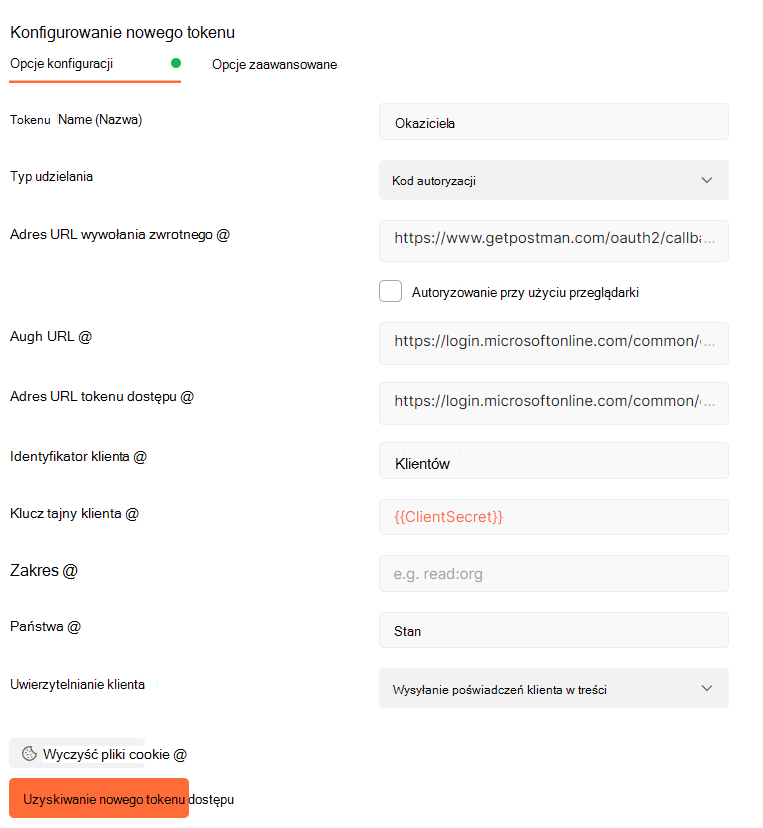
Wpisz swoje poświadczenia na stronie Aktywna autoryzacja usługi AD. Lista tokenów w narzędziu Postman zawiera teraz token o nazwie
Bearer.Wybierz pozycję Użyj tokenu. Lista nagłówków zawiera nową wartość klucza Autoryzacja oraz wartość
Bearer <your-authorization-token>.
Wyślij wywołanie do punktu końcowego przy użyciu narzędzia Postman
Wybierz pozycję Wyślij.
Zwrócone dane zostaną wyświetlone w treści odpowiedzi listonosza.
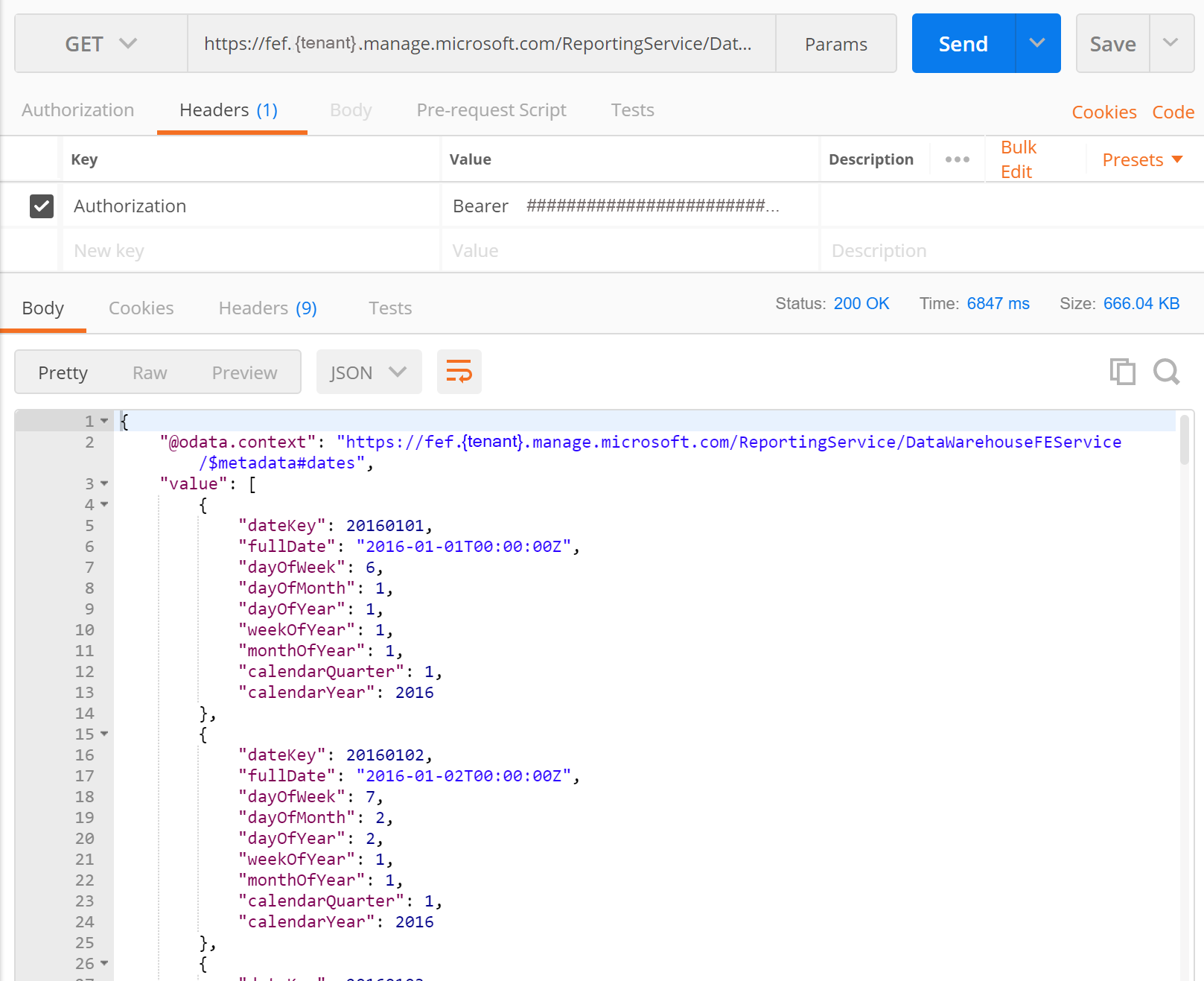
Tworzenie klienta REST (C#) w celu pobrania danych z Intune Data Warehouse
Poniższy przykład zawiera prostego klienta REST. Kod używa klasy httpClient z biblioteki .NET. Gdy klient uzyska poświadczenia do usługi Microsoft Entra ID, klient konstruuje wywołanie GET REST w celu pobrania jednostki dat z interfejsu API Data Warehouse.
Uwaga
Możesz uzyskać dostęp do poniższego przykładowego kodu w witrynie GitHub. Zapoznaj się z repozytorium GitHub, aby uzyskać najnowsze zmiany i aktualizacje przykładu.
Otwórz program Microsoft Visual Studio.
Wybierz pozycję File>New Project. Rozwiń element Visual C# i wybierz pozycję Aplikacja konsolowa (.NET Framework).
Nadaj projektowi
IntuneDataWarehouseSamplesnazwę, przejdź do lokalizacji, w której chcesz zapisać projekt, a następnie wybierz przycisk OK.Kliknij prawym przyciskiem myszy nazwę rozwiązania w eksploratorze rozwiązań, a następnie wybierz polecenie Zarządzaj pakietami NuGet dla rozwiązania. Wybierz pozycję Przeglądaj, a następnie wpisz
Microsoft.Identity.Clienttekst w polu wyszukiwania.Uwaga
Należy użyć biblioteki Microsoft Authentication Library (MSAL). Aby uzyskać więcej informacji, zobacz Aktualizowanie aplikacji do korzystania z biblioteki Microsoft Authentication Library (MSAL) i interfejsu interfejs Graph API Microsoft.
Choose the package, select the IntuneDataWarehouseSamples project under Manage Packages for Your Solution, and then select Install (Zainstaluj).
Wybierz pozycję Akceptuję , aby zaakceptować licencję pakietu NuGet.
Otwórz
Program.csz poziomu eksploratora rozwiązań.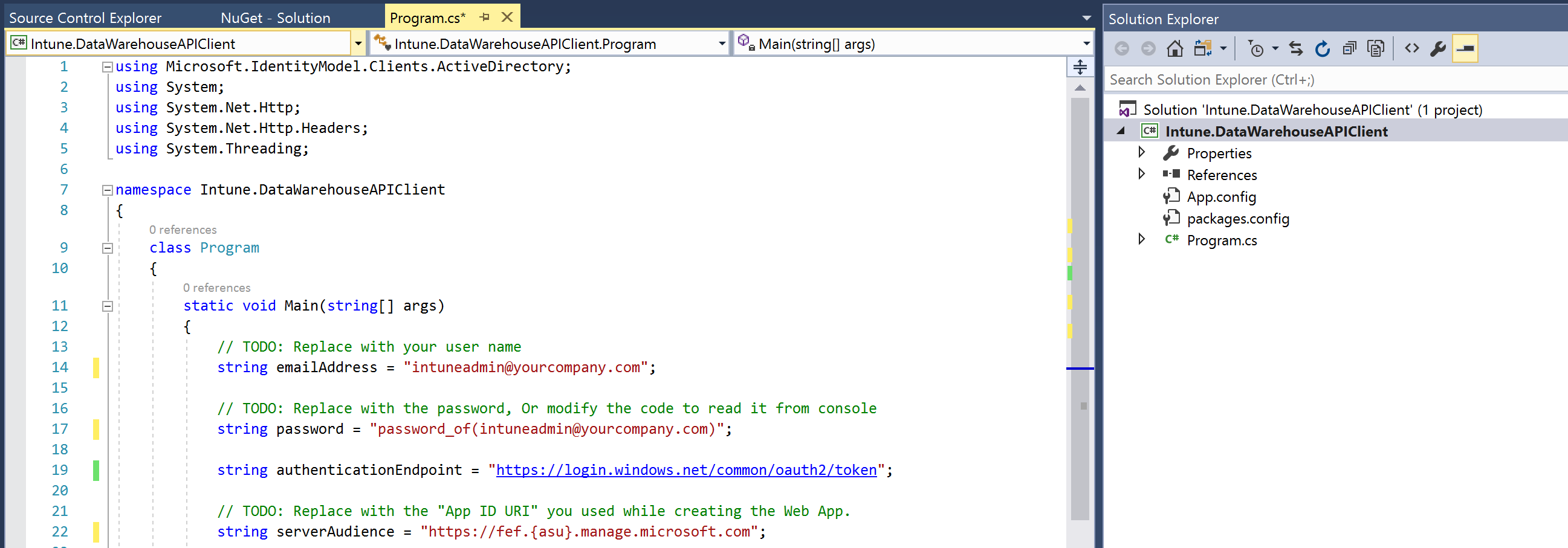
Zastąp kod w Program.cs następującym kodem:
namespace IntuneDataWarehouseSamples
{
using System;
using System.Net.Http;
using System.Net.Http.Headers;
using Microsoft.Identity.Client;

class Program
{
 static void Main(string[] args)
{
/**
* TODO: Replace the below values with your own.
* emailAddress - The email address of the user that you will authenticate as.
*
* password  - The password for the above email address.
*    This is inline only for simplicity in this sample. We do not
*    recommend storing passwords in plaintext.
*
* applicationId - The application ID of the native app that was created in AAD.
*
* warehouseUrl   - The data warehouse URL for your tenant. This can be found in
*      the Microsoft Intune admin center.
*
* collectionName - The name of the warehouse entity collection you would like to
*      access.
*/
var emailAddress = "intuneadmin@yourcompany.com";
var password = "password_of(intuneadmin@yourcompany.com)";
var applicationId = "<Application ID>";
var warehouseUrl = "https://fef.{yourinfo}.manage.microsoft.com/ReportingService/DataWarehouseFEService?api-version=v1.0";
var collectionName = "dates";

var msalContext = new AuthenticationContext("https://login.windows.net/common/oauth2/token");
AuthenticationResult authResult = msalContext.AcquireTokenAsync(
resource: "https://api.manage.microsoft.com/",
clientId: applicationId,
userCredential: new UserPasswordCredential(emailAddress, password)).Result;

var httpClient = new HttpClient();
httpClient.DefaultRequestHeaders.Authorization = new AuthenticationHeaderValue("Bearer", authResult.AccessToken);

var uriBuilder = new UriBuilder(warehouseUrl);
uriBuilder.Path += "/" + collectionName;

HttpResponseMessage response = httpClient.GetAsync(uriBuilder.Uri).Result;

Console.Write(response.Content.ReadAsStringAsync().Result);
Console.ReadKey();
}
}
}
Zaktualizuj
TODOs w przykładowym kodzie.Naciśnij klawisze Ctrl + F5, aby skompilować i uruchomić usługę Intune. DataWarehouseAPIClient client w trybie debugowania.
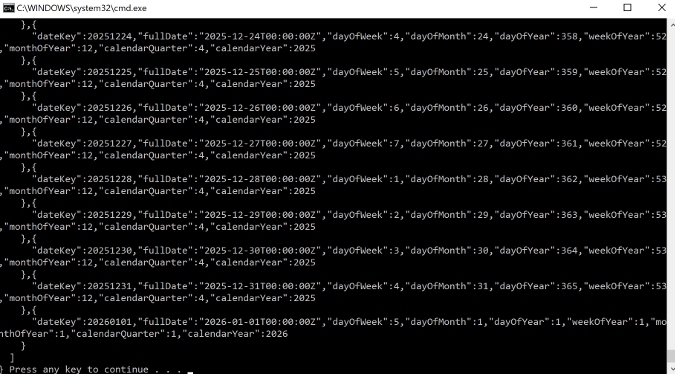
Przejrzyj dane wyjściowe konsoli. Dane wyjściowe zawierają dane w formacie JSON pobrane z jednostki dat w dzierżawie usługi Intune.
Następne kroki
Szczegółowe informacje na temat autoryzacji, struktury adresów URL interfejsu API i punktów końcowych OData można znaleźć w temacie Korzystanie z interfejsu API Intune Data Warehouse.
Możesz również odwołać się do modelu danych Intune Data Warehouse, aby znaleźć jednostki danych zawarte w interfejsie API. Aby uzyskać więcej informacji, zobacz Intune Data Warehouse model danych interfejsu API.