Notatka
Dostęp do tej strony wymaga autoryzacji. Może spróbować zalogować się lub zmienić katalogi.
Dostęp do tej strony wymaga autoryzacji. Możesz spróbować zmienić katalogi.
Skonfiguruj powiadomienia rejestracji w usłudze Microsoft Intune, aby powiadamiać pracowników o nowo zarejestrowanych urządzeniach. Powiadomienia o rejestracji są wysyłane do przypisanych użytkowników przy użyciu wybranej metody: wiadomości e-mail lub powiadomienia push. W ramach powiadomienia możesz:
- Dodaj wiadomość niestandardową dla użytkownika z informacjami o tym, jak zgłosić nierozpoznane urządzenie.
- Stosowanie ustawień znakowania i dostosowywania dzierżawy (tylko powiadomienia e-mail).
Powiadomienia dotyczące rejestracji są obsługiwane na następujących urządzeniach:
- Urządzenia z systemem Android w scenariuszach BYOD (przynieś własne urządzenie).
- Urządzenia z systemem iOS/iPadOS w scenariuszach BYOD, takich jak rejestracja urządzeń. W przypadku rejestracji użytkowników powiadomienia o rejestracji nie są jednak obsługiwane.
- Urządzenia z systemem macOS w scenariuszach BYOD, takich jak rejestracja urządzeń.
- Urządzenia z systemem Windows, z wyłączeniem urządzeń połączonych hybrydowo usługi Microsoft Entra.
- Urządzenia rozwiązania Windows Autopilot, z wyłączeniem scenariuszy bez użytkownika, takich jak rozwiązanie Windows Autopilot do wstępnie aprowizowanego wdrożenia.
Ważna
14 października 2025 r. system Windows 10 osiągnął koniec wsparcia technicznego i nie będzie otrzymywać aktualizacji dotyczących jakości i funkcji. System Windows 10 jest dozwoloną wersją w usłudze Intune. Urządzenia z tą wersją nadal mogą zarejestrować się w usłudze Intune i korzystać z kwalifikujących się funkcji, ale funkcjonalność nie będzie gwarantowana i może się różnić.
Przykład
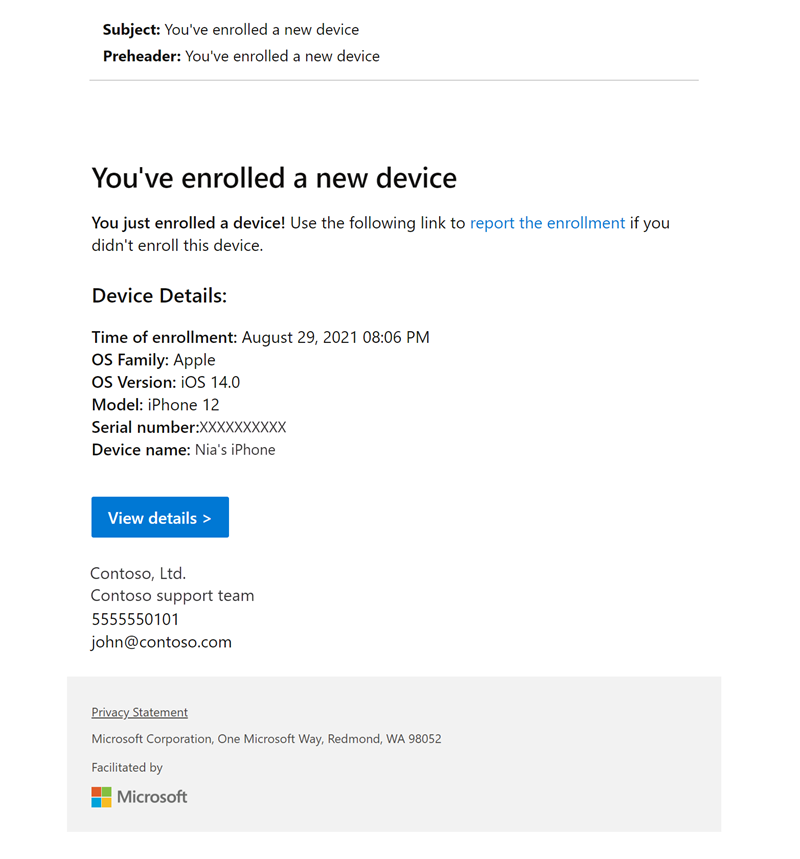
Na poniższej przykładowej ilustracji przedstawiono, jak wygląda powiadomienie o rejestracji wyświetlane użytkownikowi urządzenia.
Wymagania
 Wymagania dotyczące ról
Aby utworzyć powiadomienia o rejestracji, zaloguj się jako administrator usługi Intune.
 Wymagania dotyczące konfiguracji dzierżawy
Skonfiguruj ustawienia znakowania i dostosowywania usługi Microsoft Intune w obszarzeDostosowywanie administracji >dzierżawą.
 Metody rejestracji
Powiadomienia o rejestracji działają z metodami rejestracji sterowanymi przez użytkownika. Nie są one obsługiwane w scenariuszach rejestracji bez użytkowników ani podczas inicjowania obsługi komputerów w chmurze z systemem Windows 365.
Powinieneś wiedzieć
Powiadomienia wysyłane pocztą email pojawiają się w skrzynce odbiorczej użytkownika. Powiadomienia wypychane są wyświetlane w aplikacjach usługi Intune — Portal firmy dla systemów iOS/iPadOS, macOS i Android. Powiadomienia wypychane o rejestracji nie są obsługiwane w Portal firmy dla systemu Windows, więc nigdy się tam nie pojawią.
Tworzenie powiadomienia o rejestracji
Porada
Formatuj i stylizuj wiadomości e-mail z powiadomieniami za pomocą wbudowanego edytora HTML. Usługa Intune obsługuje następujące tagi HTML: <a>, <strong>, <b>, <thead><td><tr><u><tbody><table><ol><br><ul><li><p><code>.<th> Obsługuje on również ten href atrybut w przypadku hiperlinków, ale tylko w przypadku linków HTTPS.
Zaloguj się do centrum administracyjnego usługi Microsoft Intune jako administrator usługi Intune.
Przejdź do pozycji Rejestracja urządzeń>.
Wybierz kartę Windows, Apple lub Android .
Wybierz pozycję Powiadomienia dotyczące rejestracji.
Powiadomienia Apple i Android są obsługiwane odpowiednio w systemie iOS, macOS, Android Enterprise i administratora urządzeń z systemem Android. Wybierz kartę odpowiadającą systemowi operacyjnemu, którym zarządzasz.
Dostępne są następujące opcje rejestracji w firmie Apple:
- Powiadomienia systemu iOS/iPadOS
- Powiadomienia systemu macOS
Dostępne są następujące opcje rejestracji w systemie Android:
- Powiadomienia systemu Android Enterprise
- Powiadomienia administratora urządzenia z systemem Android
Wybierz pozycję Utwórz powiadomienia.
W obszarze Podstawy skonfiguruj następujące ustawienia:
- Nazwa: wprowadź opisową nazwę powiadomienia. Nadaj nazwę powiadomieniom, aby można je było później łatwo zidentyfikować.
- Opis: wprowadź opis powiadomienia. To ustawienie jest opcjonalne, ale zalecane.
Wybierz pozycję Dalej.
W obszarze Ustawienia powiadomień skonfiguruj wiadomości powiadomień.
Opcje powiadomień wypychanych to:
- Wyślij powiadomienie wypychane: Włącz przełącznik, aby włączyć i utworzyć powiadomienie wypychane.
- Temat: wprowadź temat powiadomienia o rejestracji.
- Wiadomość: wprowadź wiadomość wyjaśniającą cel powiadomienia. Limit znaków wynosi 2000.
Dostępne są następujące opcje powiadomień e-mail:
- Wyślij powiadomienie Email: Włącz przełącznik, aby włączyć i utworzyć powiadomienie e-mail.
- Temat: wprowadź temat powiadomienia o rejestracji.
- Wiadomość: wprowadź wiadomość. Limit znaków wynosi 2000.
- Edytor HTML RAW: Włącz przełącznik, aby włączyć formatowanie HTML.
Dostępne są następujące opcje znakowania marką i dostosowywania:
- Pokaż logo firmy: Włącz przełącznik, aby w nagłówku wiadomości e-mail było widoczne logo organizacji. Ta opcja staje się dostępna po skonfigurowaniu znakowania w portalu firmy w dzierżawie.
-
Pokaż szczegóły urządzenia: Szczegóły urządzenia są domyślnie wyłączone. Włącz przełącznik, aby wyświetlić szczegóły urządzenia w stopce wiadomości e-mail. Dostarczenie wiadomości e-mail ze szczegółami urządzenia może trwać dłużej. Usługa Intune może nie być w stanie wypełnić wszystkich szczegółów. Szczegóły obejmują:
- Nazwa urządzenia
- Wzór
- System operacyjny
- Wersja systemu operacyjnego
- Numer seryjny
Uwaga
Nazwa urządzenia nie zawsze odzwierciedla najnowszą nazwę urządzenia w dzierżawie. Niektóre urządzenia mają wstępnie skonfigurowaną nazwę urządzenia z usługi Intune, która zmienia się po zarejestrowaniu i podaniu chronometrażu, ta wstępnie skonfigurowana nazwa może czasami być wyświetlana w szczegółach urządzenia komunikatu. Link do witryny internetowej portalu firmy będzie zawsze wyświetlać najnowszą i dokładną nazwę urządzenia.
-
Pokaż nazwę firmy: Włącz przełącznik, aby nazwa organizacji była widoczna w stopce wiadomości e-mail. Wartość dzierżawy jest wypełniana automatycznie.
- Pokazywanie informacji kontaktowych: Przestaw przełącznik do pozycji włączonej , aby wyświetlić informacje kontaktowe organizacji. Wartość dzierżawy jest wypełniana automatycznie.
- Link Pokaż witrynę internetową portalu firmy: Włącz przełącznik, aby wyświetlić link do witryny internetowej Portal firmy. Wartość dzierżawy jest wypełniana automatycznie.
- Wybierz pozycję Dalej.
- Opcjonalnie przypisz tag zakresu, taki jak
US-NC IT TeamlubJohnGlenn_ITDepartment, aby ograniczyć zarządzanie powiadomieniami do określonych grup IT. Następnie wybierz pozycję Dalej. - W obszarze Zadania wybierz użytkowników lub grupy, które otrzymają powiadomienie.
Uwaga
Funkcja wykluczania nie jest dostępna w przypadku powiadomień o rejestracji.
- Wybierz pozycję Dalej.
- W obszarze Przeglądanie + tworzenie przejrzyj szczegóły powiadomienia, a następnie wybierz pozycję Utwórz.
Powiadomienia o rejestracji są wysyłane do przypisanych grup po wyzwoleniu rejestracji. Wróć do powiadomień dotyczących rejestracji , aby wyświetlić i edytować powiadomienia lub zmienić poziom priorytetu.