Notatka
Dostęp do tej strony wymaga autoryzacji. Może spróbować zalogować się lub zmienić katalogi.
Dostęp do tej strony wymaga autoryzacji. Możesz spróbować zmienić katalogi.
Utrzymywanie na bieżąco urządzeń z aktualizacjami ma kluczowe znaczenie. Administratorzy muszą zrobić wszystko, co w ich mocy, aby zmniejszyć ryzyko zdarzeń zabezpieczeń i zmniejszyć to ryzyko przy minimalnych zakłóceniach dla & biznesowych użytkowników.
Intune ma wbudowane zasady, które mogą zarządzać aktualizacjami oprogramowania. W przypadku urządzeń z systemem macOS można używać Intune do zarządzania aktualizacjami urządzeń, konfigurowania aktualizacji urządzeń i przeglądania stanu aktualizacji urządzenia.
Skorzystaj z tego artykułu jako przewodnika administracyjnego dla zarejestrowanych i zarządzanych urządzeń z systemem macOS. Te informacje mogą pomóc w zarządzaniu aktualizacjami oprogramowania na urządzeniach należących do organizacji.
Ten artykuł dotyczy:
- Urządzenia z systemem macOS zarejestrowane w Intune
Porada
- Jeśli urządzenia są własnością użytkownika, przejdź do przewodnika administratora aktualizacji oprogramowania dla urządzeń osobistych.
- Firma Apple wycofała obciążenia aktualizacji oprogramowania oparte na oprogramowaniu MDM. Aby dostosować się do tej zmiany, Microsoft Intune wkrótce zakończy obsługę zasad aktualizacji oprogramowania firmy Apple opartych na oprogramowaniu MDM. Firma Microsoft zaleca używanie deklaratywnego zarządzania urządzeniami (DDM) do zarządzania aktualizacjami oprogramowania firmy Apple i instalowania ich. Aby uzyskać więcej informacji na temat tego przejścia, zobacz blog Intune Sukces klienta: Przejście do deklaratywnego zarządzania urządzeniami dla aktualizacji oprogramowania firmy Apple.
Przed rozpoczęciem
Aby szybciej zainstalować aktualizacje i uniknąć opóźnień, upewnij się, że urządzenia są następujące:
- Włączone; nie jest zamykane, ale może być stanem uśpienia
- Podłączone
- Połączenie z Internetem
Zarządzanie aktualizacjami przy użyciu zasad
✅ Utwórz zasady, które aktualizują urządzenia.
Domyślnie użytkownicy otrzymują powiadomienia i/lub wyświetlają najnowsze aktualizacje dostępne na swoich urządzeniach (Ustawienia > ogólne > Aktualizacje oprogramowania). Użytkownicy mogą pobierać i instalować aktualizacje w dowolnym momencie.
Mogą również zmienić zachowanie aktualizacji przy użyciu funkcji automatycznego Aktualizacje na urządzeniu (Ustawienia > oprogramowania Aktualizacje):
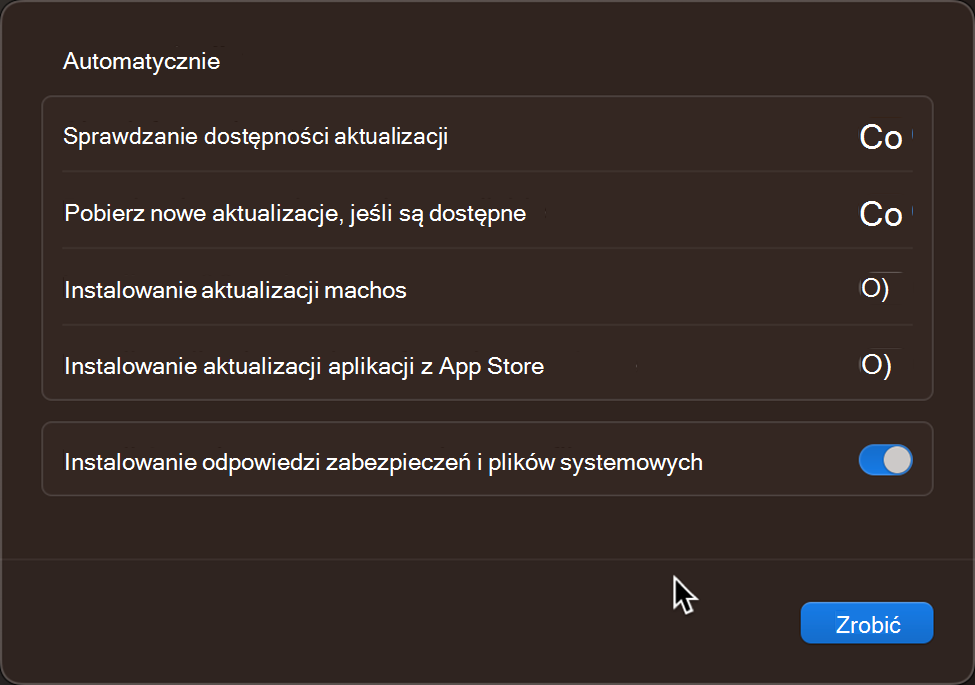
Gdy użytkownicy instalują własne aktualizacje (zamiast administratorów zarządzających aktualizacjami), może to zakłócić produktywność użytkowników i zadania biznesowe. Przykład:
Użytkownicy mogą stosować aktualizacje, których twoja organizacja nie zatwierdziła. Taka sytuacja może powodować problemy ze zgodnością aplikacji lub zmiany w systemie operacyjnym lub środowisku użytkownika, które zakłócają korzystanie z urządzenia.
Użytkownicy mogą unikać stosowania aktualizacji wymaganych ze względu na bezpieczeństwo lub zgodność aplikacji. To opóźnienie może spowodować narażenie urządzeń na ryzyko i/lub uniemożliwić im działanie.
Użytkownicy mogą całkowicie wyłączyć sprawdzanie nowych aktualizacji.
Z powodu tych potencjalnych problemów firma Microsoft zaleca ocenę scenariuszy przypadków użycia i wdrożenie zasad w celu zarządzania środowiskiem aktualizacji w celu zminimalizowania ryzyka i zakłóceń w działalności.
Administracja kroki dotyczące urządzeń należących do organizacji
Aby zaktualizować urządzenia z systemem macOS należące do Organizacji, firma Microsoft zaleca następujące funkcje. Możesz również użyć tych funkcji jako punktu wyjścia dla własnej strategii aktualizacji.
✅ Korzystanie z aktualizacji oprogramowania zarządzanych przez program DDM w systemie macOS 14 i nowszym
Na urządzeniach z systemem macOS 14 i nowszym użyj deklaratywnego zarządzania urządzeniami (DDM) firmy Apple, aby zainstalować określoną aktualizację w wymuszonym terminie.
DDM to nowoczesny sposób zarządzania ustawieniami. Niezależny charakter usługi DDM zapewnia ulepszone środowisko użytkownika, ponieważ urządzenie obsługuje cały cykl życia aktualizacji oprogramowania. Monituje użytkowników, że aktualizacja jest dostępna, a także pobiera aktualizację, przygotowuje urządzenie do instalacji, & instaluje aktualizację.
Nie używaj ustawień zasad aktualizacji oprogramowania opartych na rozwiązaniu MDM na tych urządzeniach, ponieważ firma Apple wycofała zasady zarządzania urządzeniami przenośnymi.
Ustawienia DDM można skonfigurować w wykazie ustawień Intune. Aby uzyskać więcej informacji, przejdź do tematu Managed software updates with the settings catalog (Zarządzane aktualizacje oprogramowania z wykazem ustawień).
✅ Korzystanie z rozwiązania MDM w systemie macOS 13 lub starszym
W systemie macOS w wersji 13 lub starszej możesz użyć wbudowanych ustawień mdm firmy Apple, aby Intune. W przypadku tych urządzeń tworzysz dwie zasady, które współpracują ze sobą w celu zarządzania środowiskiem aktualizacji. Pierwsze zasady są zarządzane podczas instalowania aktualizacji, a druga zarządza sposobem instalowania aktualizacji.
Krok 1. Zarządzanie instalowaniem aktualizacji przy użyciu zasad aktualizacji oprogramowania
W zasadach aktualizacji oprogramowania możesz zarządzać instalacją aktualizacji krytycznych i oprogramowania układowego. Możesz również określić, ile razy użytkownik może odroczyć aktualizację przed jej wymuszeniem. W zależności od wprowadzonych ustawień użytkownicy nie są monitowane i nie muszą korzystać z urządzenia po zainstalowaniu aktualizacji.
W przypadku większości organizacji firma Microsoft zaleca skonfigurowanie ustawień dostępnych w zasadach aktualizacji oprogramowania.
W centrum administracyjnym Intune przejdź do pozycji Urządzenia > Firma Apple aktualizuje > zasady aktualizacji systemu macOS.
Skonfiguruj następujące ustawienia:
Aktualizowanie ustawień zachowania zasad
- Aktualizacje krytyczne: zainstaluj później
- Aktualizacje oprogramowania układowego: zainstaluj później
- Aktualizacje plików konfiguracji: Zainstaluj później
-
Wszystkie inne aktualizacje (system operacyjny, aplikacje wbudowane): Zainstaluj później
- Maksymalna liczba odroczeń użytkowników: 5
- Priorytet: wysoki
Uwaga
- W ostatnich kompilacjach systemu macOS prawie wszystkie aktualizacje są wyświetlane jako pliki danych konfiguracji lub wszystkie inne aktualizacje. Ustawienia Wszystkie inne aktualizacje to głównie starsze aktualizacje dla starszych kompilacji systemu macOS.
- Czas określony w tych ustawieniach jest używany przez usługę Intune. Czas nie jest czasem urządzenia lokalnego. Podczas konfigurowania okna obsługi należy pamiętać o różnicach czasu, szczególnie w przypadku środowiska globalnego.
Aktualizowanie ustawień harmonogramu zasad
- Typ harmonogramu: aktualizacja przy następnym zaewidencjonowaniu
Możesz zmienić wartości na preferowane zaplanowane godziny. Niektóre wartości mogą mieć wpływ tylko na aktualizacje pomocnicze, a nie na aktualizacje główne.
Aby zapoznać się z konkretnymi krokami i uzyskać więcej informacji na temat tych ustawień & ich wartości, przejdź do tematu Zarządzanie zasadami aktualizacji oprogramowania systemu macOS w Intune.
Środowisko użytkownika końcowego
Dzięki tym ustawieniom te zasady zablokują te ustawienia, aby użytkownicy nie mogli ich zmienić. Zasady są również następujące:
Sprawdza dostępność aktualizacji za każdym razem, gdy urządzenie zaewidencjonuje w usłudze Intune. Jeśli są dostępne aktualizacje, są one automatycznie pobierane.
Urządzenie znajduje okres, gdy urządzenie nie jest używane.
- Jeśli urządzenie nie jest używane, zasady próbują automatycznie zainstalować aktualizację.
- Jeśli urządzenie jest używane, użytkownicy końcowi mogą zdecydować się na zainstalowanie aktualizacji lub odroczyć instalację do pięciu razy. Pamiętaj, aby zachęcić użytkowników końcowych do instalowania aktualizacji, gdy są one dostępne.
Na poniższych obrazach przedstawiono monity, które użytkownicy końcowi mogą zobaczyć, gdy są dostępne aktualizacje:
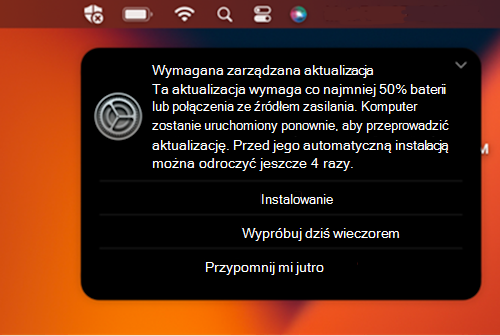
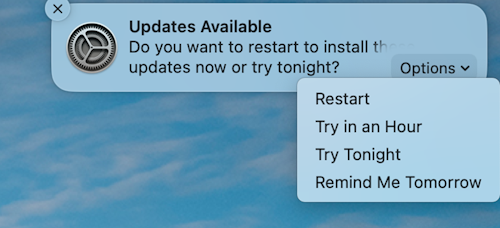
Jeśli użytkownicy końcowi używają wszystkich odroczeń, aktualizacja zostanie wymuszona. W przypadku instalacji wymuszonej ponowne uruchomienie nie powoduje monitowania użytkownika końcowego i może spowodować utratę danych.
Krok 2. Zarządzanie sposobem instalowania aktualizacji przy użyciu zasad wykazu ustawień
Wykaz ustawień Intune zawiera ustawienia ułatwiające zarządzanie aktualizacjami oprogramowania. W tym kroku utworzysz zasady, które:
- Konfiguruje urządzenie do automatycznego instalowania aktualizacji, gdy są dostępne, w tym aktualizacji aplikacji.
- Uniemożliwia użytkownikom końcowym wyłączenie kontroli aktualizacji.
- Konfiguruje urządzenie w celu sprawdzania dostępności aktualizacji i regularnego monitowania użytkowników.
Te zasady wykazu ustawień współdziałają z krokiem 1 — używanie zasad aktualizacji oprogramowania do zarządzania instalacją aktualizacji (w tym artykule). Zapewnia to, że urządzenia sprawdzają aktualizacje i monitują użytkowników o ich zainstalowanie. Użytkownicy końcowi nadal muszą podjąć działania, aby zakończyć instalację.
W centrum administracyjnym Intune przejdź do pozycji Urządzenia > Zarządzanie urządzeniami > Katalog ustawień > konfiguracji > aktualizacja oprogramowania.
Skonfiguruj następujące ustawienia:
- Zezwalaj na instalację wersji wstępnej: False
- Automatyczne pobieranie: Prawda
- Automatycznie zainstaluj Aktualizacje aplikacji: True
- Instalacja aktualizacji krytycznej: True
- Ogranicz aktualizację oprogramowania Wymagaj Administracja do zainstalowania: False
- Instalacja danych konfiguracji: True
- Automatyczne instalowanie systemu MacOS Aktualizacje: True
- Włączone automatyczne sprawdzanie: True
Aby uzyskać więcej informacji na temat katalogu ustawień, w tym sposobu tworzenia zasad wykazu ustawień, przejdź do tematu Konfigurowanie ustawień za pomocą wykazu ustawień.
Środowisko użytkownika końcowego
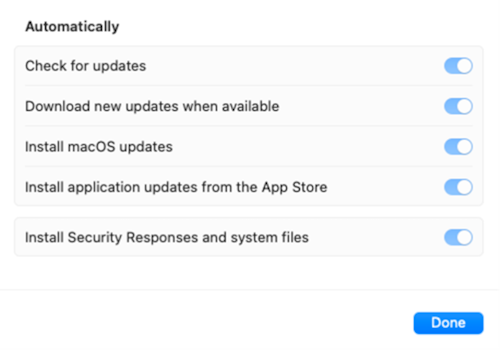
Te zasady zablokują te ustawienia, aby użytkownicy nie mogli ich zmienić. Na urządzeniu ustawienia aktualizacji oprogramowania są wyszarzone:
✅ Rozważ użycie narzędzia Nudge Community
To narzędzie jest opcjonalne i może pomóc w zarządzaniu środowiskiem użytkownika końcowego.
Popularnym narzędziem w społeczności administracyjnej systemu Microsoft macOS jest Nudge. Nudge to narzędzie społeczności open source, które zachęca użytkowników końcowych do instalowania aktualizacji systemu macOS. Zapewnia rozbudowane środowisko konfiguracji dla administratorów.
Po skonfigurowaniu i wdrożeniu narzędzia Nudge użytkownicy końcowi zobaczą następujący przykładowy komunikat, gdy ich urządzenie będzie gotowe do aktualizacji. Użytkownicy końcowi mogą również zdecydować się na zaktualizowanie urządzenia lub odroczenie aktualizacji:
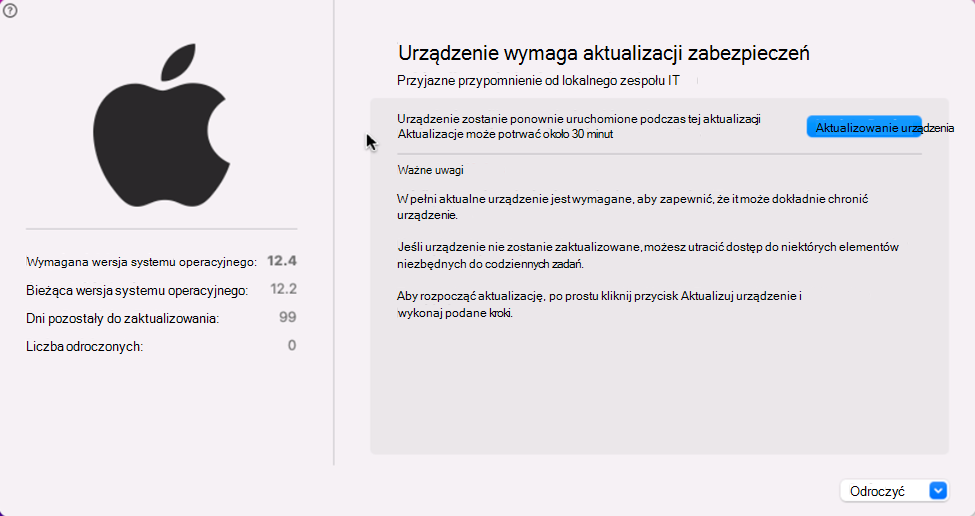
Istnieje również przykładowy skrypt i zasady konfiguracji Intune dla aplikacji Nudge w repozytorium skryptów powłoki firmy Microsoft. Ten skrypt zawiera wszystko, czego potrzebujesz, aby rozpocząć pracę z aplikacją Nudge. Upewnij się, że plik został .mobileconfig zaktualizowany przy użyciu wartości.
✅ Używanie wbudowanego raportowania na potrzeby stanu aktualizacji
Po wdrożeniu zasad aktualizacji w centrum administracyjnym Intune można użyć funkcji raportowania, aby sprawdzić stan aktualizacji.
Dla każdego urządzenia można zobaczyć jego bieżący stan aktualizacji (Urządzenia > macOS > Update policies for macOS):

Artykuły pokrewne
- Przewodnik planowania aktualizacji oprogramowania dla urządzeń BYOD i urządzeń osobistych w Microsoft Intune
- Przewodnik planowania aktualizacji oprogramowania dla zarządzanych urządzeń z systemem Android Enterprise w Microsoft Intune
- Przewodnik planowania aktualizacji oprogramowania i scenariusze dla nadzorowanych urządzeń z systemem iOS/iPadOS w Microsoft Intune