Notatka
Dostęp do tej strony wymaga autoryzacji. Może spróbować zalogować się lub zmienić katalogi.
Dostęp do tej strony wymaga autoryzacji. Możesz spróbować zmienić katalogi.
Dzięki usłudze Intune możesz używać raportów zgodności dla urządzeń z systemem Windows w celu identyfikowania zagrożeń dla aplikacji i sterowników przed wdrożeniem aktualizacji. Te zintegrowane raporty pomagają zrozumieć problemy ze zgodnością, które mogą mieć wpływ na urządzenia podczas aktualizacji lub po niej:
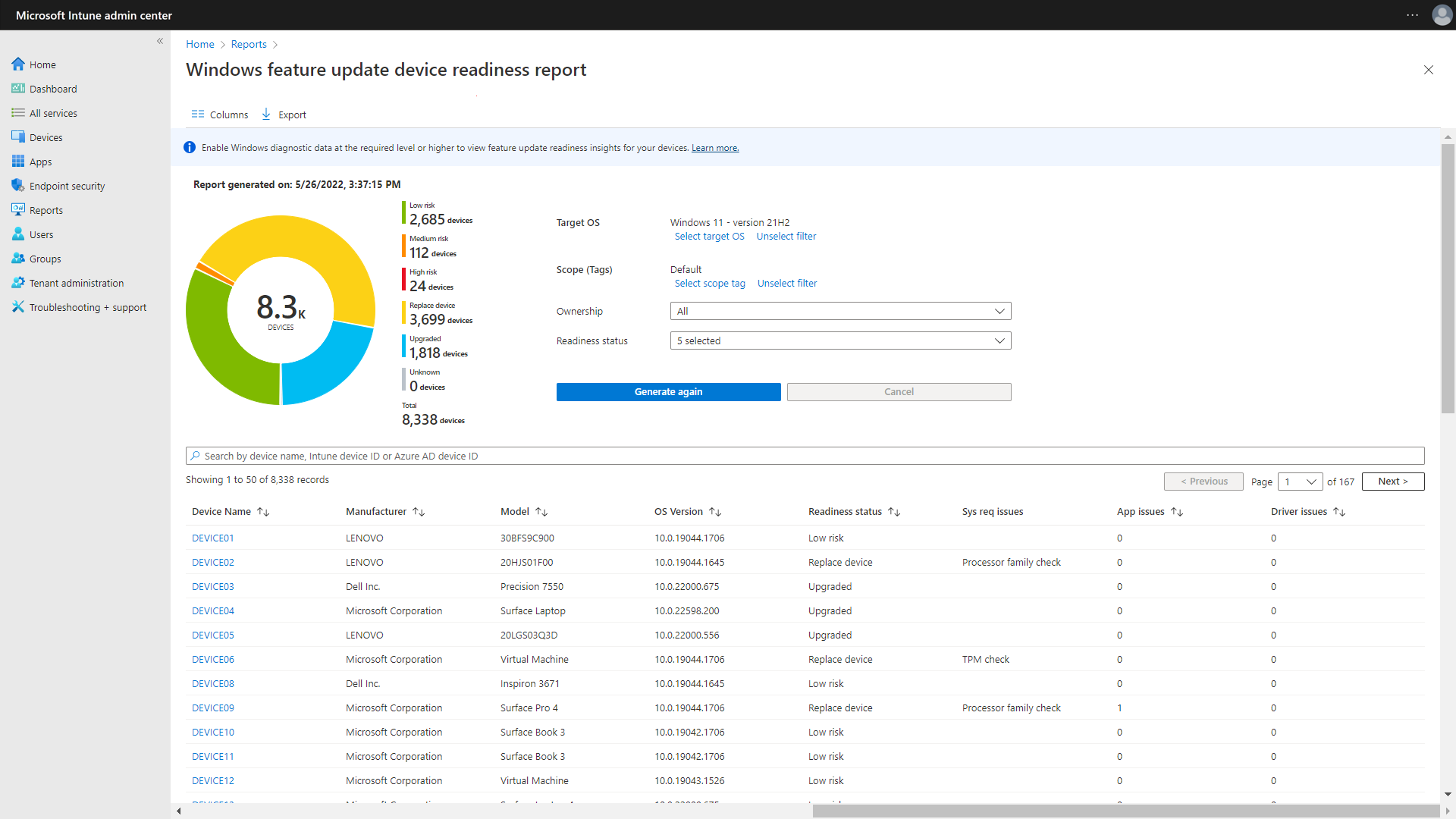
Raport gotowości urządzenia do aktualizacji funkcji systemu Windows — ten raport zawiera informacje dla poszczególnych urządzeń na temat zagrożeń związanych ze zgodnością związanych z uaktualnieniem lub aktualizacją do wybranej wersji systemu Windows.
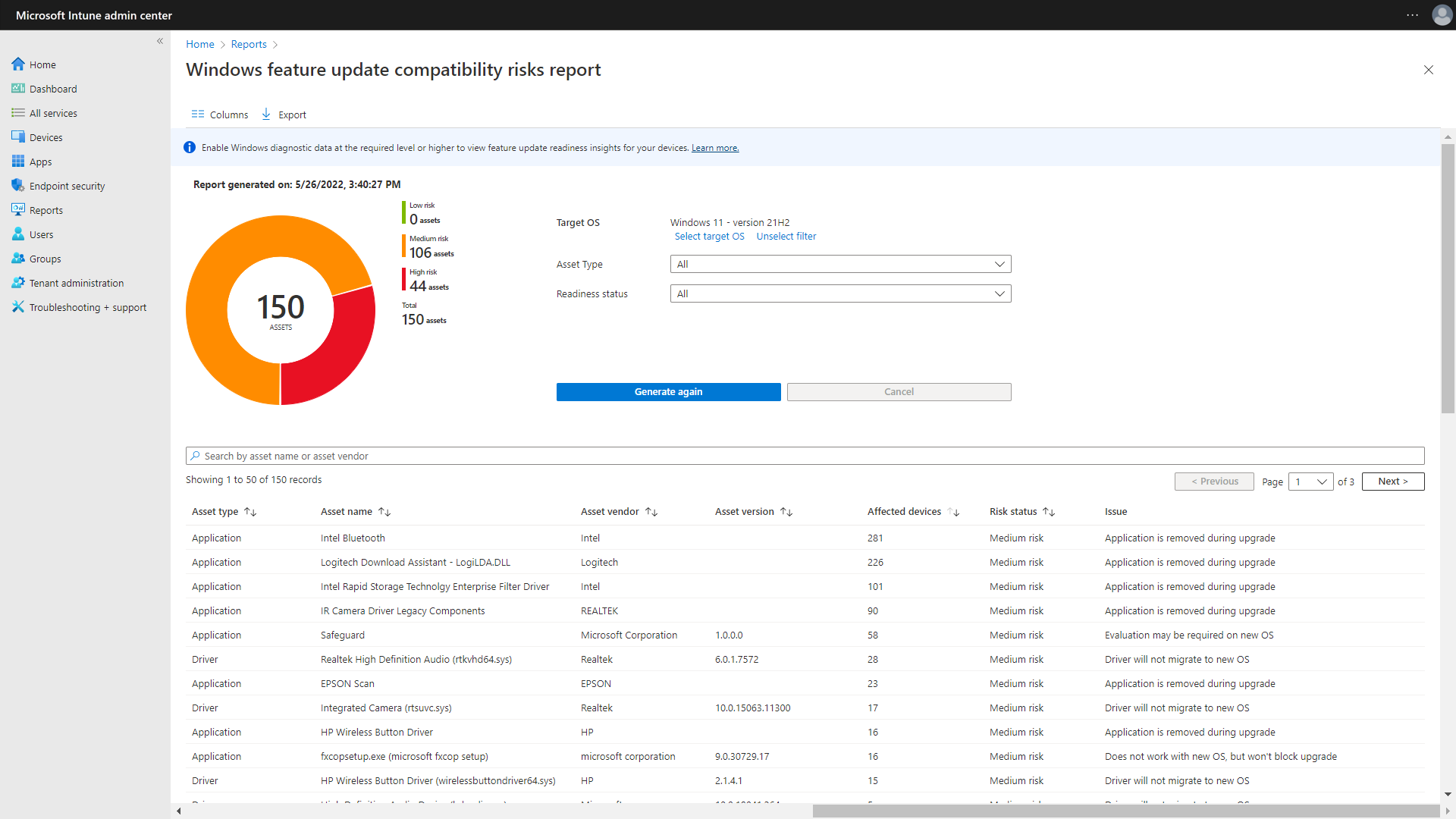
Raport zagrożeń związanych ze zgodnością aktualizacji funkcji systemu Windows — ten raport zawiera podsumowanie najważniejszych zagrożeń związanych ze zgodnością w organizacji dla wybranej wersji systemu Windows. Ten raport pozwala zrozumieć, które zagrożenia zgodności wpływają na największą liczbę urządzeń w Twojej organizacji.
Aby korzystać z tych raportów, należy najpierw upewnić się, że spełnione są wymagania wstępne, a urządzenia są poprawnie skonfigurowane do zbierania danych.
Korzystanie z raportu gotowości urządzenia dotyczącego aktualizacji funkcji systemu Windows
Raport gotowości urządzenia do aktualizacji funkcji systemu Windows zawiera informacje o zagrożeniach związanych ze zgodnością związanych z uaktualnieniem lub aktualizacją wybranej wersji systemu Windows na poziomie urządzenia.
Ważna
Szczegółowe informacje w tym raporcie są specyficzne dla docelowej wersji systemu Windows wybranej podczas generowania raportu. Aby zapewnić dokładność szczegółowych informacji, upewnij się, że wybrana wersja systemu operacyjnego jest zgodna z wersją systemu Windows, którą zamierzasz wdrożyć.
Aby użyć tego raportu:
- Zaloguj się do Centrum administracyjnego usługi Microsoft Intune.
- W centrum administracyjnym przejdź do pozycji Raporty>,zarządzanie urządzeniami Aktualizacje>>systemu Windows, wybierz kartę >Raporty, wybierz pozycję Aktualizacja funkcji systemu Windows, Raport gotowości urządzenia.
- Skonfiguruj ustawienia:
- Wybierz pozycję Wybierz docelowy system operacyjny i wybierz wersję systemu Windows, którą planujesz wdrożyć.
- Wybierz pozycję Wybierz zakres (tagi) i wybierz urządzenia, które powinny znajdować się w zakresie tego raportu.
- Opcjonalnie wybierz pozycję Stan własności i gotowości , aby zawęzić raport.
- Wybierz pozycję Generuj raport. Ten proces może potrwać kilka minut. Otrzymasz powiadomienie, gdy generowanie raportu zostanie ukończone.
Ważna
Dane zawarte w tym raporcie są udostępniane wyłącznie na żądanie. Musisz skonfigurować ustawienia docelowego systemu operacyjnego i zakresu (tagów), a następnie kliknąć przycisk Generuj raport , aby dane pojawiły się w raporcie.
Uwaga
Podczas generowania raportu zawarte w nim dane są buforowane dla poszczególnych użytkowników. Inni użytkownicy usługi Intune w Twojej organizacji nie będą mogli zobaczyć wygenerowanego raportu. Jeśli chcesz ponownie wygenerować raport z innymi ustawieniami lub pobrać najnowsze dane, wykonaj podane kroki i wybierz pozycję Wygeneruj ponownie.
W tym raporcie dostępne są następujące kolumny:
- Nazwa urządzenia — nazwa urządzenia.
- Manufacturer — producent urządzenia.
- Model — model urządzenia.
- Wersja systemu operacyjnego — bieżąca wersja systemu Windows zainstalowana na urządzeniu. Aby uzyskać więcej informacji na temat interpretacji danych wersji systemu operacyjnego, zobacz informacje o wersji systemu Windows 11
- Stan gotowości — podsumowanie stanu gotowości urządzenia.
- Sys req issues — podsumowanie wszelkich wymagań systemowych skojarzonych z docelową wersją systemu operacyjnego, której nie spełnia to urządzenie.
- Problemy z aplikacjami — liczba aplikacji zainstalowanych na tym urządzeniu, których występuje znane ryzyko zgodności skojarzone z docelową wersją systemu operacyjnego.
- Problemy ze sterownikiem — liczba sterowników zainstalowanych na tym urządzeniu, które stwarzają znane zagrożenie zgodności związane z docelową wersją systemu operacyjnego.
Poniższe informacje dotyczą stanu gotowości:
- Niskie ryzyko — nie ma żadnych znanych zagrożeń związanych ze zgodnością związanych z urządzeniem.
- Średnie ryzyko — z tym urządzeniem są związane tylko niewielkie lub nieblokujące ryzyko zgodności, takie jak aplikacje, które są automatycznie usuwane podczas uaktualniania.
- Wysoki stopień ryzyka — z tym urządzeniem jest wiele zagrożeń związanych ze zgodnością, takich jak aplikacje, które blokują uaktualnienie.
- Zastąp urządzenie — urządzenie nie może zostać uaktualnione do docelowej wersji systemu operacyjnego.
- Uaktualnione — na urządzeniu jest już uruchomiona wersja systemu Windows taka sama lub nowsza niż docelowa wersja systemu operacyjnego.
- Nieznany — nie można określić stanu gotowości. Upewnij się, że urządzenie jest prawidłowo skonfigurowane do wysyłania danych diagnostycznych systemu Windows.
Aby uzyskać więcej informacji na temat zagrożeń zgodności, które mają wpływ na określone urządzenie, wybierz nazwę urządzenia, aby otworzyć okno wysuwane szczegółów. Karty w wysuwanym oknie szczegółów obejmują:
- Omówienie — podsumowanie właściwości urządzenia, które mogą służyć do identyfikowania urządzenia, oraz omówienie zagrożeń związanych ze zgodnością wpływających na urządzenie.
- Aplikacje — tabela aplikacji z zagrożeniami zgodności, które są zainstalowane na urządzeniu.
- Sterowniki — tabela sterowników z zagrożeniami zgodności, które są zainstalowane na urządzeniu.
- Inne — tabela zagrożeń zgodności, które mogą mieć wpływ na to urządzenie, ale nie są skojarzone z aplikacjami ani sterownikami. Do tej kategorii należą zagrożenia zgodności związane z konfiguracjami i ustawieniami urządzeń, takie jak niektóre blokady wymagane na potrzeby zachowania bezpieczeństwa.
Korzystanie z raportu o zagrożeniach związanych ze zgodnością aktualizacji funkcji systemu Windows
Raport o zagrożeniach związanych ze zgodnością aktualizacji funkcji systemu Windows zawiera podsumowanie zagrożeń związanych ze zgodnością w Twojej organizacji związanych z uaktualnieniem lub aktualizacją do wybranej wersji systemu Windows.
Ważna
Szczegółowe informacje w tym raporcie są specyficzne dla docelowej wersji systemu Windows wybranej podczas generowania raportu. Aby zapewnić dokładność szczegółowych informacji, upewnij się, że wybrana wersja systemu operacyjnego jest zgodna z wersją systemu Windows, którą zamierzasz wdrożyć.
Aby użyć tego raportu:
Zaloguj się do Centrum administracyjnego usługi Microsoft Intune.
W centrum administracyjnym przejdź do pozycji Raporty>,zarządzanie urządzeniami Aktualizacje>>systemu Windows, wybierz kartę >Raporty, wybierz pozycję Raport zagrożeń związanych ze zgodnością aktualizacji funkcji systemu Windows.
Skonfiguruj ustawienia:
- Wybierz pozycję Wybierz docelowy system operacyjny i wybierz wersję systemu Windows, którą planujesz wdrożyć.
- Opcjonalnie wybierz pozycje Typ składnika majątku i Stan ryzyka , aby zawęzić raport.
- Wybierz pozycję Generuj raport. Ten proces może potrwać kilka minut. Otrzymasz powiadomienie, gdy generowanie raportu zostanie ukończone.
Uwaga
Podczas generowania raportu zawarte w nim dane są buforowane dla poszczególnych użytkowników. Inni użytkownicy usługi Intune w Twojej organizacji nie będą mogli zobaczyć wygenerowanego raportu. Jeśli chcesz ponownie wygenerować raport z innymi ustawieniami lub pobrać najnowsze dane, wykonaj podane kroki i wybierz pozycję Wygeneruj ponownie.
W tym raporcie dostępne są następujące kolumny:
- Typ zasobu — typ zasobu, który wiąże się z ryzykiem zgodności. Dostępne opcje to Aplikacja, Sterownik i Inne.
- Nazwa zasobu — nazwa zasobu zagrożonego zgodnością, na przykład nazwa aplikacji.
- Dostawca składników majątku — nazwa dostawcy, który publikuje składnik majątku z ryzykiem zgodności.
- Wersja zasobu — wersja zasobu obarczona ryzykiem zgodności.
- Urządzenia, których dotyczy problem — liczba zarejestrowanych urządzeń, na które może mieć wpływ to ryzyko zgodności.
- Stan ryzyka — podsumowanie ważności ryzyka zgodności. Większość zagrożeń związanych ze zgodnością to średnie ryzyko, jeśli mogą blokować uaktualnienie.
- Problem — opis zidentyfikowanego ryzyka zgodności.
Aby uzyskać więcej informacji o konkretnym zagrożeniu zgodności, w tym o urządzeniach, których może to dotyczyć, wybierz liczbę w kolumnie Urządzenia, których dotyczy problem , aby otworzyć okno wysuwane szczegółów. Karty w wysuwanym oknie szczegółów obejmują:
- Omówienie — podsumowanie ryzyka zgodności, w tym szczegóły zasobu i ocena zgodności. Jeśli jest dostępna, sekcja Wskazówki zawiera zalecane akcje w celu ograniczenia ryzyka zgodności.
- Urządzenia, których dotyczy problem — tabela urządzeń, na które może mieć wpływ to zagrożenie zgodności.
Opisy problemów
Informacji z bazy danych zgodności aplikacji firmy Microsoft używamy do opisywania wszelkich istniejących problemów ze zgodnością dla publicznie dostępnych aplikacji firmy Microsoft lub innych wydawców:
Aplikacja jest usuwana podczas uaktualniania
System Windows wykrył problemy ze zgodnością aplikacji. Aplikacja nie jest migrowana do nowej wersji systemu operacyjnego. Nie jest wymagane podejmowanie żadnych działań, aby uaktualnianie było kontynuowane. Zainstaluj zgodną wersję aplikacji w nowej wersji systemu operacyjnego.
System Windows może częściowo lub całkowicie usunąć następujące zasoby:
- Pełne usunięcie: instalator systemu Windows całkowicie usuwa aplikację z urządzenia podczas aktualizacji.
- Częściowe usunięcie: Instalator systemu Windows częściowo usuwa aplikację z urządzenia. Po uaktualnieniu systemu Windows trzeba go ręcznie odinstalować.
W obu przypadkach po uaktualnieniu systemu Windows nie można korzystać z aplikacji.
Blokowanie uaktualnienia
System Windows wykrył problemy z blokowaniem i nie może usunąć aplikacji podczas uaktualniania. To może nie działać w nowej wersji systemu operacyjnego. Przed uaktualnieniem usuń aplikację, zainstaluj ją ponownie i przetestuj w nowej wersji systemu operacyjnego.
Blokuje uaktualnianie, ale można go ponownie zainstalować po uaktualnieniu
Aplikacja jest zgodna z nową wersją systemu operacyjnego, ale nie podlega migracji. Przed uaktualnieniem systemu Windows usuń aplikację, a następnie zainstaluj ją ponownie w nowej wersji systemu operacyjnego.
Blokowanie aktualizacji, aktualizacja aplikacji do najnowszej wersji
Istniejąca wersja aplikacji jest niezgodna z nową wersją systemu operacyjnego i nie zostanie poddana migracji. Dostępna jest zgodna wersja aplikacji. Zaktualizuj aplikację przed uaktualnieniem.
Szyfrowanie dysku blokujące uaktualnienie
Funkcje szyfrowania aplikacji blokują uaktualnienie. Wyłącz funkcję szyfrowania przed uaktualnieniem systemu Windows i włącz ją po uaktualnieniu.
Nie działa z nowym systemem operacyjnym, ale nie blokuje uaktualnienia
Aplikacja nie jest zgodna z nową wersją systemu operacyjnego, ale nie zablokuje uaktualnienia. Nie jest wymagane podejmowanie żadnych działań, aby uaktualnianie było kontynuowane. Zainstaluj zgodną wersję aplikacji w nowej wersji systemu operacyjnego.
Nie działa z nowym systemem operacyjnym i blokuje uaktualnienie
Aplikacja nie jest zgodna z nową wersją systemu operacyjnego i zablokuje uaktualnienie. Przed uaktualnieniem usuń aplikację. Być może jest dostępna zgodna wersja aplikacji.
W nowym systemie operacyjnym może być wymagana ocena
System Windows przeprowadzi migrację aplikacji, ale wykrył problemy, które mogą mieć wpływ na wydajność aplikacji w nowej wersji systemu operacyjnego. Nie jest wymagane podejmowanie żadnych działań, aby uaktualnianie było kontynuowane. Przetestuj aplikację w nowej wersji systemu operacyjnego.
Może zablokować uaktualnienie, przetestuj aplikację
System Windows wykrył problemy, które mogą zakłócać uaktualnienie, ale wymagają dalszego zbadania. Przetestuj zachowanie aplikacji podczas uaktualniania. Jeśli blokuje to uaktualnienie, usuń je przed uaktualnieniem. Następnie zainstaluj go ponownie i przetestuj w nowej wersji systemu operacyjnego.
Wielokrotność
Aplikacja ma wpływ na wiele problemów.
Zainstaluj ponownie aplikację po uaktualnieniu
Aplikacja jest zgodna z nową wersją systemu operacyjnego, ale po uaktualnieniu systemu Windows trzeba będzie ją ponownie zainstalować. Proces uaktualniania usuwa aplikację. Nie jest wymagane podejmowanie żadnych działań, aby uaktualnianie było kontynuowane. Zainstaluj ponownie aplikację w nowej wersji systemu operacyjnego.
Nie można migrować sterownika do nowego systemu operacyjnego
Obecnie zainstalowana wersja sterownika nie zostanie zmigrowana do nowej wersji systemu operacyjnego.
- Sterownik nie zostanie zmigrowany do nowej wersji systemu operacyjnego, a system Windows nie ma zgodnej wersji. W takim przypadku zalecamy skontaktowanie się z niezależnym dostawcą sprzętu (IHV), który wyprodukował sterownik, lub z producentem OEM (Original Equipment Manufacturer), który dostarczył urządzenie.
- Podczas uaktualniania jest instalowany nowy sterownik, a nowsza wersja jest dostępna w usłudze Windows Update. Jeśli komputer automatycznie otrzymuje aktualizacje z usługi Windows Update, nie musisz podejmować żadnych działań. W przeciwnym razie po uaktualnieniu systemu Windows należy zaimportować nowy sterownik z witryny Windows Update.
Środki ochronne
Jeśli problem może spowodować niepowodzenie lub wycofanie aktualizacji funkcji klienta systemu Windows, możemy zastosować blokady zabezpieczające, aby uniemożliwić urządzeniom zainstalowanie aktualizacji, aby zabezpieczyć je przed tymi środowiskami. Po znalezieniu i zweryfikowaniu poprawki te blokady zostaną usunięte. Aby uzyskać dodatkowe informacje na temat wstrzymanych aktualizacji ze względów bezpieczeństwa, zobacz stronę kondycji wersji systemu Windows w sekcji Znane problemy odpowiadające odpowiedniej wersji.
Uwaga
Wpisy zabezpieczeń nie są rzeczywistym zasobem zainstalowanym na Twoich urządzeniach. Jest to symbol zastępczy, który ułatwia identyfikowanie aplikacji lub sterowników w środowisku za pomocą tagu zgodności zabezpieczeń.
Informacje o opóźnieniu danych raportowania
Źródłem danych tych raportów są dane diagnostyczne systemu Windows. Dane są zwykle przekazywane z zarejestrowanych urządzeń raz dziennie, a następnie przetwarzane partiami przed udostępnieniem w usłudze Intune. Maksymalne całkowite opóźnienie wynosi około 52 godzin.
Znane problemy
Wyeksportowane pliki csv zawierają wartości liczbowe
Gdy dane raportu są eksportowane do pliku .csv, w wyeksportowanych danych nie są używane przyjazne nazwy, do których przyzwyczajono się w raportach online. Użyj informacji w poniższej sekcji, aby zamapować dane z eksportowanego pliku na znaczenie wartości:
Raport gotowości urządzenia do aktualizacji funkcji systemu Windows
Własność:
| Własność .csv wartość | Wartość raportu |
|---|---|
| 0 | Unknown |
| 1 | Korporacyjne |
| 2 | Personal |
Stan gotowości:
| Wartość .csv stan gotowości | Wartość raportu |
|---|---|
| 0 | Niski poziom ryzyka |
| 1 | Średni poziom ryzyka |
| 2 | Wysoki poziom ryzyka |
| 3 | Wymień urządzenie |
| 4 | Uaktualniony |
| 5 | Unknown |
Problemy z wymaganiem sys (niektóre wartości raportu są mapowane na wiele wartości .csv):
| Problemy z żądaniem sys .csv wartość | Wartość raportu |
|---|---|
| 1, 8, 10 | Rodzina procesorów |
| 2 | Pamięć RAM |
| 3 | BIOS |
| 4 | Podstawowy sterownik ekranu |
| 5 | Moduł TPM |
| 6, 12 | Rozmiar dysku systemowego |
| 7 | Bezpieczny rozruch |
| 9 | Sieć |
| 11, 13 | Blok sterownika |
| 14 | S mode |
| 15 | Magazynowanie |
Uwaga
Po wyeksportowaniu kolumna sys req issues jest przedstawiona jako rozdzielona przecinkami lista wszystkich wartości, które dotyczą urządzenia. Na przykład wartość "1, 2" oznacza, że urządzenie nie spełnia rodziny procesorów lub wymagań dotyczących pamięci RAM dla wybranej docelowej wersji systemu operacyjnego.
Raport ryzyka związanego ze zgodnością aktualizacji funkcji systemu Windows
Typ zasobu:
| Typ .csv wartość zasobu | Wartość raportu |
|---|---|
| 0 | Urządzenie |
| 1 | Aplikacja |
| 2 | Sterownik |
| 3 | Inne |
Stan ryzyka (ta kolumna nosi nazwę Stan gotowości w eksporcie .csv):
| Wartość .csv stan gotowości | Wartość raportu o stanie ryzyka |
|---|---|
| 0 | Niski poziom ryzyka |
| 1 | Średni poziom ryzyka |
| 2 | Wysoki poziom ryzyka |
Problem (typ zasobu jest wymagany do poprawnego mapowania wartości wyeksportowanych problemów):
| Typ zasobu | Wartość .csv problemu | Problem | Wskazówka |
|---|---|---|---|
| Aplikacja, Inne | 1 | Nie działa z nowym systemem operacyjnym, ale nie blokuje uaktualnienia. | Aplikacja nie będzie działać w nowym systemie operacyjnym. Aby uaktualnienie było kontynuowane, nie jest wymagane żadne działanie. |
| Aplikacja, Inne | 2 | Oceń aplikację w nowym systemie operacyjnym. | Aplikacja może mieć problemy w nowym systemie operacyjnym. Aby uaktualnienie było kontynuowane, nie jest wymagane żadne działanie. |
| Aplikacja, Inne | 3 | Zainstaluj ponownie aplikację po uaktualnieniu. | Aby uaktualnienie było kontynuowane, nie jest wymagane żadne działanie. Aplikacja będzie działać w nowym systemie operacyjnym, ale musi zostać ponownie zainstalowana. |
| Aplikacja, Inne | 4 | Szyfrowanie dysku blokujące uaktualnienie. | Wyłącz szyfrowanie dysku przed uaktualnieniem. Możesz ją ponownie włączyć później. |
| Aplikacja, Inne | 5 | Blokowanie uaktualnienia. | Usuń aplikację przed uaktualnieniem. Aplikacja może działać w nowym systemie operacyjnym. |
| Aplikacja, Inne | 6 | Blokowanie aktualizacji, aktualizacja aplikacji do najnowszej wersji. | Zaktualizuj aplikację przed uaktualnieniem. Dostępna jest zgodna wersja. |
| Aplikacja, Inne | 7 | blokowanie uaktualnienia, ale można je ponownie zainstalować po uaktualnieniu. | Usuń aplikację przed uaktualnieniem. Aplikacja będzie działać w nowym systemie operacyjnym, ale musi zostać ponownie zainstalowana. |
| Aplikacja, Inne | 8 | Aplikacja jest usuwana podczas uaktualniania. | Aplikacja jest usuwana podczas uaktualniania z powodu problemów ze zgodnością. Aby uaktualnienie było kontynuowane, nie jest wymagane żadne działanie, ale pamiętaj, aby przetestować aplikację w nowym systemie operacyjnym i w razie potrzeby skontaktować się z deweloperem, aby uzyskać zgodną wersję. |
| Aplikacja, Inne | 9 | W nowym systemie operacyjnym może być wymagana ocena. | System Windows można uaktualnić, ale mogą występować problemy z aplikacjami lub sterownikami. |
| Sterownik | 1 | Sterownik nie zostanie zmigrowany do nowego systemu operacyjnego. | Skontaktuj się z dostawcą, aby uzyskać zgodny sterownik. |
| Sterownik | 2 | Sterownik nie zostanie zmigrowany do nowego systemu operacyjnego. | Sterownik zostanie zastąpiony nową wersją (w skrzynce odbiorczej lub za pośrednictwem usługi Windows Update). Aby uaktualnienie było kontynuowane, nie jest wymagane żadne działanie. |
| Sterownik | 3 | Blokowanie uaktualnienia. | Nie można uaktualnić. |
Uwaga
Plik eksportu .csv nie zawiera wskazówek. Tabela mapowania zawiera dane wytycznych dla każdego typu problemu .
Zobacz też
Korzyść z Centrum rozwiązania FastTrack dla systemu Windows umożliwia dostęp do usługi Desktop App Assure. Ta korzyść to usługa opracowana w celu rozwiązywania problemów ze zgodnością systemu Windows i Aplikacje Microsoft 365 dla przedsiębiorstw. Aby uzyskać więcej informacji, zobacz Desktop App Assure.