Notatka
Dostęp do tej strony wymaga autoryzacji. Może spróbować zalogować się lub zmienić katalogi.
Dostęp do tej strony wymaga autoryzacji. Możesz spróbować zmienić katalogi.
Usługa Microsoft Intune zapewnia infrastrukturę chmurową, oparte na chmurze zarządzanie urządzeniami przenośnymi (MDM), oparte na chmurze zarządzanie aplikacjami mobilnymi (MAM) i zarządzanie komputerami w chmurze dla Twojej organizacji. Usługa Intune ułatwia zagwarantowanie, że urządzenia, aplikacje i dane firmy spełniają firmowe wymagania dotyczące zabezpieczeń. Możesz ustawić wymagania, które należy sprawdzić i co się stanie, gdy te wymagania nie zostaną spełnione. Centrum administracyjne usługi Microsoft Intune zawiera usługę Microsoft Intune, jak również inne ustawienia związane z zarządzaniem urządzeniami. Zrozumienie funkcji dostępnych w usłudze Intune ułatwi wykonywanie różnych zadań związanych z zarządzaniem urządzeniami przenośnymi (MDM) i aplikacjami mobilnymi (MAM).
Uwaga
Usługa Microsoft Intune to pojedyncza, zintegrowana platforma zarządzania punktami końcowymi umożliwiająca zarządzanie wszystkimi punktami końcowymi. Centrum administracyjne usługi Microsoft Intune integruje programy Microsoft Configuration Manager i Microsoft Intune.
W tym samouczku wykonasz następujące czynności:
- Zwiedzanie centrum administracyjnego usługi Microsoft Intune
- Customize your view of the Microsoft Intune admin center
Jeśli nie masz subskrypcji usługi Intune, utwórz konto bezpłatnej wersji próbnej.
Wymagania wstępne
Przed skonfigurowaniem usługi Microsoft Intune przejrzyj poniższe wymagania:
Przewodnik po usłudze Microsoft Intune w centrum administracyjnym usługi Microsoft Intune
Wykonaj poniższe kroki, aby lepiej zrozumieć usługę Intune w centrum administracyjnym usługi Microsoft Intune. Po ukończeniu przewodnika będziesz lepiej rozumieć niektóre główne obszary usługi Intune.
Otwórz przeglądarkę i zaloguj się do centrum administracyjnego usługi Microsoft Intune. Jeśli jesteś nowym użytkownikiem usługi Intune, skorzystaj z bezpłatnej subskrypcji próbnej.
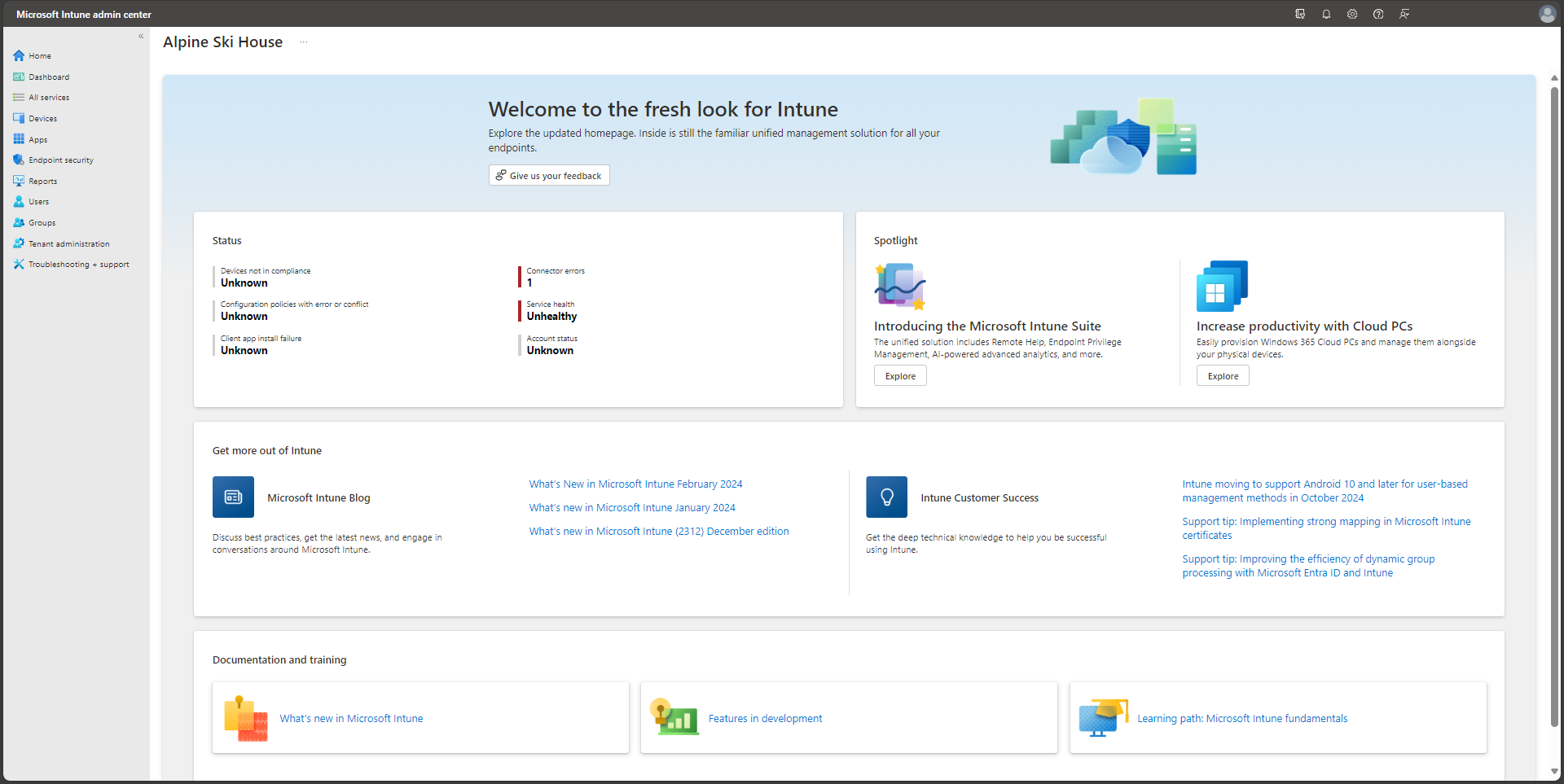
Po otwarciu centrum administracyjnego usługi Microsoft Intune usługa jest wyświetlana w okienku przeglądarki. Niektóre z pierwszych obciążeń, których możesz użyć w usłudze Intune, obejmują urządzenia, aplikacje, użytkowników i grupy. Obciążenie pracą to po prostu podobszar usługi. Po wybraniu obciążenia otwierana jest cała strona. Inne okienka wysuwają się z prawej strony okienka po otwarciu i zamykają, odsłaniając poprzednie okienko.
Domyślnie po otwarciu centrum administracyjnego usługi Microsoft Intune zostanie wyświetlone okienko Strona główna. To okienko zawiera ogólną wizualną migawkę stanu dzierżawy i stanu zgodności, a także inne przydatne linki pokrewne.
W okienku nawigacji wybierz pozycję Pulpit nawigacyjny, aby wyświetlić ogólne informacje o urządzeniach i aplikacjach dla dzierżawy Intune. Jeśli zaczynasz z nową dzierżawą usługi Intune, nie będziesz mieć jeszcze żadnych zarejestrowanych urządzeń ani dodanych aplikacji.
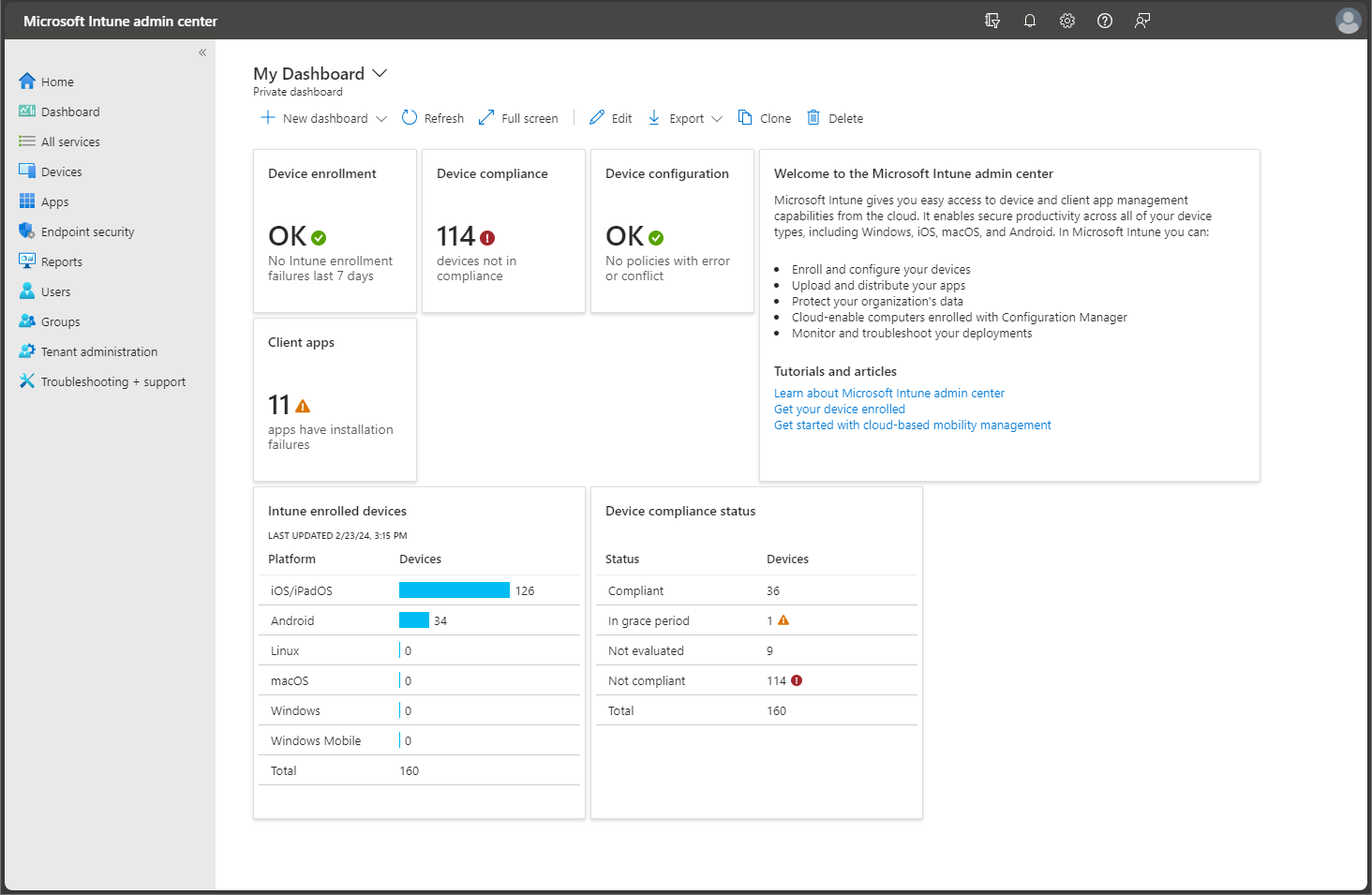
Usługa Intune umożliwia zarządzanie urządzeniami i aplikacjami pracowników, w tym także sposobem, w jaki uzyskują oni dostęp do danych firmy. Aby można było korzystać z tej usługi zarządzania urządzeniami przenośnymi (MDM), urządzenia muszą najpierw zostać zarejestrowane w usłudze Intune. Po zarejestrowaniu urządzenia jest mu wydawany certyfikat MDM. Ten certyfikat jest używany do komunikowania się z usługą Intune.
Istnieje kilka metod rejestrowania urządzeń pracowników w usłudze Intune. Każda metoda zależy od własności urządzenia (osobistego lub firmowego), platformy (iOS/iPadOS, Windows, Android) i wymagań dotyczących zarządzania (resetowanie, koligacja, blokowanie). Jednak zanim będzie można włączyć rejestrację urządzeń, należy skonfigurować infrastrukturę usługi Intune. W szczególności rejestracja urządzenia wymaga skonfigurowania urzędu MDM. Aby uzyskać więcej informacji o przygotowywaniu środowiska (dzierżawy) usługi Intune), zobacz Set up Intune. Po przygotowaniu dzierżawy usługi Intune możesz zarejestrować urządzenia. Aby uzyskać więcej informacji o rejestrowaniu urządzeń, zobacz Rejestrowanie urządzeń w usłudze Microsoft Intune.
W okienku nawigacji wybierz pozycję Urządzenia, aby wyświetlić szczegółowe informacje o zarejestrowanych urządzeniach w dzierżawie usługi Intune.
Porada
Jeśli w Azure Portal były już wcześniej używane Intune, powyższe szczegóły można znaleźć w Azure Portal, logując się do Intune i wybierając pozycję Urządzenia.
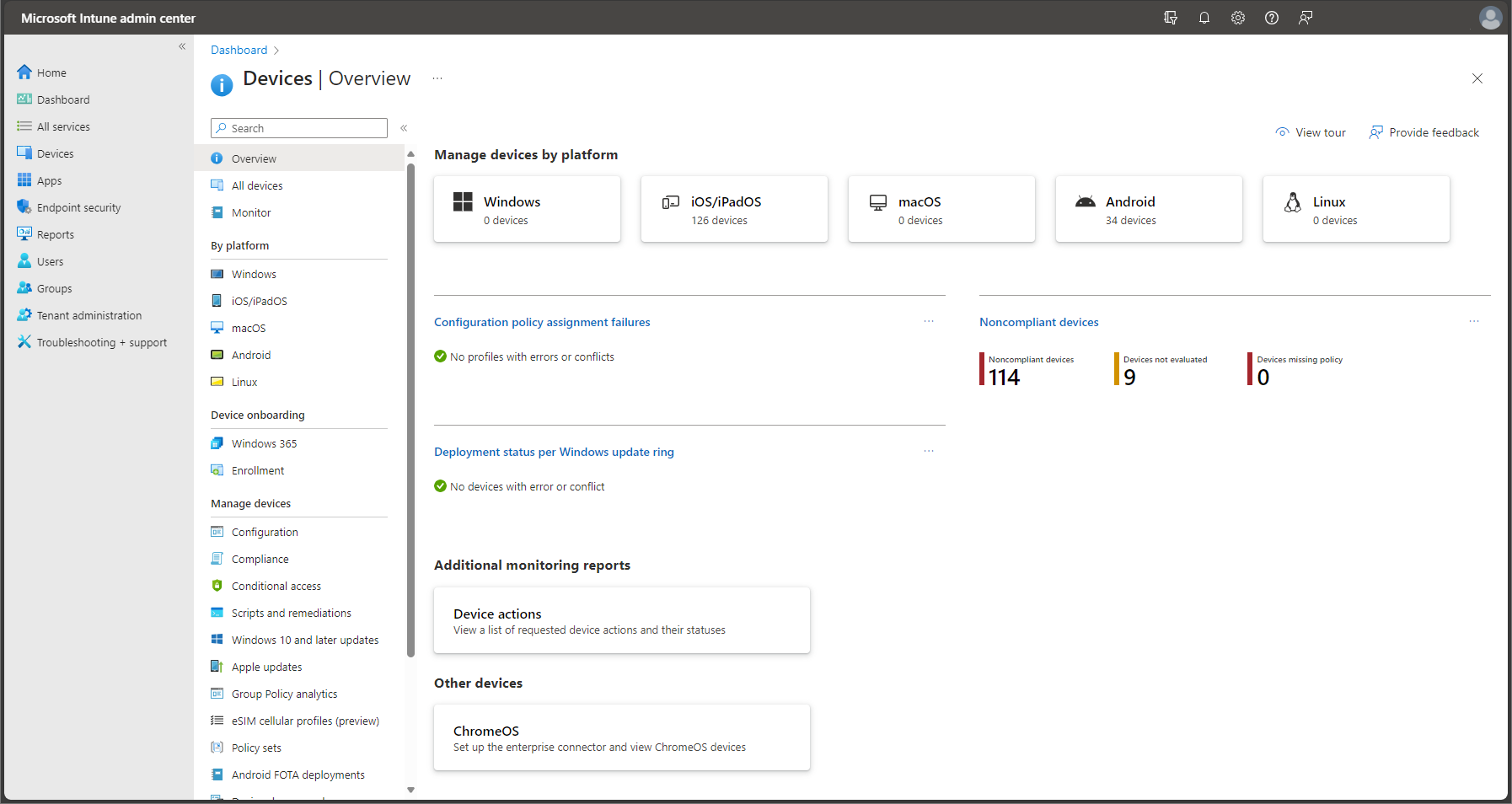
Okienko Urządzenia — przegląd zawiera szczegółowe informacje o urządzeniu, takie jak następujące informacje:
- Zarządzanie urządzeniami według platform — możesz szybko wyświetlić liczbę urządzeń, które są zarządzane dla każdej platformy. Wybranie platformy umożliwia wyświetlenie dodatkowych szczegółów.
- Błędy przypisywania zasad konfiguracji — możesz sprawdzić, czy masz jakiekolwiek profile z błędami lub konfliktami.
- Niezgodne urządzenia — możesz zobaczyć liczbę niezgodnych urządzeń dla dzierżawy.
- Stan wdrożenia według pierścienia aktualizacji systemu Windows — możesz sprawdzić, czy istnieją jakiekolwiek urządzenia z systemem Windows z błędami aktualizacji lub konfliktami.
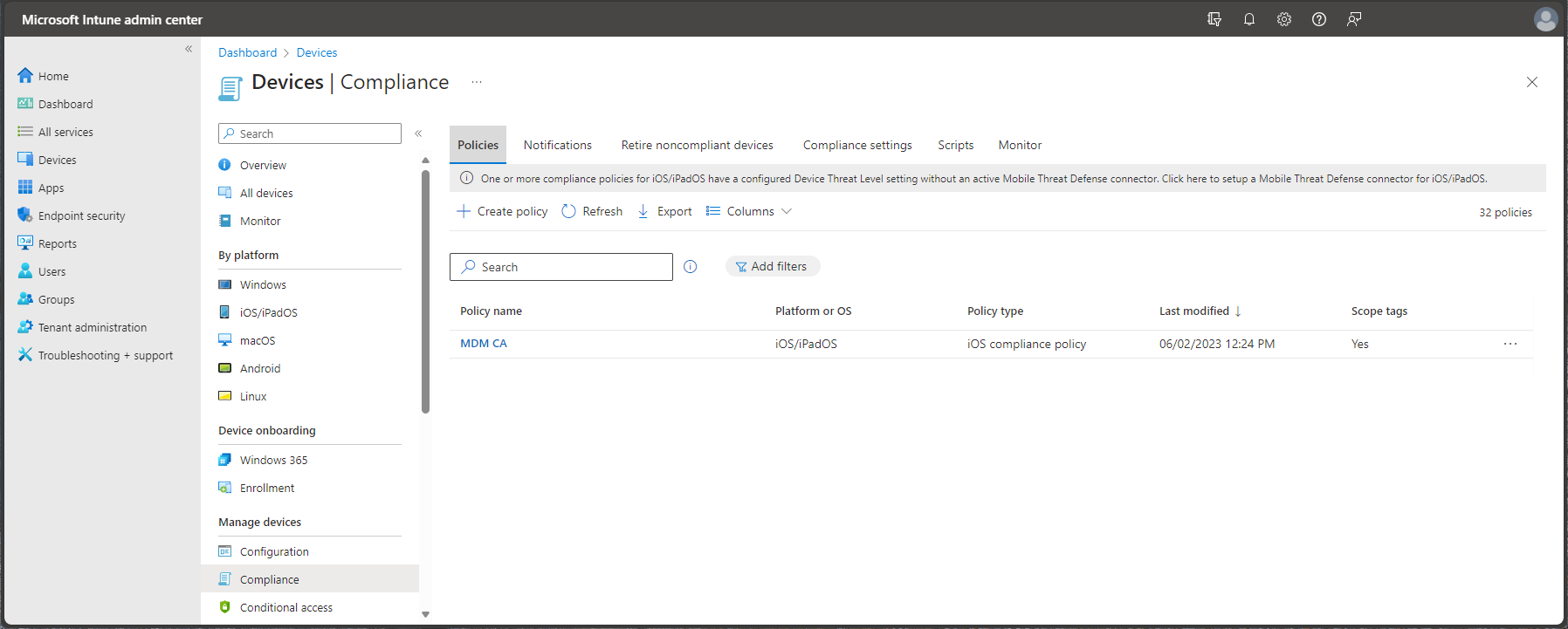
W okienku Urządzenia — przegląd wybierz pozycję Zgodność, aby wyświetlić szczegółowe informacje o zgodności dla urządzeń zarządzanych przez usługę Intune. Zobaczysz szczegóły podobne do poniższej ilustracji.
Porada
Jeśli Intune były wcześniej używane w Azure Portal, powyższe szczegóły zostały znalezione w Azure Portal, logując się do Intune i wybierając pozycję Zgodność urządzenia.
Wymagania dotyczące zgodności to zasadniczo reguły, takie jak wymaganie numeru PIN urządzenia lub wymaganie szyfrowania urządzenia. Zasady zgodności urządzeń definiują reguły i ustawienia, których urządzenie musi przestrzegać, aby zostało uznane za zgodne. Aby korzystać ze zgodności urządzenia, musisz mieć:
- Subskrypcja usługi Intune i usługi Microsoft Entra ID P1 lub P2
- Urządzenia z obsługiwaną platformą
- Urządzenia muszą być zarejestrowane w usłudze Intune
- Urządzenia, które są zarejestrowane dla jednego użytkownika lub nie są przypisane do żadnego użytkownika podstawowego.
Aby uzyskać więcej informacji, zobacz Wprowadzenie do zasad zgodności urządzeń w usłudze Intune.
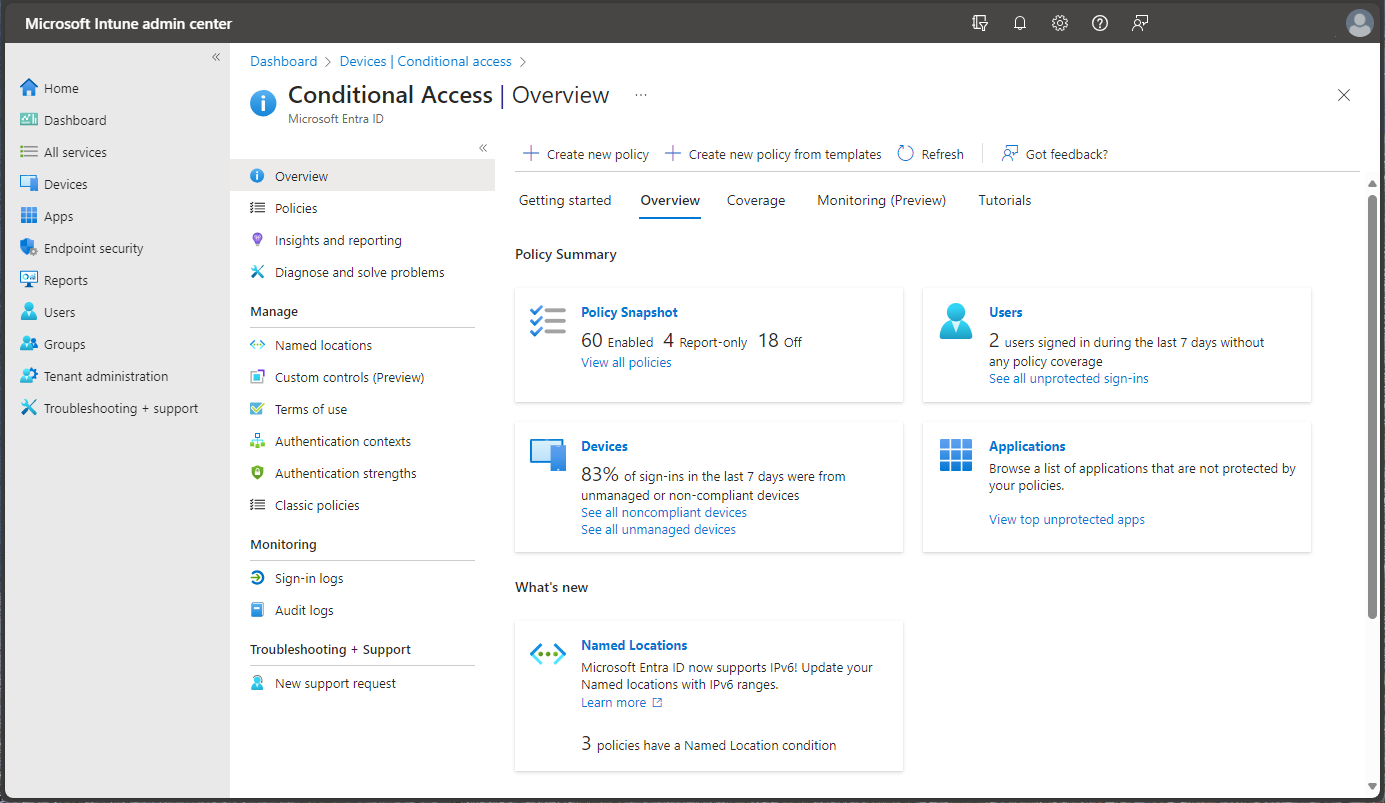
W okienku Urządzenia — przegląd wybierz pozycję Dostęp warunkowy , aby wyświetlić szczegółowe informacje o zasadach dostępu.
Porada
Jeśli Intune były wcześniej używane w Azure Portal, powyższe szczegóły znalazłeś w Azure Portal, logując się do Intune i wybierając pozycję Dostęp warunkowy.
Dostęp warunkowy odnosi się do sposobów kontrolowania urządzeń i aplikacji, które mogą łączyć się z pocztą e-mail i zasobami firmy. Aby dowiedzieć się więcej o dostępie warunkowym opartym na urządzeniach i aplikacjach oraz znaleźć typowe scenariusze używania dostępu warunkowego z usługą Intune, zobacz Co to jest dostęp warunkowy?
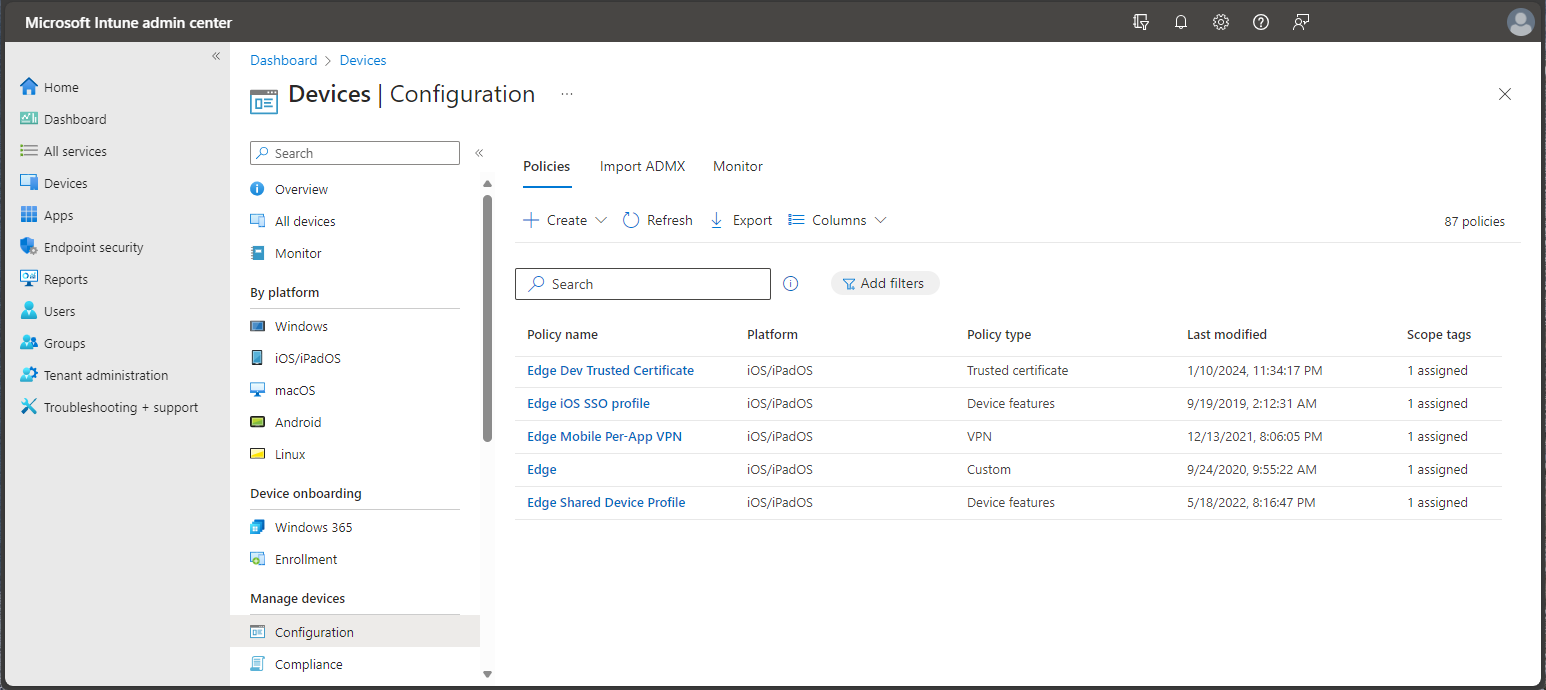
W okienku nawigacji wybierz pozycję Urządzenia>Zarządzanie urządzeniami>Konfiguracja, aby wyświetlić szczegółowe informacje o profilach urządzeń w usłudze Intune.
Porada
Jeśli w Azure Portal korzystano już z Intune, powyższe szczegóły można znaleźć w Azure Portal, logując się do Intune i wybierając pozycję Konfiguracja urządzenia.
Usługa Intune zawiera ustawienia i funkcje, które można włączyć lub wyłączyć na różnych urządzeniach w organizacji. Te ustawienia i funkcje są dodawane do "profilów konfiguracji". Możesz tworzyć profile dla różnych urządzeń i różnych platform, w tym systemów iOS/iPadOS, Android, macOS i Windows. Następnie możesz użyć usługi Intune, aby zastosować profil do urządzeń w organizacji.
Aby uzyskać więcej informacji o konfiguracji urządzenia, zobacz Stosowanie ustawień funkcji na urządzeniach przy użyciu profilów urządzeń w usłudze Microsoft Intune.
W okienku nawigacji wybierz pozycję Urządzenia>Wszystkie urządzenia, aby wyświetlić szczegółowe informacje o zarejestrowanych urządzeniach dzierżawy usługi Intune. Jeśli zaczynasz od nowej rejestracji w usłudze Intune, nie będziesz jeszcze mieć żadnych zarejestrowanych urządzeń.
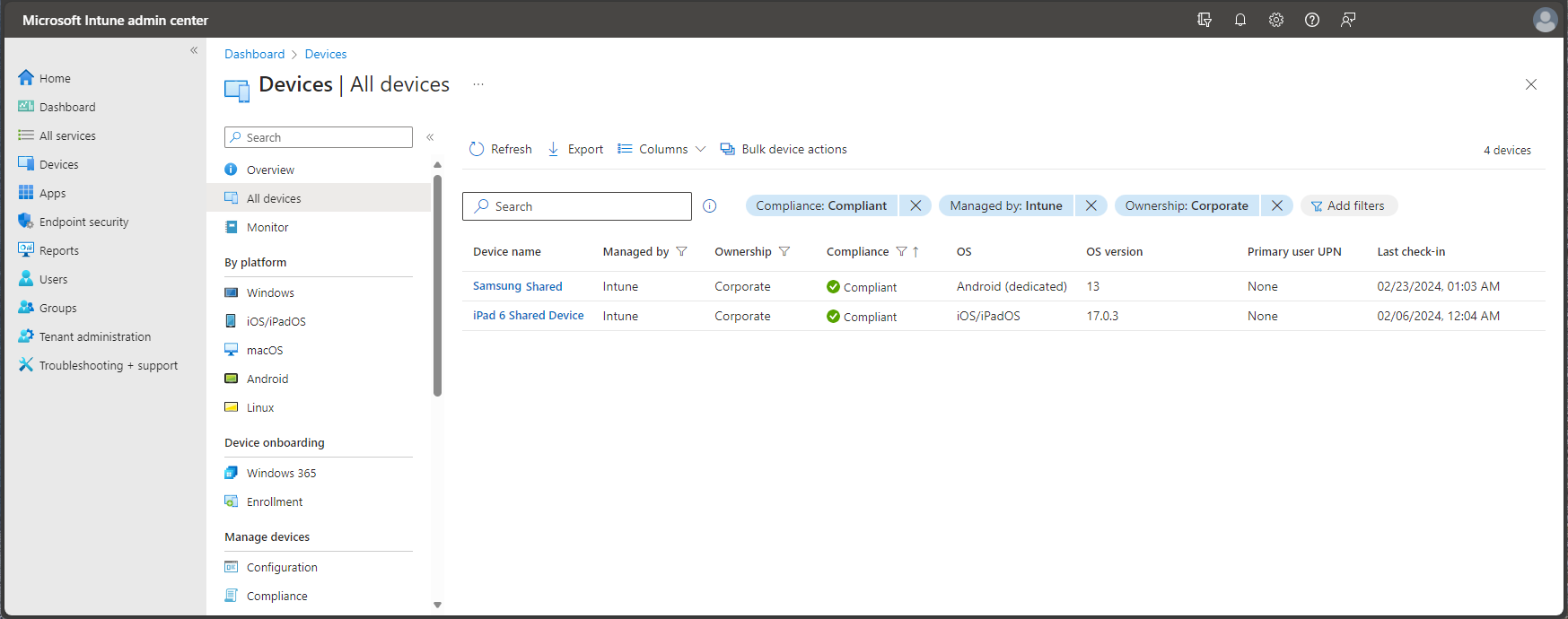
Ta lista urządzeń zawiera najważniejsze szczegóły dotyczące zgodności, wersji systemu operacyjnego i daty ostatniego zaewidencjonowania.
Porada
Jeśli Intune były wcześniej używane w Azure Portal, powyższe szczegóły znalazłeś w Azure Portal, logując się do Intune i wybierając pozycję Urządzenia>Wszystkie urządzenia.
W okienku nawigacji wybierz pozycję Aplikacje , aby wyświetlić podsumowanie stanu aplikacji. To okienko udostępnia stan instalacji aplikacji na podstawie następujących kart:
Porada
Jeśli usługa Intune była wcześniej używana w witrynie Azure Portal, powyższe szczegóły można znaleźć w witrynie Azure Portal, logując się do usługi Intune i wybierając pozycję Aplikacje klienckie.
Okienko Aplikacje — przegląd zawiera dwie karty, które umożliwiają wyświetlenie podsumowania następujących stanów:
- Stan instalacji — wyświetl najczęstsze błędy instalacji według urządzenia, a także aplikacje z błędami instalacji.
- Stan zasad ochrony aplikacji — znajdź szczegółowe informacje o użytkownikach przypisanych do zasad ochrony aplikacji, a także oflagowanych użytkownikach.
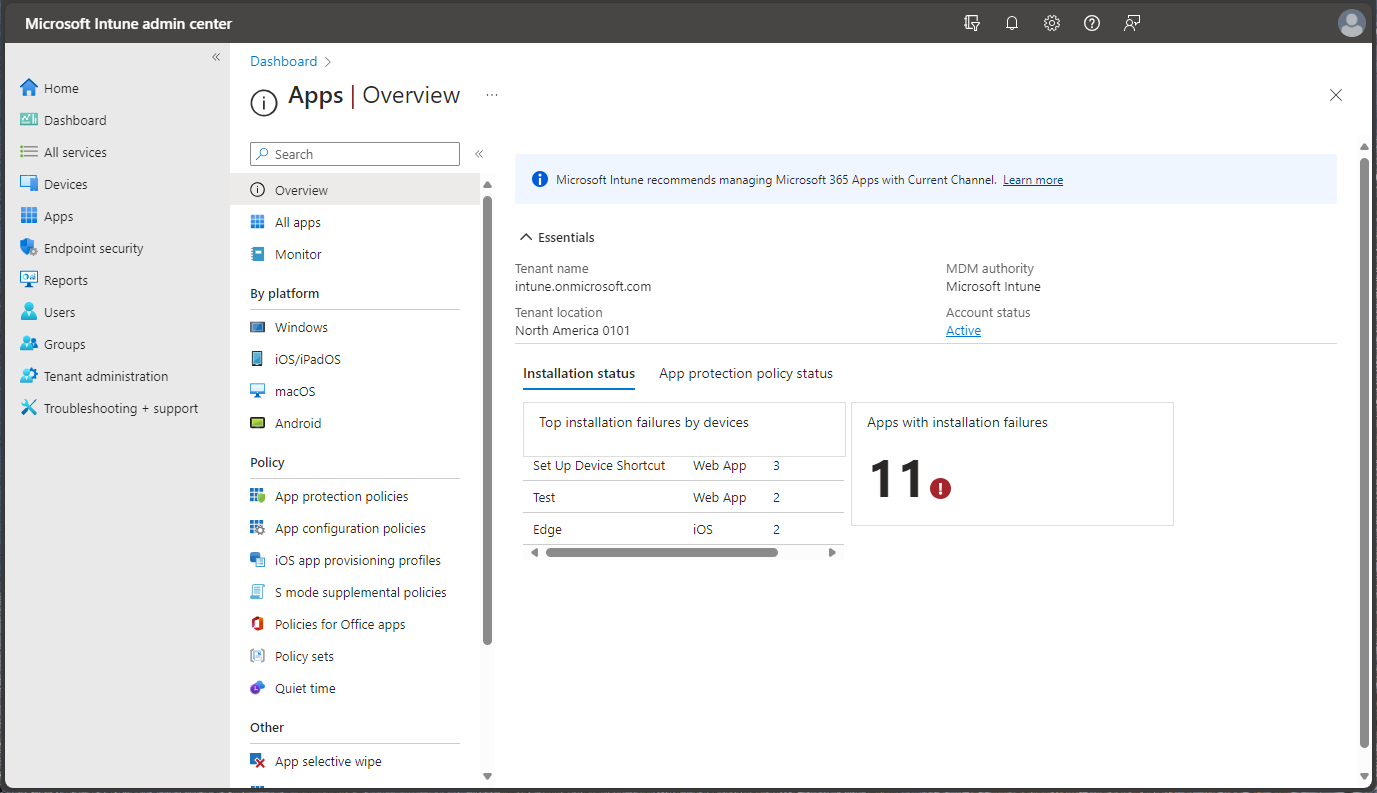
Jako administrator IT, możesz za pomocą usługi Microsoft Intune zarządzać aplikacjami klienckimi używanymi przez pracowników Twojej firmy. Ta funkcja jest uzupełnieniem zarządzania urządzeniami i ochrony danych. Jednym z priorytetów administratora jest zapewnienie użytkownikom końcowym dostępu do aplikacji, których potrzebują do wykonywania swojej pracy. Ponadto możesz chcieć przypisywać aplikacje i zarządzać nimi na urządzeniach, które nie są zarejestrowane w usłudze Intune. Usługa Intune oferuje szereg możliwości ułatwiających pobieranie potrzebnych aplikacji na wybrane urządzenia.
Uwaga
W okienku Aplikacje — przegląd są również dostępne informacje o stanie dzierżawy i szczegółowe informacje o koncie.
Aby uzyskać więcej informacji na temat dodawania i przypisywania aplikacji, zobacz Dodawanie aplikacji do usługi Microsoft Intune i Przypisywanie aplikacji do grup za pomocą usługi Microsoft Intune.
W okienku Aplikacje — przegląd wybierz pozycję Wszystkie aplikacje, aby wyświetlić listę aplikacji, które zostały dodane do usługi Intune.
Porada
Jeśli Intune był wcześniej używany w Azure Portal, powyższe szczegóły znalazłeś w Azure Portal, logując się do Intune i wybierając pozycjęAplikacje>klienckieAplikacje.
Do usługi Intune można dodać wiele różnych typów aplikacji w zależności od platformy. Po dodaniu aplikacji możesz przypisać ją do grupy użytkowników.
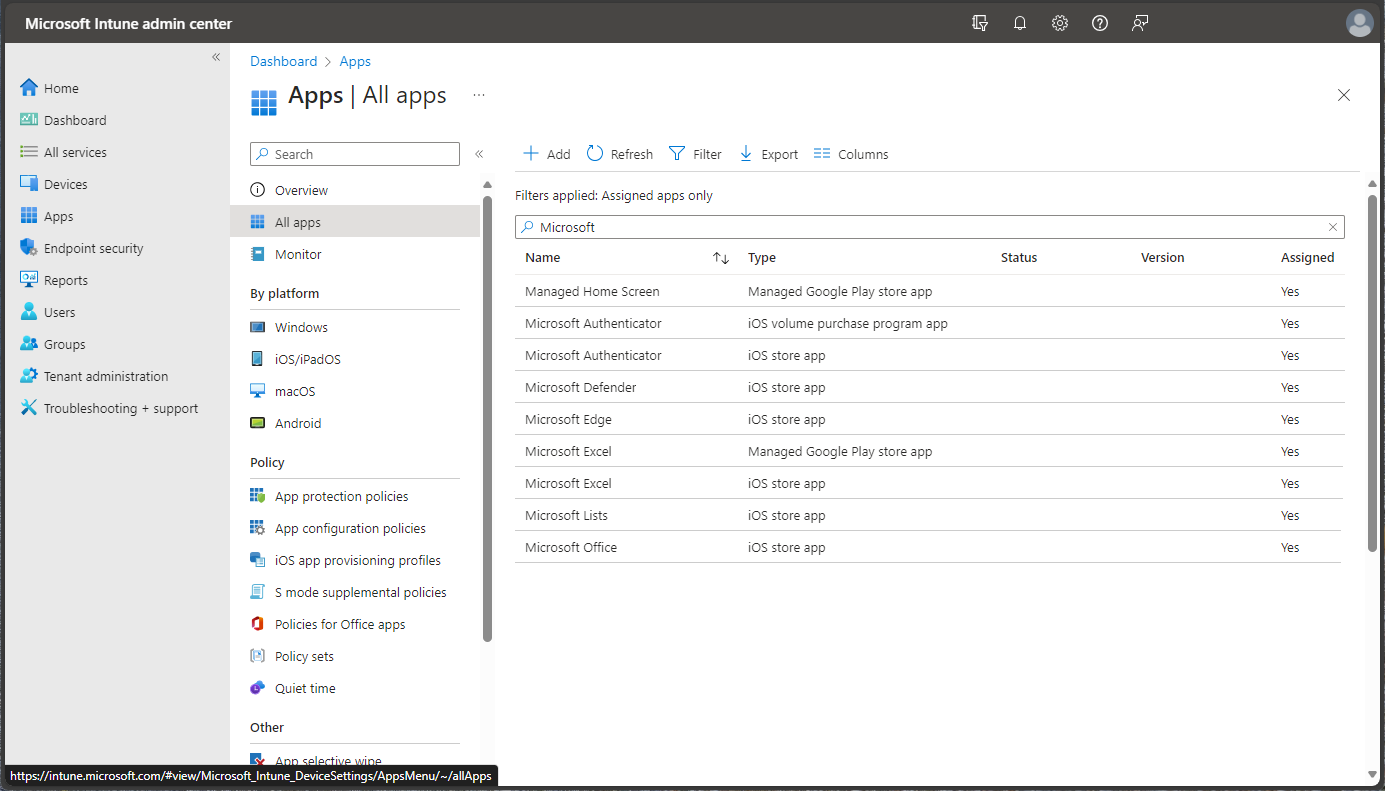
Aby uzyskać więcej informacji, zobacz Dodawanie aplikacji do usługi Microsoft Intune.
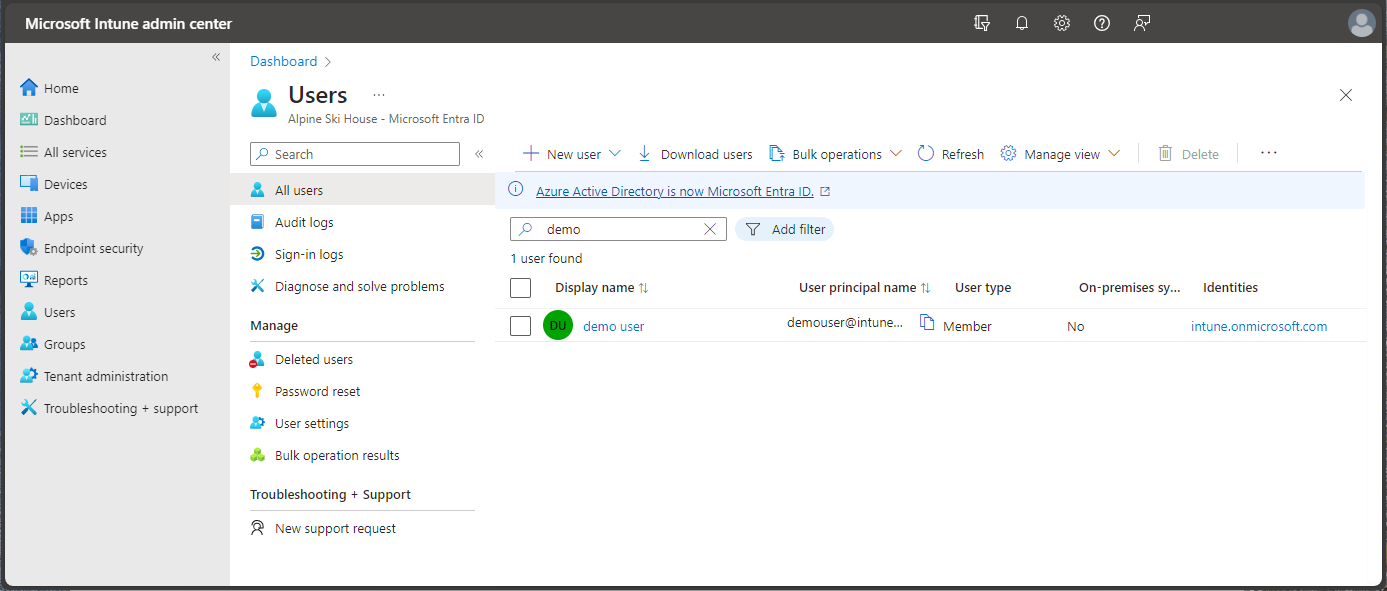
W okienku nawigacji wybierz pozycję Użytkownicy, aby wyświetlić szczegółowe informacje o użytkownikach uwzględnionych w usłudze Intune. Ci użytkownicy są członkami Twojej organizacji, którzy mają urządzenia i aplikacje skojarzone z dzierżawą usługi Intune.
Porada
Jeśli usługa Intune była wcześniej używana w witrynie Azure Portal, powyższe szczegóły można znaleźć w witrynie Azure Portal, logując się do usługi Intune i wybierając pozycję Użytkownicy.
Możesz dodawać użytkowników bezpośrednio do usługi Intune lub synchronizować użytkowników z poziomu lokalnej usługi Active Directory. Po dodaniu użytkownicy mogą rejestrować urządzenia i uzyskiwać dostęp do zasobów firmy. Możesz również nadać użytkownikom dodatkowe uprawnienia dostępu do usługi Intune. Aby uzyskać więcej informacji, zobacz Dodawanie użytkowników i udzielanie uprawnień administracyjnych do usługi Intune.
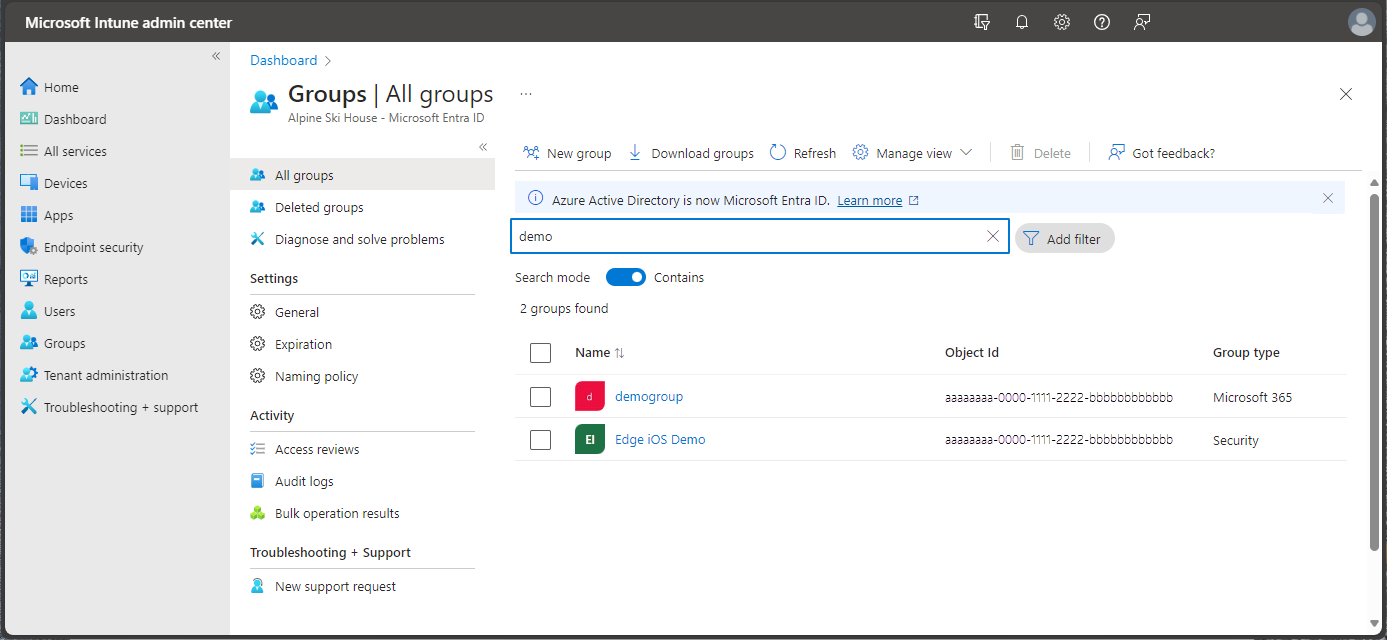
W okienku nawigacji wybierz pozycję Grupy, aby wyświetlić szczegółowe informacje o grupach usługi Microsoft Entra zawartych w usłudze Intune. Jako administrator usługi Intune, używasz grup do zarządzania urządzeniami i użytkownikami.
Porada
Jeśli w Azure Portal korzystano już z Intune, powyższe szczegóły można znaleźć w Azure Portal, logując się do Intune i wybierając pozycję Grupy.
Grupy można skonfigurować odpowiednio do potrzeb organizacji. Utwórz grupy, aby uporządkować użytkowników lub urządzenia według lokalizacji geograficznej, działu lub właściwości sprzętu. Używaj grup, aby zarządzać zadaniami z zachowaniem skali. Możesz na przykład ustawić zasady dla wielu użytkowników lub wdrożyć aplikacje na grupie urządzeń. Aby uzyskać więcej informacji o grupach, zobacz Dodawanie grup w celu organizowania użytkowników i urządzeń.
W okienku nawigacji wybierz pozycję Administracja dzierżawą, aby wyświetlić szczegółowe informacje o dzierżawie usługi Intune.
Porada
Jeśli usługa Intune była wcześniej używana w witrynie Azure Portal, powyższe szczegóły można znaleźć w witrynie Azure Portal, logując się do usługi Intune i wybierając pozycję Stan dzierżawy.
Okienko Administrator dzierżawy — Stan dzierżawy zawiera karty Szczegóły dzierżawy, Stan łącznika, Kondycja usługi i Centrum wiadomości. Jeśli występują jakiekolwiek problemy z dzierżawą lub usługą Intune, szczegóły znajdziesz w tym okienku.
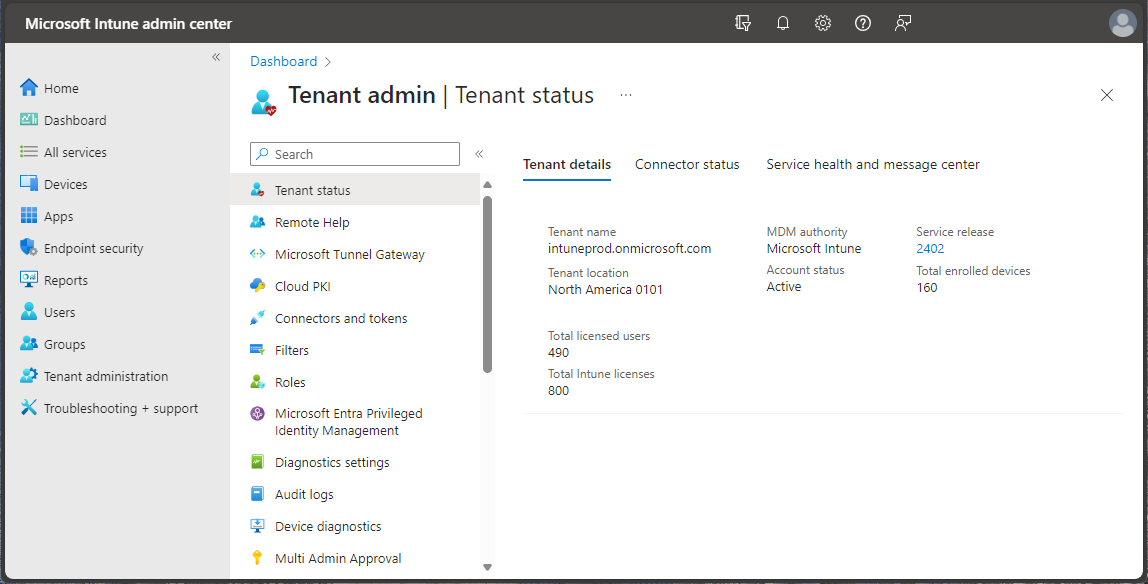
Aby uzyskać więcej informacji, zobacz Stan dzierżawy usługi Intune.
W okienku nawigacji wybierz pozycję Rozwiązywanie problemów + pomoc techniczna>Rozwiązywanie problemów , aby sprawdzić szczegóły stanu określonego użytkownika lub urządzeń.
Porada
Jeśli w Azure Portal były już wcześniej używane Intune, powyższe szczegóły można znaleźć w Azure Portal, logując się do Intune i wybierając pozycję Rozwiązywanie problemów.
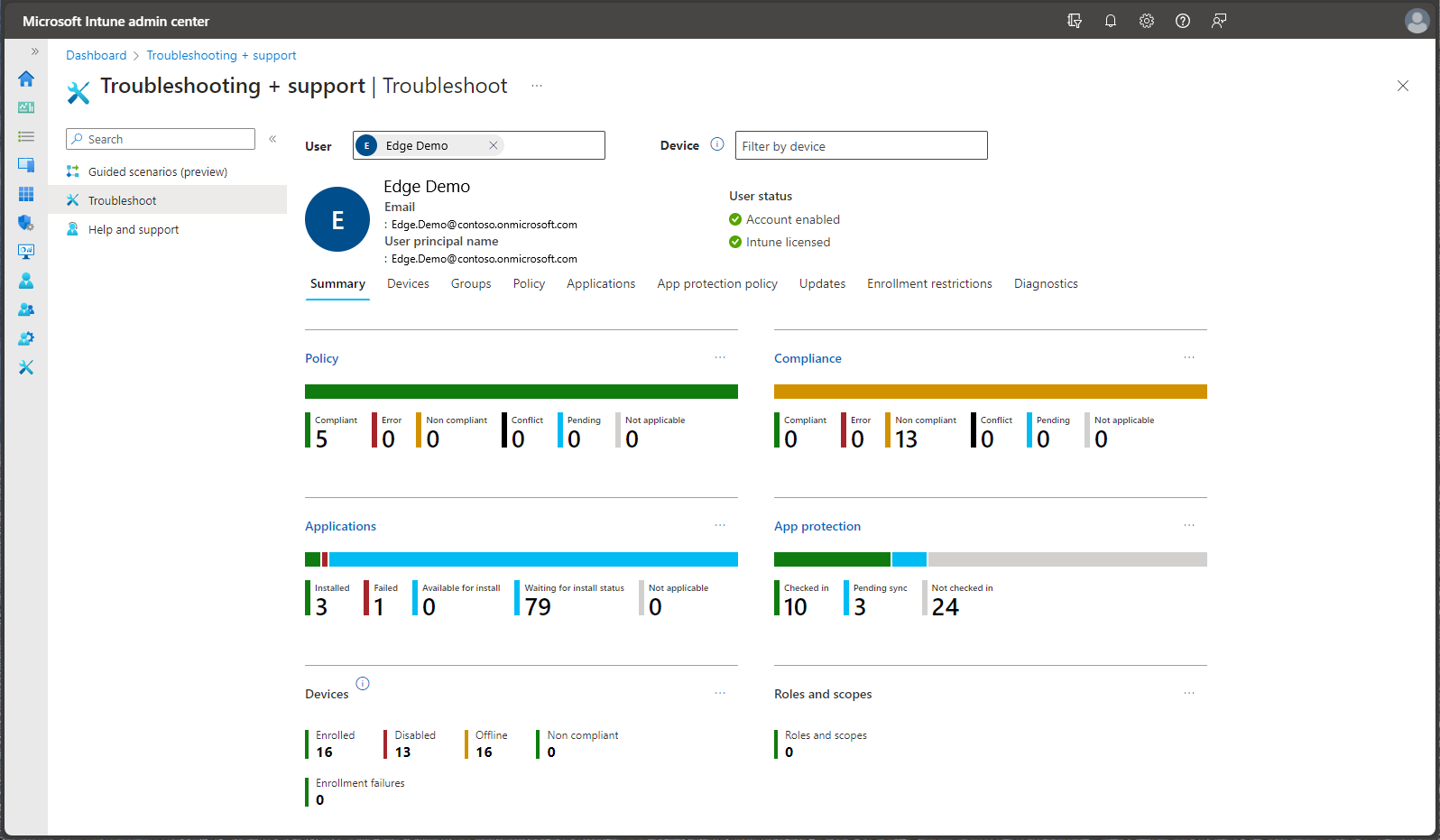
Okienko rozwiązywania problemów zawiera również karty. Informacje dotyczące rozwiązywania problemów można wyświetlić, wybierając następujące karty:
- Podsumowanie
- Urządzenia
- Grupy
- Zasady
- Aplikacje
- Zasady ochrony aplikacji
- Aktualizacje
- Ograniczenia rejestracji
- Diagnostyka
Aby uzyskać więcej informacji na temat rozwiązywania problemów w usłudze Intune, zobacz Use the troubleshooting portal to help users at your company.
W okienku nawigacji wybierz pozycję Rozwiązywanie problemów + obsługa techniczna>Pomoc i obsługa techniczna , aby zażądać pomocy.
Porada
Jeśli usługa Intune była wcześniej używana w witrynie Azure Portal, powyższe szczegóły można znaleźć w witrynie Azure Portal, logując się do usługi Intune i wybierając pozycję Pomoc i obsługa techniczna.
Jako administrator IT możesz użyć opcji Pomoc i obsługa techniczna, aby wyszukać i wyświetlić rozwiązania, a także utworzyć bilet pomocy technicznej online dla usługi Intune.
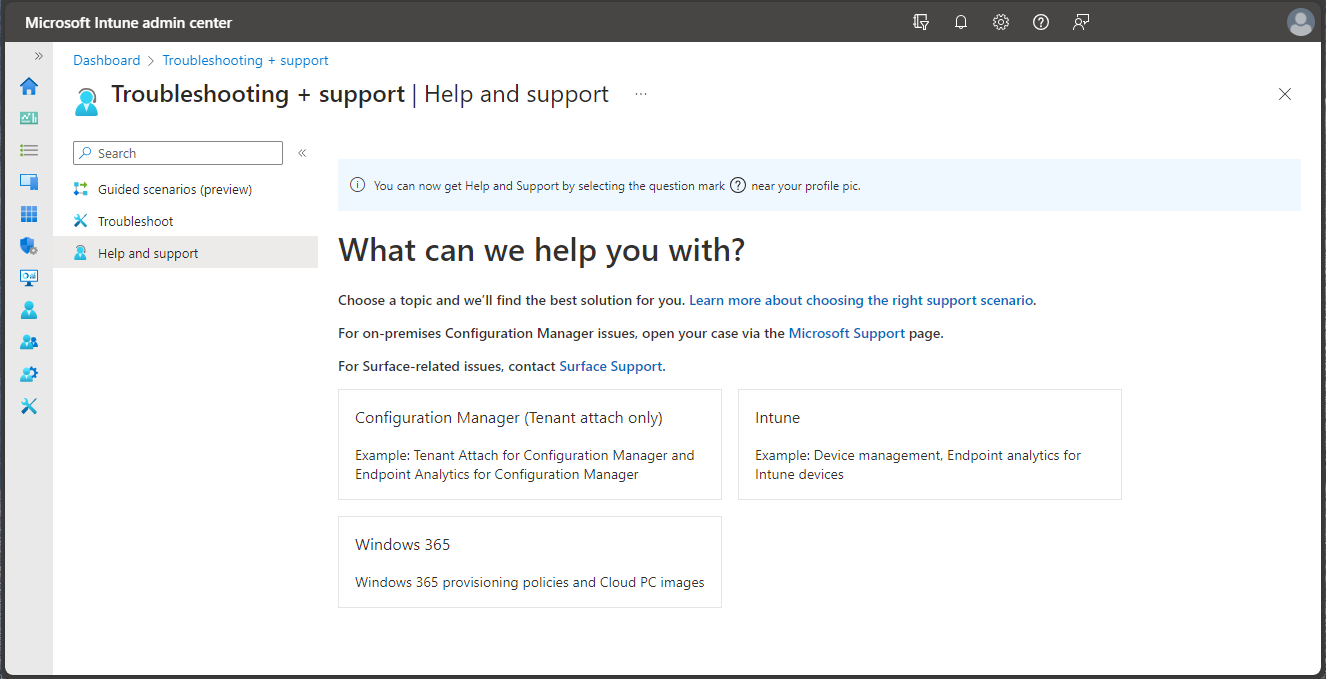
Aby utworzyć bilet pomocy technicznej, Twoje konto musi mieć przypisaną rolę administratora w usłudze Microsoft Entra z odpowiednimi uprawnieniami. Aby zachować zgodność z zasadami najniższych uprawnień dostępu, firma Microsoft zaleca przypisanie roli administratora pomocy technicznej usługi administratorom tworzącym bilety pomocy technicznej usługi Intune, która jest najmniej uprzywilejowaną rolą usługi Microsoft Entra, która może tworzyć bilety pomocy technicznej.
Aby uzyskać więcej informacji, zobacz Jak uzyskać pomoc techniczną w usłudze Microsoft Intune.
Konfigurowanie centrum administracyjnego usługi Microsoft Intune
Centrum administracyjne usługi Microsoft Intune umożliwia dostosowywanie i konfigurowanie widoku portalu.
Zmienianie pulpitu nawigacyjnego
Pulpit nawigacyjny zawiera ogólne informacje o urządzeniach i aplikacjach klienckich w dzierżawie usługi Intune. Pulpity nawigacyjne umożliwiają tworzenie priorytetowego i zorganizowanego widoku w centrum administracyjnym usługi Microsoft Intune. Pulpity nawigacyjne można traktować jako obszar roboczy, w którym można szybko uruchamiać zadania związane z bieżącymi operacjami oraz monitorować zasoby. Twórz niestandardowe pulpity nawigacyjne, na przykład na podstawie projektów, zadań lub ról użytkowników. Centrum administracyjne usługi Microsoft Intune udostępnia domyślny pulpit nawigacyjny jako punkt początkowy. Możesz edytować domyślny pulpit nawigacyjny, tworzyć i dostosowywać dodatkowe pulpity nawigacyjne oraz publikować i udostępniać pulpity nawigacyjne innym użytkownikom.
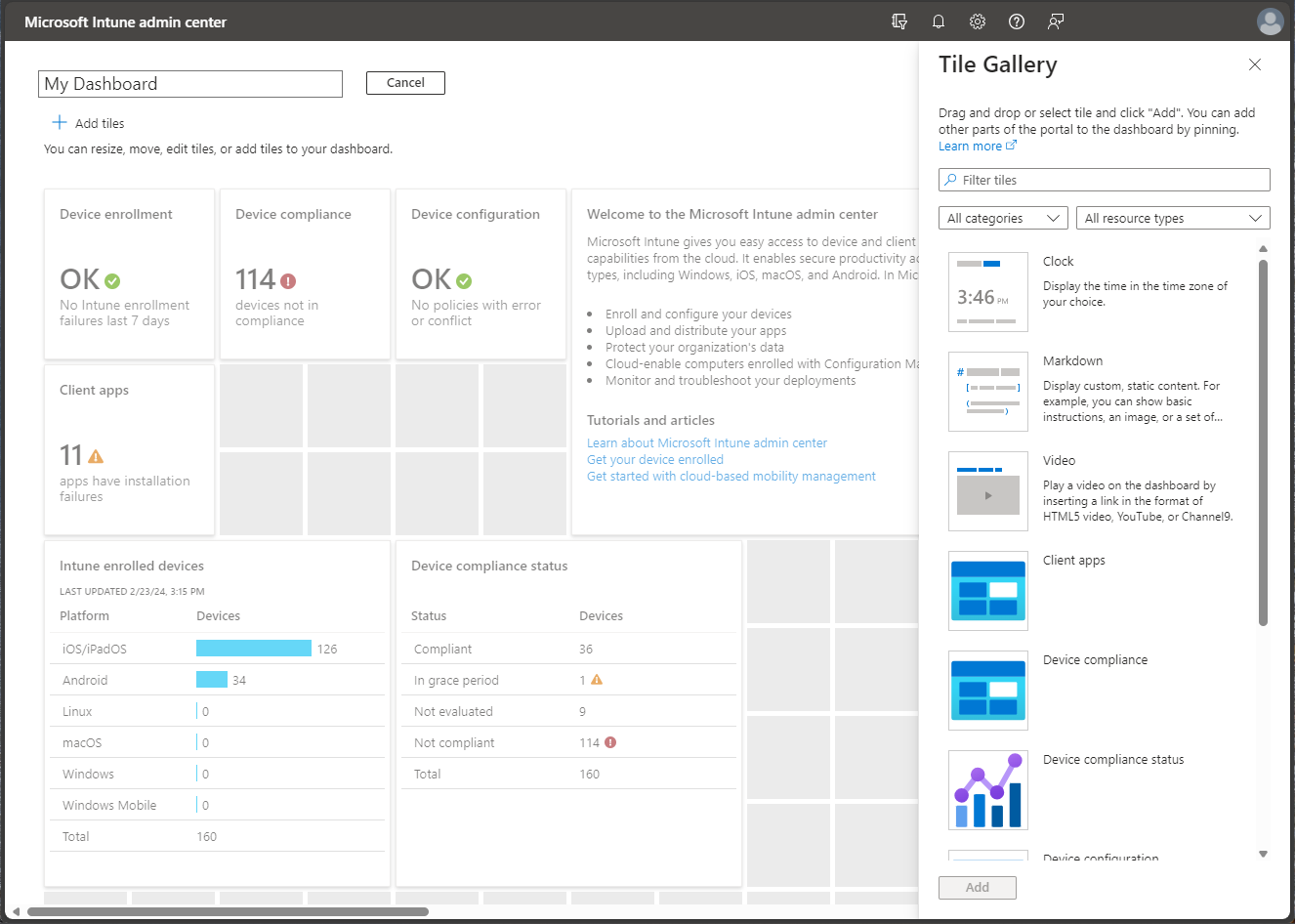
Aby zmodyfikować bieżący pulpit nawigacyjny, wybierz pozycję Edytuj. Jeśli nie chcesz zmieniać domyślnego pulpitu nawigacyjnego, możesz również utworzyć nowy pulpit nawigacyjny. Utworzenie nowego pulpitu nawigacyjnego zapewnia pusty, prywatny pulpit nawigacyjny z galerią kafelków, która umożliwia dodawanie kafelków lub zmienianie ich rozmieszczenia. Kafelki można znaleźć według kategorii lub typu zasobu. Możesz także wyszukiwać konkretne kafelki. Wybierz pozycję Mój pulpit nawigacyjny , aby wybrać dowolny z istniejących niestandardowych pulpitów nawigacyjnych.
Zmienianie ustawień portalu
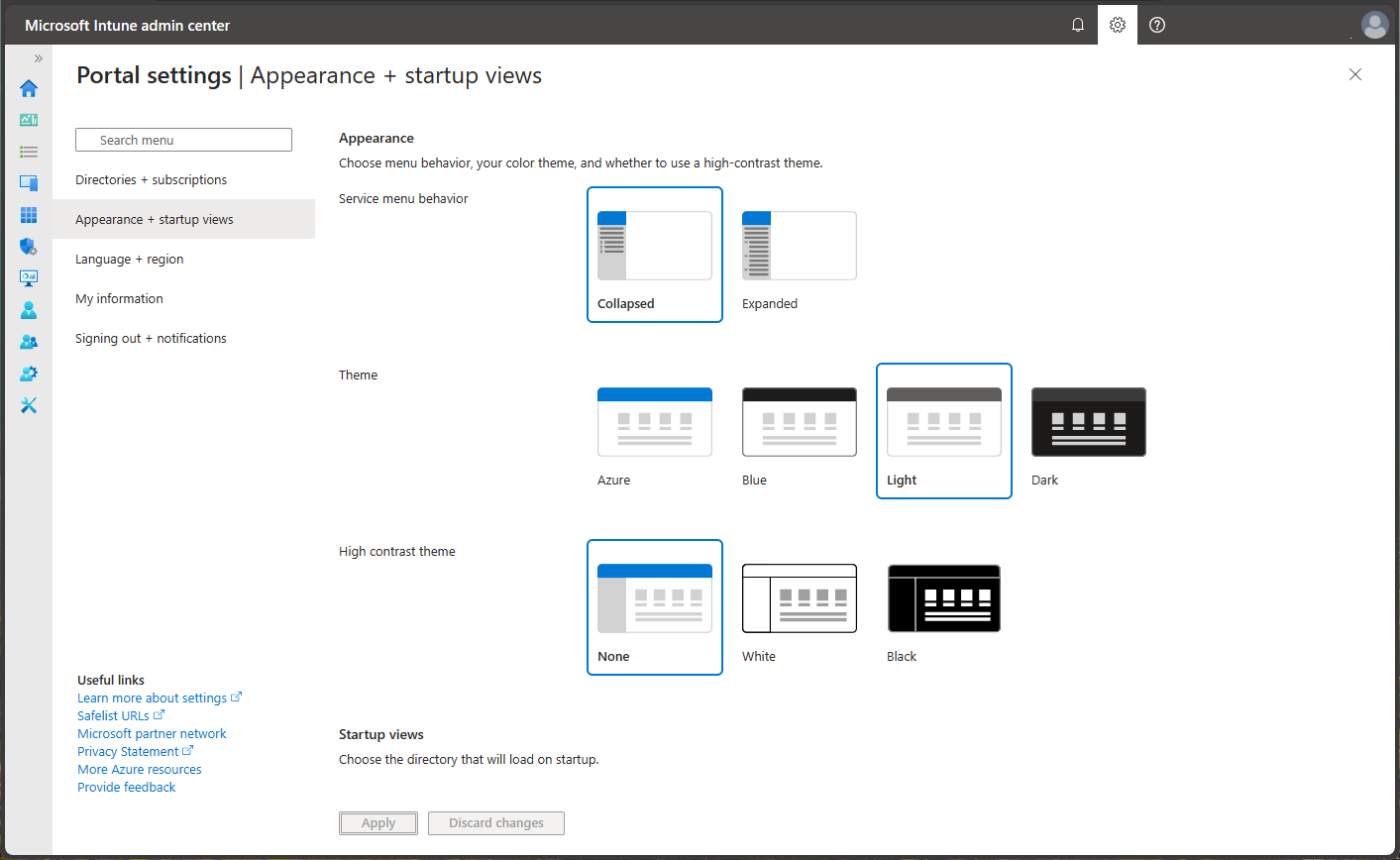
Ustawienia portalu usługi Microsoft Intune można modyfikować. Na pasku nagłówka centrum administracyjnego usługi Microsoft Intune wybierz ikonę koła zębatego Ustawienia w prawym górnym rogu, między ikonami powiadomień i pomocy technicznej. Możesz dostosować centrum administracyjne usługi Microsoft Intune, wybierając i modyfikując następujące obszary:
- Katalogi + subskrypcje
- Wygląd + widoki uruchamiania
- Język + region
- Moje informacje
- Wylogowywanie + powiadomienia
Dostępne języki
Centrum administracyjne usługi Microsoft Intune i dostępne dla użytkowników środowiska mobilne są dostępne w: angielski, chiński (tradycyjny), chiński (uproszczony), czeski, duński, fiński, francuski, grecki, hiszpański, indonezyjski, japoński, koreański, niemiecki, norweski, polski, portugalski (Brazylia), portugalski (Portugalia), rumuński, rosyjski, szwedzki, węgierski, włoski i turecki.
Następne kroki
Po zapoznaniu się z centrum administracyjnym wypróbuj zadania usługi Intune krok po kroku w celu zarejestrowania urządzenia, wdrożenia profilu konfiguracji i przypisania aplikacji.