Korzystanie z pomocy zdalnej zależy od tego, czy prosisz o pomoc, czy jej udzielasz. W tym artykule opisano oba scenariusze.
Uzyskiwanie pomocy
Aby uzyskać pomoc, musisz skontaktować się z pracownikiem pomocy technicznej, aby wnioskować o wsparcie. Możesz skontaktować się z nami telefonicznie, na czacie lub za pomocą poczty e-mail, i to Ty będziesz udostępniać w trakcie sesji.
Porada
Aplikacja Pomoc zdalna musi być zainstalowana na urządzeniu. Jeśli Pomoc zdalna nie jest zainstalowana, możesz zainstalować Pomoc zdalną samodzielnie, postępując zgodnie z instrukcjami pobierania w sekcji Instalowanie i aktualizowanie Pomocy zdalnej.
Rozpoczynanie sesji:
- Osoba pomagająca może zainicjować sesję lub ręcznie uruchomić aplikację Pomoc zdalna i wprowadzić kod sesji dostarczony przez pomocnika.
Uwaga
Jeśli osoba pomagająca zainicjuje sesję z usługi Intune, powiadomienie zostanie wysłane na Twoje urządzenie. Wybierz pozycję Otwórz pomoc zdalną w powiadomieniu, aby otworzyć aplikację Pomoc zdalna i kontynuować. Jeśli komputer jest w trybie Nie przeszkadzać , powiadomienie może nie zostać wyświetlone. W takim przypadku ręcznie otwórz aplikację Pomoc zdalna, aby kontynuować, lub sprawdź centrum powiadomień.
- Zweryfikuj tożsamość osoby pomagającej, wyświetlając jej informacje, w tym imię i nazwisko, stanowisko, firmę, zdjęcie profilu i zweryfikowaną domenę. Następnie wybierz opcję Zezwalaj na udostępnianie ekranu lub Pełna kontrola albo Odrzuć żądanie.
- Sesja zostaje ustanowiona, a osoba pomagająca może pomóc w rozwiązaniu wszelkich problemów na urządzeniu.
Uwaga
Jeśli Twoja organizacja zezwala na kontrolę nienadzorowaną, wniosek o pomoc techniczną może zostać wyświetlony na Twoim urządzeniu nawet wtedy, gdy nie jest ono aktywnie używane. Jeśli zaakceptujesz wezwanie lub nie odpowiesz w ciągu 30 sekund, sesja nienadzorowana rozpocznie się automatycznie. Jeśli odrzucisz żądanie, sesja zostanie anulowana. Nie możesz wyświetlić sesji, gdy jest ona trwała, ale w dowolnym momencie możesz odzyskać urządzenie, logując się ponownie do poprzedniej sesji. Sesja i otwarta praca są zachowywane, a żadne dane nie są tracone. Osoba pomagająca otrzyma powiadomienie, gdy ponownie się zalogujesz.
W trakcie sesji:
Możesz rozmawiać z osobą pomagającą przy użyciu okna czatu w aplikacji Pomoc zdalna.
Osoby pomagające, które mają uprawnienia do podniesienia, mogą wprowadzać uprawnienia administratora lokalnego na urządzeniu udostępnionym.
Podniesienie uprawnień umożliwia osobie pomagającej uruchamianie programów wykonywalnych lub wykonywanie podobnych akcji w przypadku braku wystarczających uprawnień.
Ważna
Podczas sesji pomocy zdalnej, jeśli osoba pomagająca ma uprawnienia podniesienia uprawnień, może wykonywać akcje z podwyższonym poziomem uprawnień na urządzeniu osoby udostępniającej. Gdy osoba udostępniająca zakończy sesję pomocy zdalnej, zostanie wyświetlone okno dialogowe z ostrzeżeniem, że kontynuacja spowoduje wylogowanie. Jeśli osoba pomagająca zakończy sesję, osoba udostępniająca nie jest wylogowywana.
Jeśli sesja rozpoczęła się tylko od udostępniania ekranu, osoba pomagająca może zażądać przejścia od udostępniania ekranu do pełnej kontroli. Możesz wybrać opcję Zezwól na pełną kontrolę lub Odrzuć żądanie.
Gdy problemy zostaną rozwiązane lub wszystko będzie gotowe do zakończenia sesji:
- Sesję może zakończyć zarówno osoba udostępniająca, jak i osoba pomagająca. Aby zakończyć sesję, wybierz pozycję Opuść w prawym górnym rogu aplikacji Pomoc zdalna.
W tej sekcji opisano kroki korzystania z natywnej aplikacji macOS w celu żądania pomocy zdalnej.
Porada
Jeśli chcesz tylko udostępnić ekran i nie potrzebujesz pomocnika do sterowania ekranem lub nie możesz zainstalować aplikacji natywnej, możesz użyć aplikacji internetowej.
Aby zwrócić się o pomoc, musisz skontaktować się z pracownikiem pomocy technicznej i wprowadzić podany przez nich kod w celu rozpoczęcia sesji.
Rozpoczynanie sesji:
Otwórz aplikację Pomoc zdalna na urządzeniu, przechodząc do pozycji Finder>Aplikacje>:Pomoc zdalna firmy Microsoft.
Przy otwieraniu Pomocy zdalnej po raz pierwszy musisz zezwolić na dostęp do funkcji Pomoc zdalna w celu kontrolowania i udostępniania ekranu. Wybierz każde z wymaganych uprawnień, aby otworzyć Ustawienia i upewnij się, że uprawnienia są dozwolone dla Pomocy zdalnej firmy Microsoft.
Ułatwienia dostępu (dostępne również do skonfigurowania w ustawieniach>,prywatność & zabezpieczeniach>Ułatwienia dostępu).
Nagrywanie dźwięku z ekranu i systemu (dostępne również do skonfigurowania w ustawieniach>, prywatność & bezpieczeństwo>, nagrywanie ekranu i dźwięku systemowego).
Jeśli zostanie wyświetlony monit, zaloguj się przy użyciu poświadczeń służbowych, aby uwierzytelnić się w organizacji.
Wprowadź 8-cyfrowy kod zabezpieczeń dostarczony przez osobę pomagającą. Po wprowadzeniu kodu wybierz pozycję Udostępnij ekran , aby kontynuować.
Po nawiązaniu połączenia zostanie wyświetlony ekran zaufania z informacjami o osobie pomagającej, w tym jej pełnym imieniem i nazwiskiem, stanowiskiem, firmą, obrazem profilu i zweryfikowaną domeną. W tym momencie pomocnik żąda sesji z pełną kontrolą nad urządzeniem lub udostępniania tylko ekranu. Możesz zezwolić na to żądanie lub je odrzucić .
Może pojawić się monit o zezwolenie remotehelp.microsoft.com na korzystanie z mikrofonu. Wybierz pozycję Nie zezwalaj , ponieważ to uprawnienie nie jest wymagane do udostępniania ekranu.
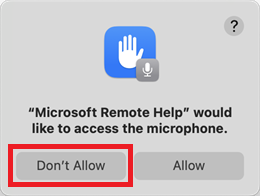
Wybierz pozycję Udostępnij ekran , aby kontynuować. Może pojawić się monit o zezwolenie remotehelp.microsoft.com na udostępnianie ekranu. Wybierz pozycję Zezwalaj , aby kontynuować.
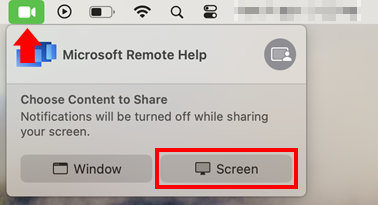
System macOS wyświetla menu z jedną z dwóch opcji:
Zielona ikona kamery: wybierz pozycję Ekran, a następnie porusz myszą, aby wybrać udostępnianie ekranu.
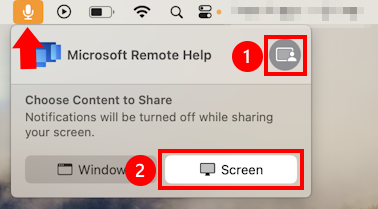
Żółta ikona mikrofonu (jeśli została wybrana opcja zezwalania na uprawnienia mikrofonu): wybierz ikonę mikrofonu. Wybierz szarą ikonę, a następnie wybierz pozycję Ekran. Przesuń kursor na ekran, który chcesz udostępnić, a następnie wybierz pozycję Udostępnij ten ekran.
Po ustanowieniu sesji pomocnik może pomóc rozwiązać wszelkie problemy na urządzeniu.
W trakcie sesji:
- Możesz rozmawiać z osobą pomagającą przy użyciu okna czatu w aplikacji Pomoc zdalna.
Gdy problemy zostaną rozwiązane lub wszystko będzie gotowe do zakończenia sesji:
- Sesję może zakończyć zarówno osoba udostępniająca, jak i osoba pomagająca. Aby zakończyć sesję, wybierz pozycję Opuść w aplikacji Pomoc zdalna.
Uwaga
Jeśli Pomoc zdalna nie została zainstalowana przez administratora, możesz zainstalować Pomoc zdalną samodzielnie, postępując zgodnie z instrukcjami pobierania w sekcji Instalowanie aplikacji Pomocy zdalnej.
Rozpoczynanie sesji: Na urządzeniu zostanie wyświetlony monit z prośbą o przyznanie udostępniania ekranu lub kontroli nad urządzeniem wraz z informacjami o osobie pomagającej, w tym jej pełnym imieniem i nazwiskiem oraz firmą.
W przypadku rozpoczynania nadzorowanej sesji udostępniania ekranu lub sesji pełnej kontroli musisz wybrać pozycję Zaakceptuj , aby zezwolić na rozpoczęcie sesji. Jeśli nie zaakceptujesz w ciągu 5 minut, sesja wygaśnie.
W przypadku rozpoczynania nienadzorowanej sesji kontrolnej sesja rozpocznie się automatycznie po 30 sekundach, jeśli nie ma odpowiedzi.
W trakcie sesji:
- Podczas nadzorowanego udostępniania ekranu lub sesji pełnej kontroli urządzenie wyświetla przestawny przycisk Zakończ sesję . Położenie tego przycisku na ekranie można zmienić. Naciśnij przycisk, aby zakończyć sesję na swoim urządzeniu.
- Podczas sesji kontroli nienadzorowanej ekran urządzenia jest blokowany ze względów bezpieczeństwa i prywatności, a użytkownik jest powiadamiany, jeśli użytkownik wchodzi z nim w interakcję. Jeśli wejdziesz w interakcję z zablokowanym ekranem, otrzymasz powiadomienie, że osoba pomagająca połączyła. Po wyświetleniu powiadomienia ani Ty, ani osoba pomagająca nie będziecie mogli podejmować żadnych działań przez 30 sekund. Nie będzie można zakończyć sesji z urządzenia, dopóki osoba pomagająca nie zakończy sesji.
Podczas sesji istnieją dwie role: osoba pomagająca i osoba udostępniająca. Osoba pomagająca uzyskuje kod zabezpieczeń, a następnie podaje go osobie udostępniającej. Po nawiązaniu sesji osoba pomagająca może wyświetlić ekran osoby udostępniającej.
Rozpoczynanie sesji:
- Przejdź do https://aka.ms/rh strony w przeglądarce i zaloguj się przy użyciu poświadczeń organizacji.
- Wprowadź kod uzyskany od osoby pomagającej, a następnie przejrzyj i zaakceptuj monity.
Pomoc zdalna wyświetla ostrzeżenie, jeśli urządzenie osoby udostępniającej nie jest zarejestrowane w usłudze Microsoft Intune. To ostrzeżenie nie blokuje dostępu, ale zapewnia jawność dotyczącą ryzyka użycia danych poufnych, takich jak poświadczenia administracyjne, podczas sesji.
Udzielanie pomocy
Aby udzielić pomocy, musisz skontaktować się z użytkownikiem, który jej potrzebuje. Możesz skontaktować się z nami przez telefon, czat lub e-mail i jesteś pomocnikiem podczas sesji.
Pomoc techniczna z udziałem uczestników
Nadzorowana sesja pomocy technicznej wymaga, aby użytkownik końcowy uczestniczył w niej i udzielał jej dostępu. Sesje, w których uczestniczono, obsługują dostęp tylko do wyświetlania, pełną kontrolę i opcjonalne podniesienie uprawnień kontroli konta użytkownika.
Jako osoba pomagająca, po otrzymaniu żądania od użytkownika, który potrzebuje pomocy przy użyciu aplikacji Pomoc zdalna:
Uruchom sesję na urządzeniu zdalnym z centrum administracyjnego usługi Microsoft Intune:
Zaloguj się do centrum administracyjnego usługi Microsoft Intune, przejdź do pozycji Urządzenia>Wszystkie urządzenia i wybierz urządzenie, w przypadku którego potrzebujesz pomocy.
Na pasku działań zdalnych w górnej części widoku urządzenia wybierz opcję Nowa sesja> pomocy zdalnej:Pomoc zdalnaKontynuuj>.
Uwaga
Jeśli uruchamiasz sesję z usługi Intune, zaloguj się do aplikacji Pomoc zdalna przy użyciu tych samych poświadczeń, aby nawiązać połączenie.
Wybierz pozycję Zainicjuj kontrolę nadzorowaną , aby zażądać wyświetlenia lub pełnej kontroli nad urządzeniem, które wymaga zaakceptowania sesji przez użytkownika.
Powiadomienie zostanie wysłane na urządzenie osoby udostępniającej i zostanie wyświetlona aktualizacja informująca, że powiadomienie zostało pomyślnie wysłane. Wybierz pozycję Otwórz pomoc zdalną, aby dołączyć do sesji.
Jeśli powiadomienie zostanie wysłane, ale nie zostanie odebrane przez użytkownika, możesz ponownie wysłać powiadomienie, wybierając pozycję Ponów próbę.
Jeśli urządzenie osoby udostępniającej nie jest połączone z Internetem, zostanie wyświetlony komunikat o błędzie.
Jeśli urządzenie, z którym próbujesz nawiązać połączenie, jest niezgodne, zostanie wyświetlony baner ostrzegawczy.
Po otwarciu pomocy zdalnej musisz się zalogować, aby uwierzytelnić się w organizacji.
Gdy osoba udostępniająca otworzy aplikację Pomoc zdalna za pośrednictwem powiadomienia, jako osoba udostępniająca zobaczysz informacje o osobie udostępniającej, w tym jej imię i nazwisko, stanowisko, firmę, zdjęcie profilu i zweryfikowaną domenę. Osoba udostępniająca widzi podobne informacje o Tobie.
W tej chwili możesz zażądać sesji z pełną kontrolą nad urządzeniem osoby udostępniającej lub wybrać tylko udostępnianie ekranu. Jeśli zażądasz pełnej kontroli, osoba udostępniająca może zdecydować się na zezwolenie na pełną kontrolę lub odrzucenia żądania.
Po ustaleniu, że sesja korzysta ze współużytkowanego ekranu lub pełnej kontroli, Pomoc zdalna wyświetla ostrzeżenie o zgodności, jeśli urządzenie osoby udostępniającej nie spełnia warunków przypisanych zasad zgodności.
W trakcie pomocy pomocnicy, którzy mają uprawnienia do podniesienia, mogą wprowadzać uprawnienia administratora lokalnego na udostępnionym urządzeniu.
Podniesienie uprawnień umożliwia osobie pomagającej uruchamianie programów wykonywalnych lub wykonywanie podobnych akcji w przypadku braku wystarczających uprawnień.
Uwaga
EnableSecureCredentialPrompting Włączenie zasad blokuje proces podnoszenia uprawnień podczas sesji pomocy zdalnej. Aby zezwolić na podniesienie uprawnień, wyłącz tę zasadę. Aby uzyskać więcej informacji, zobacz Włączanie bezpiecznego monitowania o poświadczenia.
Po rozwiązaniu problemów lub w dowolnym momencie sesji zarówno osoba udostępniająca, jak i osoba pomagająca mogą zakończyć sesję. Aby zakończyć sesję, wybierz pozycję Opuść w prawym górnym rogu aplikacji Pomoc zdalna. Jeśli osoba pomagająca wykona akcje z podwyższonym poziomem uprawnień na urządzeniu użytkownika i osoba udostępniająca zakończy sesję, po zakończeniu sesji osoba udostępniająca jest automatycznie wylogowywana.
Nienadzorowana pomoc techniczna
Nienadzorowana sesja pomocy technicznej umożliwia autoryzowanemu pomocnikowi dostęp i kontrolowanie urządzenia zarządzanego przez usługę Intune bez aktywnego uczestnika sesji.
Uruchom sesję na urządzeniu zdalnym z centrum administracyjnego usługi Microsoft Intune:
Zaloguj się do centrum administracyjnego usługi Microsoft Intune, przejdź do pozycji Urządzenia>Wszystkie urządzenia i wybierz urządzenie, w przypadku którego potrzebujesz pomocy.
Na pasku działań zdalnych w górnej części widoku urządzenia wybierz opcję Nowa sesja> pomocy zdalnej:Pomoc zdalnaKontynuuj>.
Wybierz pozycję Zainicjuj kontrolę nienadzorowaną , aby przejąć pełną kontrolę nad urządzeniem bez obecności użytkownika końcowego.
Pomoc zdalna uruchamia nienadzorowaną sesję na urządzeniu docelowym.
- Jeśli nie masz uprawnień do wykonywania kontroli nienadzorowanej, otrzymasz powiadomienie.
- Jeśli urządzenie docelowe jest oznaczone jako urządzenie osobiste (BYOD), sterowanie nienadzorowane nie jest obsługiwane i zostanie wyświetlone powiadomienie.
- Jeśli urządzenie, z którym próbujesz nawiązać połączenie, jest niezgodne, zostanie wyświetlony baner ostrzegawczy.
- Jeśli urządzenie docelowe nie spełnia wymagań wstępnych sterowania nienadzorowanego, zostanie wyświetlone powiadomienie, których wymagań brakuje.
- Jeśli urządzenie osoby udostępniającej nie jest połączone z Internetem, zostanie wyświetlony komunikat o błędzie.
Panel postępu pokazuje stan w czasie rzeczywistym, gdy usługa Intune organizuje połączenie. Gdy sesja będzie gotowa, wybierz pozycję Otwórz pomoc zdalną, aby dołączyć do sesji nienadzorowanej.
Pomoc zdalna otwiera nową kartę przeglądarki i uruchamia aplikację aplikacja dla systemu Windows (klienta sieci Web). Zaloguj się przy użyciu tego samego konta, które zostało użyte do uzyskania dostępu do centrum administracyjnego usługi Intune.
Po wyświetleniu monitu wybierz, czy zezwolić na dostęp do zasobów lokalnych, takich jak:
- Transfer plików
- Wklejanie w schowku
- Drukarka wirtualna pulpitu zdalnego
Po połączeniu z urządzeniem docelowym zaloguj się w sesji zdalnej przy użyciu jednego z następujących typów kont:
- Lokalne konto systemu Windows (
ComputerName\UserName)
- Konto domeny usługi Active Directory (
Domain\UserName)
- Główna nazwa użytkownika (UPN)
- Konto usługi Microsoft Entra ID (UPN)
Wymuszany jest dostęp z najmniejszymi uprawnieniami. Zalogowanie się za pomocą standardowego konta użytkownika nie powoduje przyznania uprawnień administratora.
Uwaga
Tylko jeden pomocnik może ustanowić nienadzorowane połączenie z urządzeniem docelowym w danym momencie, a w danym momencie na urządzeniu może być aktywna tylko jedna nienadzorowana sesja.
Jeśli użytkownik jest aktywnie zalogowany na urządzeniu, otrzymuje powiadomienie i może zdecydować, czy zezwolić na sesję nienadzorowaną:
- Wybierz opcję Tak , aby kontynuować połączenie nienadzorowane.
- Wybierz pozycję Nie , aby anulować połączenie nienadzorowane.
Jeśli nikt nie jest zalogowany na urządzeniu, sesja nienadzorowana rozpoczyna się automatycznie.
Jeśli użytkownik nie odpowie, powiadomienie jest wyświetlane przez 30 sekund, a następnie nienadzorowana sesja rozpoczyna się automatycznie. Po przekroczeniu limitu czasu:
- Bieżąca sesja użytkownika zostanie zablokowana, a jego praca zostanie zachowana.
- Pomoc zdalna łączy się z osobną sesją systemu Windows.
- Użytkownik widzi ekran blokady systemu Windows i nie widzi aktywności w sesji nienadzorowanej.
Podczas sesji nienadzorowanej zalogowany użytkownik może w dowolnym momencie odzyskać kontrolę nad urządzeniem, logując się ponownie z ekranu blokady. Gdy tak się stanie, adresat otrzyma powiadomienie i będzie mógł wybrać następujące opcje:
- Kontynuuj sesję nienadzorowaną.
- Rozłącz sesję nienadzorowaną.
Podczas sesji nienadzorowanej możesz używać obsługiwanych funkcji klienta sieci web usług pulpitu zdalnego, takich jak schowek i przekierowywanie urządzeń, zgodnie z dostępnością w Twoim środowisku.
Po zakończeniu rozwiązywania problemów zakończ sesję.
Po zakończeniu sesji:
- Urządzenie powróci do poprzedniego stanu.
- Sesja użytkownika pozostanie dostępna.
- Użytkownik będzie mógł zalogować się ponownie i wznowić pracę.
Udzielanie pomocy niezarejestrowanym urządzeniom z systemem Windows
Jeśli urządzenie, któremu próbujesz pomóc, nie jest zarejestrowane w usłudze Microsoft Intune, postępuj zgodnie z procesem opisanym w tej sekcji, aby udzielić pomocy.
Otwórz aplikację Pomoc zdalna na urządzeniu i zaloguj się przy użyciu konta organizacji.
W obszarze Udziel pomocy wybierz pozycję Uzyskaj kod zabezpieczeń. Przekaż wygenerowany kod zabezpieczeń osobie udostępniającej zwracającej prośbie o pomoc.
Osoba udostępniająca otwiera pomoc zdalną, loguje się przy użyciu konta organizacji, wprowadza kod zabezpieczeń i wybiera pozycję Prześlij.
Zweryfikuj tożsamość osoby udostępniającej, przeglądając jej informacje, w tym imię i nazwisko, stanowisko, firmę, zdjęcie profilowe i zweryfikowaną domenę.
Zażądaj dostępu tylko do odczytu lub pełnej kontroli. Osoba udostępniająca może zezwolić na żądanie lub je odrzucić.
Po zakończeniu rozwiązywania problemów każdy z uczestników może wybrać opcję Opuść , aby zakończyć sesję.
Udzielanie pomocy w sesjach pulpitu wirtualnego i aplikacji RemoteApp programu Azure Virtual Desktop
W sesji pulpitu usługi Azure Virtual Desktop (AVD) pomocnicy mogą uzyskiwać dostęp do całego pulpitu zdalnego użytkownika i kontrolować go. W sesji AVD RemoteApp pomocnicy mogą tylko wyświetlać i wchodzić w interakcję z opublikowaną aplikacją uruchomioną przez użytkownika, a nie z całym pulpitem.
Chociaż pomocnicy mogą inicjować pomoc zdalną z centrum administracyjnego usługi Intune dla sesji pulpitu AVD, żądanie jest rozgłaszane do wszystkich aktywnych użytkowników na hoście. AVD RemoteApp sessions can be directly targeting from the Intune admin center. W obu scenariuszach użyj metody kodu zabezpieczeń, aby połączyć się z właściwą sesją użytkownika.
Otwórz aplikację Pomoc zdalna na urządzeniu i zaloguj się przy użyciu konta organizacji.
W obszarze Udziel pomocy wybierz pozycję Uzyskaj kod zabezpieczeń. Przekaż wygenerowany kod zabezpieczeń osobie udostępniającej zwracającej prośbie o pomoc.
Osoba udostępniająca wprowadza kod zabezpieczeń w celu nawiązania połączenia:
- Sesja pulpitu AVD: Otwórz Pomoc zdalną w aktywnej sesji AVD i wprowadź kod zabezpieczeń.
- Sesja AVD RemoteApp: Otwórz Pomoc zdalną w ramach sesji RemoteApp i wprowadź kod zabezpieczeń. Po ustanowieniu połączenia osoby pomagające mogą wyświetlać i wchodzić w interakcję tylko z opublikowaną aplikacją dostępną w danej sesji.
Uwaga
Opcja ponownego uruchomienia nie jest dostępna dla agentów pomocy technicznej zdalnie pomagających AVD.
Osoba pomagająca przechodzi do urządzenia, aby połączyć się z centrum administracyjnym usługi Microsoft Intune.
Zaloguj się do centrum administracyjnego usługi Microsoft Intune, przejdź do pozycji Urządzenia>Wszystkie urządzenia i wybierz urządzenie z systemem macOS, w przypadku którego jest potrzebna pomoc.
Na pasku akcji zdalnej w górnej części widoku urządzenia wybierz opcję Nowa sesja pomocy zdalnej, a następnie wybierz pozycję Pomoc zdalna.
Naciśnij przycisk Kontynuuj.
Aby zaprosić użytkownika do sesji, podaj mu kod zabezpieczeń.
Gdy Pomoc zdalna zostanie otwarta w nowej karcie po raz pierwszy, musisz się zalogować, aby uwierzytelnić się w organizacji.
Gdy osoba udostępniająca wybierze link lub wprowadzi kod do pomocy zdalnej dla systemu macOS, zostanie dołączona do sesji. Jeśli użytkownik nie jest jeszcze zalogowany do aplikacji, zostanie wyświetlony monit o zrobienie tego.
Na początku sesji jest wyświetlany ekran zaufania, który pokazuje imię i nazwisko drugiej osoby, stanowisko, firmę, zdjęcie profilu i zweryfikowaną domenę drugiej osoby.
Możesz zażądać sesji z pełną kontrolą nad urządzeniem osoby udostępniającej lub wybrać tylko udostępnianie ekranu. Osoba udostępniająca może zezwolić na to żądanie lub je odrzucić .
Jeśli urządzenie osoby udostępniającej nie jest zgodne z zasadami organizacji, funkcja Pomoc zdalna wyświetla ostrzeżenie o zgodności, zachęcające pomocnika do zachowania ostrożności.
Udzielanie pomocy niezarejestrowanemu urządzeniu z systemem macOS
Jeśli urządzenie, któremu próbujesz pomóc, nie jest zarejestrowane w usłudze Microsoft Intune, postępuj zgodnie z procesem opisanym w tej sekcji, aby udzielić pomocy.
Osoba pomagająca przechodzi do https://aka.ms/rhh okna przeglądarki internetowej, a następnie loguje się w celu uwierzytelnienia w swojej organizacji.
Po uwierzytelnieniu zostanie wyświetlony kod zabezpieczeń.
Skopiuj ośmiocyfrowy kod zabezpieczeń i udostępnij go osobie, której chcesz udzielić pomocy.
Następnie osoba udostępniająca przechodzi do https://aka.ms/rh strony swojej organizacji i loguje się przy jej użyciu.
Sesje rozpoczynają się po wprowadzeniu kodu przez osobę udostępniającą i zaakceptowaniu monitów przez obu użytkowników.
Pomoc zdalna wyświetla ostrzeżenie, jeśli urządzenie osoby udostępniającej nie jest zarejestrowane w usłudze Microsoft Intune. To ostrzeżenie nie blokuje dostępu, ale zapewnia jawność dotyczącą ryzyka użycia danych poufnych, takich jak poświadczenia administracyjne, podczas sesji.
Przejdź do urządzenia, któremu próbujesz pomóc, z centrum administracyjnego usługi Microsoft Intune:
a. Zaloguj się do centrum administracyjnego usługi Microsoft Intune, a następnie przejdź do pozycji Urządzenia:>Wszystkie urządzenia. Wybierz urządzenie z systemem Android, na którym potrzebna jest pomoc.
b. Na pasku akcji zdalnej w górnej części widoku urządzenia wybierz opcję Nowa sesja pomocy zdalnej. Wybierz pozycję Pomoc zdalna, a następnie wybierz pozycję Kontynuuj.
c. Wybierz typ sesji z opcji, do których masz uprawnienia: udostępnianie ekranu, pełna kontrola, kontrola nienadzorowana. Następnie wybierz pozycję Otwórz pomoc zdalną.
Na urządzeniu użytkownik zobaczy monit z żądaniem udzielenia uprawnień do udostępniania ekranu lub kontroli nad urządzeniem.
a. W przypadku rozpoczynania nadzorowanego udostępniania ekranu lub sesji pełnej kontroli użytkownik musi wybrać pozycję Zaakceptuj , aby zezwolić na rozpoczęcie sesji. Jeśli użytkownik nie zaakceptuje zaproszenia w ciągu pięciu minut, upłynie limit czasu sesji.
b. W przypadku uruchamiania nienadzorowanej sesji kontrolnej sesja jest rozpoczynana automatycznie po 30 sekundach, jeśli nie ma odpowiedzi ze strony użytkownika.
W trakcie sesji:
a. Podczas nadzorowanego udostępniania ekranu lub sesji pełnej kontroli urządzenie udostępniające wyświetla przestawny przycisk Zakończ sesję . Możesz zmienić położenie tego przycisku na ekranie. Naciśnij ten przycisk, aby zakończyć sesję na urządzeniu współużytkującym.
b. W trakcie nadzorowanej sesji pełnej kontroli użyj przycisków na pasku menu, klawiatury lub myszy, aby obsługiwać urządzenie udostępniające. Możesz także nacisnąć i przytrzymać przycisk zasilania na pasku menu, aby zasymulować długie naciśnięcie. Na przykład aby otworzyć menu opcji zasilania na niektórych urządzeniach.
c. Podczas sesji kontroli nienadzorowanej ekran urządzenia, z którym masz połączenie, jest blokowany ze względów bezpieczeństwa i prywatności, a użytkownik jest powiadamiany, jeśli wchodzi z nim w interakcję. Jeśli użytkownik wejdzie w interakcję z zablokowanym ekranem, otrzyma powiadomienie z informacją, że obecnie uzyskujesz dostęp do urządzenia. Gdy powiadomienie zostanie wyświetlone, ani Ty, ani użytkownik końcowy nie będziecie mogli wykonać żadnej akcji przez 30 sekund, gdy ekran zostanie zamknięty.
Ważna
Nie wykonuj poufnych operacji podczas sesji kontroli nienadzorowanej. Na urządzeniach korzystających z dostępu nienadzorowanego nie instaluj ani nie umieszczaj na liście dozwolonych aplikacji, które mogą nagrywać lub dublować zawartość ekranu.
Na koniec sesji wybierz opcję Opuść , aby zakończyć sesję w konsoli administracyjnej.
Uwaga
Na urządzeniach z systemem Android 13 interfejs użytkownika odblokowywania urządzenia (konsola wprowadzania kodu PIN lub siatka z kropkami wzorów) nie może być wyświetlany zdalnie. Aby odblokować urządzenie, nadal możesz wprowadzić kod dostępu za pomocą klawiatury. System Android dodał tę funkcję jako środek bezpieczeństwa chroniący użytkownika końcowego przed przechwyceniem kodu dostępu lub wzorca odblokowania, jeśli urządzenie jest odblokowane podczas udostępniania ekranu.
Uwaga
Na urządzeniach firmy Samsung z systemem Android 15 podczas sesji pomocy zdalnej możesz zauważyć niewielkie opóźnienia wizualne. W niektórych scenariuszach może się wydawać, że fragmenty ekranu są odświeżane z niewielkim opóźnieniem. To zachowanie nie ma wpływu na łączność sesji.
- Zaloguj się do https://aka.ms/rhh.
- Skopiuj ośmiocyfrowy kod sesji osobie udostępniającej, której próbujesz pomóc, i udostępnij go.
- Po wprowadzeniu kodu sesji przez osobę udostępniającą jako osoba pomagająca zobaczysz informacje o tej osobie, w tym jej imię i nazwisko, stanowisko, firmę, zdjęcie profilowe i zweryfikowaną domenę. Osoba udostępniająca widzi podobne informacje o Tobie.
- W tej chwili możesz zażądać sesji z pełną kontrolą nad urządzeniem osoby udostępniającej lub wybrać tylko udostępnianie ekranu. Osoba udostępniająca może zezwolić na to żądanie lub je odrzucić .
Uwaga
- Pomoc zdalna wyświetla ostrzeżenie o zgodności, jeśli urządzenie osoby udostępniającej nie spełnia warunków przypisanych zasad zgodności.
- Jeśli dzierżawa została skonfigurowana w celu zezwolenia na pomoc zdalną na niezarejestrowanych urządzeniach, podczas nawiązywania połączenia z niezarejestrowanymi urządzeniami zostanie wyświetlone ostrzeżenie. To ostrzeżenie nie blokuje dostępu, ale zapewnia jawność dotyczącą ryzyka użycia danych poufnych, takich jak poświadczenia administracyjne, podczas sesji.
Następne kroki
Uzyskaj pomoc techniczną w centrum administracyjnym usługi Microsoft Intune.
 macOS
macOS Android
 Windows from the Intune admin center
 macOS from the Intune admin center
 System Windows lub macOS z poziomu aplikacji sieci Web