Notatka
Dostęp do tej strony wymaga autoryzacji. Może spróbować zalogować się lub zmienić katalogi.
Dostęp do tej strony wymaga autoryzacji. Możesz spróbować zmienić katalogi.
Dotyczy
- System Windows
Przeglądaj i instaluj aplikacje służbowe w aplikacji Intune — Portal firmy dla systemu Windows. W tym artykule opisano sposób instalowania, wyświetlania i udostępniania aplikacji służbowych z poziomu Portalu firmy.
Porada
Jako dodatek do tego artykułu zobacz nasz przewodnik konfiguracji ochrony aplikacji Intune dla systemu Windows , aby zapoznać się z najlepszymi rozwiązaniami i dowiedzieć się, jak egzekwować zasady, wdrażać aplikacje i chronić dane firmowe na różnych urządzeniach. Aby uzyskać dostosowane środowisko oparte na Twoim środowisku, możesz uzyskać dostęp do przewodnika Intune app protection for Windows w centrum administracyjnym platformy Microsoft 365.
Typy aplikacji
W aplikacji Portal firmy dostępne są dwa typy aplikacji: opcjonalne i wymagane.
Twoja organizacja wybiera opcjonalne aplikacje i uznaje je za przydatne oraz odpowiednie do użytku w pracy lub szkole. Te aplikacje są dostępne dla Ciebie, ale to Ty decydujesz, czy chcesz je zainstalować.
Twoja organizacja wdraża wymagane aplikacje bezpośrednio na Twoim urządzeniu służbowym. Te aplikacje są niezbędne w pracy i szkole. Te aplikacje są instalowane automatycznie bez interwencji. Wymagane aplikacje pojawią się na liście zainstalowanych aplikacji obok opcjonalnych aplikacji.
Aby dowiedzieć się, które zainstalowane aplikacje są wymagane:
Zaloguj się do aplikacji Portal firmy za pomocą konta służbowego.
Przejdź do pozycji Pliki do pobrania & aktualizacje.
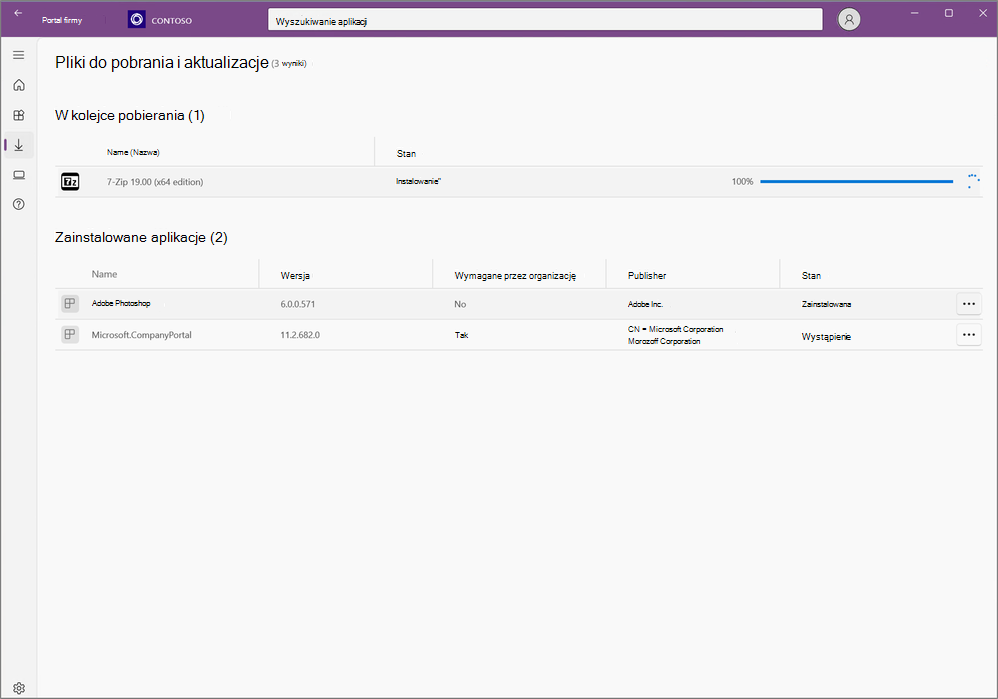
W tabeli sprawdź kolumnę Wymagane przez Twoją organizację. Odpowiedź Tak oznacza, że aplikacja jest wymagana na zarejestrowanym urządzeniu.
Instalowanie aplikacji
Przed rozpoczęciem zainstaluj aplikację Intune — Portal firmy dla systemu Windows ze sklepu Microsoft Store.
Zaloguj się do aplikacji Portal firmy na urządzeniu służbowym. Na stronie głównej są wyświetlane najnowsze powiadomienia.
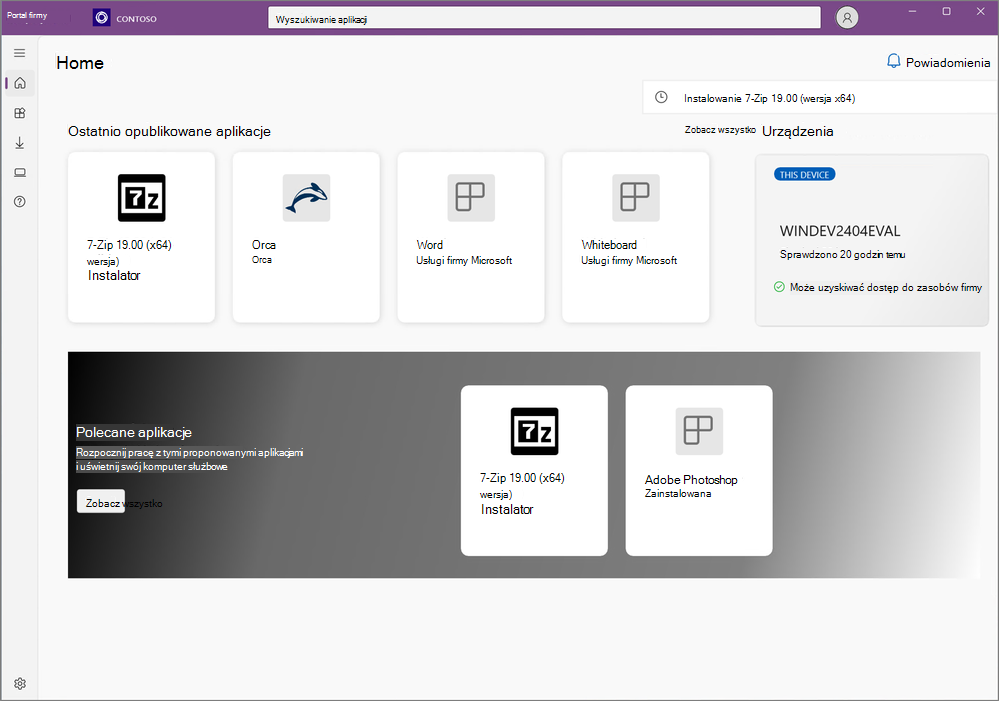
Dostęp do dostępnych aplikacji można uzyskać z następujących miejsc w Portalu firmy:
- Strona główna: Przejdź do pozycji Start , aby wyświetlić polecane aplikacje Twojej organizacji.
- Aplikacje: przejdź do pozycji Aplikacje , aby wyświetlać, sortować i filtrować wszystkie dostępne aplikacje.
- Kategorie aplikacji: przejdź do pozycji Kategorie aplikacji , aby przeglądać aplikacje według typu lub funkcji. Aplikacje w tym obszarze są posortowane według kategorii wybranych przez Twoją organizację, takich jak polecane, edukacyjne i produktywność.
- Wyszukaj aplikacje: użyj statycznego paska wyszukiwania w okienku nawigacji, aby wyszukać aplikacje według nazwy lub wydawcy.
Wybierz aplikację, a następnie wybierz pozycję Zainstaluj. Stan instalacji aplikacji zmienia się na Instalowanie podczas instalacji aplikacji, a następnie na Zainstalowano po zakończeniu instalacji. Wybierz pozycję Ponów próbę , jeśli instalacja wymaganej aplikacji zakończy się niepowodzeniem i opcja ponowienia próby jest dostępna. Aktualizacja stanu instalacji może potrwać do dziesięciu minut.
Porada
Aby wybrać i zainstalować więcej niż jedną aplikację naraz, przejdź do pozycji Aplikacje i przełącz widok układu na tryb wielokrotnego wyboru. Następnie wybierz każdą aplikację, którą chcesz zainstalować. Wybierz pozycję Zainstaluj , aby je zainstalować.
Wyświetl wszystkie aplikacje
Przejdź do pozycji Aplikacje , aby wyświetlić wszystkie dostępne i zainstalowane aplikacje na urządzeniu.
- Nazwa: nazwa aplikacji.
- Wersja: numer wersji aplikacji.
- Wydawca: nazwa dewelopera lub firmy, która rozpowszechniła aplikację. Wydawca to zazwyczaj dostawca oprogramowania lub Twoja organizacja.
- Data publikacji: data udostępnienia aplikacji do pobrania. Data publikacji może wskazywać początkową wersję aplikacji lub najnowszą aktualizację aplikacji.
- Stan: bieżący stan instalacji aplikacji na urządzeniu, który może obejmować Dostępne , Instalowanie, Zainstalowane i Instalacja nie powiodła się.
Wybierz pozycję Sortuj wg , aby zmienić rozmieszczenie aplikacji alfabetycznie według nazwy aplikacji lub wydawcy albo chronologicznie według daty publikacji. W obszarze Uściślij wybierz kategorię, aby zawęzić wyniki do określonego typu aplikacji.
Wyświetlanie zainstalowanych aplikacji
Przejdź na stronę Pliki do pobrania & aktualizacje , aby wyświetlić aplikacje zainstalowane na urządzeniu. Jeśli nie ma żadnych aplikacji dostępnych do wyświetlenia, zostanie wyświetlony komunikat z informacją, że nie zainstalowano żadnych aplikacji firmowych.
Dla każdej aplikacji dostępne są następujące informacje:
- Nazwa: nazwa aplikacji.
- Wersja: numer wersji aplikacji.
- Wymagane przez Twoją organizację: sposób przypisania i udostępnienia Ci aplikacji.
- Wydawca: nazwa dewelopera lub firmy, która rozpowszechniła aplikację. Wydawca to zazwyczaj dostawca oprogramowania lub Twoja organizacja.
- Stan: bieżący stan instalacji aplikacji na urządzeniu, który może obejmować Dostępne , Instalowanie, Zainstalowane i Instalacja nie powiodła się. Wymagane aplikacje mogą potrzebować do 10 minut, aby wyświetlić aktualny stan. Zobacz sekcję Instalowanie aplikacji w tym artykule, aby uzyskać ważne informacje na temat instalowania wymaganych aplikacji.
Instalowanie pakietu Microsoft Office
W zależności od wielkości miejsca pracy lub szkoły może być dostępnych wiele wersji pakietu Office do zainstalowania w Portalu firmy. Instalowanie tylko jednej wersji pakietu Office. Próba zainstalowania dodatkowej wersji powoduje odinstalowanie pierwszej wersji. Jeśli nie masz pewności, która wersja jest najlepsza dla Twojej roli, skontaktuj się z osobą odpowiedzialną za pomoc techniczną IT w celu uzyskania wskazówek.
Udostępnianie aplikacji
Udostępniaj i polecaj aplikacje swoim kontaktom służbowym lub szkolnym. W poniższych krokach opisano sposób udostępniania linku bezpośrednio z Portalu firmy.
- W aplikacji Portal firmy kliknij prawym przyciskiem myszy lub naciśnij i przytrzymaj aplikację, aby otworzyć menu kontekstowe.
- Wybierz pozycję Udostępnij.
- Wybierz pojedynczy kontakt lub wybierz inny program, na przykład OneNote, aby udostępnić link do aplikacji grupie osób. Adresat otrzyma link i komunikat umożliwiający wyświetlenie aplikacji. Link otwiera stronę szczegółów aplikacji Portal firmy.
Żądanie aplikacji do pracy lub szkoły
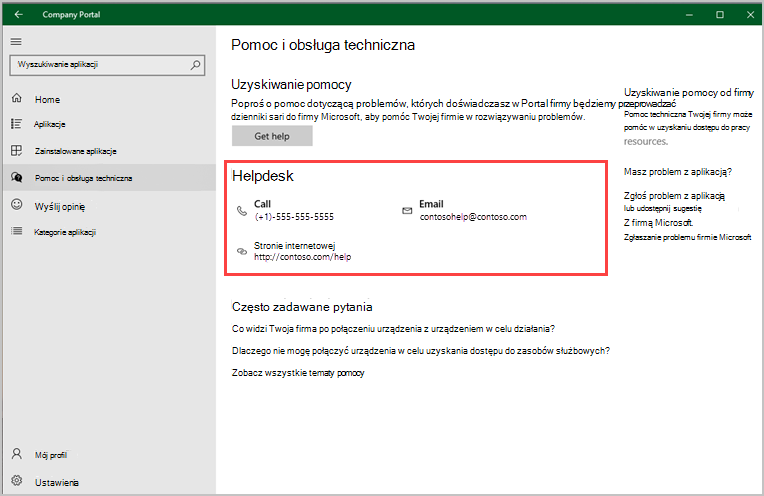
Zażądaj aplikacji, która jest niedostępna w aplikacji Portal firmy. Przejdź do pomocy & pomocy technicznej , aby zapoznać się ze szczegółami pomocy technicznej Twojej organizacji. Te same informacje kontaktowe są dostępne w witrynie internetowej Portalu firmy.
Odinstalowywanie aplikacji
Opcja odinstalowania aplikacji jest dostępna w aplikacji Portal firmy dla niektórych aplikacji Win32 i aplikacji ze sklepu Microsoft Store:
- Przejdź do pozycji Aplikacje.
- Wybierz aplikację, którą chcesz odinstalować.
- Wybierz pozycję Odinstaluj.
Następny krok
Wciąż potrzebujesz pomocy? Skontaktuj się z pomocą techniczną. Aby uzyskać informacje kontaktowe, zaloguj się do aplikacji Portal firmy lub witryny internetowej Portal firmy , a następnie przejdź do strony Pomoc & wsparcie.