Notatka
Dostęp do tej strony wymaga autoryzacji. Może spróbować zalogować się lub zmienić katalogi.
Dostęp do tej strony wymaga autoryzacji. Możesz spróbować zmienić katalogi.
Dotyczy
- System Windows
Zsynchronizuj zarejestrowane urządzenie, którego używasz do pracy, aby uzyskać najnowsze aktualizacje, wymagania i wiadomości od organizacji. Portal firmy regularnie synchronizuje urządzenia, o ile masz połączenie Wi-Fi. Jeśli jednak musisz rozłączyć się na dłuższy czas, możesz ręcznie zsynchronizować urządzenie po powrocie, aby pobrać wszelkie pominięte aktualizacje. Synchronizacja może też pomóc w rozwiązaniu problemów z pobieraniem plików związanych z pracą lub innymi procesami, które są w toku lub utknęły w martwym punkcie. Jeśli podczas instalowania lub używania aplikacji służbowej występują powolne lub nietypowe działanie, spróbuj zsynchronizować urządzenie, aby sprawdzić, czy brakuje aktualizacji lub wymagania.
W tym artykule opisano, jak uruchomić synchronizację z poziomu:
- Aplikacja Portal firmy
- Pasek zadań lub menu Start na pulpicie systemu Windows
- Aplikacja Ustawienia systemowe
Synchronizowanie z aplikacji Portal firmy dla systemu Windows
Wykonaj poniższe czynności, aby zsynchronizować urządzenie w aplikacji Portal firmy.
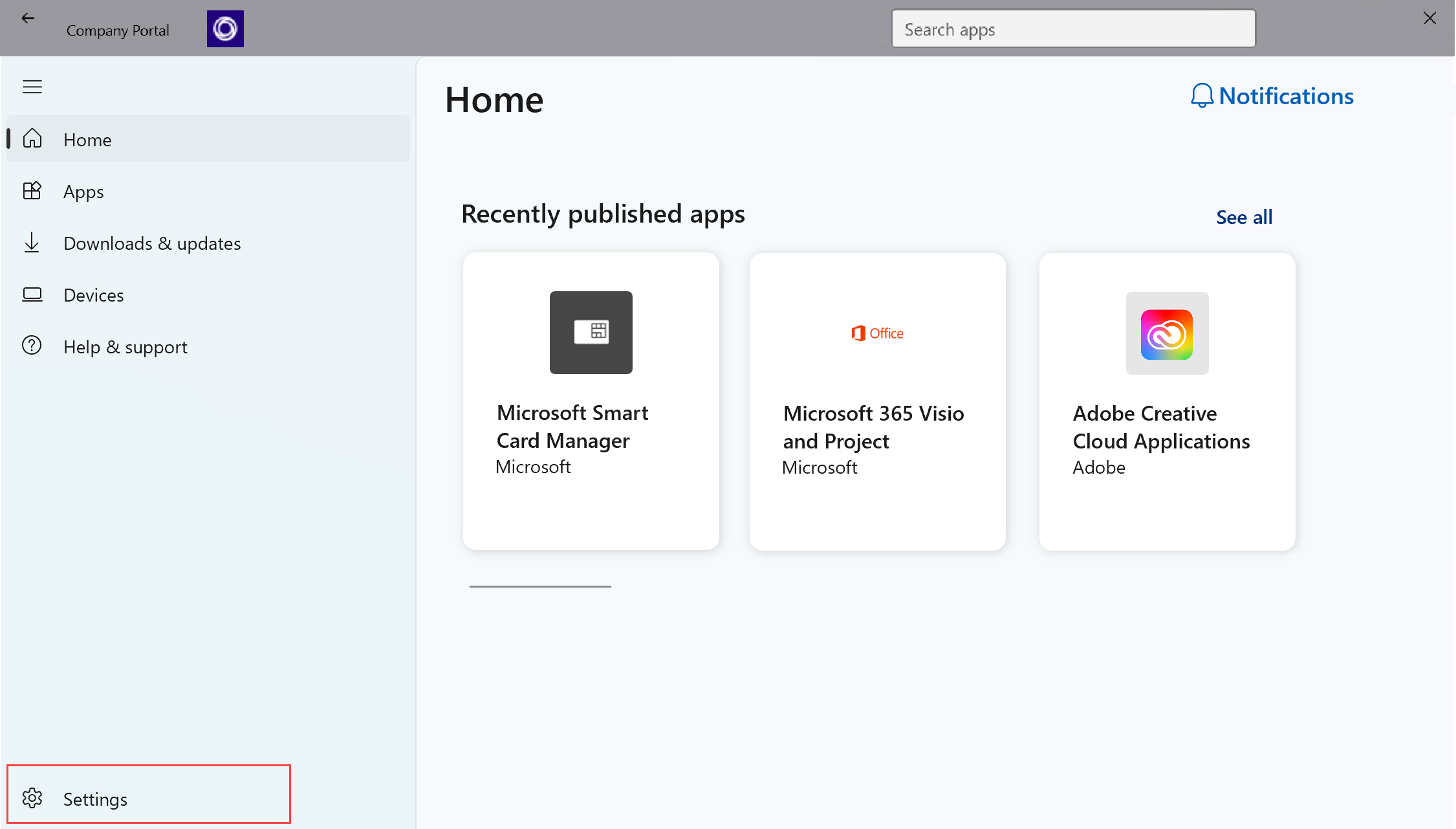
Otwórz aplikację Portal firmy na urządzeniu i przejdź do ustawień.
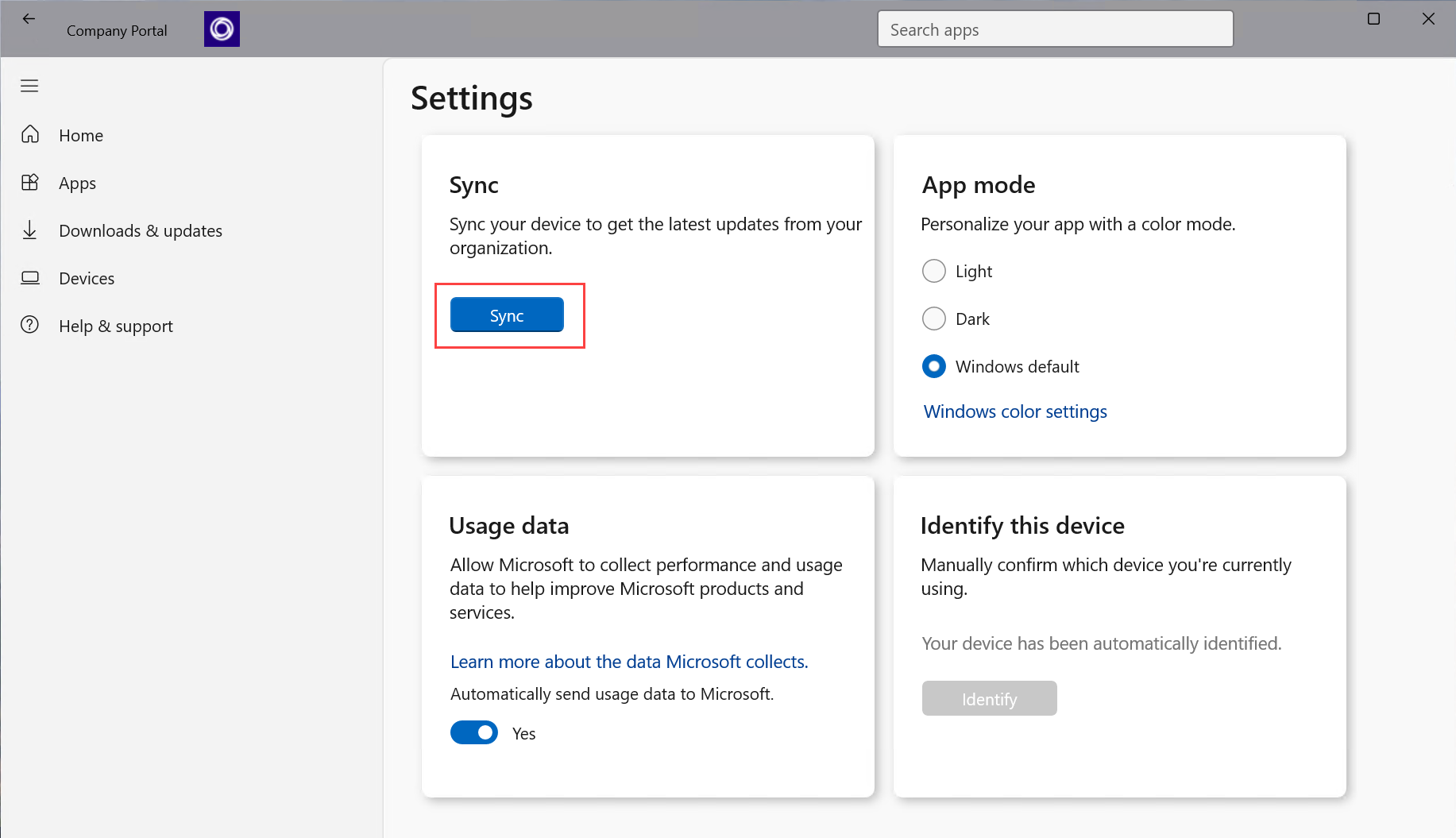
Wybierz pozycję Synchronizuj.
Synchronizowanie z paska zadań urządzenia lub menu Start
Dostęp do akcji synchronizacji Portal firmy można uzyskać z pulpitu. Ten sposób jest użyteczny, jeśli masz aplikację przypiętą bezpośrednio do paska zadań lub menu Start i chcesz szybko przeprowadzić synchronizację.
Znajdź ikonę aplikacji Portal firmy na pasku zadań lub w menu Start.
Kliknij prawym przyciskiem myszy ikonę aplikacji, aby pojawiło się jej menu (określane również mianem listy szybkiego dostępu).
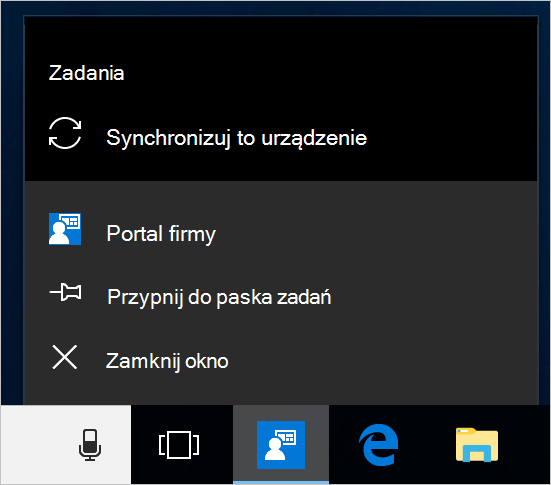
Wybierz pozycję Synchronizuj to urządzenie. Zostanie otwarta aplikacja Portal firmy i rozpocznie się synchronizacja.
Synchronizowanie z aplikacji Ustawienia
Urządzenia z obsługiwaną wersją systemu Windows można synchronizować z poziomu aplikacji Ustawienia systemu.
Na urządzeniu wybierzpozycję Ustawieniamenu Start>.
Wybierz pozycję Konta.
Wybierz opcję odpowiadającą wyborom na ekranie.
Jeśli na ekranie jest widoczna opcja Uzyskaj dostęp do miejsca pracy lub nauki , przejdź do kroków związanych z programem Access w tym artykule.
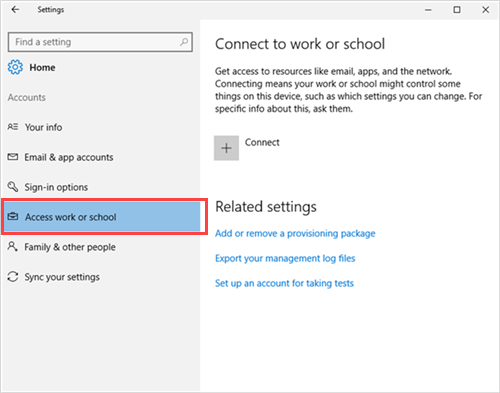
Jeśli na Twoim ekranie jest widoczna opcja Dostęp służbowy , przejdź do kroków związanych z dostępem służbowym w tym artykule.
Dostęp do czynności służbowych
Wybierz pozycję Uzyskaj dostęp do miejsca pracy lub nauki.
Wybierz swoje konto służbowe, które jest oznaczone ikoną aktówki lub logo firmy Microsoft.
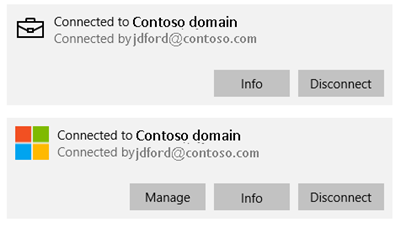
Wybierz pozycję Informacje.
Wybierz pozycję Synchronizuj.
Procedura dostępu do pracy
- Wybierz pozycję Dostęp do pracy.
- W obszarze Zarejestruj się w zarządzaniu urządzeniami wybierz konto skojarzone z Twoim miejscem pracy.
- Wybierz pozycję Synchronizuj. Przycisk pozostaje nieaktywny do czasu zakończenia synchronizacji.
Synchronizuj z aplikacji Ustawienia (Microsoft HoloLens)
Synchronizowanie urządzenia HoloLens z uruchomioną Rocznicową aktualizacją systemu Windows 10 (znaną również jako RS1) lub nowszą z poziomu aplikacji Ustawienia systemu.
- Otwórz aplikację Ustawienia na urządzeniu.
- Wybierz pozycję Konta.
- Wybierz dostęp służbowy.
- Znajdź połączone konto, a następnie wybierz pozycję Synchronizuj.
Następne kroki
Nadal potrzebujesz pomocy? Skontaktuj się z pomocą techniczną. Aby uzyskać informacje o pomocy technicznej, zaloguj się do aplikacji Portal firmy lub witryny internetowej Portal firmy i przejdź do strony Pomoc & pomocą techniczną.