Notatka
Dostęp do tej strony wymaga autoryzacji. Może spróbować zalogować się lub zmienić katalogi.
Dostęp do tej strony wymaga autoryzacji. Możesz spróbować zmienić katalogi.
Modernizacja w GitHub Copilot zapewnia środowisko oparte na agentach AI, które automatyzuje od początku do końca przepływy pracy związane z aktualizacją aplikacji Java — od analizy projektu i generowania planu po transformację kodu, weryfikację kompilacji i usuwanie luk bezpieczeństwa CVE.
Obsługiwane scenariusze uaktualniania
- Uaktualnij zestaw Java Development Kit (JDK) do Java 11, 17, 21 lub 25.
- Uaktualnij program Spring Boot do wersji 4.0.
- Uaktualnij platformę Spring Framework do wersji 7.x.
- Uaktualnij Java EE do Dżakarta EE, do Dżakarta EE 11.
- Uaktualnij Azure SDK dla Java.
- Uaktualnij program JUnit.
- Zaktualizuj zależności zewnętrzne do określonej wersji.
Wymagania wstępne
- Konto GitHub z włączonym GitHub Copilot. Potrzebujesz pakietu Free Tier, Pro, Pro+, Business lub Enterprise.
- Java JDK zarówno dla wersji źródłowej, jak i docelowej zestawu JDK.
- Maven lub Gradle do kompilowania projektów Java.
- Projekt Java zarządzany przez usługę Git przy użyciu narzędzia Maven lub narzędzia Gradle.
- W przypadku projektów opartych na narzędziu Maven: dostęp do publicznego repozytorium Maven Central.
- Najnowsza wersja Visual Studio Code.
- GitHub Copilot w Visual Studio Code. Aby uzyskać instrukcje dotyczące konfiguracji, zobacz Konfigurowanie GitHub Copilot w Visual Studio Code. Pamiętaj, aby zalogować się do konta GitHub w Visual Studio Code.
- GitHub Copilot modernizacja. Uruchom ponownie Visual Studio Code po instalacji.
- Najnowsza wersja IntelliJ IDEA.
-
GitHub Copilot. Aby uzyskać więcej instrukcji, zobacz
Set up GitHub Copilot in IntelliJ IDEA (Konfigurowanie GitHub Copilot w środowisku IntelliJ IDEA. Pamiętaj, aby zalogować się do konta GitHub w środowisku IntelliJ IDEA. - GitHub Copilot modernizacja. Uruchom ponownie środowisko IntelliJ IDEA po instalacji. Jeśli nie masz zainstalowanego GitHub Copilot, możesz zainstalować GitHub Copilot modernizację bezpośrednio.
- Aby efektywniej korzystać z GitHub Copilot: w ustawieniach środowiska IntelliJ IDEA, wybierz okno konfiguracji Tools>GitHub Copilot, a następnie zaznacz Auto-approve oraz Trust MCP Tool Annotations. Aby uzyskać więcej informacji, zobacz Konfigurowanie ustawień modernizacji GitHub Copilot w celu zoptymalizowania środowiska IntelliJ.
Zainstaluj GitHub Copilot CLI:
npm install -g @github/copilotZainstaluj wtyczkę modernizacyjną GitHub Copilot:
copilot plugin marketplace add microsoft/modernize-java
copilot plugin install modernize-java@modernize-java
Uwaga / Notatka
Do wdrażania zasobów w Azure wymagane jest jedynie konto Azure, i nie jest potrzebne do dokonywania zmian w kodzie za pomocą modernizacji przy użyciu GitHub Copilot.
Jeśli używasz narzędzia Gradle, obsługiwany jest tylko Gradle wrapper w wersji 5 lub nowszej.
Język specyficzny dla domeny Kotlin (DSL) nie jest obsługiwany.
Wybierz projekt Java do uaktualnienia
Na potrzeby tego samouczka wybierz jedno z następujących przykładowych repozytoriów:
- Maven: uportal-messaging
- Gradle: docraptor-java
Uruchamianie uaktualnienia
Aby rozpocząć proces uaktualniania, wykonaj następujące kroki:
Otwórz wybrany projekt Java w Visual Studio Code.
Na pasku bocznym otwórz panel Modernizacja w usłudze GitHub Copilot, aby wyświetlić stronę Szybki start.
Wybierz Uaktualnij środowisko uruchomieniowe Java i frameworki.
Ta akcja powoduje otwarcie Copilot Chat usługi GitHub w trybie agenta i automatyczne uruchomienie procesu uaktualniania.
Wskazówka
Możesz także wybrać konkretne zadanie z drzewa Zadania poniżej panelu QuickStart (na przykład Uaktualnij wersję Spring Boot lub Uaktualnij wersję Jakarta EE), aby uruchomić ukierunkowaną aktualizację.
Alternatywnie możesz wpisać bezpośrednio w czacie GitHub Copilot Chat w trybie agenta — na przykład "Uaktualnij mój projekt Java do wersji Java 21" — aby rozpocząć aktualizację.

Aby rozpocząć proces uaktualniania, wykonaj następujące kroki:
Otwórz wybrany projekt Java w środowisku IntelliJ IDEA.
Na pasku bocznym otwórz panel Modernizacja w usłudze GitHub Copilot, aby wyświetlić stronę Szybki start.
Wybierz pozycję Uaktualnij środowisko uruchomieniowe i struktury.
Ta akcja powoduje otwarcie Copilot Chat usługi GitHub w trybie agenta i automatyczne uruchomienie procesu uaktualniania.
Wskazówka
Możesz też wpisać bezpośrednio w czacie GitHub Copilot, w trybie agenta — na przykład "Zaktualizuj mój projekt Java do wersji Java 21" — aby rozpocząć aktualizację.

Aby rozpocząć proces uaktualniania, wykonaj następujące kroki:
Otwórz terminal i przejdź do katalogu projektu Java.
Uruchom polecenie uaktualniania:
copilot --model claude-sonnet-4.6 --agent modernize-java:modernize-javaPo uruchomieniu agenta wpisz żądanie uaktualnienia:
upgrade to Java 21 + Spring Boot 3.5.x

Wybierz elementy docelowe aktualizacji
Po rozpoczęciu uaktualniania agent wyświetli monit o wybranie wersji docelowych. Wybierz odpowiednią wersję Java i, jeśli ma to zastosowanie, wersję platformy Spring Boot dla projektu.

Przeglądanie i edytowanie planu uaktualniania
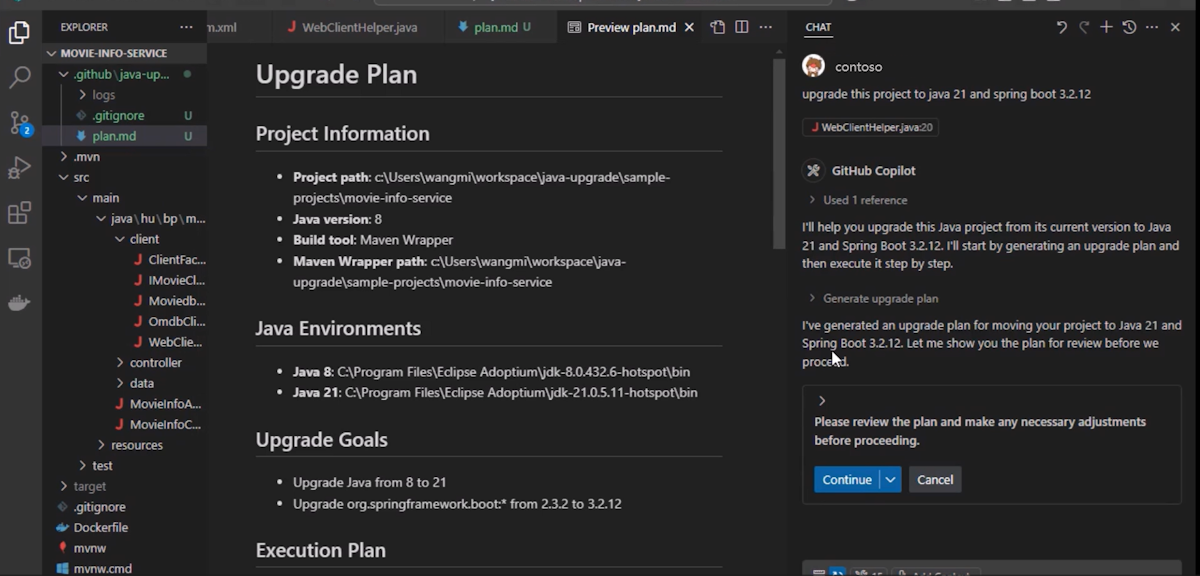
Modernizacja GitHub Copilot analizuje projekt Java w bieżącym obszarze roboczym, w tym jego JDK, narzędzia kompilacji i zależności. Narzędzie generuje plik plan.md zawierający następujące elementy:
- Dostępne narzędzia — wykryto zestawy JDK i narzędzia kompilacji w danym środowisku.
- Wytyczne — ograniczenia określone przez użytkownika dla procesu uaktualniania.
- Opcje — gałąź robocza i konfiguracja testu.
- Cele uaktualniania — wersje źródłowe i docelowe dla każdego składnika.
- Stos technologiczny — analiza zgodności zależności wraz z przyczynami niezgodności.
- Aktualizacje pochodne — dodatkowe aktualizacje wymagane przez główne cele (na przykład migracja przestrzeni nazw z javax do jakarta podczas aktualizacji do Spring Boot 3.x).
- Analiza wpływu — szczegółowa analiza zmian w zależnościach, kodzie źródłowym, konfiguracji, procesach CI/CD oraz ryzyk.
- Kroki uaktualniania — uporządkowane kroki migracji z uzasadnieniem i kryteriami weryfikacji.
Przejrzyj plan i w razie potrzeby wprowadź zmiany, a następnie potwierdź, aby kontynuować. Aby uzyskać informacje na temat dalszego dostosowywania, zobacz Dostosowywanie planu uaktualniania.
Wskazówka
Upewnij się, że plan jest zgodny z żądanymi celami uaktualniania — na przykład Java 8 do Java 21, Spring Boot 1.5 do 3.5.
Wykonaj uaktualnienie
Po potwierdzeniu planu agent automatycznie przejdzie do fazy przekształcania kodu. W ramach tego procesu wykonuje następujące zadania:
- Modyfikuje pliki kodu i konfiguracji, aby zapewnić zgodność z wersjami docelowymi.
- Przeprowadza walidację kompilacji, aby potwierdzić, że projekt kompiluje się pomyślnie w każdym kroku.
- Wykonuje walidację testu, jeśli jest włączona w opcjach planu.
Agent przechodzi przez każdy krok aktualizacji, aż wszystkie kroki zostaną pomyślnie ukończone. Postęp można monitorować w dowolnym momencie, sprawdzając plik progress.md w edytorze.

Walidacja i poprawka CVE
Po zakończeniu kroków przekształcania kodu agent automatycznie skanuje zależności pod kątem typowych problemów z lukami w zabezpieczeniach i ekspozycjami (CVE). Jeśli zostaną wykryte CVE, agent usuwa je przez zaktualizowanie zależności, których dotyczą — nie jest wymagana ręczna interwencja. Następnie uruchamiany jest ostatni krok walidacji, aby potwierdzić, że po wprowadzeniu poprawek związanych z CVE wszystko nadal się kompiluje i przechodzi testy.
Wyświetl podsumowanie
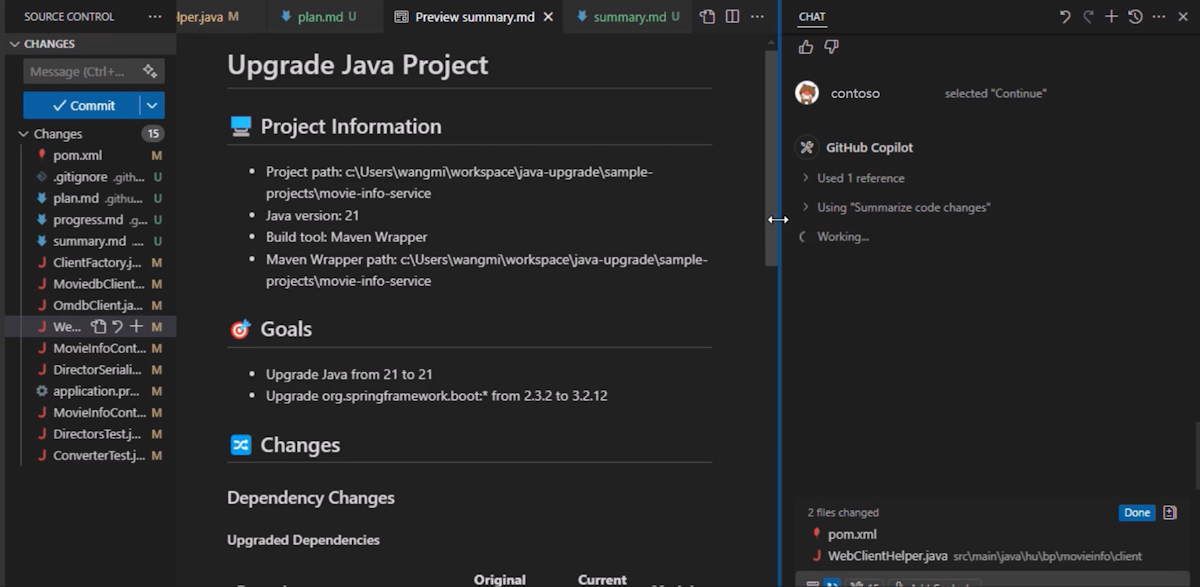
Po uaktualnieniu narzędzie generuje plik summary.md , który obejmuje:
- Podsumowanie wykonawcze — jednopunktowe omówienie tego, co zostało uaktualnione i wynik.
- Usprawnienia aktualizacji — tabela porównawcza „przed i po” z kluczowymi korzyściami.
- Kompilacja i walidacja — stan kompilacji i wyniki testu.
- Ograniczenia — wszelkie problemy, których nie da się usunąć, pozostające po aktualizacji.
- Rekomendowane kolejne kroki — sugerowane dalsze działania, takie jak generowanie testów jednostkowych lub usunięcie pozostałych niezałatanych luk CVE.
- Dodatkowe szczegóły — metadane projektu, zmiany kodu i wyniki skanowania CVE.


Następny krok
Quickstart: generowanie testów jednostkowych za pomocą modernizacji GitHub Copilot