Notatka
Dostęp do tej strony wymaga autoryzacji. Może spróbować zalogować się lub zmienić katalogi.
Dostęp do tej strony wymaga autoryzacji. Możesz spróbować zmienić katalogi.
Zakładki raportów usługi Power BI przechwytywać bieżący stan osadzonej strony raportu, w tym stan jej wizualizacji i wszelkie wycięcie lub filtrowanie. Użytkownicy mogą zwrócić raport do tego stanu, korzystając z przechwyconej lub udostępnionej zakładki. Interfejsy API klienta usługi Power BI umożliwiają zapisywanie widoków z zakładkami za pomocą raportów oraz umożliwianie użytkownikom raportów przechwytywania i udostępniania własnych zakładek.
Widoki raportów przechwytywania prezentować w osadzonej analizy usługi Power BI korzysta z interfejsu API zakładek, aby umożliwić użytkownikom dostęp do zakładek, przechwytywania, zapisywania i udostępniania zakładek.
Użytkownicy mogą:
- Zobacz widoki z zakładkami zapisane w ramach raportu.
- Użyj filtrów, fragmentatorów i innych kontrolek, aby utworzyć dostosowany widok raportu.
- Przechwyć bieżący widok, zapisując zakładkę.
- Udostępnij przechwycony widok innym osobom, wysyłając im link.
- Wróć do widoków z zakładkami utworzonych podczas bieżącej sesji wyświetlania.
Prezentacja widoków raportów przechwytywania
W widokach raportów przechwytywania zaprezentowania wyimaginowany konglomerat o nazwie Contoso przedstawia dane dotyczące wydajności w osadzonym raporcie usługi Power BI. Raport używa wykresu Q&A, dwóch kart wielorowowych, macierzy i wykresów kolumnowych, aby wyświetlić dane z 2014 r. dla wszystkich swoich producentów, produktów i regionów. Wizualizacje mają kontrolki filtru i fragmentatora, dzięki czemu użytkownicy mogą zawęzić i wyświetlić części danych.
Konfigurowanie widoku
Menedżer sprzedaży w regionie Zachodnie wybiera West, aby wyświetlić tylko dane regionu Zachodnie i używa suwaka daty, aby zawęzić przedział czasu do drugiej połowy roku.
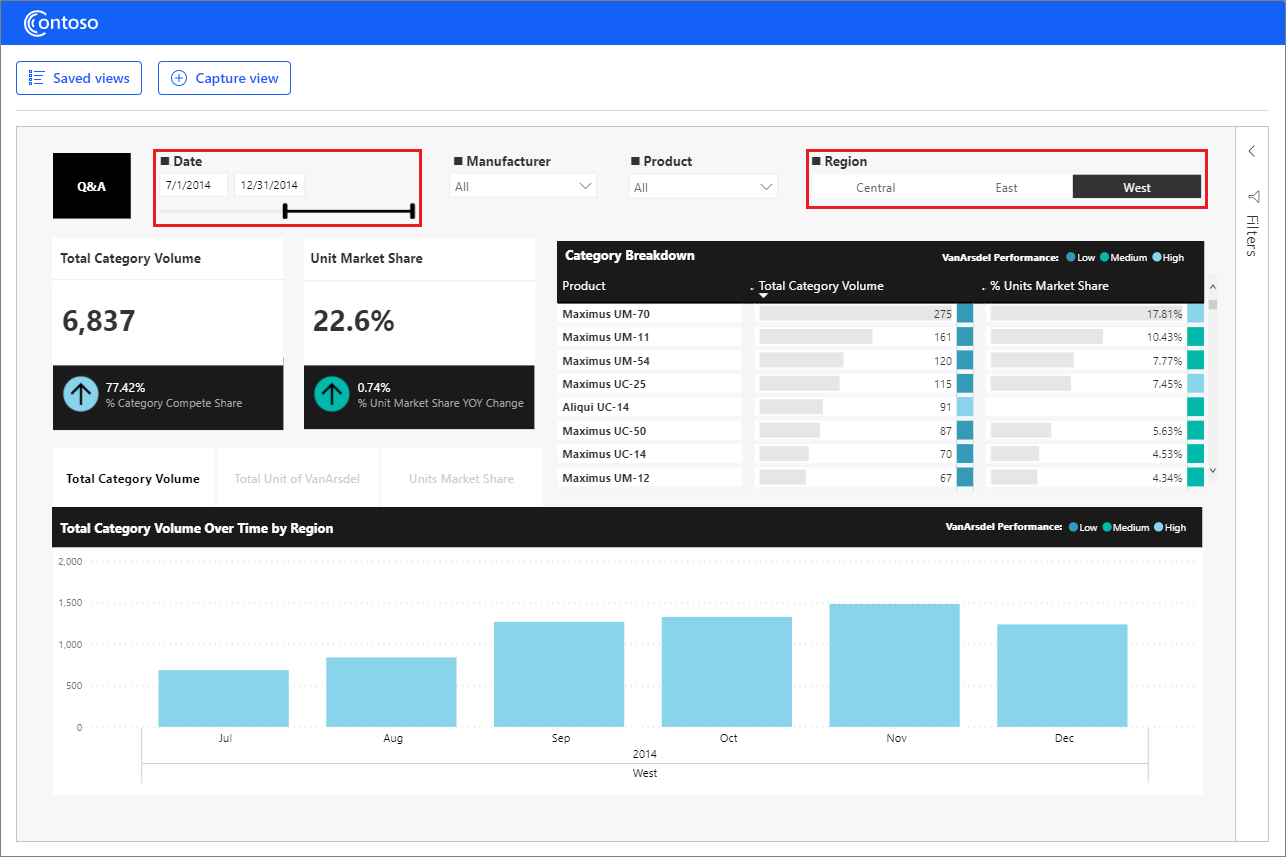
Menedżer sprzedaży może zapisać lub udostępnić skonfigurowany widok, wybierając pozycję Widok przechwytywania. Okno dialogowe z wyskakującym okienkiem umożliwia zapisz w "Moje widoki" lub kopiuj łącze.
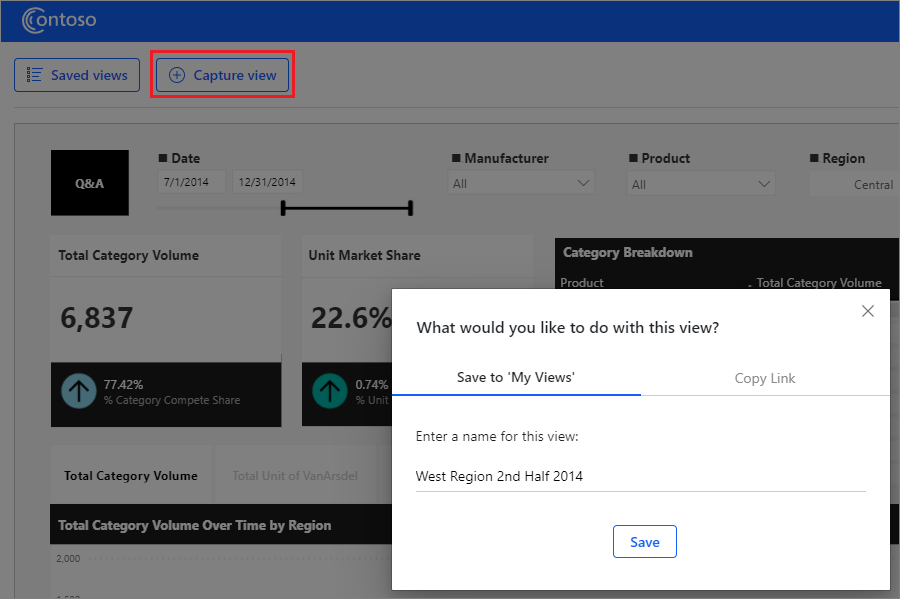
Zapisywanie zakładki
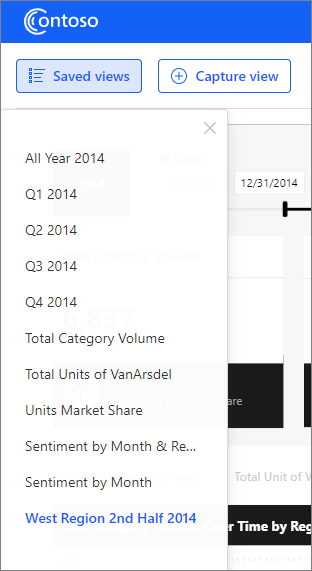
Aby zapisać zakładkę, menedżer sprzedaży wybiera pozycję Zapisz w"Moje widoki", wprowadza nazwę widoku i wybiera Zapisz.
Okno dialogowe zostanie zamknięte, a zostanie wyświetlony panel z wyświetloną listą zapisanych zakładek z wyróżnioną nową zapisaną zakładką. Wybranie dowolnej zakładki na liście powoduje wyróżnienie zakładki i wyświetlenie tego widoku. Wybranie symbolu zamknięcia lub przycisk Zapisane widoki zamyka panel zakładek.
Udostępnianie zakładki
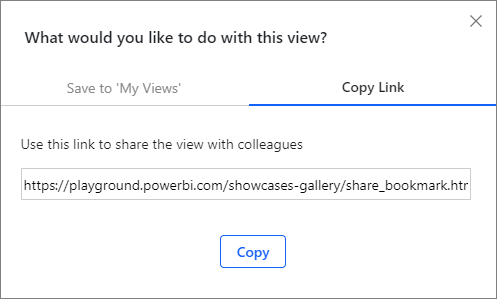
Aby uzyskać link do widoku, który ma być wysyłany do osób biorących udział w projekcie, menedżer sprzedaży wybiera kopiuj link w oknie dialogowym Przechwytywanie widoku przechwytywania, a następnie wybiera Kopiuj, aby skopiować link. Wybranie symbolu zamknięcia lub wybranie dowolnego miejsca poza okno dialogowe zostanie zamknięte.
Wyświetlanie widoku z zakładką
Aby przejść do dowolnego zapisanego widoku zakładki podczas bieżącej sesji wyświetlania raportu, użytkownicy mogą wybrać Zapisane widoki, aby wyświetlić listę zakładek i wybrać widok, który chcesz wyświetlić. Zostanie wyróżniona nazwa zakładki, a raport wyświetli widok zakładki.
Zakładki zapisywane podczas tworzenia raportu są dostępne dla wszystkich użytkowników we wszystkich sesjach. Możesz również zapisać zakładki utworzone przez użytkownika między sesjami, ale w tej prezentacji zakładki tworzone przez użytkowników są dostępne tylko podczas tej samej sesji wyświetlania lub za pomocą bezpośredniego adresu URL.
Adresaci udostępnionych linków zakładek mogą używać linków w przeglądarkach do otwierania raportów bezpośrednio z widokami zakładki.
Przechwytywanie widoków raportu prezentacji kodu
Kod implementacji prezentacji znajduje się w repozytorium GitHub
Aplikacja kod HTML kompiluje kontener i elementy raportu, Zapisane widoki przycisk i lista rozwijana oraz przycisk Widok przechwytywania i okno dialogowe.
Raport JavaScript osadza raport z zapisaną listą zakładek, ładuje raport z pierwszą, przez cały rok 2014 aktywny widok zakładki i implementuje funkcję przechwytywania, zapisywania, udostępniania i wybierania zakładek.
W klasie BookmarksManager raportu name lub state.
Aby uzyskać więcej informacji na temat operacji zakładek i interfejsów API, zobacz Zakładki raportów.
Stosowanie widoku z zakładką podczas ładowania raportu
Kod pokazu dekoduje nazwę zakładki z adresu URL widoku id argumentu i pobiera tę zakładkę z magazynu lokalnego. Prezentacja używa magazynu lokalnego dla uproszczenia, ale można użyć dowolnej bazy danych. Atrybut bookmark w raporcie embedConfiguration stosuje zakładkę podczas ładowania.
async function embedSharedBookmarkReport() {
    ...
    // Get the bookmark name from url param
    let bookmarkName = getBookmarkNameFromURL();

    // Get the bookmark state from local storage
    let bookmarkState = localStorage.getItem(bookmarkName);

    // Embed configuration used to describe the what and how to embed
    let config = {
        ...
        // Adding bookmark attribute will apply the bookmark on load
        bookmark: {
            state: bookmarkState
        }
    };
Przechwytywanie widoku i zapisywanie go na liście zakładek
Kod prezentacji przechwytuje bieżący stan raportu, dodaje nową nazwę zakładki do listy zakładek i otwiera listę zakładek z nową aktywną zakładką.
        // Capture the report's current state with personalized visuals
        const capturedBookmark = await bookmarkShowcaseState.report.bookmarksManager.capture({ personalizeVisuals: true });

        // Build bookmark element
        let bookmark = {
            name: "bookmark_" + bookmarkShowcaseState.bookmarkCounter,
            displayName: capturedViewname,
            state: capturedBookmark.state
        }

        // Add the new bookmark to the HTML list
        bookmarksList.append(buildBookmarkElement(bookmark));

        // Open the bookmarks list div and show the applied bookmark
        bookmarksList.addClass("show position");

        bookmarksDropdown.addClass(displayClass);
        ...

        // Set the captured bookmark as active
        const newBookmark = "bookmark_" + bookmarkShowcaseState.bookmarkCounter;
        setBookmarkActive($(newBookmark));
Pokaż wybrany widok z listy zakładek
Ten kod ustawia wybraną zakładkę jako aktywną, wyróżnia ją na liście zakładek i stosuje aktywny stan.
function onBookmarkClicked(element) {

    // Set the clicked bookmark as active
    setBookmarkActive($(element));

    // Apply respective color to the label of the bookmark
    applyColor(element.id);

    // Get bookmark ID from HTML
    const bookmarkId = $(element).attr("id");

    // Find the bookmark in the bookmarks array
    let currentBookmark = getBookmarkByID(bookmarkId);

    // Apply the bookmark state
    bookmarkShowcaseState.report.bookmarksManager.applyState(currentBookmark.state);
}
Powiązana zawartość
- ulepszanie środowiska użytkowników za pomocą zakładek
-
usługi Power BI Embedded Analytics — plac zabaw