Notatka
Dostęp do tej strony wymaga autoryzacji. Może spróbować zalogować się lub zmienić katalogi.
Dostęp do tej strony wymaga autoryzacji. Możesz spróbować zmienić katalogi.
Możesz wyświetlać szczegóły agenta i zarządzać nim dla każdego agenta wymienionego w rejestrze agenta w Centrum administracyjne platformy Microsoft 365. Po wybraniu agenta z listy możesz wyświetlić te szczegóły w wysuwanym okienku. Okienko szczegółów udostępnia informacje i akcje, a także dodatkowe informacje na kartach. Każda karta zawiera możliwości i szczegóły specjalnie dla wybranego agenta. Wiele kart jest standardowych dla wszystkich agentów, ale niektóre są udostępniane w oparciu o możliwości agenta. Na przykład, jeśli agent ma dostarczać informacje i odpowiedzi od innych agentów, dostępna jest karta Połączeni agenci . Oprócz informacji o agencie w wysuwanym okienku szczegółów możesz również wybrać określone akcje agenta, takie jak Zainstaluj, Zablokuj, Odinstaluj i Przypnij dla użytkowników.
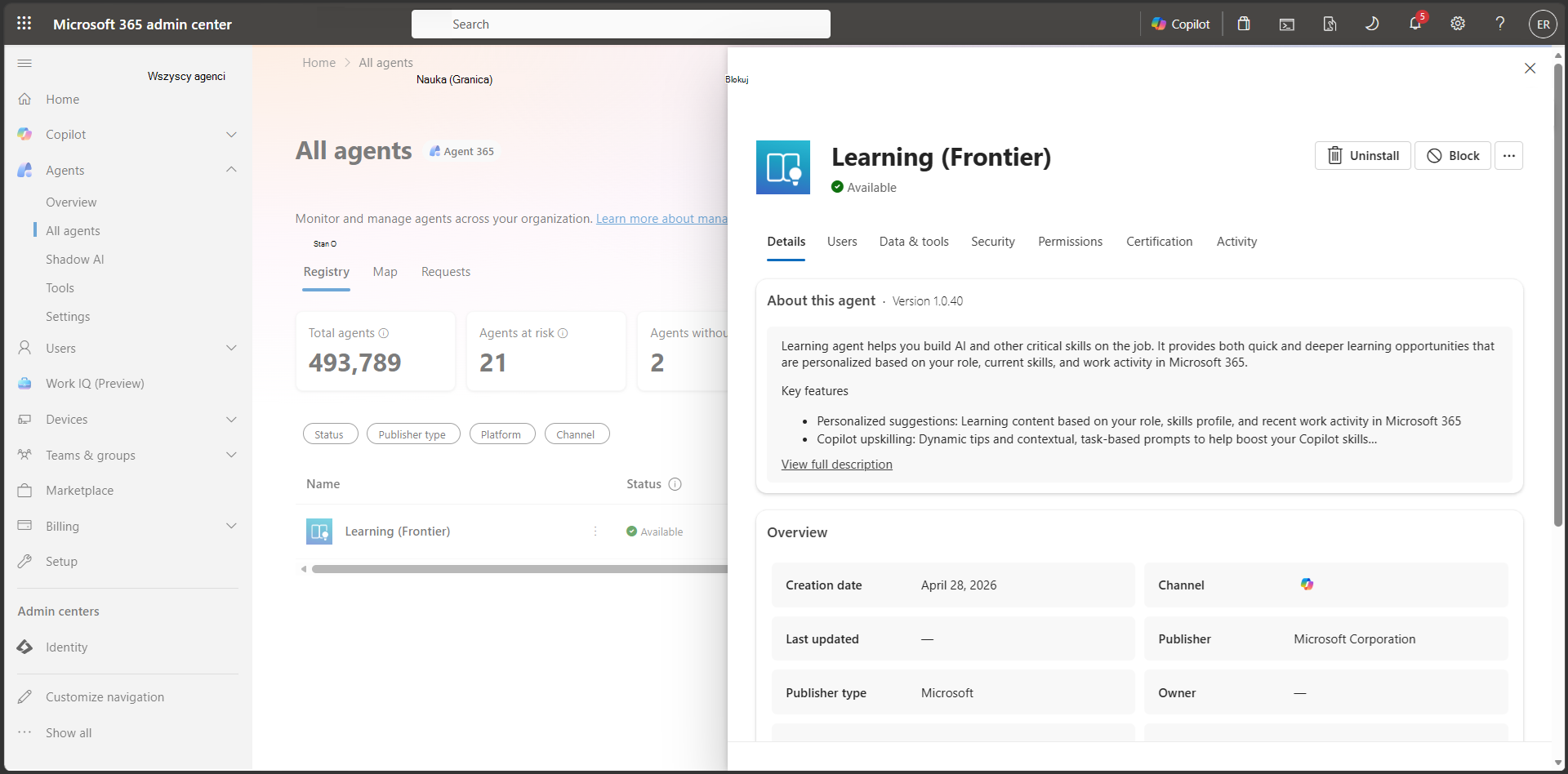
Wyświetl szczegóły agenta
Aby uzyskać dostęp do szczegółów dostępnych dla agenta, wykonaj następujące kroki:
- Zaloguj się do Centrum administracyjnego usługi Microsoft 365.
- Przejdź do pozycji Agenci>Wszyscy agenci. Wybrano kartę rejestru agenta.
- Wybierz agenta z listy Rejestr. Zostaną wyświetlone szczegóły agenta.
Po wybraniu agenta z rejestru w okienku wysuwanym szczegółów są wyświetlane typowe akcje dostępne dla agenta. W poniższej tabeli opisano akcje agenta:
| Działanie agenta | Opis |
|---|---|
| Instalacja | Wdraża i instaluje agenta dla wybranych użytkowników w organizacji. |
| Odinstalowywanie | Usuwa agenta. Członkowie Twojej organizacji nie mogą zainstalować ani używać agenta. |
| Blokuj | Blokuje dostęp agenta do członków organizacji. Nie mogą zainstalować ani używać agenta. Ponadto agent jest usuwany z każdego członka organizacji, który już go zainstalował. |
| Aktualizacja w sklepie | Aktualizacje istniejącego agenta w magazynie agentów na podstawie dostarczonego pliku pakietu ZIP. |
| Przypinanie użytkowników | Agent jest przypięty w interfejsie użytkownika (na podstawie kanału), w którym został wdrożony, dzięki czemu można go łatwiej znaleźć. Na podstawie użytkowników lub grup, w których agent został wdrożony, można określić, do kogo jest przypięty agent. |
Aby uzyskać więcej informacji o akcjach agenta, zobacz Akcje agenta dostępne w Centrum administracyjne platformy Microsoft 365.
Oznaczanie agenta
Tagi to etykiety, które administratorzy i użytkownicy nakładają na agentów w celu ich uporządkowania i znalezienia, na przykład według zespołu, funkcji lub projektu. Tagi nie zmieniają tego, co agent może robić lub do czego ma dostęp.
Aby zastosować tag do agenta:
- Przejdź do pozycji Agenci>Wszyscy agenci, wybierz agenta z listy Rejestr.
- W okienku szczegółów agenta wybierz pozycję Dodaj tag.
- Wybierz maksymalnie pięć tagów spośród tagów dostępnych w Twojej organizacji.
Zastosowane tagi pojawią się na stronie agenta oraz w kolumnie Tagi na liście agentów. Aby znaleźć powiązanych agentów, przefiltruj listę według tagów. Ten filtr jest przydatny, gdy chcesz przejrzeć wszystkich agentów należących do jednego zespołu lub wszystkich agentów, którzy obsługują określoną funkcję.
Administratorzy zarządzają tagami dostępnymi w Twojej organizacji z poziomu ustawień agenta. Jeśli dany tag jest niedostępny, zobacz Zarządzanie tagami.
Karty podane w szczegółach agenta
Informacje, akcje i karty podane w okienku wysuwanym szczegółów agenta są oparte na możliwościach agenta.
Uwaga
Wyświetlane karty dla agenta są oparte na jego możliwościach. Karty wymienione w poniższej tabeli nie mają zastosowania do każdego agenta.
Poniższa tabela zawiera karty agentów w zależności od możliwości agenta:
| Karta Agent | Opis |
|---|---|
| Szczegóły | Ta karta zawiera opis, instrukcje, stan i inne ogólne informacje o agencie. |
| Użytkownicy | Ta zakładka umożliwia wyświetlenie i wybranie dozwolonych użytkowników dla agenta. Możesz wybrać użytkowników, którzy mają wstępnie zainstalowanego agenta i użytkowników, którzy mają agenta dostępnego do zainstalowania. |
| Narzędzia & danych | Ta karta zawiera szczegółowe informacje o zabezpieczeniach usługi Microsoft Purview, takich jak możliwości, źródła wiedzy i narzędzia dostępne dla agenta. Zapewnia również szczegóły ochrony usługi Microsoft Entra, takie jak identyfikator użytkownika agenta i identyfikator agenta. |
| Bezpieczeństwo | Ta karta zawiera szczegółowe informacje na temat monitorowania aktywności agenta, ochrony danych poufnych i oceny luk w zgodności. |
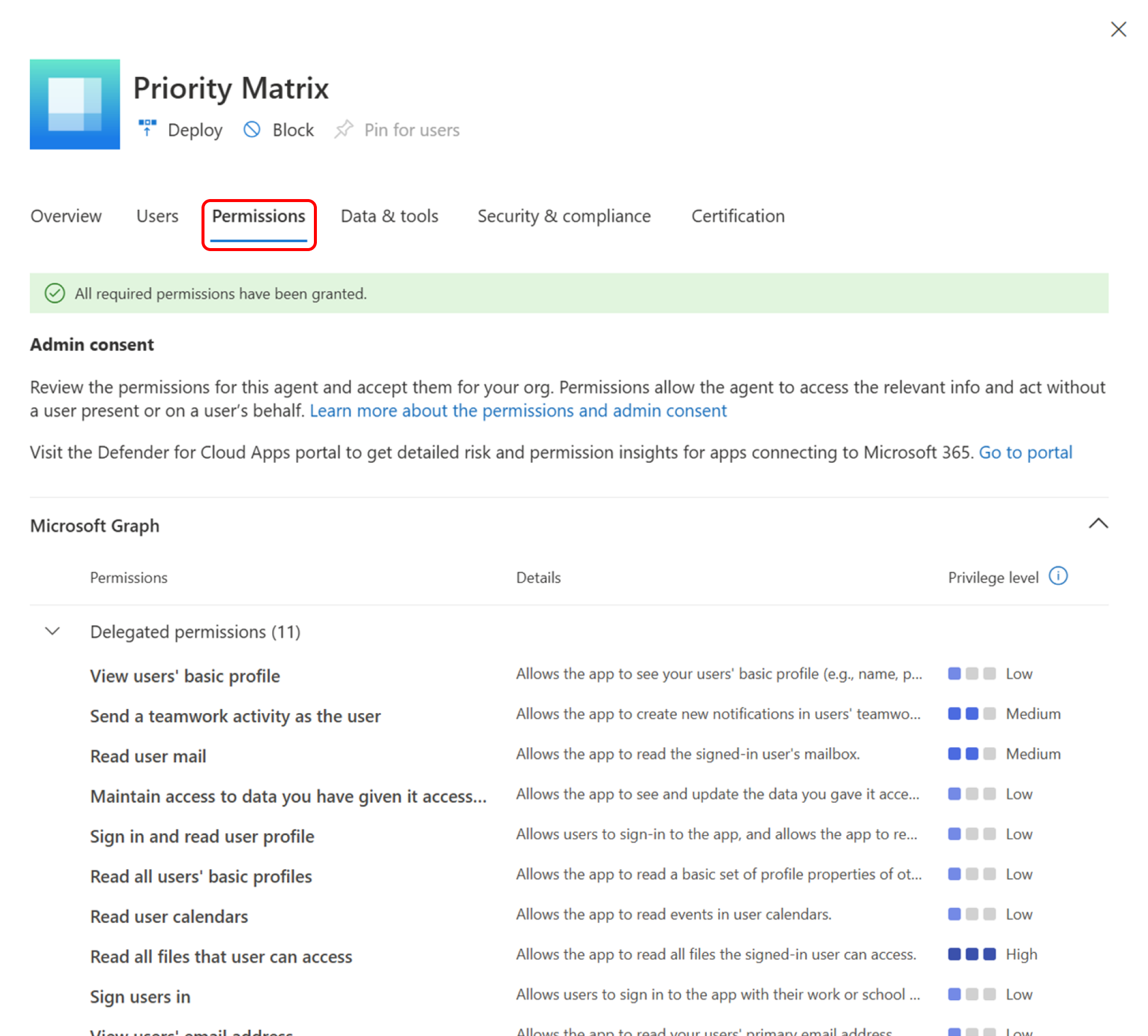
| Uprawnienia | Ta karta umożliwia przeglądanie i przyznawanie uprawnień do danych, do których agent może uzyskać dostęp i na których może wykonywać akcje. Aby uzyskać więcej informacji, zobacz Uprawnienia agenta. |
| Orzecznictwo | Ta karta zapewnia pojedyncze miejsce do przeglądania sygnałów zaufania i zaświadczania, które są dostępne dla wybranego agenta przed wdrożeniem agenta w organizacji. Aby uzyskać więcej informacji, zobacz Certyfikacja agenta. |
| Działanie | Ta karta zapewnia skoncentrowany widok tego, jak pojedynczy agent jest używany i jak działa w całej dzierżawie. |
| Instancje agentów | Ta karta jest wyświetlana po wybraniu agenta oznaczonego jako członek zespołu AI w rejestrze agentów. Agenci AI z zespołu to szablony agentów, z których organizacja może utworzyć wystąpienie jednej lub większej liczby instancji agentów. |
| Agenci połączeni | Ta zakładka umożliwia połączenie wybranego agenta z innymi agentami. W przypadku korzystania z wybranego agenta użytkownicy mogą uzyskać dodatkowe informacje i odpowiedzi od połączonych agentów. Z wybranym agentem można połączyć maksymalnie 10 agentów, nie licząc agentów dodanych przez twórcę agenta. W zależności od tego, jak twórca agenta połączył agentów, możesz być w stanie również ich usunąć. Należy upewnić się, że agenci połączeni są dostępni dla wszystkich, którzy potrzebują dostępu. |
| Używanie komputera | Ta karta umożliwia wybranemu agentowi wykonywanie działań w imieniu użytkowników, a także dostęp do danych służbowych. Ponadto użytkownik może wybrać witryny internetowe, z których można korzystać na komputerze. Należy pamiętać, że wyszukiwanie w sieci Web jest wymagane do korzystania z komputera. |
Szczegóły agenta
Karta Szczegóły zawiera szczegółowe informacje o zamierzonym celu agenta. Ta zakładka zawiera opis agenta, instrukcje, status publikowania, dostępność, wydawcę, wdrożenie, typ agenta, kanał, platformę, ostatnią aktualizację, poufność i wersję. Ta karta służy do oceny ogólnych możliwości i stanu agenta.
Użytkownicy agentów
Możesz kontrolować, w jaki sposób agenci utworzeni w organizacji są dostępni w całej organizacji. Możesz skonfigurować następujące opcje dostępności agenta:
- Kto może znaleźć i zainstalować agenta
- Którzy użytkownicy mają wstępnie zainstalowanego agenta
- Czy agent jest dostępny w całej organizacji, czy dla określonych grup
Te opcje pomagają organizacjom publikować i instalować agentów w sposób nadzorowany, zgodny z wewnętrznymi zasadami zgodności i wdrażania.
Dostępność i instalacja agenta
Każdy agent zawiera ustawienia dostępności i instalacji. W poniższej tabeli opisano te ustawienia:
| Ustawienie | Opis |
|---|---|
| Zainstalowano dla | Określa, którzy użytkownicy automatycznie mają wstępnie zainstalowanego agenta. |
| Dostępne do | Określa, którzy użytkownicy mogą zainstalować agenta i korzystać z niego. |
Konfigurowanie dostępności i instalacji agenta
Dostępność agenta i instalacja są działaniami niezależnymi. Możesz kontrolować, kto może znaleźć agenta, a kto ma go automatycznie zainstalowanego. Przykład:
- Możesz opublikować agenta w jednej grupie użytkowników (na przykład w grupie A), aby ta grupa mogła odnaleźć i zainstalować agenta.
- Możesz zainstalować (wstępnie zainstalować) tego samego agenta w innej grupie (na przykład w grupie B).
Jeśli zainstalujesz agenta w całej organizacji, zostanie on zainstalowany automatycznie niezależnie od jego zakresu dostępności. To zachowanie instalacji jest projektowane i oparte na następujących warunkach:
- Gdy udostępnisz agenta określonym użytkownikom, tylko oni użytkownicy będą mogli go zobaczyć i zainstalować.
- Po wybraniu instalacji agenta zostanie on zainstalowany dla użytkowników docelowych, nawet jeśli nie zostali oni uwzględnieni w grupie pierwotnej dostępności.
- Konfigurowanie dostępności i instalacji
Aby ustawić dostępność i ustawienia instalacji poszczególnych agentów z rejestru agenta w Centrum administracyjne platformy Microsoft 365, wykonaj następujące kroki:
- Wybierz agenta do zarządzania z rejestru agentów.
- Wybierz kartę Użytkownicy w okienku szczegółów agenta.
- Wybierz pozycję Zainstalowano w , aby przypisać użytkowników, którzy mają wstępnie zainstalowanego agenta. Wybierz jedną z następujących opcji:
- Tylko ja
- Cała organizacja
- Określeni użytkownicy lub grupy
- Wybierz pozycję Dostępny do , aby wybrać użytkowników, którzy mogą zainstalować i używać agenta. Wybierz jedną z następujących opcji:
- Żaden użytkownik w organizacji nie może zainstalować
- Wszyscy użytkownicy w organizacji mogą zainstalować
- Określeni użytkownicy lub grupy mogą instalować
- Wybierz pozycję Aktualizuj, aby zapisać te ustawienia.
Dane i narzędzia agenta
Karta Narzędzia & danych , wyświetlana w wysuwanym okienku wybranego agenta w rejestrze agenta, zawiera szczegółowe informacje o dostępie wybranego agenta i jego możliwościach w organizacji. Ta karta zawiera trzy kategorie metadanych agenta:
- Możliwości — w jaki sposób agent wykonuje określone zadania i uzyskuje dostęp do źródeł danych w celu udzielenia dokładnych, kontekstowych odpowiedzi.
- Źródła wiedzy — dane, których agent używa do dokładnego odpowiadania na pytania.
- Narzędzia — procesy, których agent używa do obsługi żądań.
Wykorzystaj te informacje, aby zrozumieć, do jakich danych agent ma dostęp, źródeł zewnętrznych, do których się odwołuje, oraz akcji, które może wykonywać. Zrozumienie tych kategorii umożliwia podejmowanie świadomych decyzji dotyczących zarządzania agentami wdrożonymi w dzierżawie.
Ważna
Administratorzy z rolą administratora AI lub administratora globalnego mają pełny dostęp do wyświetlania narzędzi & danych dla wszystkich agentów. Używanie ról z najmniejszymi uprawnieniami. Konta z niższymi uprawnieniami pomagają zwiększyć bezpieczeństwo organizacji. Administrator globalny ma wysokie uprawnienia. Ogranicz jej użycie do scenariuszy awaryjnych, gdy nie możesz użyć istniejącej roli. Aby uzyskać więcej informacji, zobacz Informacje o rolach administratorów w Centrum administracyjnym platformy Microsoft 365.
Wyświetlanie danych i narzędzi agenta
Aby uzyskać dostęp do karty Dane i narzędzia agenta, wykonaj następujące kroki:
- Wybierz agenta z listy Rejestr agenta w Centrum administracyjne platformy Microsoft 365.
- W okienku szczegółów agenta wybierz kartę Dane & narzędzia .
Karta Narzędzia & danych jest tylko do odczytu i zawiera metadane zgłoszone przez platformę agenta. Aby zmienić źródła danych lub narzędzia agenta, programista agenta musi zaktualizować konfigurację agenta na platformie tworzenia, takiej jak Copilot Studio lub Foundry.
Niektórzy agenci mogą mieć pustą kartę narzędzi & danych . Ten warunek występuje w następujących sytuacjach:
- Deweloper agenta nie skonfigurował źródeł wiedzy ani narzędzi dla agenta.
- Typ agenta nie obsługuje tych pól metadanych.
- Metadane agenta nie są jeszcze zsynchronizowane z Centrum administracyjne platformy Microsoft 365.
Możliwości agenta
Sekcja Możliwości na karcie Narzędzia & danych pokazuje typy zawartości i źródła danych, do których agent może uzyskać dostęp, aby zapewnić dokładne, kontekstowe odpowiedzi.
Sekcja Może czytać wskazuje kategorie treści, do których agent ma dostęp do odczytu. Poniższa tabela zawiera przykłady zawartości, które mogą zostać uwzględnione:
| Kategoria | Opis |
|---|---|
| Witryny publiczne | Agent może czytać publicznie dostępne treści stron internetowych |
| Pliki organizacji | Agent może odczytywać pliki w ramach dzierżawy platformy Microsoft 365 (SharePoint, OneDrive) |
| Poczta e-mail | Agent może odczytywać zawartość wiadomości e-mail użytkownika |
| Kalendarz | Agent może odczytywać zdarzenia kalendarza |
Uwaga
Pokazane możliwości zależą od uprawnień skonfigurowanych dla agenta i mogą się różnić w zależności od typu agenta i platformy.
Witryny publiczne odnoszą się do sytuacji, w której agent może uzyskać dostęp do publicznie dostępnej zawartości internetowej. Ten dostęp nie oznacza, że agent ma nieograniczony dostęp do Internetu. Umożliwia odczytywanie publicznych stron sieci Web jako źródła wiedzy niezbędnej do udzielania odpowiedzi.
Źródła wiedzy agenta
Sekcja Źródła wiedzy zawiera źródła danych i adresy URL, których agent używa do dokładnego odpowiadania na pytania. Te źródła wiedzy są zewnętrznymi lub wewnętrznymi odniesieniami, z których agent czerpie podczas odpowiadania na zapytania użytkownika.
Poniższa tabela zawiera źródła wiedzy i przykłady, które możesz dołączyć do agenta:
| Typ źródła | Przykłady |
|---|---|
| Adresy URL sieci Web |
https://bing.com/, https://contoso.com/docs/ |
| Witryny programu SharePoint | https://contoso.sharepoint.com/sites/hr-policies |
| Files i foldery | Określone dokumenty lub ścieżki folderów skonfigurowane jako baza wiedzy agenta |
| Łączniki funkcji Graph | Dane indeksowane za pośrednictwem łączników programu Microsoft Graph |
Uwaga
Przejrzyj adresy URL źródła wiedzy, aby sprawdzić, czy agent odwołuje się tylko do zatwierdzonych, zaufanych źródeł. Nieznane lub zewnętrzne adresy URL mogą wskazywać, że agent ma dostęp do danych poza granicami organizacji.
Narzędzia agenta
Sekcja Narzędzia , na karcie Dane & Narzędzia , zawiera procesy, łączniki i akcje, których agent używa do obsługi żądań. Narzędzia reprezentują to, co agent może zrobić, a nie tylko to, co może odczytać.
W poniższej tabeli przedstawiono typy narzędzi i przykłady, które możesz dołączyć do agenta:
| Typ narzędzia | Przykłady |
|---|---|
| Łączniki platformy Microsoft 365 |
shared_office365_ContactGetItem_V2(odczytuje dane kontaktów z usługi Office 365) |
| Serwery MCP | Serwery MCP innych firm lub hostowane przez klienta połączone z agentem |
| Narzędzia Work IQ |
Work IQ Mail (Preview) (akcje związane z pocztą e-mail) |
| Akcje niestandardowe | Akcje interfejsu API zdefiniowane przez programistę agenta |
Uwaga
Każde wymienione narzędzie reprezentuje akcję, którą agent może wywołać w czasie wykonywania. Przejrzyj listę narzędzi, aby zrozumieć zakres tego, co agent może robić w imieniu użytkowników. Narzędzia, które uzyskują dostęp do usług zewnętrznych lub zapisują dane (wysyłają wiadomości e-mail, aktualizują rekordy) wymagają dokładniejszego przeglądu.
Narzędzia & danych według typu agenta
Metadane widoczne na karcie Narzędzia & danych różnią się w zależności od typu agenta i platformy. Typ agenta w dużej mierze zależy od narzędzia i metody tworzenia agenta.
Uwaga
Obecnie Centrum administracyjne platformy Microsoft 365 nie ma danych i informacji o narzędziach dla wszystkich agentów.
Zabezpieczenia agenta
Karta Zabezpieczenia ułatwia monitorowanie aktywności agenta, ochronę danych poufnych i ocenę luk w zgodności na podstawie zabezpieczeń usługi Microsoft Purview.
Uwaga
Potrzebujesz licencji Microsoft E7 lub Agent 365, aby wyświetlić kolumnę Ryzyko w rejestrze agenta i wyświetlić szczegóły karty Zabezpieczenia agenta.
Wyświetlanie szczegółów zabezpieczeń agenta
Aby uzyskać dostęp do karty Zabezpieczenia dla agenta, wykonaj następujące kroki:
- Wybierz agenta z listy Rejestr agenta w Centrum administracyjne platformy Microsoft 365.
- W okienku szczegółów agenta wybierz kartę Zabezpieczenia .
Karta Zabezpieczenia udostępnia następujące akcje związane z ochroną usługi Microsoft Purview:
- Monitorowanie aktywności agenta
- Chroń poufne dane
- Ocena luk w przepisach
Monitorowanie aktywności agenta
System monitoruje interakcje z wybranym agentem pod kątem bezpieczeństwa i możliwości obserwacji. Aktywność agenta można wyświetlić przy użyciu Eksploratora aktywności w usłudze Microsoft Purview. Eksplorator działań umożliwia przeglądanie działań związanych z zawartością zawierającą informacje poufne, w tym działań etykiet. System monitoruje aktywność etykiet w programach Exchange, SharePoint, usłudze OneDrive i punktach końcowych. Aby uzyskać więcej informacji, zobacz Wprowadzenie do Eksploratora aktywności.
Chroń poufne dane
Ochrona danych poufnych pomaga zapobiegać wyciekom i nadmiernemu udostępnianiu. Poufne interakcje można wyświetlać przy użyciu możliwości obserwowania sztucznej inteligencji w usłudze Microsoft Purview. Obserwacja sztucznej inteligencji zapewnia scentralizowany widok aktywności agentów w całej organizacji. Aby uzyskać więcej informacji, zobacz Zabezpieczenia danych i ochrona zgodność usługi Microsoft Purview dla aplikacji generatywnej AI.
Ocena luk w przepisach
Jeśli wybrany agent ma dostępną ocenę linii bazowej AI, możesz ocenić luki w zgodności dla swojego agenta. Aby uzyskać więcej informacji, zobacz Menedżer zgodności Microsoft Purview.
Uprawnienia agenta
W Centrum administracyjne platformy Microsoft 365 podczas nadawania uprawnień agentom rozważ dwa typy uprawnień:
Każdy typ uprawnień przyznaje różne akcje, które agenci mogą wykonywać w imieniu użytkowników, w zależności od zakresu dostępu. W tej sekcji opisano te dwa typy uprawnień i omówiono typowe dostępne uprawnienia.
Ważna
Niektóre uprawnienia do usługi Microsoft Graph istnieją zarówno w formularzu aplikacji, jak i w formularzu delegowanym. Nazwa uprawnienia może być taka sama, ale efektywny dostęp się różni. Uprawnienia aplikacji umożliwiają dostęp tylko do aplikacji bez zalogowanego użytkownika, podczas gdy uprawnienia delegowane umożliwiają dostęp tylko w imieniu zalogowanego użytkownika.
Uprawnienia aplikacji
Użyj uprawnień aplikacji , aby umożliwić agentowi dostęp do danych i wykonywanie działań bez konieczności logowania się użytkownika. Te uprawnienia umożliwiają agentom wykonywanie zadań bez konieczności logowania użytkownika, takich jak odczytywanie danych katalogowych, zarządzanie zespołami lub wysyłanie wiadomości.
Najważniejsze cechy uprawnień aplikacji:
- Nie jest wymagany kontekst użytkownika — agent może działać bez aktywnej sesji użytkownika.
- Szerokie możliwości — agenci z uprawnieniami aplikacji mogą działać na poziomie organizacji, dzięki czemu mogą uzyskiwać dostęp do szerokiego zakresu danych.
- Wymagana zgoda administratora — administrator zazwyczaj musi udzielić zgody na uprawnienia aplikacji.
Typowe uprawnienia aplikacji
| Uprawnienie | Szczegóły |
|---|---|
| Grupuj.Odczyt.Wszystko | Przeczytaj wszystkie grupy w organizacji. |
| TeamsActivity.Send | Wysyłanie działania pracy zespołowej do dowolnego użytkownika. |
| RoleManagement.Read.Directory | Przeczytaj wszystkie ustawienia kontroli dostępu opartej na rolach katalogu (RBAC). |
| User.Read.All | Zapoznaj się z pełnymi profilami wszystkich użytkowników. |
| Team.ReadBasic.All | Uzyskaj listę wszystkich zespołów w organizacji. |
Uprawnienia delegowane
Użyj uprawnień delegowanych , aby umożliwić agentowi działanie w imieniu użytkownika, gdy ten się zaloguje. Te uprawnienia zapewniają dostęp do danych specyficznych dla użytkownika i umożliwiają agentom wykonywanie akcji w kontekście określonego użytkownika.
Użyj uprawnień delegowanych dla aplikacji, w których agent wchodzi w bezpośrednią interakcję z danymi użytkownika lub wykonuje akcje w jego imieniu.
Najważniejsze cechy uprawnień delegowanych
- Wymagany kontekst użytkownika — agent wykonuje akcje za zgodą zalogowanego użytkownika.
- Dostęp szczegółowy — te uprawnienia zwykle ograniczają dostęp tylko do danych użytkownika.
- Może być wymagana zgoda użytkownika — w zależności od uprawnień użytkownicy mogą potrzebować zgody na działanie aplikacji w ich imieniu.
Typowe uprawnienia delegowane
| Uprawnienie | Szczegóły |
|---|---|
| User.ReadBasic.All | Zapoznaj się z podstawowymi profilami wszystkich użytkowników. |
| TeamsActivity.Send | Wysyłanie działania pracy zespołowej do dowolnego użytkownika. |
| RoleManagement.Read.Directory | Przeczytaj wszystkie ustawienia kontroli dostępu opartej na rolach katalogu (RBAC). |
| User.Read.All | Zapoznaj się z pełnymi profilami wszystkich użytkowników. |
| Team.ReadBasic.All | Uzyskaj listę wszystkich zespołów. |
Wyświetlanie uprawnień agenta
Szczegóły wszystkich typów uprawnień można znaleźć na karcie Uprawnienia na stronie szczegółów agenta.
Wybierz wdrożonego agenta z listy Rejestr agenta w Centrum administracyjne platformy Microsoft 365.
W otwartym okienku szczegółów agenta wybierz kartę Uprawnienia , aby wyświetlić wszystkie uprawnienia przyznane agentowi.
Certyfikacja agenta
Karta Certyfikacja dostępna w okienku szczegółów agenta w Centrum administracyjne platformy Microsoft 365 zapewnia jedno miejsce do przeglądania sygnałów zaufania i zaświadczania, które są dostępne dla wybranego agenta przed wdrożeniem agenta w organizacji. W przypadku agentów utworzonych przez firmę Microsoft i agentów od wydawców zewnętrznych ta karta wyświetla zaświadczenie wydawcy dostarczone przez dewelopera agenta wraz ze stanem certyfikacji platformy Microsoft 365 uzyskanym w ramach programu certyfikacji aplikacji firmy Microsoft. Zaświadczanie wydawcy przechwytuje zgłaszane przez dewelopera informacje o tym, jak agent obsługuje dane, zabezpieczenia i zgodność. Certyfikacja platformy Microsoft 365 odzwierciedla niezależną ocenę zabezpieczeń i zgodności, która jest ważna przez 12 miesięcy i pomaga potwierdzić, że agent spełnia standardy firmy Microsoft dotyczące obsługi danych dzierżawy. Przeglądając kartę Certyfikacja wraz z kartami Omówienie, Narzędzia & danych i Zabezpieczenia , możesz podjąć świadomą decyzję dotyczącą zarządzania agentem, w której możesz zatwierdzić, wdrożyć, zablokować lub usunąć agenta. Twoja decyzja może w dużej mierze opierać się na tym, kto zbudował agenta, pod jakim kątem został zweryfikowany i jaki jest poziom zaufania udokumentowany przez wydawcę.
Aktywność agenta
Karta Aktywność w szczegółach agenta w Centrum administracyjne platformy Microsoft 365 zapewnia priorytetowy widok sposobu używania pojedynczego agenta i jego wydajności w całej dzierżawie. Domyślnie metryki na tej karcie odzwierciedlają ostatnie 30 dni, ale możesz dostosować zakres dat, aby zawęzić widok do innego przedziału czasu.
Uwaga
Potrzebujesz licencji Microsoft E7 lub Agent 365, aby wyświetlić szczegóły karty Aktywność agenta.
Dodatkowe szczegóły obejmują następujące informacje:
- Aktywni użytkownicy — liczba unikatowych użytkowników, którzy wchodzili w interakcję z agentem co najmniej raz w wybranym zakresie dat. Użytkownik liczy się jako aktywny po pojedynczej interakcji, niezależnie od tego, ile razy wchodzi w interakcję z agentem.
- Sesje — liczba konwersacji w wybranym zakresie dat. Konwersacja jest definiowana jako interakcje między użytkownikiem a agentem. Każda nowa sesja rozpoczyna się po 30 minutach braku aktywności.
- Wyjątki — liczba sesji w wybranym zakresie dat, w których wystąpił błąd. Ta metryka pomaga administratorom wykrywać problemy z niezawodnością i badać agentów, którzy nie wykonują pracy zgodnie z oczekiwaniami.
- Czas wykonywania agenta — całkowita liczba godzin przepracowanych przez agenta w wybranym zakresie dat, obliczona od momentu rozpoczęcia interakcji przez użytkownika z agentem do momentu, gdy agent zakończy swoje działania, takie jak wykonywanie wywołań narzędzi i przygotowywanie odpowiedzi. Ta metryka służy do oceny ogólnego obciążenia pracą wykonywanego przez agenta w imieniu użytkowników.
Migawki zapewniają działanie agenta:
- Aktywni użytkownicy w czasie
- Liczba sesji w czasie
- Aktywni użytkownicy
- Główna nazwa użytkownika
- Łączna liczba sesji
- Data ostatniego działania (UTC)
Uwaga
Do pliku CSV można wyeksportować tabelę Aktywni użytkownicy . Tabela obsługuje również paginację.
Te sygnały umożliwiają monitorowanie przyjęcia, mierzenie wpływu i identyfikowanie agentów wymagających Twojej uwagi. Agenci, którzy wymagają Twojej uwagi, mogą obejmować wysokie wskaźniki wyjątków, niską liczbę aktywnych użytkowników i długi czas wykonywania. Metryki aktywności obecnie obsługują typy agentów usługi Microsoft Copilot Agent Builder, programu SharePoint i zestawu narzędzi Microsoft 365 Agents Toolkit.
Instancje agentów
Karta Instancje jest wyświetlana po wybraniu agenta oznaczonego jako członek zespołu AI w rejestrze agenta. Agenci AI z zespołu to szablony agentów, z których organizacja może utworzyć jedną lub więcej instancji agentów. Każde wystąpienie agenta ma własną tożsamość agenta opartą na usłudze Microsoft Entra, licencję, skrzynkę pocztową, usługę OneDrive i obecność w aplikacji Teams, dzięki czemu może uczestniczyć w przepływach pracy platformy Microsoft 365.
Karta Instancje udostępnia szczegółową tabelę wszystkich instancji utworzonych z wybranego agenta. Tabela zawiera następujące kolumny:
- Nazwa — nazwa wystąpienia agenta.
- Email — adres e-mail dla wystąpienia agenta.
- Status — status agenta, taki jak Aktywny lub Nieaktywny.
- Ryzyka — liczba wykrytych zagrożeń.
- Łączna liczba sesji – łączna liczba sesji w ciągu ostatnich 30 dni.
- Owner — właściciel wystąpienia agenta.
Zaznaczenie wiersza spowoduje otwarcie szczegółów tego wystąpienia. Na podstawie przypisanej roli, takiej jak administrator AI lub administrator globalny, możesz zarządzać ustawieniami poszczególnych wystąpień, przeglądać stan zabezpieczeń i zgodności, przypisywać lub aktualizować licencje platformy Microsoft 365 oraz podejmować akcje związane z cyklem życia, takie jak blokowanie, odblokowywanie lub usuwanie wystąpienia.
Aby uzyskać więcej informacji o wystąpieniach agentów, zobacz Zarządzanie wystąpieniami agentów w Centrum administracyjne platformy Microsoft 365.
Agenci połączeni
Zakładka Połączeni agenci umożliwia połączenie wybranego agenta z innymi agentami. Gdy użytkownicy korzystają z wybranego agenta, mogą uzyskać dodatkowe informacje i odpowiedzi od połączonych agentów. Z wybranym agentem można połączyć maksymalnie 10 agentów, nie licząc agentów dodanych przez twórcę agenta. W zależności od tego, jak twórca agenta połączył agentów, możesz również usunąć ich.
Ważna
Należy upewnić się, że agenci połączeni są dostępni dla wszystkich, którzy potrzebują dostępu.
Karta Połączeni agenci zawiera tabelę agentów, którzy są obecnie połączeni.
Dodawanie połączonego agenta
Aby dodać połączonego agenta na liście Rejestr agenta w Centrum administracyjne platformy Microsoft 365:
- Wybierz agenta z listy Rejestr. Zostaną wyświetlone szczegóły agenta.
- Wybierz kartę Agenci połączeni .
- Wybierz pozycję Połącz agentów.
- Użyj pola wyszukiwania, aby dodać imię i nazwisko agenta, z którym chcesz się połączyć.
- Zaznacz pole wyboru obok agenta.
- Wybierz Zapisz.
Używanie komputera
Karta Użyj komputera jest wyświetlana w okienku szczegółów agenta dla wybranych agentów, którzy obsługują funkcje korzystania z komputera, takich jak Badacz. Gdy agent obsługuje tę funkcję, obok innych kart szczegółów agenta wyświetlana jest dodatkowa karta Użycie komputera . Korzystanie z komputera umożliwia zarządzanie sposobem interakcji agenta z zawartością internetową za pośrednictwem bezpiecznego komputera wirtualnego. W szczególności w przypadku funkcji Poszukiwanie można rozszerzyć ją poza badania i wnioskowanie, umożliwiając mu bezpieczną interakcję z publiczną, bramkowaną i interaktywną zawartością internetową za pośrednictwem komputera wirtualnego wspieranego przez system Windows 365. Możesz wybrać, czy funkcja Poszukiwanie może generować bardziej rozbudowane raporty oparte zarówno na danych roboczych, jak i w Internecie. Na karcie Używanie komputera określa się bariery ochronne, aby użytkownicy mogli zacząć korzystać z tych możliwości.
Karta Używanie komputera umożliwia skonfigurowanie trzech podstawowych zasad określających zakres, kto może korzystać z tej funkcji, danych służbowych, które może ona łączyć z Internetem, oraz witryny, z którymi komputer wirtualny może się kontaktować:
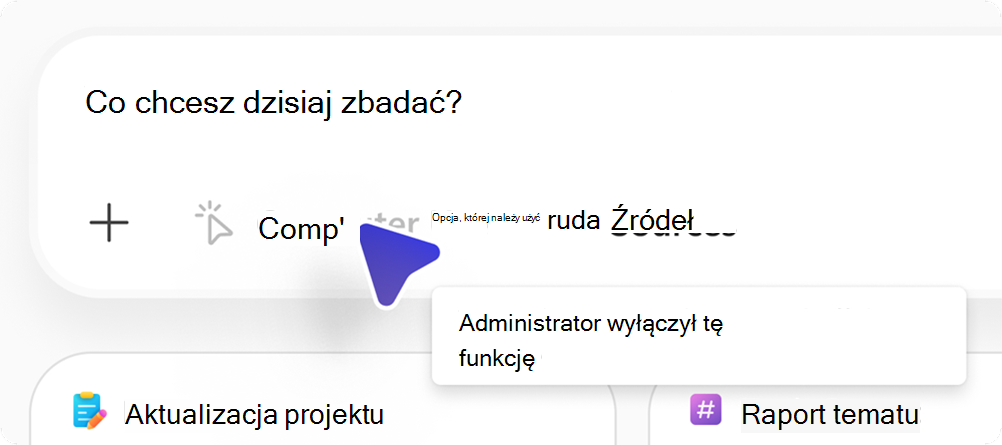
- Zezwalanie funkcji Poszukiwanie za pomocą komputera na wykonywanie akcji w imieniu użytkowników: Wybierz, kto w Twojej organizacji może korzystać z funkcji Poszukiwanie za pomocą komputera. Po wyłączeniu dostępu użytkownika opcja Użyj komputera jest wyszarzona w środowisku funkcji Poszukiwanie.
- Zezwalaj funkcji Poszukiwanie na dostęp do danych służbowych: Określ, czy użytkownicy mogą łączyć dane przedsiębiorstwa (takie jak wiadomości e-mail, czaty i pliki) z badaniami internetowymi podczas sesji korzystania z komputera .
- Wybierz, które witryny internetowe mogą być używane przez komputer: Zdefiniuj, po których witrynach komputer wirtualny może nawigować.
Aby uzyskać więcej informacji, zobacz Poszukiwanie z konfiguracją administracyjną Użyj komputera.
Zarządzanie agentami za pomocą osadzonej zawartości pliku jako źródła wiedzy
Twórcy agentów mogą używać konstruktora agentów w funkcji Microsoft Copilot do przekazywania plików do wykorzystania przez agenta jako wiedzy. Funkcja Copilot przechowuje przekazane pliki w kontenerach programu SharePoint Embedded należących do dzierżawy. Następnie osadza zawartość pliku jako wiedzę, którą agent może wykorzystać w odpowiedziach. Aby uzyskać więcej informacji, zobacz Zawartość osadzonego pliku.
Ważna
Bariery informacyjne w Microsoft Purview (IB) nie są obsługiwane w przypadku plików osadzonych. Każdy użytkownik, który może uzyskać dostęp do agenta, może zobaczyć odpowiedzi oparte na zawartości osadzonego pliku.
W tym artykule wyjaśniono, jak obsługiwać pliki osadzone, jak zarządzać agentami i kontenerami oraz czego można oczekiwać w związku z etykietami poufności i przepływami pracy usuwania.
Obsługiwane typy plików i limity
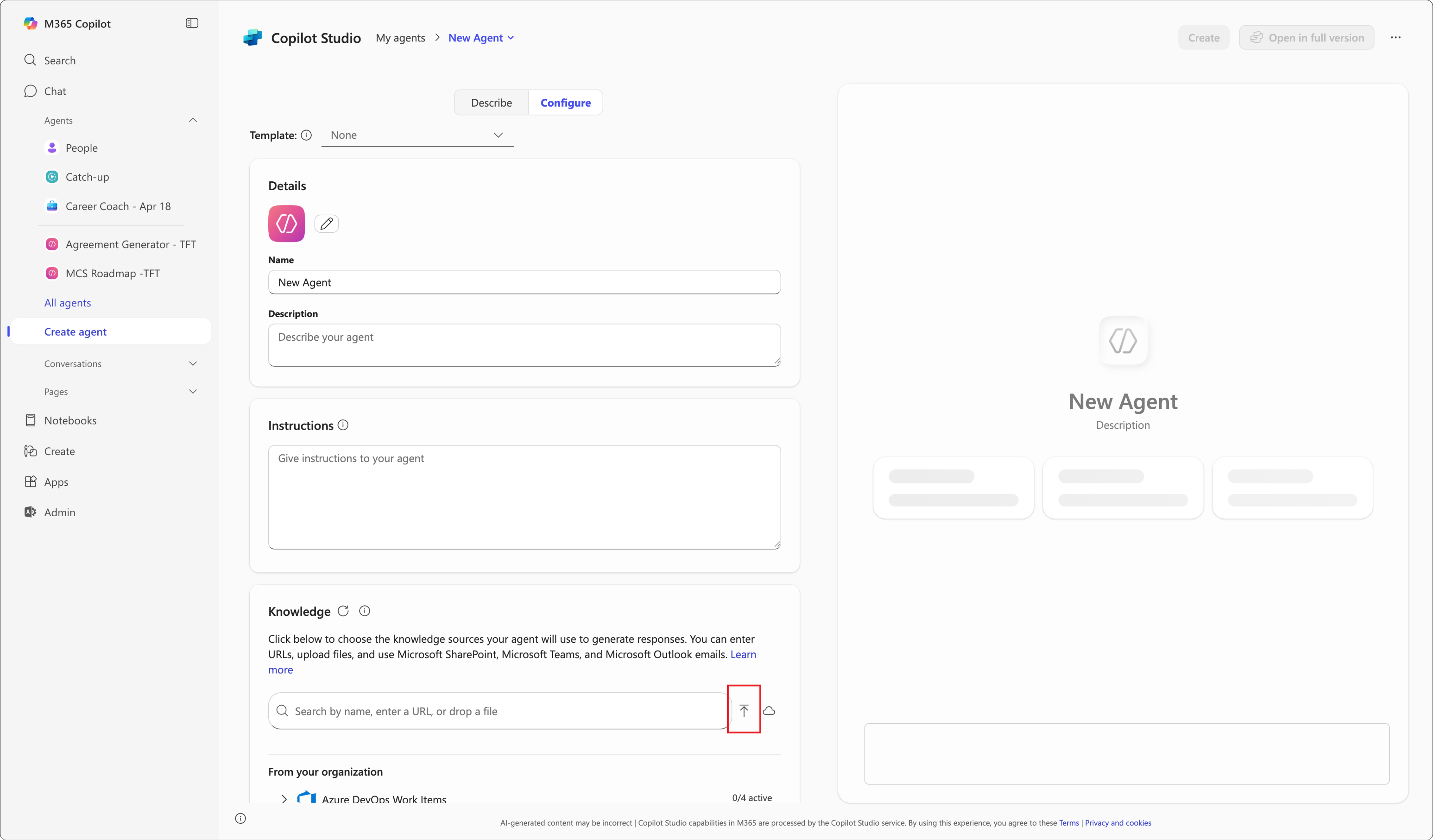
Osadzeni agenci wiedzy obsługują przesyłanie plików jako źródeł wiedzy. Funkcja Copilot używa zawartości tekstowej tych plików tylko w celu ugruntowania.
Obsługiwane typy plików
- .doc, .docx
- .ppt, .pptx
- .xls, .xlsx
- .txt
Maksymalny rozmiar pliku
| Typ pliku | Maksymalny rozmiar pliku |
|---|---|
| .doc, .ppt, .xls, .xlsx .txt | 150 MB |
| .docx, .pptx i .pdf | 512 MB |
Pliki Files przekraczające te limity nie są akceptowane.
Maksymalna liczba plików
Użytkownicy mogą przekazać do 20 plików na agenta.
Kontenery osadzone programu SharePoint
Po przekazaniu pliku do agenta funkcja Copilot zapisuje plik w kontenerze SharePoint Embedded Container. Usługa Microsoft 365 automatycznie tworzy ten kontener, a Twoja organizacja jest jego właścicielem. Kontener zostanie wyświetlony w centrum administracyjnym programu SharePoint i programie PowerShell pod nazwą aplikacji Agent deklaracyjny.
Ważna
Nie usuwaj tych kontenerów. Usunięcie tych kontenerów może przerwać funkcjonalność agentów, którzy na nich polegają.
Wyświetlanie metadanych agenta
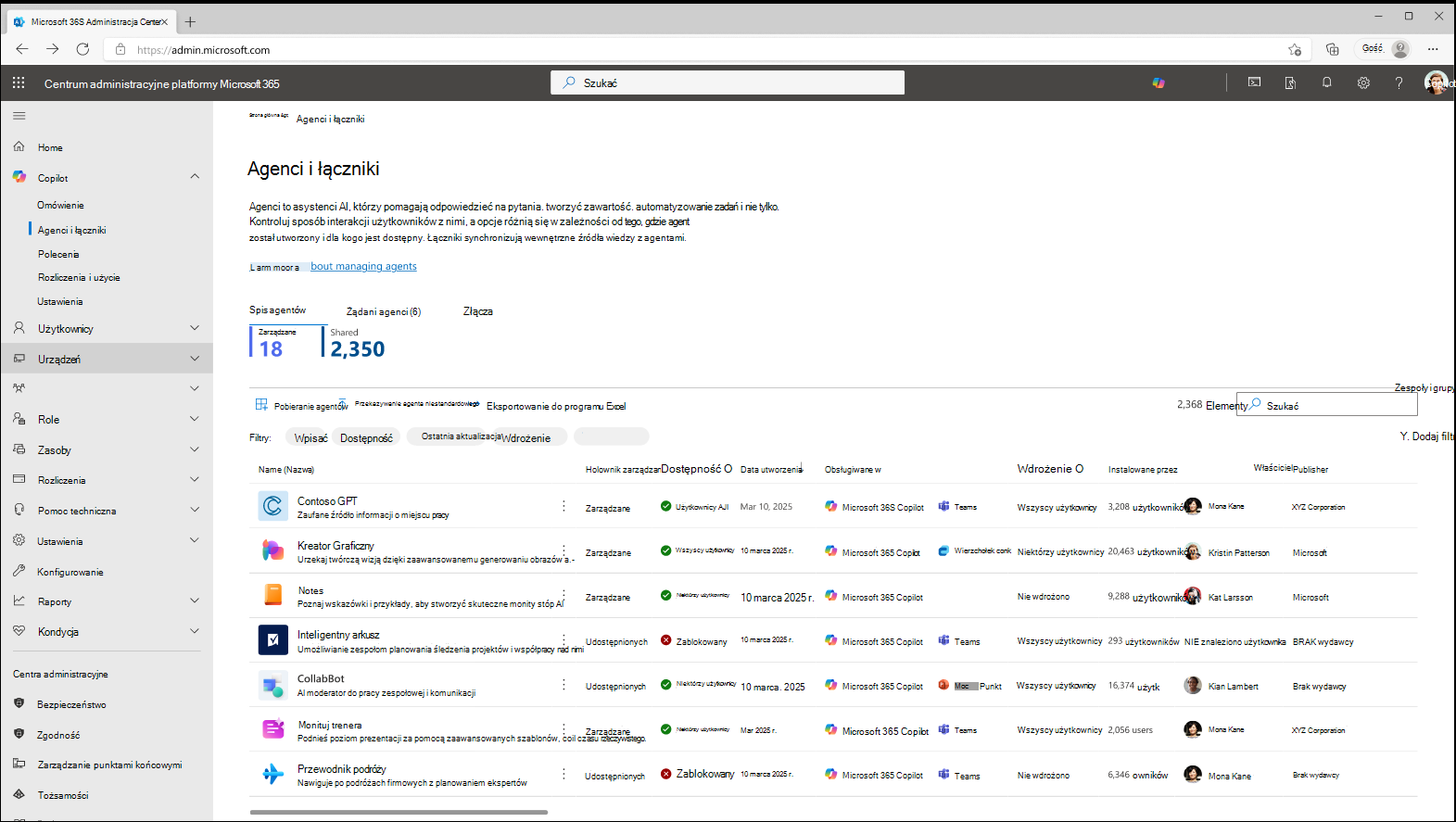
Na stronie Wszyscy agenci w Centrum administracyjne platformy Microsoft 365 możesz filtrować spis agentów, aby wyświetlić tylko agentów, którzy używają osadzonych plików jako źródeł wiedzy.
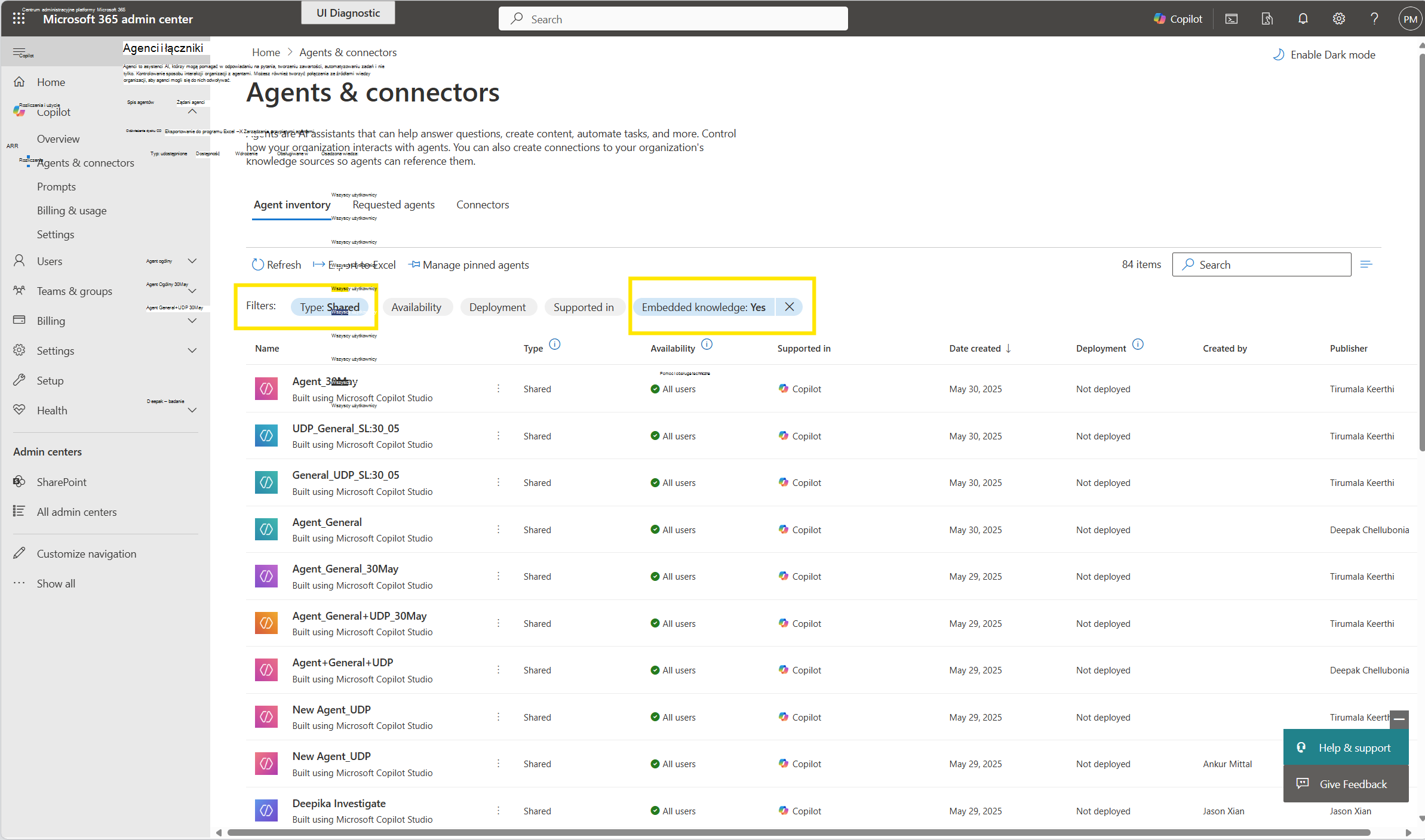
Dla każdego agenta dostępne są następujące metadane:
- Nazwa pliku — nazwa przesłanego pliku.
- Poufność pliku — etykieta poufności zastosowana do pliku.
- Identyfikator kontenera programu SharePoint — unikatowy identyfikator kontenera przechowującego plik.
Te metadane ułatwiają śledzenie i kontrolowanie użycia osadzonej zawartości przez agentów.
Etykiety poufności i kontrola dostępu
Usługa stosuje etykiety poufności do zawartości osadzonej w agencie na podstawie najbardziej restrykcyjnej etykiety z przekazanych plików. Sposób stosowania etykiet poufności przez usługę określają następujące reguły:
Usługa używa najbardziej restrykcyjnej etykiety poufności spośród następujących opcji:
- Najbardziej restrykcyjna etykieta wrażliwości spośród wszystkich przekazanych plików. Może to być na przykład etykieta najwyższego priorytetu przekazywanych plików.
- Jeśli Twoja organizacja konfiguruje i stosuje domyślne zasady etykiet poufności.
Jeśli istnieją domyślne zasady etykietowania poufności, usługa automatycznie przypisuje etykietę.
Usługa stosuje etykiety poufności tylko wtedy, gdy:
- Agenta tworzy się przy użyciu programu Microsoft Copilot Agent Builder.
- Agent zawiera osadzone pliki.
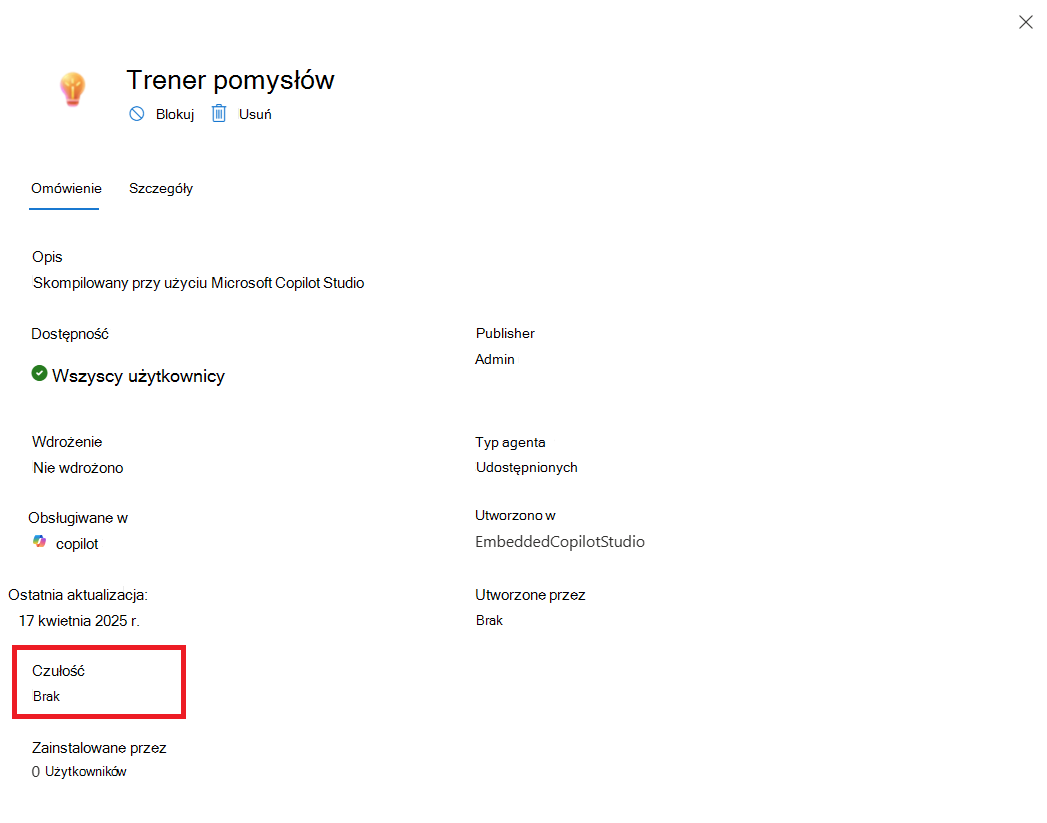
Etykietę poufności każdego agenta można wyświetlić na karcie Przegląd w Centrum administracyjne platformy Microsoft 365.
Dostęp użytkowników i ich widoczność
Jeśli użytkownik nie ma uprawnień do wyodrębniania żadnych etykiet poufności zastosowanych do przekazanych plików, nie może uzyskać dostępu do agenta.
Jeśli użytkownik ma uprawnienia do wyodrębniania, może wyświetlić etykietę poufności agenta w okienku szczegółów agenta.
Aby uzyskać więcej informacji, zobacz Etykiety poufności dla zawartości osadzonej agenta.
Badacz z komputerem Użyj konfiguracji administratora
Aby uzyskać instrukcje dotyczące dołączania do funkcji Poszukiwanie z użyciem komputera , zobacz następujący krótki klip wideo:
Agent Badacz z użyciem komputera to zaawansowane rozszerzenie, które rozbudowuje możliwości agenta Badacz. Korzystając z funkcji Używanie komputera, agent Badacz może bezpiecznie wchodzić w interakcje z publiczną, bramkowaną i interaktywną zawartością internetową za pośrednictwem komputera wirtualnego. Korzystając z tej metody, użytkownicy mogą odkrywać głębsze szczegółowe informacje, podejmować działania i generować bogatsze raporty oparte zarówno na danych służbowych, jak i w sieci Web. Aby uzyskać więcej informacji, zobacz Używanie funkcji Poszukiwanie z użyciem komputera w funkcji Microsoft Copilot.
Konfigurowanie ustawień administracyjnych agenta Badacz z użyciem komputera
Aby skonfigurować ustawienia administracyjne agenta Badacz z użyciem komputera, wykonaj następujące kroki:
Przejdź do strony agentów Kontrola administracji Microsoft (Centrum administracyjne platformy Microsoft 365).
W okienku nawigacji po lewej stronie wybierz pozycję Poszukiwanie w obszarze Agenci i sprawdź, czy jest jeszcze jedna karta Użycie komputera.
Dostosowywanie użytkowników mających dostęp do funkcji Poszukiwanie za pomocą funkcji Użycie komputera.
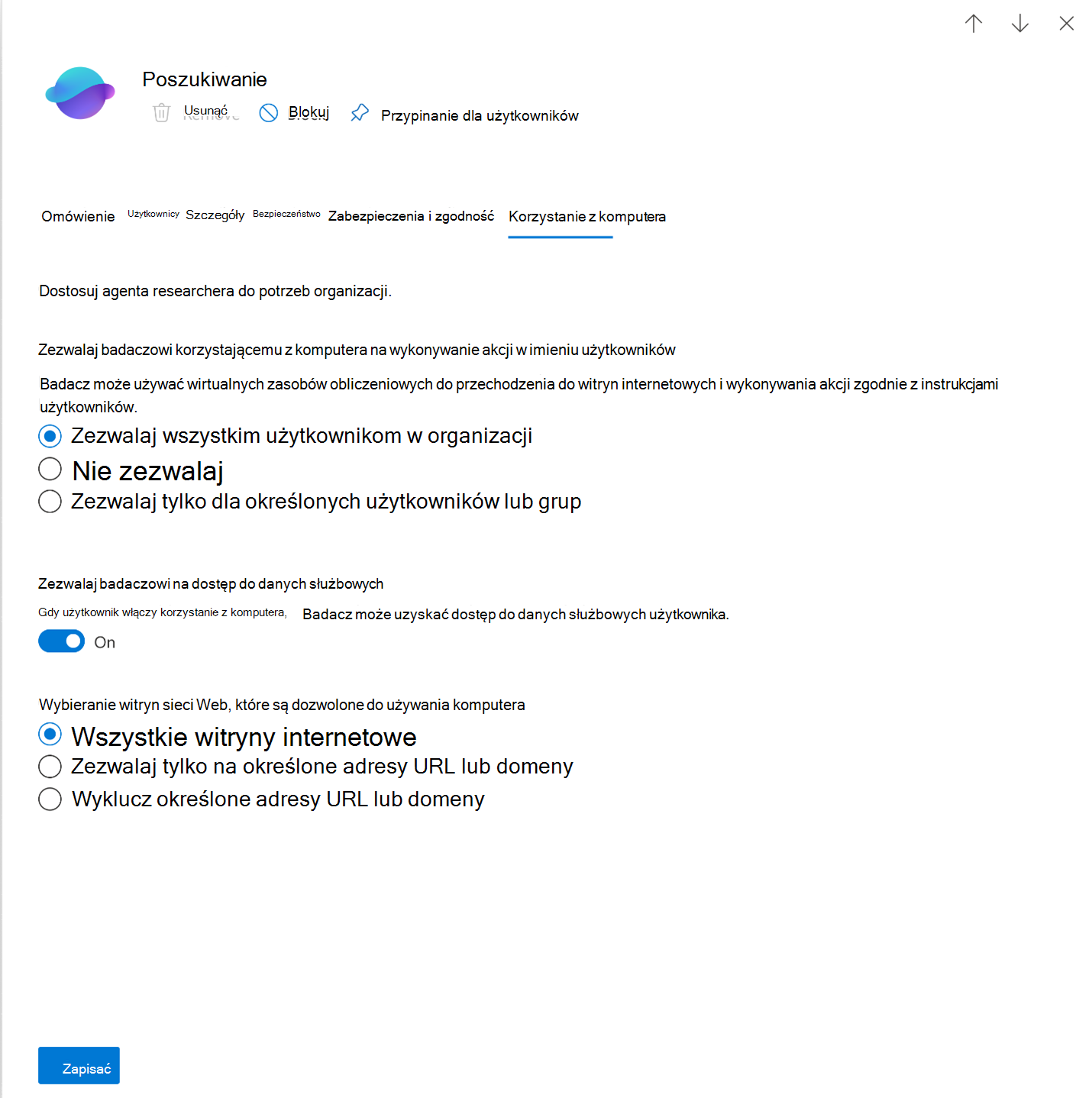
Dostępne są trzy opcje konfigurowania osób mających dostęp do środowiska:
- Zezwól wszystkim użytkownikom w Twojej organizacji.
- Zezwalaj tylko na określonych użytkowników lub grupy.
- Brak użytkowników w organizacji.
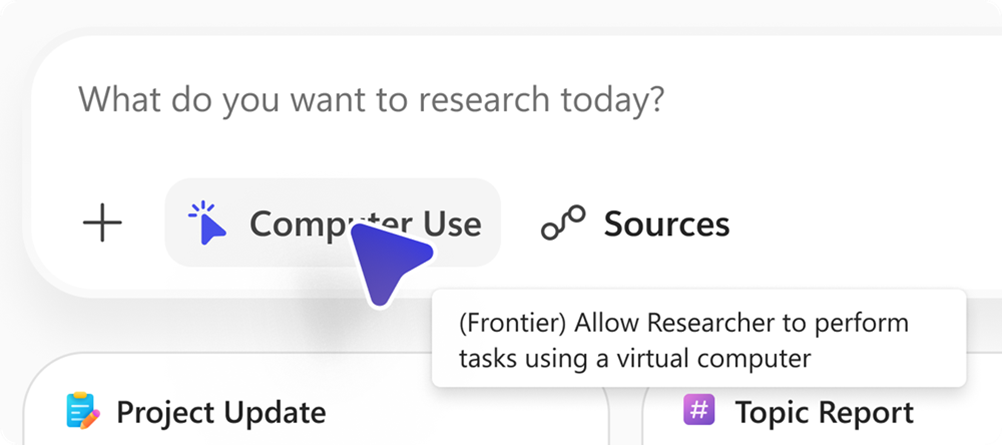
- W przypadku użytkowników, którzy wyłączyli tę opcję, opcja Użyj komputera jest wyszarzona.
Konfigurowanie dostępu do pracy dla funkcji Poszukiwanie z użyciem komputera:
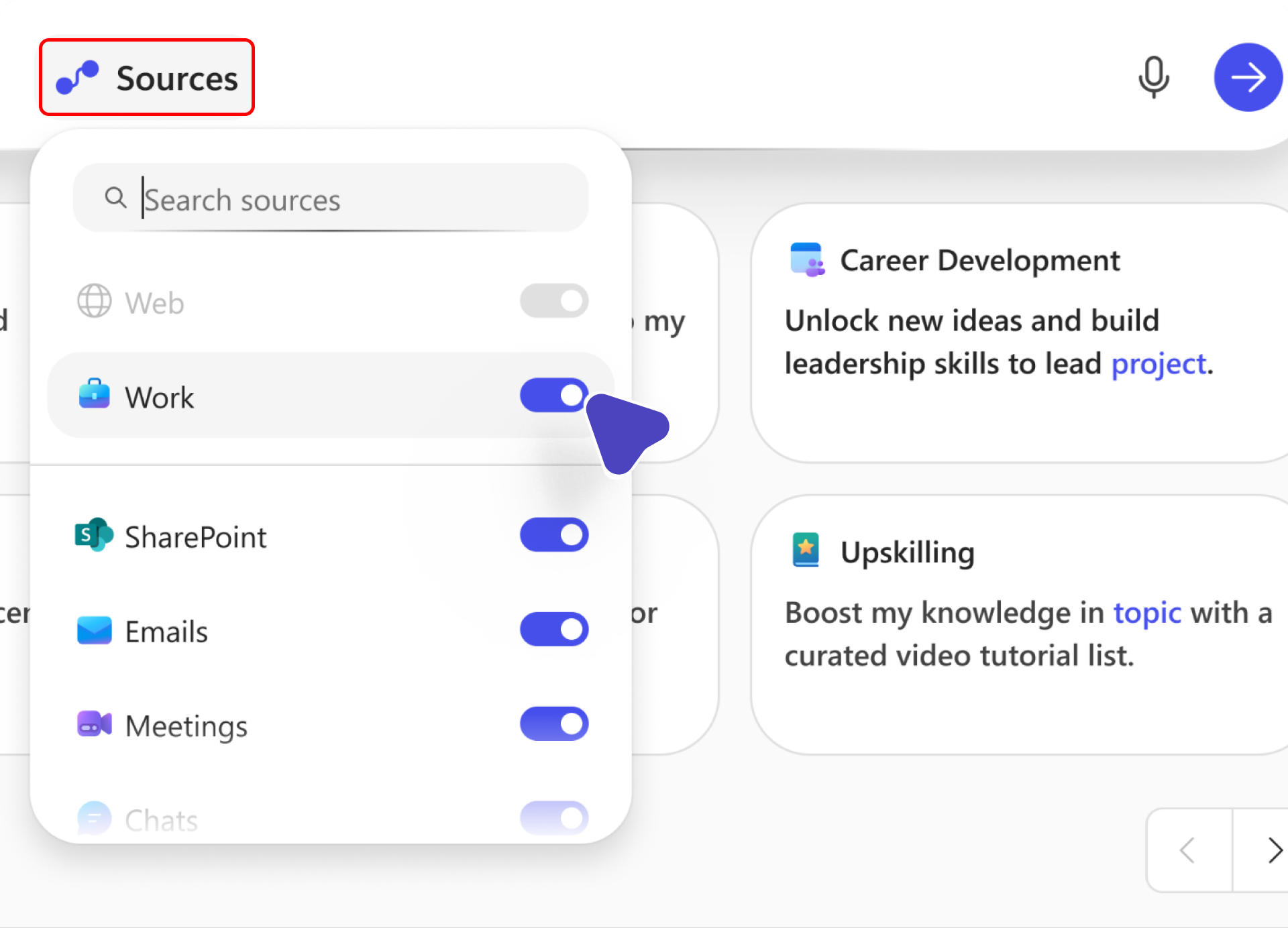
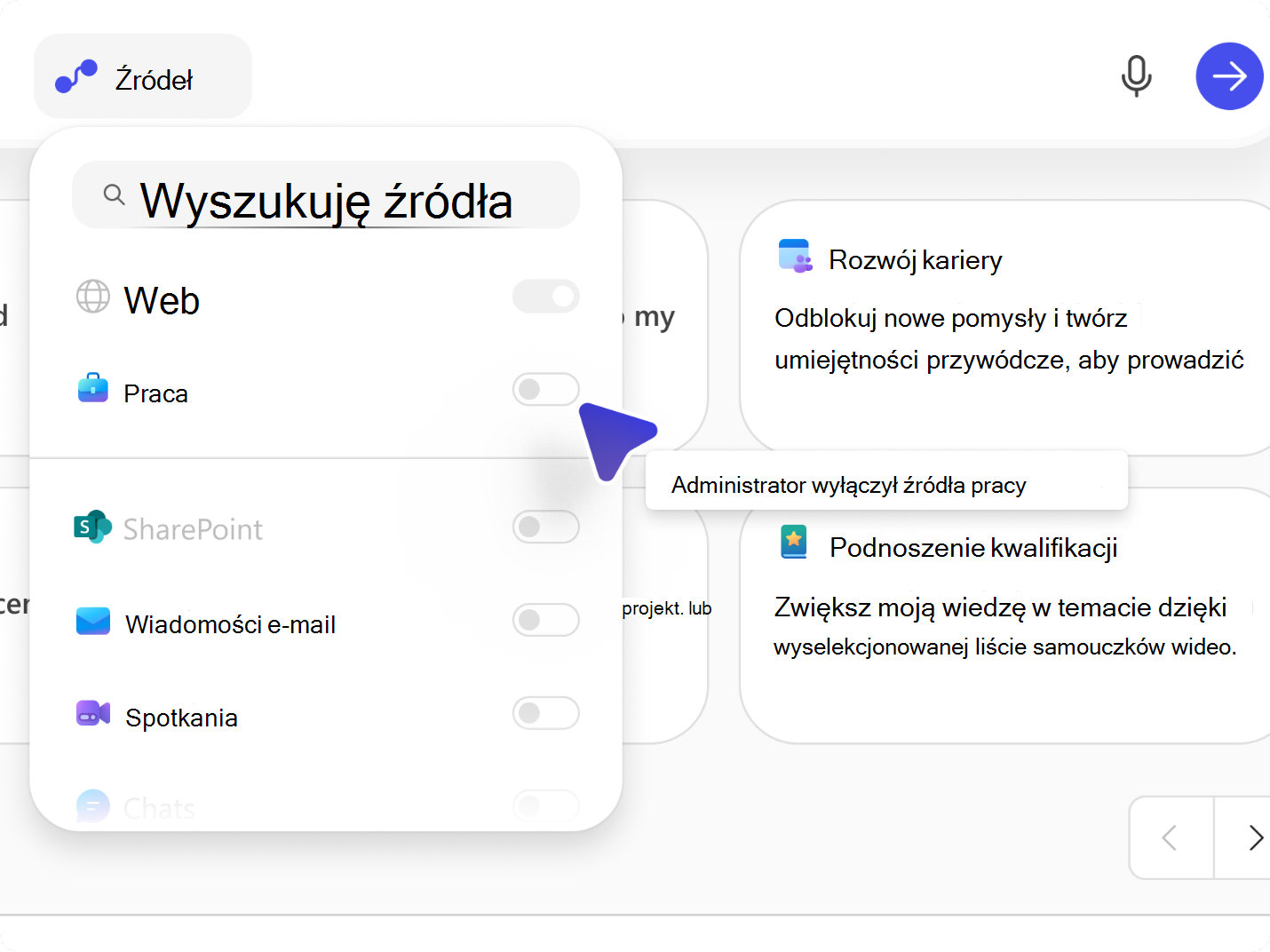
Opcja Praca pozwala użytkownikom na włączenie opcji Praca w menu Źródła , dzięki czemu agent funkcji Poszukiwanie może korzystać z zawartości roboczej użytkownika za pomocą funkcji Użycie komputera. Na przykład wiadomości e-mail, czaty i pliki.
Jeśli administratorzy włączą tę opcję, użytkownicy nadal muszą ręcznie włączać dostęp służbowy.
Po wyłączeniu źródło pracy jest wyszarzone i nie można go wybrać.
Wybierz witryny internetowe, z których można korzystać na komputerze:
Istnieją trzy opcje konfigurowania witryn internetowych, do których urządzenie wirtualne może uzyskiwać dostęp:
Wszystkie witryny internetowe.
Zezwalaj tylko na określone adresy URL lub domeny.
Wykluczanie określonych adresów URL lub domen.
Możesz zezwolić na wszystkie witryny internetowe, blokować niektóre witryny internetowe przy użyciu określonej opcji Wyklucz lub zezwalać tylko na niektóre witryny przy użyciu określonej opcji Zezwalaj .
Dowiedz się więcej o funkcji Poszukiwanie z użyciem komputera
- Przedstawiamy funkcję Poszukiwanie z użyciem komputera w funkcji Microsoft Copilot.
- Wprowadzenie do korzystania z funkcji Poszukiwanie przy użyciu komputera.
- Często zadawane pytania dotyczące funkcji Poszukiwanie z użyciem komputera.
Metadane agenta w Centrum administracyjne platformy Microsoft 365
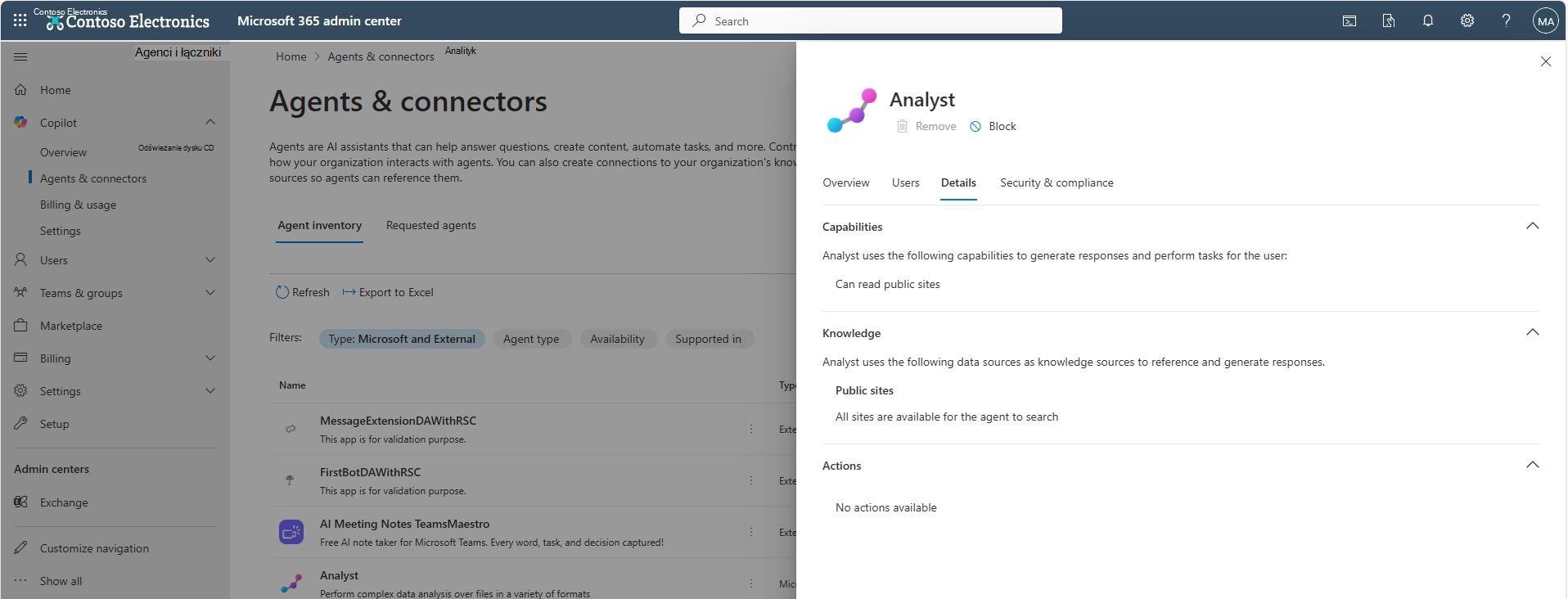
Możesz uzyskać dostęp do kluczowych metadanych dla agentów funkcji Copilot w obszarze Wszyscyagenci agentów>. Po wybraniu agenta metadane są widoczne na karcie Narzędzia & danych .
Metadane zawierają szczegółowe informacje, takie jak możliwości agenta, źródła danych i akcje niestandardowe. Przykładowe źródła danych to pliki i witryny usługi OneDrive oraz programu SharePoint lub łączniki programu Graph. Metadane są przeznaczone tylko dla agentów niestandardowych, którzy są przeznaczeni do wykonywania określonych zadań na podstawie wstępnie zdefiniowanych reguł i konfiguracji.