Notatka
Dostęp do tej strony wymaga autoryzacji. Może spróbować zalogować się lub zmienić katalogi.
Dostęp do tej strony wymaga autoryzacji. Możesz spróbować zmienić katalogi.
Ważna
Ta funkcja jest dostępna w centrum administracyjnym platformy Microsoft 365 na podstawie licencjonowanej subskrypcji. Aby wyświetlić licencjonowane subskrypcje, w centrum administracyjnym platformy Microsoft 365 wybierz pozycjęSubskrypcjelicencji>rozliczeniowych>. Aby uzyskać więcej informacji, zobacz Licencjonowanie na potrzeby zarządzania agentami.
Mapa agenta w centrum administracyjnym platformy Microsoft 365 zapewnia administratorom IT i AI wizualny sposób zrozumienia agentów działających w ich dzierżawie i zarządzania nimi. Zamiast polegać tylko na widokach opartych na listach, mapa agenta grupuje agentów według platformy, na której zostali utworzeni, ułatwiając interpretację dużych zasobów agentów i dostrzeganie wzorców wdrażania na pierwszy rzut oka.
Użyj mapy agenta, aby eksplorować środowisko agentów organizacji, filtrować do określonych podzbiorów (takich jak agenci bez właściciela) i przechodzić do szczegółów poszczególnych agentów, aby przeglądać kluczowe szczegóły, takie jak własność, konfiguracja i aktywność. Możesz również zobaczyć, jak agenci odnoszą się do siebie, co pomaga zrozumieć zależności i interakcje w miarę wzrostu liczby agentów.
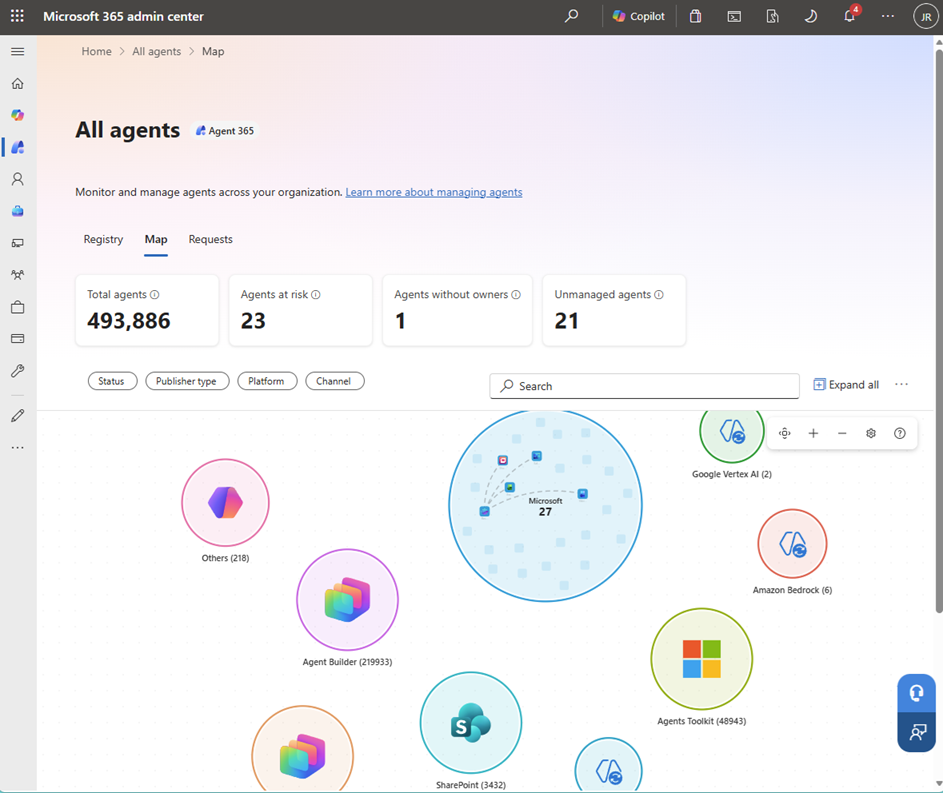
Możesz użyć mapy agenta, aby zająć się tym, co wymaga Twojej uwagi, a nie szczegółami zapasów agenta. Za pomocą mapy agenta wykonaj następujące czynności:
Szybko wykrywaj wzorce, identyfikując klastry agentów w dzierżawie.
Fragmentuj mapę za pomocą wbudowanych filtrów, aby skupić się na agentach, którzy mają znaczenie w danej chwili. Filtruj według stanu, typu wydawcy, platformy, kanału, źródła danych lub użycia.
Uwaga
Użycie jest obsługiwane za pośrednictwem danych wglądu Agent365 dla dzierżaw mających poniżej 4000 agentów.
Śledź kluczowe sygnały na pierwszy rzut oka dzięki metrykom wysokiego poziomu i wskaźnikom na poziomie agenta.
Przechodź do szczegółów dowolnego agenta, aby przejrzeć ważne szczegóły, takie jak wydawca, typ, platforma, wersja i łączność.
Mapa uzupełnia rejestr, oferując bardziej wizualne i skalowalne rozwiązanie dla środowisk z dużą liczbą agentów.
Wyświetl mapę agenta
Aby wyświetlić mapę agenta, wykonaj następujące czynności:
- Zaloguj się do Centrum administracyjnego usługi Microsoft 365.
- W okienku nawigacji po lewej stronie wybierz pozycję Mapa agentów>,wszystkich agentów>.
Po wybraniu karty Mapa na mapie zostaną załadowani agenci z Twojej dzierżawy i wyświetleni jako ikony pogrupowane według platformy i innych wskaźników.
Mapa agenta jest dostępna dla wszystkich administratorów funkcji Microsoft Copilot z licencją E7 (Agent 365). Aby uzyskać dostęp do mapy agenta, musisz być administratorem globalnym lub administratorem AI. Aby uzyskać więcej informacji na temat ról zarządzania agentami, zobacz Role i uprawnienia zarządzania agentami.
Klastry mapowania agentów
Domyślnie mapowanie agenta grupuje agentów według platformy lub konstruktora, przez którego została utworzona grupa agentów. Każdy klaster jest wyświetlany jako osobna grupa na mapie, dzięki czemu można szybko wyświetlić sposób rozmieszczenia agentów w środowisku.
| Klaster | Jacy agenci są tu wyświetlani |
|---|---|
| Konstruktor agentów funkcji Microsoft Copilot | Agenci utworzeni przy użyciu narzędzia Microsoft Copilot Agent Builder |
| Copilot Studio | Agenci utworzeni przy użyciu programu Microsoft Copilot Studio |
| Starsza wersja Copilot Studio | Agenci utworzeni przy użyciu wcześniejszej wersji Copilot Studio |
| Zestaw narzędzi agentów platformy Microsoft 365 | Agenci utworzeni przy użyciu zestawu narzędzi agentów platformy Microsoft 365 (dawniej Teams Toolkit) |
| SharePoint | Agenci utworzeni przy użyciu programu SharePoint |
| Odlewnia AI platformy Azure | Agenci utworzeni przy użyciu usługi Azure AI Foundry |
| Amazonka Bedrock | Agenci utworzeni przy użyciu Amazon Bedrock |
| Google Vertex AI | Agenci utworzeni przy użyciu Google Vertex AI |
| Microsoft | Agenci firmy Microsoft utworzeni i utrzymywani przez firmę Microsoft |
| Partnerzy zewnętrzni | Agenci od zewnętrznych wydawców nieskojarzoni ze znanym konstruktorem |
| Pozostałe | Wszyscy agenci, którzy nie pasują do znanej platformy lub wydawcy |
Podsumowanie mapy agenta
Mapa agenta zawiera podsumowanie informacji o agentach dostępnych w organizacji. Te szczegóły podsumowania są dostarczane w postaci kart i mogą być wybierane w celu wzajemnego wykluczania podsumowania. Jednak wybory filtru rozwijanego poniżej kart można łączyć niezależnie. Poniższa tabela zawiera opis poszczególnych kart:
| Szczegóły agenta dla całej dzierżawy | Opis |
|---|---|
| Całkowita liczba agentów | Liczba agentów dostępnych w dzierżawie organizacji, których można aktywować, używać lub współużytkować. |
| Zagrożeni agenci | Liczba agentów z co najmniej jednym wysokim zagrożeniem bezpieczeństwa wykrytym za pośrednictwem platform zabezpieczeń. |
| Agenci bez właścicieli | Liczba agentów, którzy nie mają już właścicieli w organizacji. |
| Agenci niezarządzani | Liczba agentów utworzonych lub zarządzanych poza Agentem 365, bez ochrony przed ryzykiem i możliwości obserwacji. |
Filtrowanie i wyszukiwanie map agentów
Możesz szybko znaleźć konkretnych agentów według nazwy, korzystając z paska wyszukiwania u góry mapy agentów. Możesz również uściślić to, na co patrzysz, za pomocą filtrów , które przekształcają mapę w zależności od tego, co ważne.
Poniższa tabela zawiera szczegóły dotyczące filtru:
| Grupa Filtr | Filtry | Opis |
|---|---|---|
| Stan |
|
Zawęża widok do tego, jak szeroko agent jest obecnie dostępny w Twojej dzierżawie. Ten widok może pokazywać ograniczone wdrożenie do widoku całkowicie zablokowanego lub niedostępnego. |
| Typ wpisu |
|
Pozwala podzielić mapę według tego, kto opublikował lub rozpowszechnił agenta, co pozwala na oddzielenie agentów własnych, innych firm i agentów utworzonych wewnętrznie (w tym agentów współużytkowanych przez twórcę). |
| Platforma |
|
Grupuje agentów według platformy, na której zostali zbudowani, aby ułatwić zrozumienie pochodzenia kompilacji, trendów narzędzi i zakresu zarządzania w całej nieruchomości. |
| Kanał |
|
Filtruje agentów według miejsc, w których użytkownicy je napotykają, dzięki czemu można zbadać ekspozycję i wdrożenie przez produkt hosta. |
| Zastosowanie |
Aktywni użytkownicy: 100 pierwszych wg użytkowników, Nieaktywni Łączna liczba sesji: 100 pierwszych według sesji, brak sesji Częstotliwość wyjątków: Ma wyjątki (>0%), Nie ma wyjątków Assisted hours: Ma wspomagane godziny, Brak wspomaganych godzin Alerty zabezpieczeń |
Wyróżnia agentów według ostatniego użycia i sygnałów niezawodności, dzięki czemu można określić priorytety agentów o dużym wpływie, znaleźć nieużywanych i wykryć agentów, którzy mogą wymagać uwagi. |
Uwaga
Ze względu na wydajność filtry użycia/obserwowalności są obecnie dostępne tylko dla dzierżaw mających mniej niż 4000 użytkowników. Użycie jest oparte na agentach raportujących aktywność za pośrednictwem Agenta 365.
Agenci eksportowi
Pełną listę agentów wyświetlaną na mapie agenta można wyeksportować do pliku programu Excel. Wybierz pozycję Eksportuj , aby pobrać szczegóły agenta na potrzeby raportowania, inspekcji lub zgodności.
Funkcje mapy agenta
Mapa agenta zawiera kontrolki ułatwiające poruszanie się po mapie.
- Powiększ/pomniejsz: Dostosuj widok mapy, aby uzyskać dokładniejszą inspekcję lub szerszą wizualizację.
- Skróty klawiaturowe: Udostępnia klawisz skrótów klawiaturowych. Możesz zaznaczyć tę opcję, aby wyświetlić nawigację, powiększenie, wybór i ogólne skróty klawiaturowe.
- Ustawienia: Zapewnia suwak do sterowania maksymalną liczbą agentów na platformę na mapie agentów.
Mapa pojedynczego agenta (wersja zapoznawcza)
Mapa pojedynczego agenta (wersja zapoznawcza) zapewnia administratorom połączony widok jednego agenta, użytkowników, którzy wchodzą z nim w interakcję, oraz narzędzi, które wywołuje. Środowisko korzysta z danych wglądu Agenta 365, aby pomóc w badaniu użycia, identyfikowaniu wyjątków i zrozumieniu przepływu działań.
Mapa pojedynczego agenta jest obecnie dostępna w wersji zapoznawczej i może ulec zmianie.
Co możesz zrobić
- Dowiedz się, w jaki sposób określony agent jest używany w organizacji.
- Zidentyfikuj użytkowników o największej liczbie interakcji.
- Zobacz, do jakich narzędzi agent dzwoni najczęściej.
- Wykrywaj wzorce wyjątków i problemy z niezawodnością.
- Przejrzyj aktywność z ostatnich 7 lub 30 dni (domyślnie).
Jakie dane są wyświetlane na mapie
Mapa jest generowana na podstawie telemetrii dla agentów zintegrowanych z zestawem SDK i zawiera zagregowane działania w sesjach i interakcjach. Linie połączenia są ważone, aby pokazać objętość interakcji, więc grubsze linie wskazują większą aktywność.
Jeśli dla narzędzia występuje współczynnik >wyjątków 1% w wybranym okresie, wiersz do tego narzędzia jest wyróżniony.
Mapa jednego agenta pokazuje 50 najlepszych użytkowników i 50 najlepszych narzędzi dla wybranego agenta.
Możesz wybrać węzły, aby zbadać szczegóły:
- Węzeł agenta: przeglądanie szczegółów agenta i podsumowania aktywności.
- Węzeł Użytkownik: Otwórz szczegóły użytkownika zgodnie z istniejącym środowiskiem użytkowników w centrum administracyjnym.
- Węzeł narzędzia: przejrzyj wywołania narzędzi, liczbę wyjątków i ostatnie działanie.
Aby wyświetlić pełną listę użytkowników agenta, otwórz kartę Aktywność w okienku bocznym agenta.
Uwaga
Każda zgłoszona interakcja z narzędziem lub serwerem jest liczona jako jedno wywołanie narzędzia. Liczby mogą być wyższe, gdy podczas jednej pętli wykonywania występuje wiele interakcji, takich jak wywołania inicjalizacji między agentem a serwerem.
Uwaga
Jeśli w organizacji jest włączona opcja Ukryj nazwy użytkowników, grup i witryn we wszystkich raportach , nazwy użytkowników są ukryte na mapie pojedynczego agenta. Aby ponownie wyświetlić nazwy użytkowników, przejdź do sekcjiRaporty w ustawieniach> organizacji i wyczyść to ustawienie.
Jak otworzyć mapę pojedynczego agenta
- Zaloguj się do Centrum administracyjnego usługi Microsoft 365.
- W okienku nawigacji po lewej stronie wybierz pozycję Mapa agentów>,wszystkich agentów>.
- Wybierz agenta, który ma dane wglądu.
- W widoku agenta przejrzyj metryki podsumowania, takie jak użytkownicy, sesje i wyjątki.
- Wybierz pozycję Wszystkie połączenia , aby otworzyć mapę pojedynczego agenta.
Obsługiwane typy agentów
- Każdy agent, który wysyła dane wglądu do agenta 365. Aby uzyskać więcej informacji na temat obsługi obserwowania agenta 365, zobacz omówienie agenta 365 firmy Microsoft.
- Obejmuje to własnych agentów firmy Microsoft i agentów utworzonych przy użyciu programu Microsoft Copilot Studio.
Ograniczenia (wersja zapoznawcza)
- Ta funkcja jest w wersji zapoznawczej i może ulec zmianie.
- Szczegółowe informacje zależą od dostępności danych wglądu.
- Sygnały wiedzy nie są jeszcze dołączone.
Kiedy używać mapy pojedynczego agenta
Użyj mapy pojedynczego agenta, gdy chcesz zbadać wdrożenie jednego agenta, zrozumieć wzorce interakcji użytkownika, zdiagnozować wyjątki narzędzi lub śledzić przepływ interakcji między agentem, użytkownikami i narzędziami.
Szczegóły agenta
Po wybraniu ikony dla określonego agenta możesz wyświetlić więcej szczegółów na temat agenta, w tym:
- Szczegóły:
- Opis
- Publisher
- Typ agenta
- Platforma
- Ostatnia aktualizacja
- Wersja
- Użytkownicy
- Dane i narzędzia
- Bezpieczeństwo
- Działanie
Aby uzyskać więcej informacji na temat szczegółów agenta, zobacz Opis szczegółów agenta w centrum administracyjnym platformy Microsoft 365.
Akcje agenta
Z poziomu mapy agentów można podejmować działania administracyjne bezpośrednio na agentach bez opuszczania widoku mapy. Po wybraniu agenta otwiera się okienko szczegółów zawierające dostępne akcje na podstawie bieżącego stanu agenta.
Dostępne akcje zależą od stanu agenta. Akcje mogą być następujące:
- Przypisz nowego właściciela — przypisz właściciela do agenta, który obecnie nie ma aktywnego właściciela.
- Zablokuj — blokuje agenta przed członkami organizacji. Nie będzie mogło zainstalować ani używać agenta. Ponadto agent zostanie usunięty z listy wszystkich członków organizacji, którzy już go zainstalowali.
- Odblokuj — przywróć dostęp do wcześniej zablokowanego agenta.
- Zainstaluj — wdraża i instaluje agenta dla wybranych użytkowników.
- Przypin dla użytkowników — agent zostanie przypięty w interfejsie użytkownika (na podstawie kanału), w którym agent został wdrożony, dzięki czemu można łatwiej znaleźć agenta. Na podstawie użytkowników lub grup, w których wdrożono agenta, można określić, kto będzie miał przypiętego agenta.
Te działania są odzwierciedlone zarówno na mapie agenta, jak i na karcie rejestru. Aby uzyskać pełną listę dostępnych akcji administracyjnych, zobacz Akcje dotyczące zarządzania i cyklu życia agentów dostępne w centrum administracyjnym platformy Microsoft 365.