Nuta
Dostęp do tej strony wymaga autoryzacji. Możesz spróbować się zalogować lub zmienić katalog.
Dostęp do tej strony wymaga autoryzacji. Możesz spróbować zmienić katalogi.
Szczegółowe informacje na temat lokalnego testowania agenta zależą od tego, jak został utworzony agent.
Agent można utworzyć przy użyciu zestawu SDK agentów platformy Microsoft 365 na trzy sposoby:
- Sklonuj z przykładu i otwórz w IDE
- Zacznij od zestawu narzędzi Microsoft 365 Agents Toolkit w języku C#, JS lub Python przy użyciu programu Visual Studio lub Visual Studio Code
- Użyj CLI, jak pokazano w szybkim starcie
Korzystanie z platformy Microsoft 365 Agents Playground
Projekt został uruchomiony za pomocą zestawu narzędzi
Jeśli zaczniesz od tego zestawu narzędzi, wszystko będzie gotowe do przeprowadzania testów w środowisku testowym agentów od razu. Możesz przetestować w środowisku testowym agentów lokalnie lub w Microsoft 365 Copilot bądź Microsoft Teams. Ten scenariusz jest omówiony odpowiednio w przewodniku po programie Visual Studio Code i przewodniku programu Visual Studio.
Rozpocząłeś projekt poprzez klonowanie lub korzystanie z CLI
Jeśli uruchomisz projekt przy użyciu interfejsu wiersza polecenia lub sklonujesz przykład i otworzysz przykład w środowisku IDE, możesz przetestować lokalne środowisko testowe agentów. Środowisko testowe agentów łączy się z lokalnym kodem.
Możesz zainstalować Agents Playground, używając jednej z następujących metod:
Opcja 1. Instalowanie autonomicznego pliku binarnego
Opcja 2. Instalowanie przy użyciu narzędzia npm
Zainstaluj Node.js (jeśli jeszcze nie zainstalowano): pobierz i zainstaluj najnowszą Node.js z nodejs.org.
Zainstaluj pakiet Agent Playground:
W przypadku instalacji globalnej (zalecane):
npm install -g @microsoft/m365agentsplaygroundW przypadku instalacji specyficznej dla projektu:
npm install -D @microsoft/m365agentsplayground
Po utworzeniu agenta szybkiego uruchomienia lub sklonowaniu przykładu z repozytorium, możesz użyć go ze środowiskiem testowym Agentów.
Agent Playground obsługuje tryby anonimowe i uwierzytelnione. W przypadku testowania anonimowego nie jest wymagana żadna dodatkowa konfiguracja. Jeśli chcesz przeprowadzić test z uwierzytelnianiem, musisz skonfigurować rejestracje aplikacji Microsoft Entra ID zarówno dla Agents Playground (opcje podano poniżej), jak i dla swojej aplikacji. Aby uzyskać informacje, zobacz Inicjowanie usługi bota platformy Azure do użycia z zestawem SDK agentów.
Poprawnie skonfiguruj porty w aplikacji. Wybierz dostępny port dla agenta (wartość domyślna to 3978, ale może być dowolnym dostępnym portem).
Uruchom kod.
Otwórz środowisko testowe agentów i zacznij od punktu końcowego agenta:
agentsplayground -e "http://localhost:<your-agent-port>/api/messages" -c "emulator"Skonfiguruj uwierzytelnianie, jeśli jest wymagane przez agenta:
agentsplayground -e "http://localhost:<your-agent-port>/api/messages" -c "emulator" --client-id "your-client-id" --client-secret "your-client-secret" --tenant-id "your-tenant-id"Opcje klucza:
-
-e, --app-endpoint: Adres URL punktu końcowego Twojego agenta (np.http://localhost:3978/api/messages) -
-c, --channel-id: typ kanału (np.emulator,webchat,msteams). Każdy kanał udostępnia różne właściwości środowiska użytkownika i działania. -
--client-id: Identyfikator klienta na potrzeby uwierzytelniania -
--client-secret: Tajny klucz klienta do uwierzytelniania -
--tenant-id: Identyfikator dzierżawy na potrzeby uwierzytelniania
Użyj
agentsplayground --helppolecenia , aby wyświetlić pełną listę dostępnych opcji.Alternatywnie można użyć zmiennych środowiskowych zamiast opcji interfejsu wiersza polecenia. Jeśli obie te opcje są określone, opcja interfejsu wiersza polecenia ma wyższy priorytet.
export BOT_ENDPOINT="http://localhost:<your-agent-port>/api/messages"
export DEFAULT_CHANNEL_ID="emulator"
export AUTH_CLIENT_ID="your-client-id"
export AUTH_CLIENT_SECRET="your-client-secret"
export AUTH_TENANT_ID="your-tenant-id"
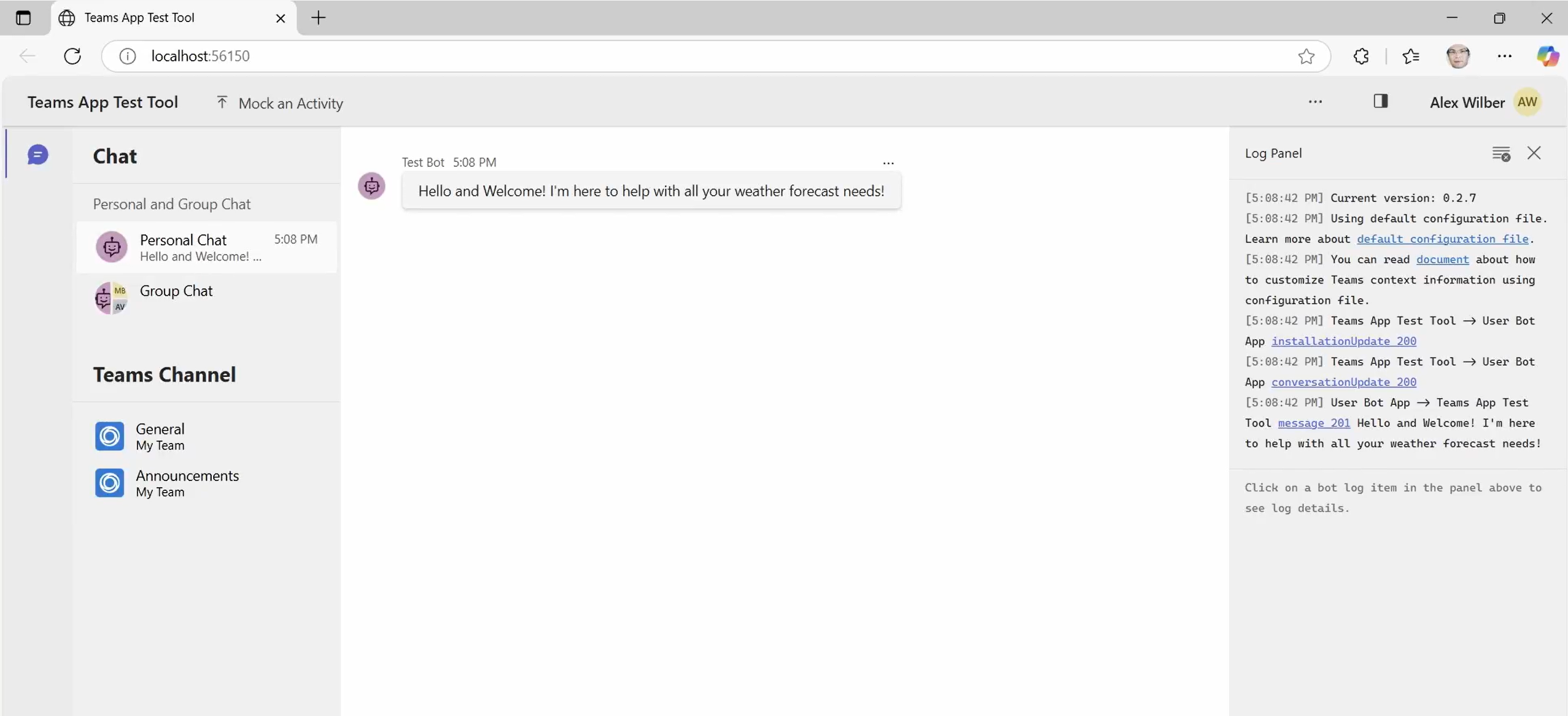
Po uruchomieniu powinna zostać otwarta, jak pokazano na poniższej ilustracji. Możesz zadawać pytania i testować agenta w interfejsie placu zabaw.
-
Jeśli to możliwe, zalecamy rozpoczęcie od zestawu narzędzi Microsoft 365 Agents Toolkit. Zestaw narzędzi ułatwia rozpoczęcie pracy, testowanie lokalnie i szybsze wdrażanie. Abstrahuje większość ręcznego konfigurowania usługi Azure Bot Service i rejestracji aplikacji na platformie Azure, dzięki czemu nie musisz się tym zajmować. Podczas ręcznego uruchamiania musisz samodzielnie wykonać te kroki.
Summary
Z powodzeniem przetestowano lokalnie Microsoft 365 Agents SDK, korzystając ze środowiska testowego Microsoft 365 agentów, zaczynając od sklonowanego przykładu z repozytorium GitHub lub za pomocą interfejsu wiersza polecenia (CLI).