Notatka
Dostęp do tej strony wymaga autoryzacji. Może spróbować zalogować się lub zmienić katalogi.
Dostęp do tej strony wymaga autoryzacji. Możesz spróbować zmienić katalogi.
Sklep Agent Store jest centralnym centrum w usłudze Microsoft Copilot, gdzie można łatwo odnajdować i instalować agentów. Łącząc agentów z firmy Microsoft, zaufanych partnerów i własną organizację, Sklep Agenta łączy Twój zespół z wyselekcjonowanym ekosystemem agentów.
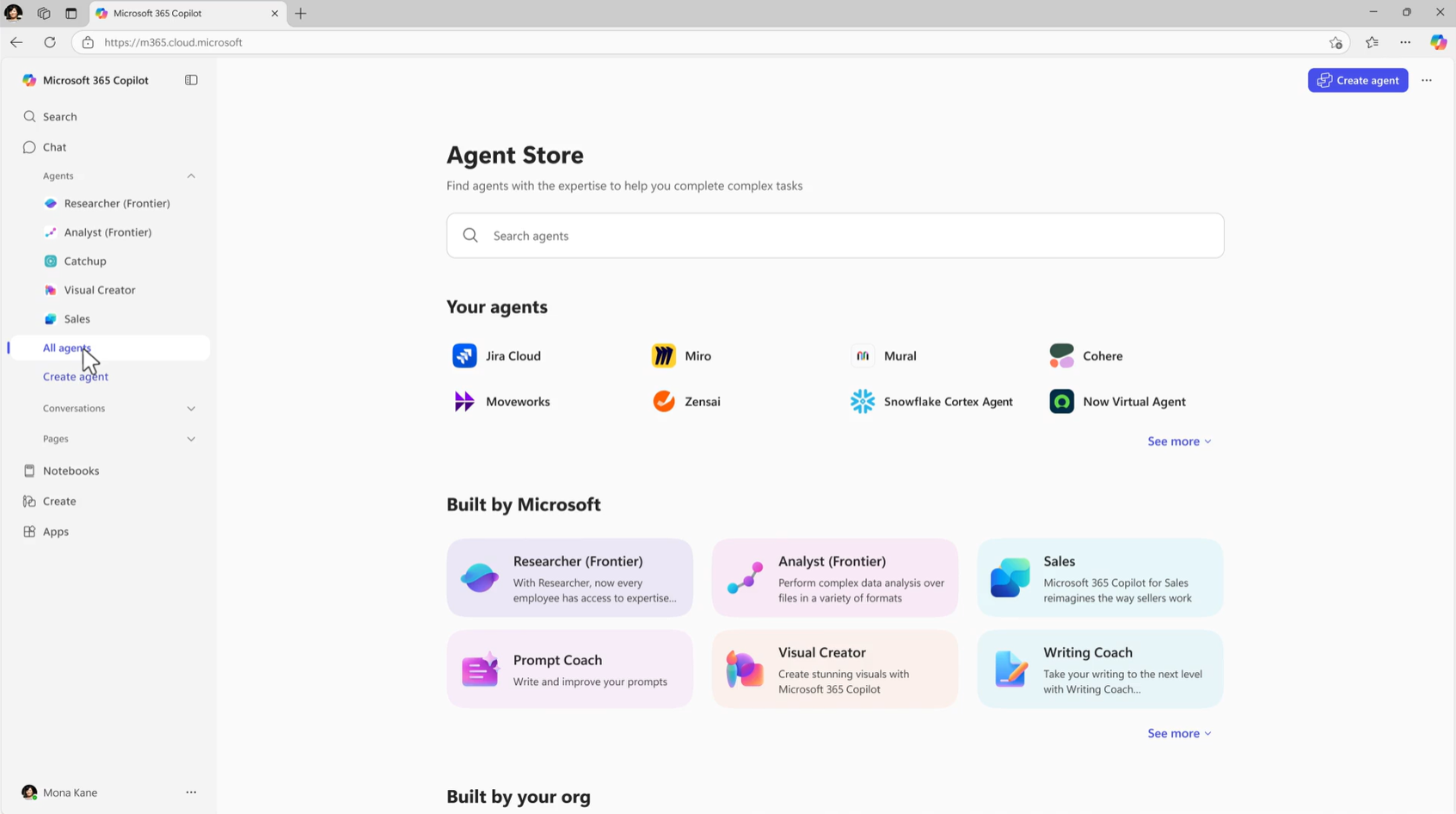
Istnieją cztery sposoby dołączania agentów do środowiska magazynu agentów:
- Wdrażanie wstępnie utworzonych agentów w magazynie agentów
- Tworzenie agentów za pomocą programu Copilot Studio publikowanie w sklepie Agent Store
- Przenoszenie agentów z platform zewnętrznych do sklepu Agent Store
- Integracja agenta z zestawem SDK programu Agent 365
Wymagania wstępne
Przed rozpoczęciem upewnij się, że masz:
- Licencja usługi Microsoft Copilot przypisana do organizacji
- Dostęp do Centrum administracyjne platformy Microsoft 365 z globalnymi uprawnieniami Administracja lub Administracja zespołów
- Dostęp do programu Copilot Studio (jeśli planujesz tworzyć i publikować agentów w sklepie Agent Store przy użyciu programu Copilot Studio)
- Subskrypcja platformy Azure i dostęp dewelopera (jeśli planujesz publikować agentów utworzonych przez organizację w sklepie Agent Store)
Omówienie
W poniższej tabeli podsumowano trzy typowe metody wdrażania agentów.
| Metoda | Przypadek użycia | Wykonane przez |
|---|---|---|
| Wdrażanie wstępnie utworzonych agentów | Wdróż agentów od firmy Microsoft i zaufanych partnerów. | Administrator |
| Tworzenie i publikowanie za pomocą programu Copilot Studio | Tworzenie agentów niestandardowych przy użyciu narzędzia do tworzenia języka naturalnego. | Twórca/Administracja |
| Korzystaj z agentów z platform zewnętrznych | Połącz agentów zbudowanych na platformach zewnętrznych lub kodzie niestandardowym. | Deweloper/Administracja |
| Integracja agenta z zestawem SDK programu Agent 365 | Zintegruj swojego agenta z zestawem SDK programu Agent 365. | Deweloper/Administracja |
Uwaga
Agenci utworzeni przy użyciu sklepu Agent Store.
Wdrażanie wstępnie utworzonych agentów
Wstępnie utworzeni agenci są dostępni od firmy Microsoft i zaufanych partnerów. Użyj tej metody, aby przeglądać i włączać agentów w Centrum administracyjne platformy Microsoft 365, które są już zbudowane i zweryfikowane. Nie są wymagane żadne prace programistyczne.
Krok 1. Przeglądanie katalogu agentów (administracja)
- Przejdź do Centrum administracyjnego platformy Microsoft 365.
- Wybierz pozycję Agenci>Wszyscy agenci , aby otworzyć katalog agentów.
- Przejrzyj dostępnych agentów firmy Microsoft, zweryfikowanych dostawców innych firm i swoją organizację.
Krok 2: Przejrzyj szczegóły agenta i skonfiguruj dostęp (administracja)
- W tabeli agentów wybierz agenta, aby otworzyć jego okienko szczegółów.
- Przejrzyj informacje o agencie na podstawie dostępności i możliwości:
- Wybierz pozycję Omówienie , aby wyświetlić szczegóły, takie jak wydawca, kanał i ostatnia aktualizacja.
- Wybierz pozycję Użytkownicy do przypisania i wdrożenia dla użytkowników lub zezwolenie użytkownikom na instalację.
- Wybierz narzędzia & danych, aby wyświetlić możliwości, wiedzę i działania.
- Wybierz pozycję Zabezpieczenia & zgodność , aby wyświetlić czynniki ryzyka i ochronę agenta.
- Wybierz pozycję Certyfikacja , aby wyświetlić informacje o certyfikacie lub zaświadczeniu wydawcy dostępne dla agenta.
- Wybierz pozycję Działanie , gdy wcześniej wdrożono agenta i chcesz potwierdzić dane użycia.
Krok 3. Konfigurowanie przypisania agenta i dostępności (administracja)
- Po wybraniu agenta wybierz pozycję Użytkownicy>wdrożeni w. Wybierz, do kogo jest przypisany agent, wybierając pozycję Tylko ja, Cała organizacja lub Określeni użytkownicy/grupy.
- Aby ograniczyć dostęp do agenta, wybierz pozycję Zablokuj lub Usuń na stronie szczegółów agenta.
Krok 4. Udostępnienie agenta w Sklepie agenta (administracja)
- Po udostępnieniu agenta z poziomu Centrum administracyjne platformy Microsoft 365, staje się on dostępny w Sklepie agenta w aplikacji Microsoft Copilot.
- Użytkownicy mogą znaleźć i zainstalować agenta ze sklepu Agent, który jest dostępny w aplikacjach Microsoft 365, w tym Teams, Outlook, Word, Excel i PowerPoint.
Tworzenie i publikowanie agentów programu Copilot Studio utworzonych przez Twoją organizację
Użyj tej metody, aby utworzyć agenta niestandardowego przy użyciu programu Copilot Studio, natywnej platformy programistycznej dla agentów usługi Microsoft Copilot. Twórcy w Twojej organizacji tworzą i przesyłają agentów do przeglądu w Centrum administracyjne platformy Microsoft 365. Administratorzy przeglądają i zatwierdzają tych agentów w Centrum administracyjne platformy Microsoft 365, zanim staną się oni dostępni dla użytkowników w funkcji Microsoft Copilot.
Uwaga
Oprócz tworzenia agentów za pomocą Microsoft Azure AI Foundry, kodu niestandardowego lub platform sztucznej inteligencji innych firm, agentów można również tworzyć i udostępniać przy użyciu konstruktora agentów w ramach funkcji Microsoft Copilot.
Krok 1: Tworzenie agenta w programie Copilot Studio (Maker)
- W programie Copilot Studio wybierz pozycję Agenci z menu po lewej stronie. Wybierz pozycję Utwórz pustego agenta w programie Copilot Studio i postępuj zgodnie z instrukcjami, artykułami i akcjami w języku naturalnym, aby zdefiniować agenta.
- Dodawaj i konfiguruj instrukcje, wiedzę, wyszukiwanie, narzędzia, artykuły i wszelkie wymagane integracje.
- Przed opublikowaniem przetestuj agenta we wbudowanym panelu testowym. Publikowanie udostępnia agenta Administracji w ramach Centrum administracyjnego platformy Microsoft 365.
Krok 2: Prześlij agenta do zatwierdzenia przez administratora (Maker)
- W programie Copilot Studio wybierz kartę Kanały dla swojego agenta.
- Wybierz usługi Microsoft Copilot i Microsoft Teams jako kanał publikacji. W powiązanym okienku zostaną wyświetlone ustawienia specyficzne dla kanału.
- Upewnij się, że wybrano opcję Udostępnij agenta w funkcji Microsoft Copilot.
- Wybierz pozycję Edytuj szczegóły , aby skonfigurować sposób wyświetlania agenta. Po zakończeniu wybierz pozycję Zapisz , aby powrócić do ustawień specyficznych dla kanału.
- Wybierz pozycję Zapisz , aby wysłać agenta do przeglądu przez administratora. Gdy agent zostanie sprawdzony i opublikowany w Centrum administracyjne platformy Microsoft 365, możesz wyświetlić agenta w sklepie agenta.
Uwaga
Agent nie jest widoczny dla użytkowników, dopóki żądanie nie zostanie zatwierdzone przez administrację. Po zatwierdzeniu agent jest wyświetlany w obszarze Agenci>Wszyscy agenci>utworzeni przez organizację w magazynie agentów.
Krok 3: Przejrzyj i zatwierdź wniosek agenta (administracja)
- W Centrum administracyjne platformy Microsoft 365 wybierz pozycję Agenci>Wszyscy agenci>Żądania.
- Wybierz oczekującego żądanego agenta, aby przejrzeć szczegóły agenta, w tym możliwości, dostęp do danych i informacje o twórcy.
- Wybierz pozycję Publikuj , aby udostępnić agenta w kolekcji Utworzone przez organizację w magazynie agentów, lub Odrzuć , aby odrzucić żądanie.
Jeśli żądanie zostanie odrzucone, Copilot Studio powiadomi o tym twórcę, aby mógł wprowadzić zmiany i ponownie przesłać.
Korzystaj z agentów z platform zewnętrznych
Użyj tej metody, aby przenieść agentów utworzonych poza Copilot Studio do funkcji Microsoft Copilot i sklepu Agent, w tym agentów na platformie Microsoft Azure AI Foundry, kodzie niestandardowym lub na platformach AI innych firm.
Krok 1. Pakowanie agenta przy użyciu zestawu narzędzi agenta platformy Microsoft 365 (dla deweloperów)
- Zainstaluj zestaw narzędzi Microsoft 365 Agents Toolkit i zestaw Zestaw SDK agentów platformy Microsoft 365.
- Utwórz i skonfiguruj zasób usługi bota na platformie Azure.
- Skonfiguruj detektory zdarzeń agenta do obsługi interakcji z funkcją Microsoft Copilot.
- Przygotuj pakiet manifestu agenta zgodnie z wymaganiami zestawu narzędzi.
Porada
Aby uzyskać pełne instrukcje konfiguracji, zobacz Wprowadzanie agentów do funkcji Microsoft Copilot.
Krok 2. Przesyłanie agenta w pakiecie do katalogu organizacji (deweloper)
- Po spakowaniu agenta przy użyciu zestawu narzędzi agenta platformy Microsoft 365 prześlij go do katalogu agentów organizacji bezpośrednio z zestawu narzędzi.
- Sprawdź, czy agent jest wyświetlany jako oczekujące żądanie w Centrum administracyjne platformy Microsoft 365.
Krok 3: Przejrzyj i zatwierdź wniosek agenta (administracja)
- W Centrum administracyjne platformy Microsoft 365 wybierz pozycję Agenci>Wszyscy agenci>Żądania.
- Wybierz agenta z oczekującym żądaniem, aby przejrzeć szczegóły agenta.
- Wybierz pozycję Zatwierdź , aby opublikować agenta w Sklepie agenta, lub Odrzuć , aby odrzucić żądanie.
Po zatwierdzeniu agent jest dostępny dla użytkowników w Sklepie agenta w ramach funkcji Microsoft Copilot.
Integrowanie agenta za pomocą zestawu SDK programu Agent 365
W przypadku organizacji, które już zbudowały agentów w innych zestawach SDK lub platformach, w tym w Copilot Studio, Azure AI Foundry, zestawie OpenAI Agents SDK lub kodzie niestandardowym, zestaw SDK Microsoft Agent 365 może dodać funkcje dla przedsiębiorstw bez konieczności pełnej przebudowy.
Zestaw SDK Agent 365 wyposaża agentów w tożsamość opartą na usłudze Entra, zarządzany dostęp do danych platformy Microsoft 365 za pośrednictwem zarządzanych serwerów MCP, pełną obserwowalność oraz możliwość odbierania i odpowiadania na powiadomienia w aplikacjach Teams, Outlook i Word, podobnie jak człowiek. Agenci działają w ramach zatwierdzonego przez IT systemu strategii, co oznacza, że każda instancja agenta dziedziczy zasady zgodności, ładu i zabezpieczeń zdefiniowane przez organizację.
Po ukończeniu ci agenci z obsługą programu Agent 365 pojawią się w kolekcji "Agenci dla twojego zespołu" w sklepie agentów. Ta ścieżka jest idealna dla organizacji, które chcą wprowadzić agentów do funkcji Copilot i sklepu z agentami, zapewniając jednocześnie, że spełniają one te same standardy korporacyjne, co każdy inny agent w katalogu.