Notatka
Dostęp do tej strony wymaga autoryzacji. Może spróbować zalogować się lub zmienić katalogi.
Dostęp do tej strony wymaga autoryzacji. Możesz spróbować zmienić katalogi.
Szablon agenta weryfikacji dokumentów dla funkcji Microsoft Copilot ułatwia organizacjom przeglądanie dokumentów pod kątem zgodności z wewnętrznymi wytycznymi, zasadami, standardami znakowania i wymaganiami prawnymi. Automatyzuje ona przepływy pracy ręcznego przeglądu, identyfikując niezgodną zawartość, kategoryzując naruszenia według ryzyka i udostępniając praktyczne wskazówki dotyczące korygowania bezpośrednio w dokumentach.
Ten agent jest przeznaczony do powtarzalnych scenariuszy przeglądów o wysokiej stawce, w których dokładność, spójność i możliwość inspekcji mają kluczowe znaczenie.
Ważna
Dostrajanie funkcji Microsoft Copilot jest obecnie dostępne dla ograniczonej grupy klientów za pośrednictwem programów wczesnego dostępu. Dojazd przez Frontier planowany jest na kwiecień 2026 roku. Funkcje i wymagania mogą ulec zmianie.
Do czego służy szablon agenta sprawdzania poprawności dokumentów
Szablon agenta sprawdzania poprawności dokumentów:
- Automatycznie wyodrębnia reguły z dostarczonego zbioru reguł lub dokumentu wytycznych.
- Weryfikuje dokumenty pod kątem zgodności z tymi regułami.
- Identyfikuje i kategoryzuje naruszenia według poziomu ryzyka (krytyczne lub doradcze).
- Zawiera wyjaśnienia i sugerowane rozwiązania.
- Wstawia wyniki jako komentarze w dokumentach programu Word.
Poprzez standaryzację przeglądów dokumentów, agent skraca czas przeglądu, poprawia spójność i pomaga ograniczyć ryzyko związane ze zgodnością w zespołach.
Typowe scenariusze
Szablonu agenta sprawdzania poprawności dokumentów należy używać w przepływach pracy, które wymagają, aby dokumenty były zgodne ze ścisłymi lub powtarzalnymi regułami, takimi jak:
- Przeglądy umów (umowy z dostawcami, zestawienia prac)
- Przeglądy prawne i zgodności
- Ujawnianie informacji wymaganych przepisami
- Kontrole zgodności w kwestiach finansowych lub w opiece zdrowotnej
- Zgodność z marką i zasadami dotyczącymi treści skierowanych do klientów
Obsługiwane funkcje i ograniczenia
Szablon obsługuje następujące funkcje:
- Sprawdzanie poprawności względem zbioru przepisów dostarczonych przez użytkownika.
- Automatyczne wyodrębnianie reguł z przeglądaniem przez człowieka.
- Kategoryzacja oparta na ryzyku wraz z wyjaśnieniami.
- Komentarze w tekście z sugerowanymi poprawkami.
- Jedna weryfikacja dokumentu na polecenie.
Szablon nie obsługuje następujących funkcji:
- Analiza multimodalna (obrazy, wykresy, zeskanowane dokumenty).
- Sprawdzanie poprawności wielu dokumentów w jednym poleceniu.
- Walidacja bez dostarczonego zbioru zasad.
Szablon obsługuje następujące formaty plików:
- .docx
- .txt
- .html
Szablon nie obsługuje innych formatów, w tym PowerPoint, obrazów, dokumentów zapisanych ręcznie i zeskanowanych plików.
Wprowadzenie
Aby użyć szablonu agenta sprawdzania poprawności dokumentów, potrzebujesz zbioru reguł lub dokumentu ze wskazówkami (.docx lub .txt), według których chcesz przeprowadzić weryfikację.
W Microsoft Copilot Chat rozpocznij nowy czat przy użyciu szablonu agenta sprawdzania poprawności dokumentów.
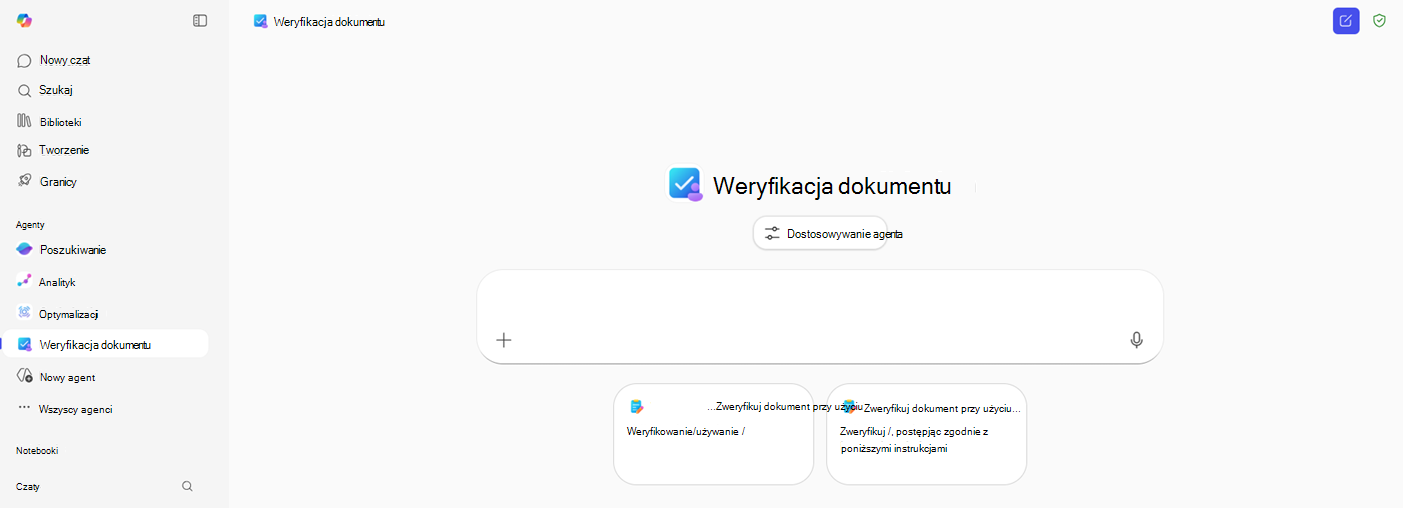
Użyj jednego z sugerowanych poleceń lub wpisz własne polecenie, aby podać wytyczne lub zbiór zasad (.docx lub .txt) oraz dokument (.docx lub .txt), który chcesz zweryfikować.
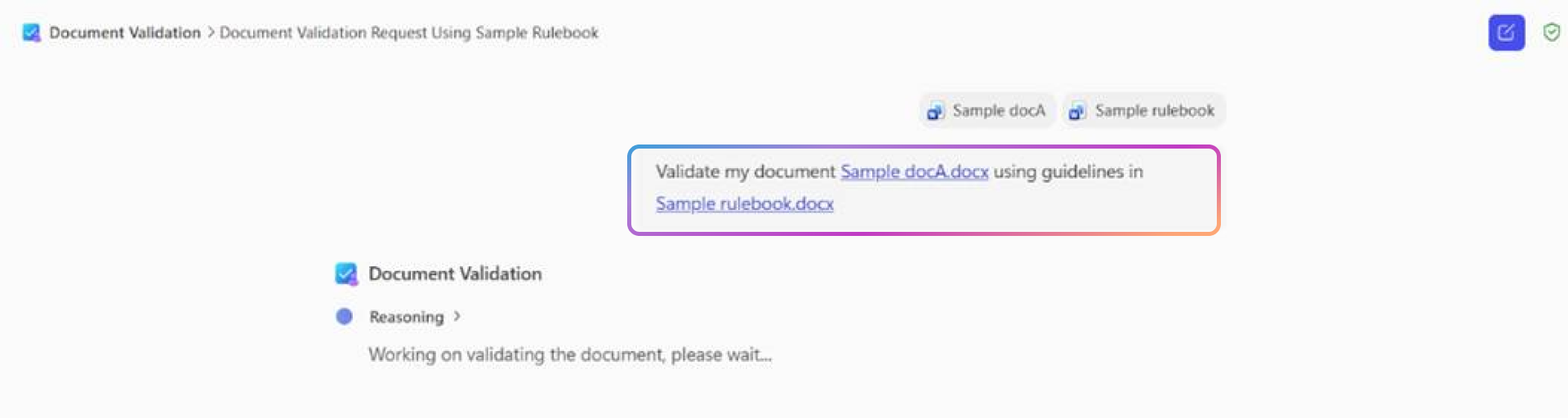
Agent zajmie się resztą. Systematycznie wyodrębnia reguły z zbioru reguł i weryfikuje dokument pod kątem zgodności z każdą regułą w celu zidentyfikowania niezgodności i zaproponowania rozwiązania.
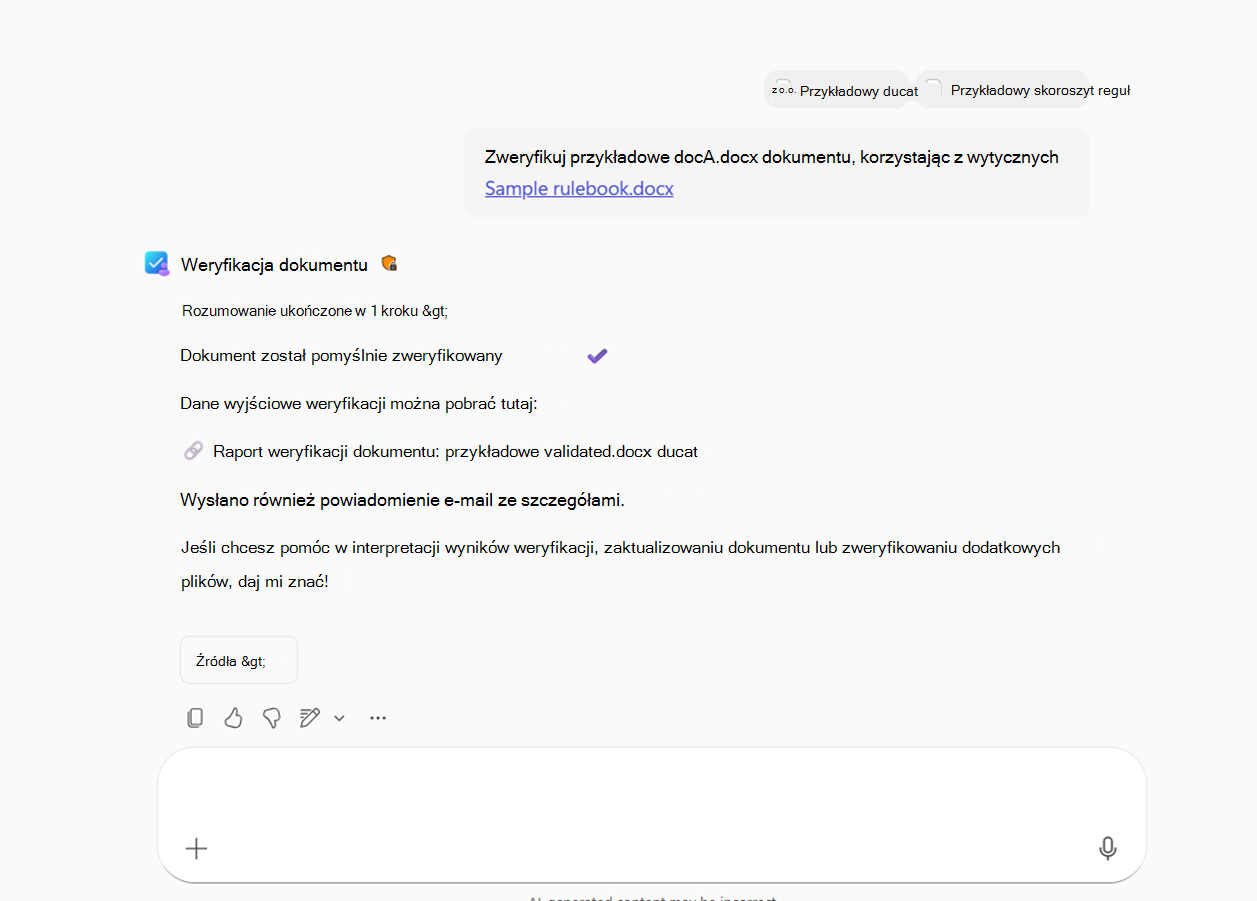
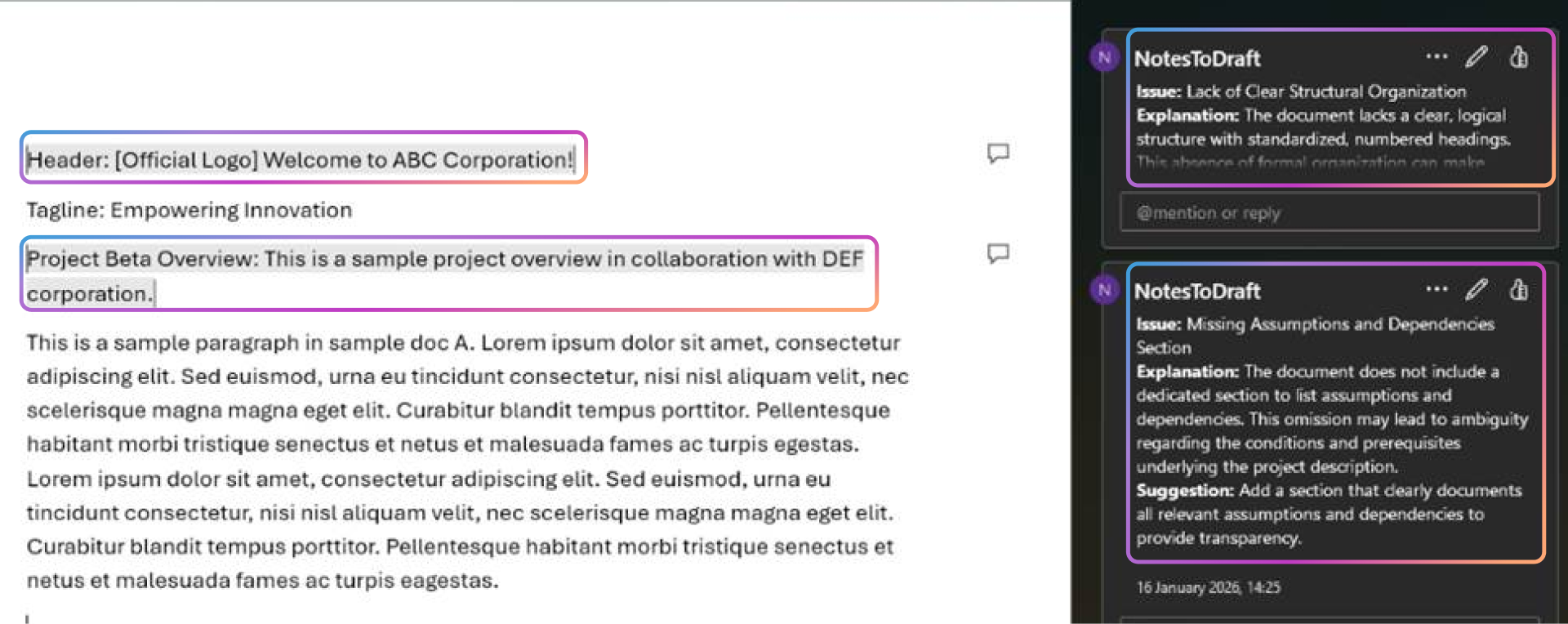
Agent odpowiada, przesyłając dokument zawierający wstawione komentarze podkreślające naruszenia wraz z wyjaśnieniem, poziomem ryzyka (krytycznym/doradczym) dla każdego naruszenia oraz sugerowanym rozwiązaniem.
Omówienie agenta przestrajalnego
Szablon agenta weryfikacji dokumentów można dostosować , aby dostosować go do specyficznych potrzeb organizacji w zakresie przeglądu i zgodności. Tuning umożliwia:
- Osadź swoje zbiory zasad i wytycznych, aby agent weryfikował dokumenty zgodnie z Twoimi unikatowymi standardami.
- Kontroluj ton i ważność reguł dla komentarzy i podsumowań.
- Zwiększ dokładność, szkoląc agenta na przykładach specyficznych dla domeny.
- Oceń jakość agenta na podstawie celów scenariusza.
Dostrajając agenta, można wykonywać następujące czynności:
- Utrwalanie reguł i wytycznych między sesjami.
- Dostosuj ton i dotkliwość opinii.
- Zwiększ dokładność, korzystając z przykładów specyficznych dla domeny.
- Oceń jakość agenta pod kątem celów określonych w scenariuszu.
Dlaczego warto stroić?
Każda organizacja ma inne reguły, terminologię i priorytety dotyczące ryzyka. Dostrajanie zapewnia, że agent może myśleć jak recenzenci organizacji, konsekwentnie stosując Twoje reguły. Dostosowywanie pomaga zmniejszyć liczbę błędów i skrócić czas przeglądu dokumentów o wysokiej stawce, a także skalować kontrole zgodności w zespołach i przepływach pracy.
Możesz dostroić agentów w następujących dwóch etapach. Wybierz odpowiedni etap dostrajania dla agenta na podstawie scenariusza.
- Tun Context: Szybkie dostosowywanie do trwałych reguł i tonu bez pełnego szkolenia.
- Dostrajanie modelu: zaawansowane dostrajanie przy użyciu przykładów przypadków użycia, które wymagają maksymalnej precyzji i kompletności.
Dostrajalni agenci obsługują oceny oparte na celach, dzięki czemu możesz mierzyć sukces przy użyciu metryk dostosowanych do priorytetów organizacji, a nie tylko ogólnych wyników dokładności. Na każdym etapie dostrajania możesz ocenić jakość agenta na podstawie zdefiniowanych celów.
Dostrajanie kontekstu
Użyj dostosowywania kontekstu , aby dostosować zachowanie agenta bez pełnego dostrajania modelu. Jest to idealne rozwiązanie dla zespołów, którym zależy na trwałych regułach i spójnym działaniu recenzentów przy minimalnej konfiguracji.
Korzystaj z funkcji Dostrajanie Kontekst, gdy:
- Chcę, aby reguły były wbudowane w agencie do wielokrotnego użytku
- Chcę przejrzeć i edytować wyodrębnione reguły
- Chcesz skonfigurować ton, szczegółowość i poziomy ryzyka
- Nie mam jeszcze wystarczających danych do precyzyjnego dostosowania modelu
Za pomocą funkcji Tune Context można:
- Zapisywanie zbioru reguł, zasad lub wytycznych jako stałego kontekstu
- Przeglądanie, edytowanie, dodawanie lub usuwanie wyodrębnionych reguł
- Przypisywanie poziomów ryzyka (krytycznego lub doradczego)
- Konfigurowanie tonu (formalny, przyjazny, doradczy)
- Ponowne uruchamianie ocen i aktualizowanie kontekstu w miarę upływu czasu
- Udostępnianie gotowego do użycia agenta weryfikacji innym osobom w organizacji
Najważniejsze wskazówki dotyczące zbioru przepisów
Aby uzyskać najlepsze wyniki, zastosuj następujące praktyki w swoich zbiorach zasad:
- Stosowanie jasnych, zwięzłych i jednoznacznych reguł
- Unikaj ogólnikowych lub otwartych wskazówek
- Tam, gdzie to możliwe, uwzględnij jawne kryteria
- Oznaczanie reguł o dużym wpływie jako krytycznych
- Unikaj dużych zestawów reguł, aby zmniejszyć opóźnienie
Używanie dostosowywania kontekstu za pomocą szablonu agenta weryfikacji dokumentów
Aby używać dostosowywania kontekstu z szablonem agenta sprawdzania poprawności dokumentów:
Utwórz agenta: Utwórz nowego agenta z magazynu agenta przy użyciu szablonu Walidacja dokumentu .
Agent tune: przejdź do nowego agenta i wybierz pozycję Dostrajanie agenta , aby rozpocząć dostrajanie na prawym panelu. Wybierz pozycję Dostrajanie kontekstu.
Podaj swoje cele: Opisz główny cel agenta, domenę biznesową i co najmniej jeden przykładowy dokument reprezentatywny dla typowego dokumentu weryfikowanego przez agenta. Te informacje pomogą Ci dostosować agenta do Twoich unikatowych potrzeb biznesowych. Przedstaw jasne cele i wysokiej jakości przykładowe dokumenty, aby uzyskać najlepsze wyniki. Po zakończeniu wybierz pozycję Zapisz .
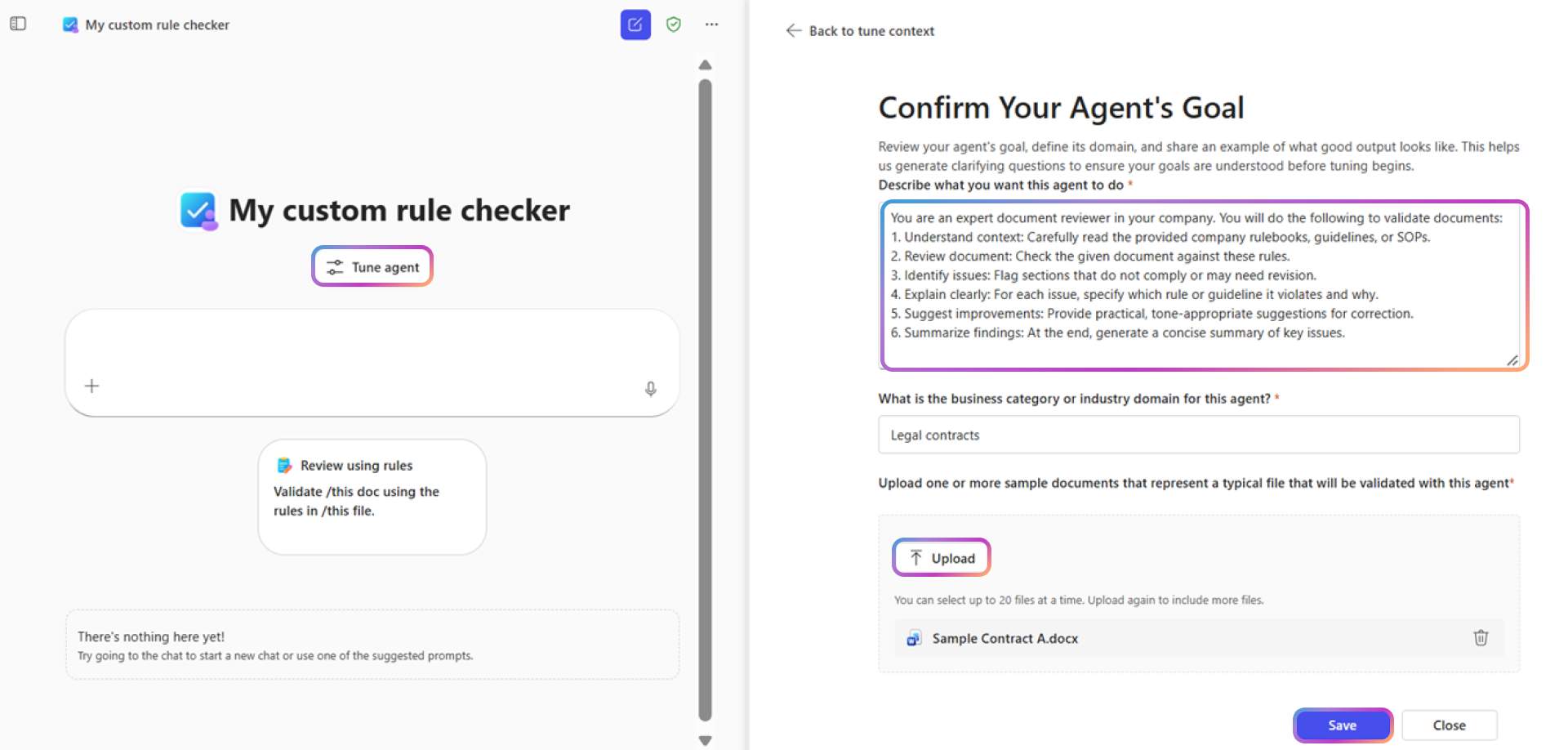
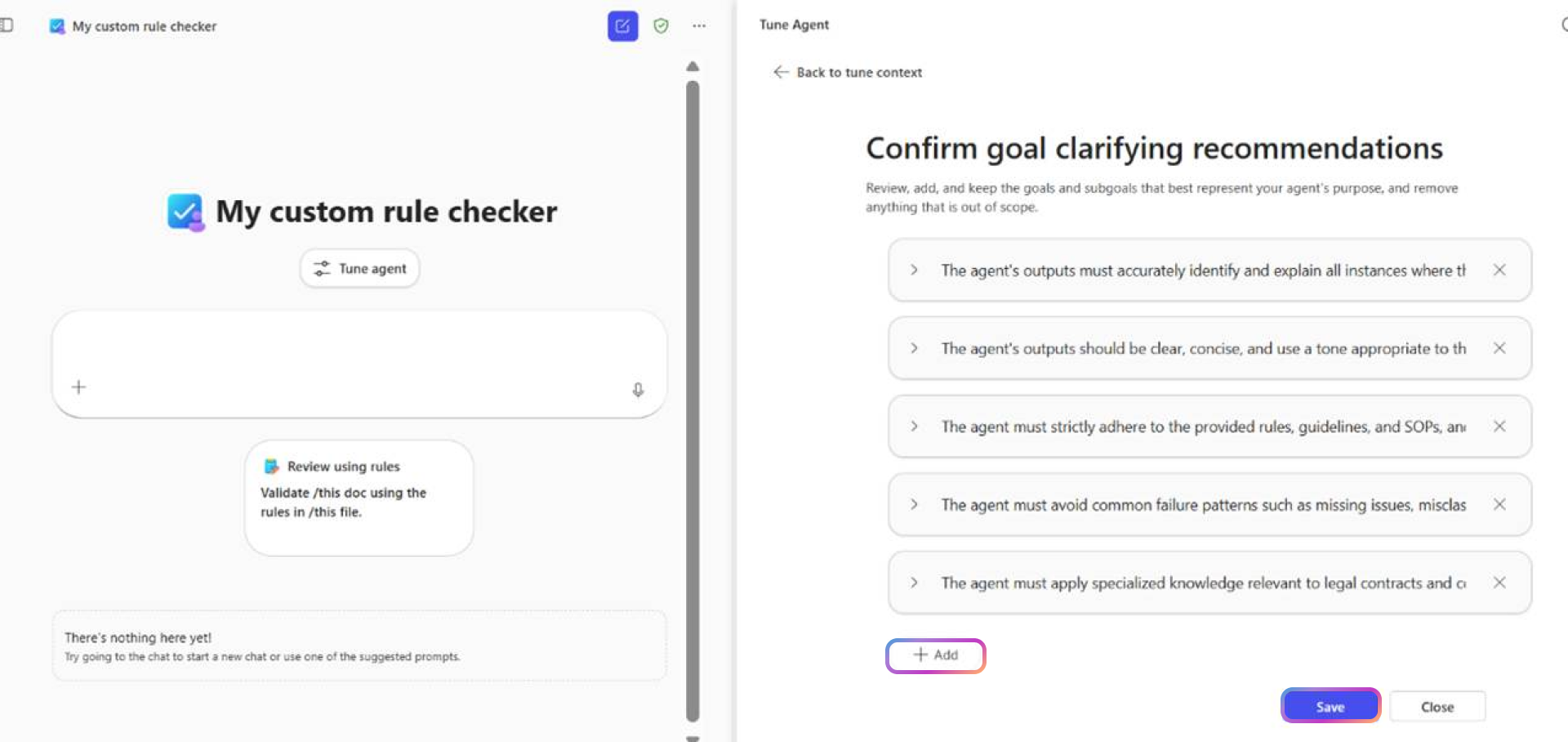
Przejrzyj cele i cele cząstkowe: Agent generuje zalecenia wyjaśniające, aby prawidłowo zrozumieć Twoje cele. Przejrzyj je, aby upewnić się, że dokładnie reprezentują cel Twojego agenta w Twoim przypadku użycia.
- Rejestrator wszelkich unikatowych reguł lub wytycznych stosowanych przez organizację w tym przypadku użycia.
- W razie potrzeby dodaj, edytuj lub usuń dowolny cel lub cele podrzędne. Po zakończeniu wybierz pozycję Zapisz .
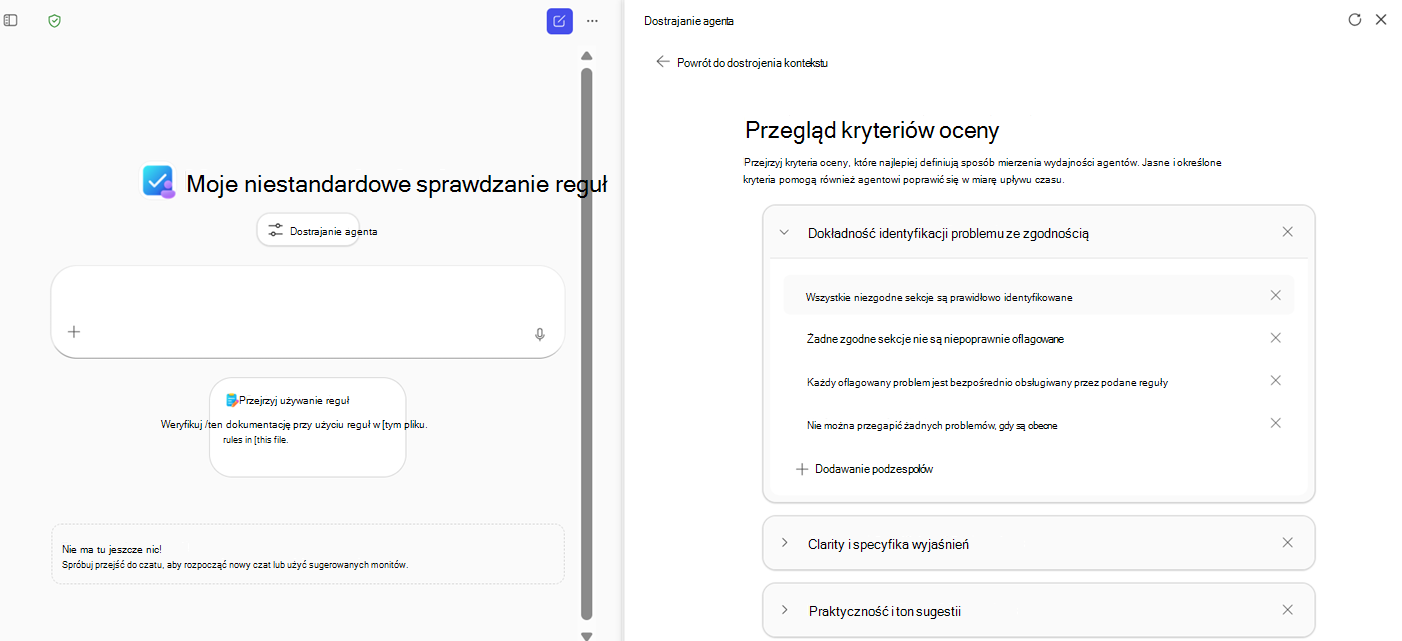
Przejrzyj kryteria oceny: agent generuje metryki oceny, które określają, co oznacza dobra wydajność dla Twojego agenta. Na podstawie tych metryk mierzona jest wydajność agenta.
- Te metryki są dostosowywane na podstawie zdefiniowanych celów i celów podrzędnych. Przejrzyj je, aby upewnić się, że definiują, na czym Twój sukces wygląda.
- Dodaj wszelkie konkretne oczekiwania wymagane w organizacji w związku z tym przypadkiem użycia. Kryteria te powinny obejmować określone wymagania, które muszą spełniać dane wyjściowe tego agenta.
- Dodaj, edytuj lub usuń stosownie do potrzeb. Po zakończeniu wybierz pozycję Zapisz .
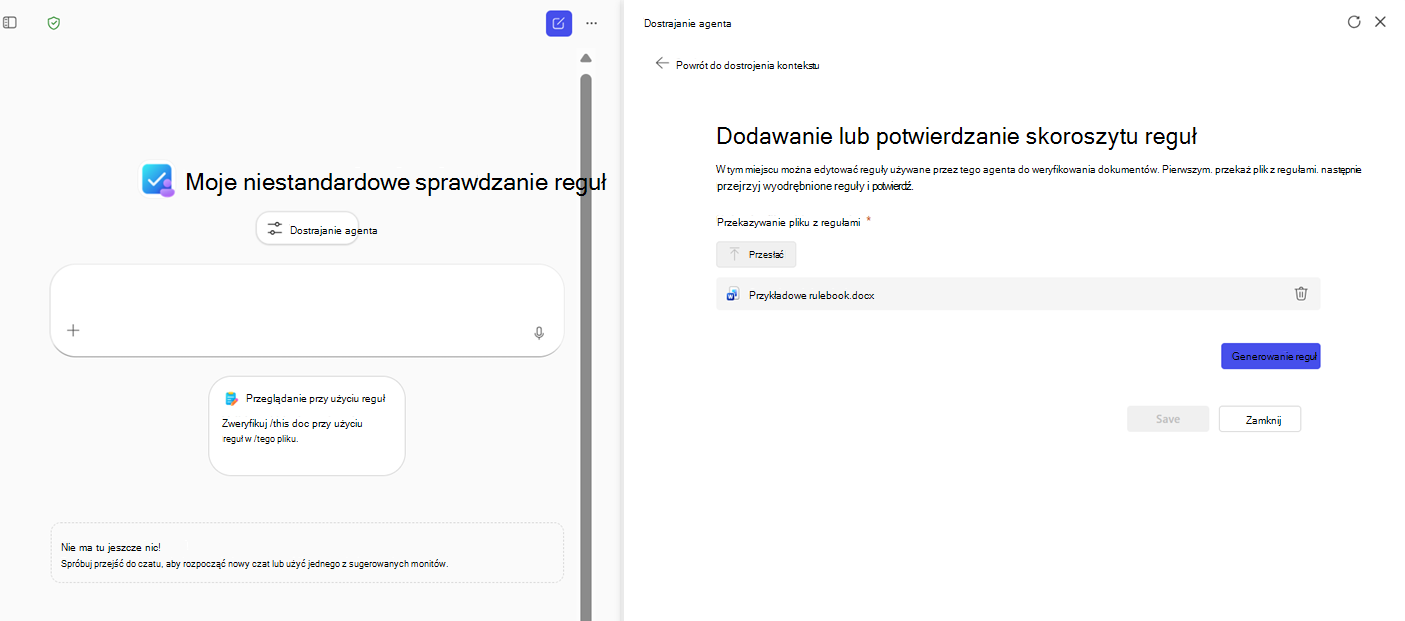
Dostarcz instrukcję: Ostatnim krokiem jest dodanie kontekstu dla agenta weryfikacji. Podaj zbiór reguł lub wytyczne, których chcesz użyć do sprawdzania poprawności dokumentów, a następnie wybierz pozycję Generuj reguły.
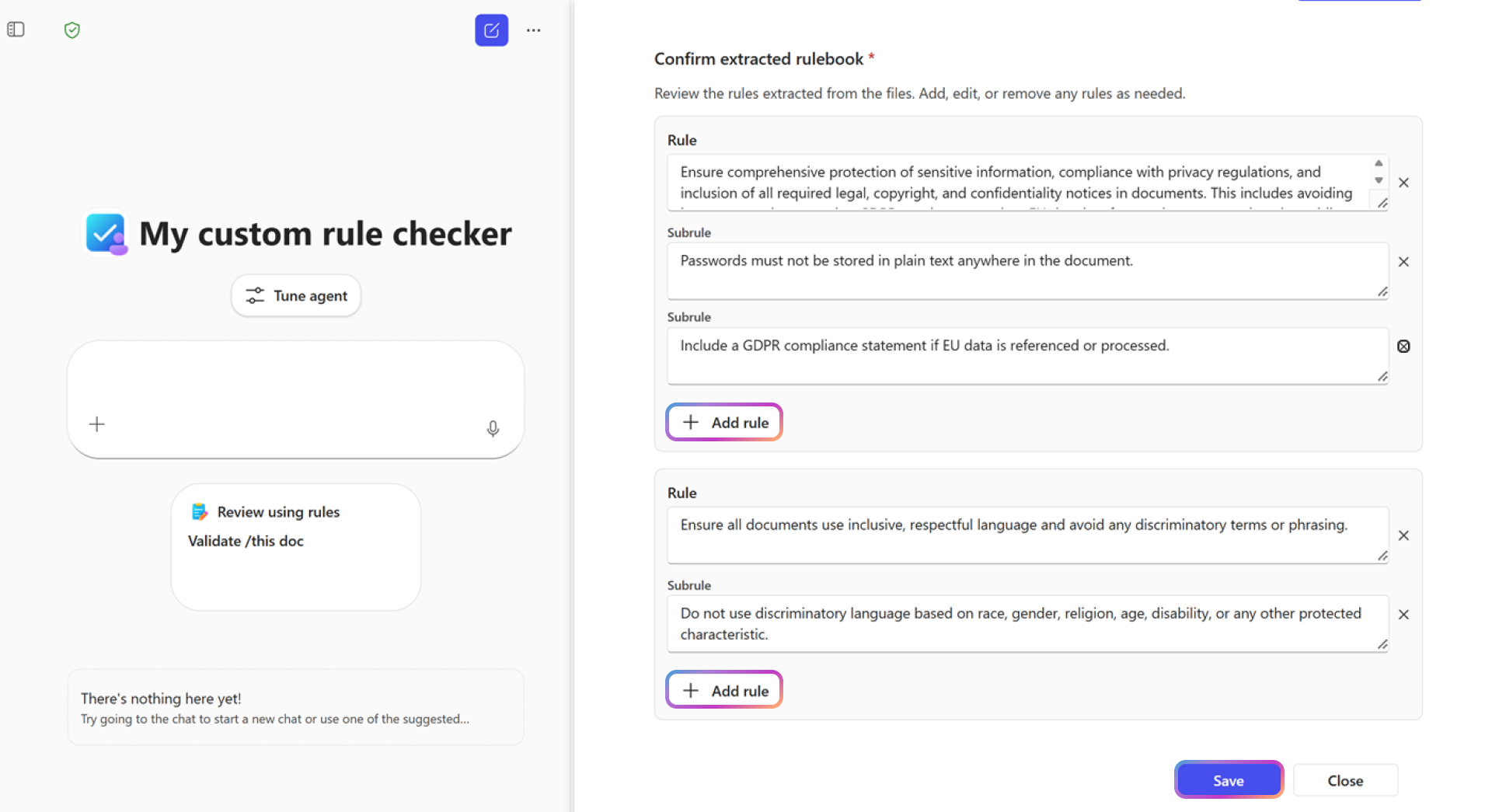
Przejrzyj wygenerowane reguły: agent wyodrębnia reguły z Twojego zbioru zasad lub dokumentu z wytycznymi. Reguły te są podzielone na reguły i podreguły. Przejrzyj je, aby upewnić się, że dokładnie reprezentują wytyczne Twojej organizacji. Dodaj, edytuj lub usuń reguły i podreguły. Po zakończeniu wybierz pozycję Zapisz .
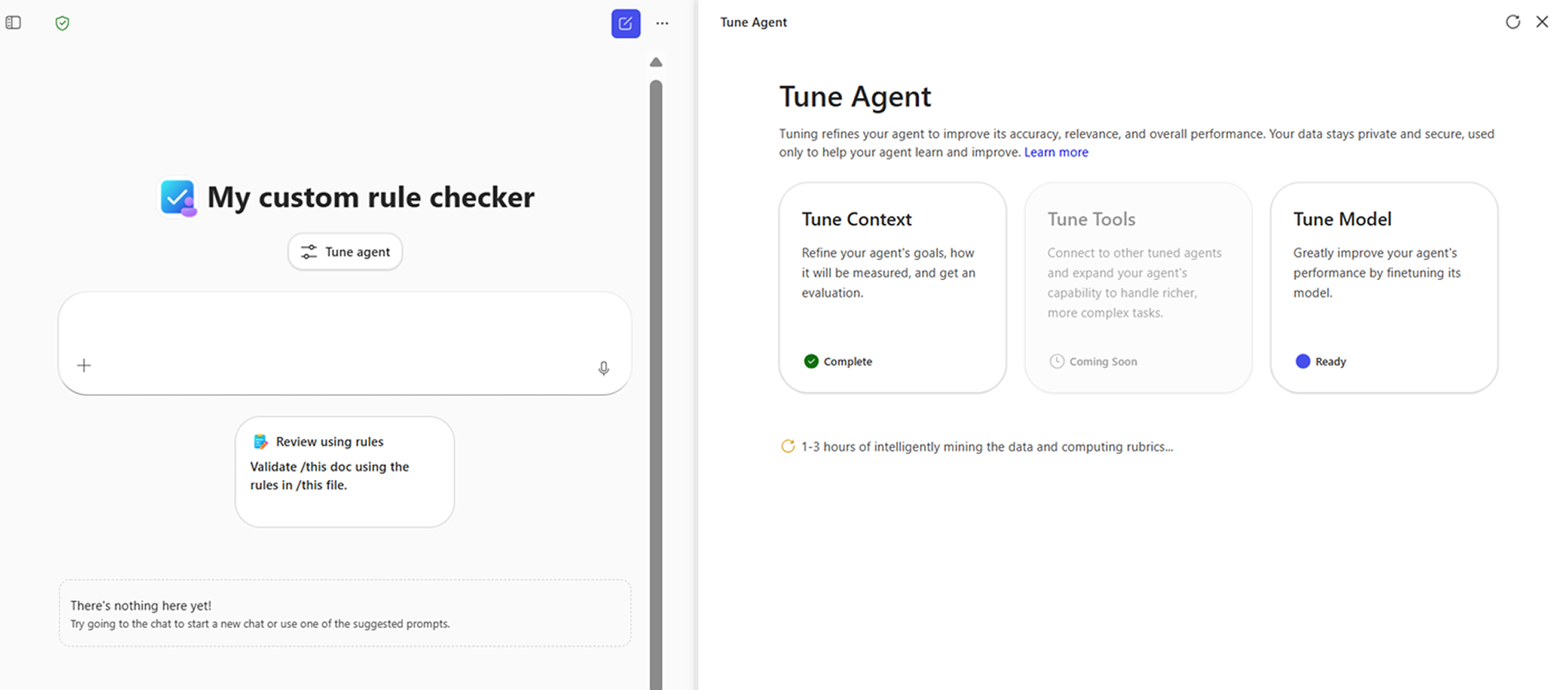
Ocena niestandardowa: po zakończeniu kontekstu strojenia środowisko dostrajania automatycznie uruchamia oceny. Ten proces jest asynchroniczny. Możesz zamknąć prawy panel i zacząć korzystać z dostrojonego agenta.
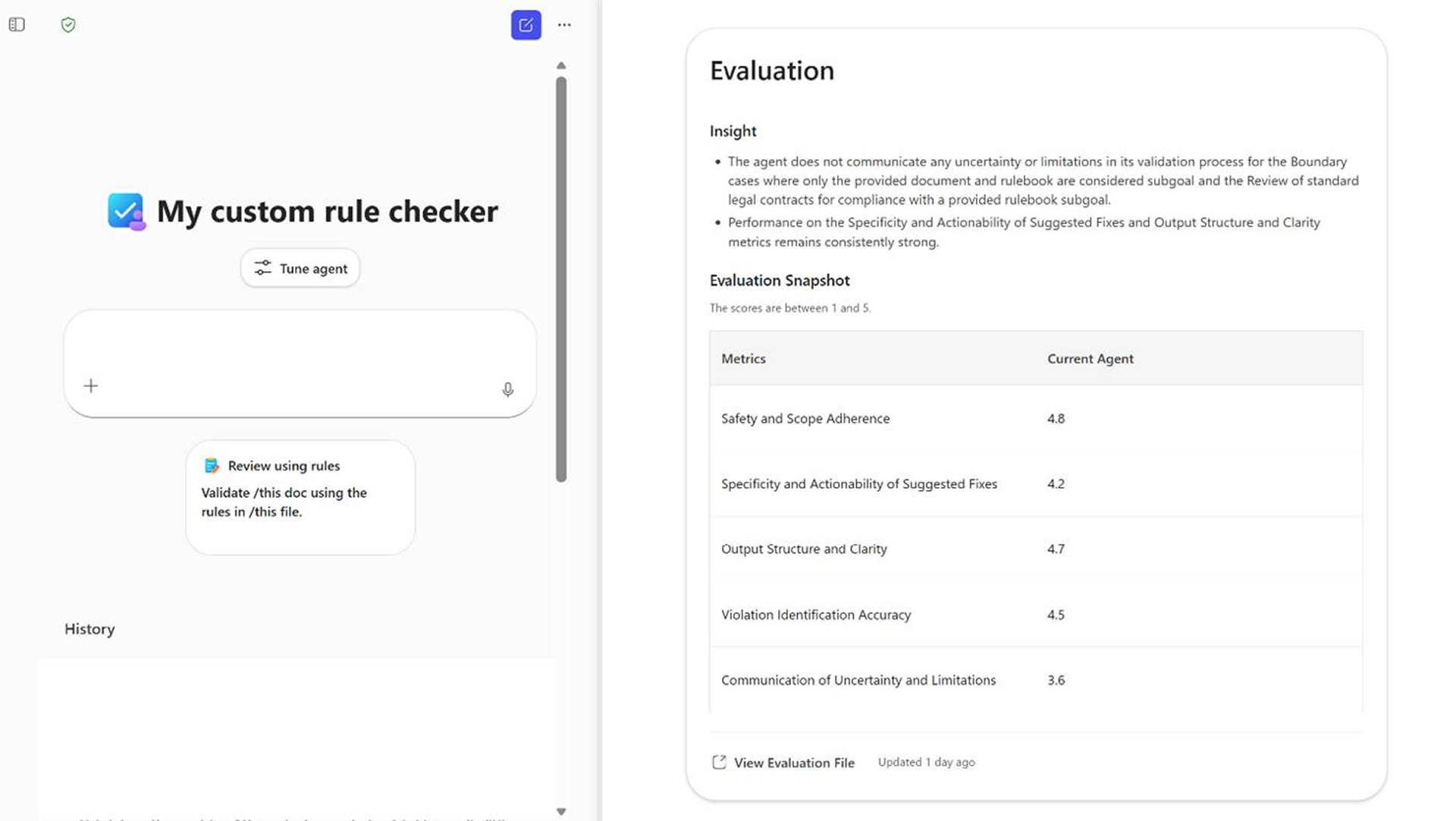
Wyniki oceny: Otrzymasz powiadomienie e-mail, gdy wyniki oceny będą dostępne. Zobaczysz wyniki wszystkich zdefiniowanych metryk oceny wraz ze szczegółowymi informacjami wyjaśniającymi. Szczegółowe wyniki oceny można przejrzeć, wybierając pozycję Wyświetl plik oceny u dołu strony wyników.
Udostępnij agenta: możesz udostępnić nowo dostrojonego agenta użytkownikom w organizacji. Mogą oni używać dostrojonego agenta do weryfikowania dowolnych dokumentów przy użyciu wytycznych, z którymi zostały dostosowane.
Korzystanie z agenta dostrojonego kontekstowo
Aby użyć agenta dostrojonego kontekstowo:
- Chat z dostrojonym agentem, aby rozpocząć pracę i dostarczyć dokument, który chcesz zweryfikować. W przypadku korzystania z dostrojonego agenta nie trzeba podawać instrukcji na czacie.
- Agent skanuje dokument i weryfikuje go pod kątem reguł dostosowanych do kontekstu w celu zidentyfikowania naruszeń.
- Agent odpowiada, przesyłając dokument z wstawionymi komentarzami, które podkreślają naruszenia i zawierają wyjaśnienie, poziom ryzyka (krytyczny/doradczy) dla każdego naruszenia oraz sugerowane rozwiązanie.
- Agent ignoruje i nie korzysta z podręczników zasad przesłanych na czacie w celu weryfikacji. W dowolnym momencie możesz ponownie dostroić kontekstowe i ocenić agentów, aby dodać lub edytować reguły w kontekście.
Przykładowe przypadki użycia
- Przegląd kontraktu: Microsoft Store swój podręcznik SOW do cotygodniowych kontroli umów z dostawcami.
- Zgodność: Przygotuj wytyczne regulacyjne w celu szybkiej weryfikacji ujawnionych informacji.
- Przegląd zasad: Stosuj spójne ustawienia tonu i ryzyka w wielu dokumentach.
Dostrajanie modelu
Dostrajanie modelu to najbardziej zaawansowana opcja dostosowywania. Dostosowuje on model bazowy przy użyciu danych organizacji w celu osiągnięcia większej precyzji i kompletności.
Funkcja Dostrajanie modelu jest używana w następujących sytuacjach:
- Reguły są złożone lub zniuansowane.
- Scenariusz ten wiąże się z wysokim ryzykiem prawnym lub regulacyjnym.
- Dostrajanie kontekstu nie zapewnia wystarczającej dokładności.
- Masz wystarczającą ilość danych treningowych.
Dane wymagane
Aby użyć modelu strojenia, potrzebne są:
- Zbiór zasad: Jasne reguły lub zasady wykorzystywane do szkoleń i oceny. Zbiór reguł może być .docx, .txt lub .html.
- Przykłady: co najmniej 20 dokumentów wolnych od naruszeń, każdy o długości co najmniej 1 strony, które demonstrują idealną zgodność. Dokumenty mogą być .docx, .txt lub .html.
Model Tune może:
- Zapewniaj bardzo dokładne przeglądy weryfikacyjne, zrównoważone z kompletnością i precyzją, zgodnie z Twoimi preferencjami określonymi w celach.
- Informowanie o ryzyku związanym z naruszeniami krytycznymi i doradczymi.
- Weryfikuj poprawność pojedynczych dokumentów tekstowych w odniesieniu do zdobytej wiedzy podczas trenowania.
- Zachowaj reguły i ustawienia tonu do wielokrotnego użytku. Możesz go udostępnić użytkownikom w organizacji w celu wykorzystania.
Rubryki oceny
Oceń agentów dostrojonych do modelu przy użyciu:
- Wycofanie w przypadku naruszeń krytycznych: Ta ocena zapewnia, że model wychwytuje wszystkie naruszenia krytyczne i minimalizuje pominięcie wszelkich krytycznie ważnych naruszeń.
- Precyzja w przypadku naruszeń porad: Ta ocena gwarantuje, że oflagowane naruszenia są istotne i maksymalizuje przydatność sugerowanych problemów i poprawek.
- Cele i wskaźniki zdefiniowane przez użytkownika z Tune Context.
Najważniejsze wskazówki dotyczące dostrajania modelu
- Zbiory zasad: Upewnij się, że zbiór przepisów zawiera jasne i jednoznaczne zasady. Rozważ uwzględnienie konkretnych kryteriów oceny dla złożonych reguł. Unikaj zbyt dużych zbiorów przepisów, aby zminimalizować opóźnienia.
- Przykładowe dokumenty: większa liczba dokumentów przykładowych usprawnia trenowanie modelu. Upewnij się, że przykłady są reprezentatywne dla scenariusza i zawierają różne niuanse. Jeśli na przykład tworzysz model służący do oceny zgodności różnych typów umów, dołącz do szkoleń wystarczającą liczbę przykładów wszystkich typów dokumentów kontraktowych.
- Ważność reguły: oznacz ważne reguły jako krytyczne podczas przeglądania wyodrębnionych reguł podczas procesu dostosowywania. Ten krok poprawia wydajność modelu poprzez prawidłowe równoważenie między krytycznie ważnymi regułami a innymi regułami.
- Validate: Po zakończeniu precyzyjnego dostosowania sprawdź poprawność rubryk oceny przed zapisaniem nowego modelu. Przetestuj dostrojonego agenta, weryfikując przykładowy dokument przed opublikowaniem go dla organizacji.
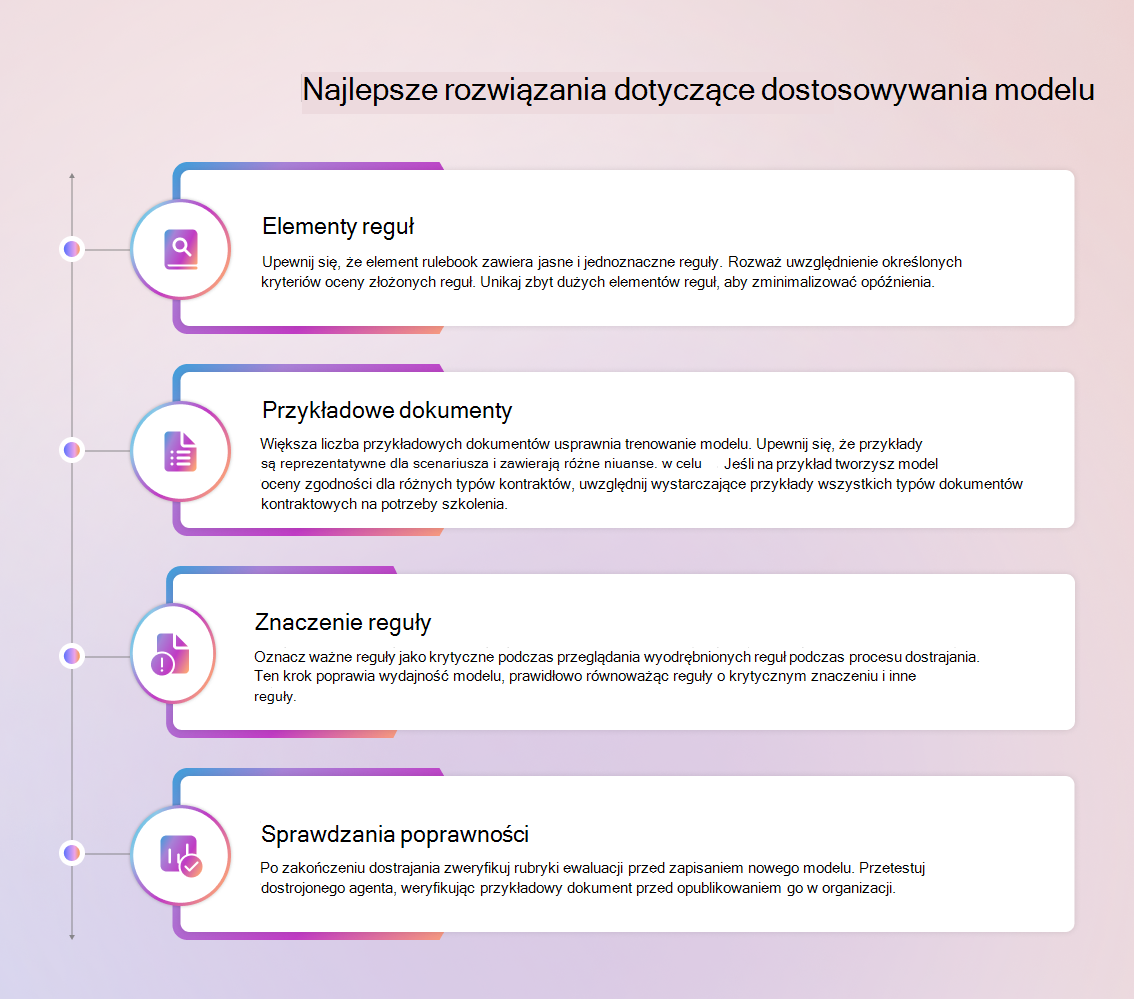
Używanie dostosowywania modelu z agentem sprawdzania poprawności dokumentu
Aby używać dostrajania modelu z agentem sprawdzania poprawności dokumentów:
Tune agent. Wybierz pozycję Dostrajanie agenta w wyspecjalizowanym agencie weryfikacji dokumentów, który został utworzony na podstawie szablonu agenta weryfikacji dokumentów. Przejdź do opcji Dostrój model .
Uwaga
Aby odblokować opcję Dostrajanie modelu, należy wykonać krok Dostosowywanie kontekstu.
Dostarczanie danych. Przekaż przykładowe dokumenty. Przedstaw co najmniej 20 wysokiej jakości reprezentatywnych dokumentów, każdy o długości co najmniej 1 strony, które są idealnymi przykładami i są zgodne ze wszystkimi zasadami lub zasadami określonymi w zbiorze przepisów i nie zawierają żadnych naruszeń.
- Upewnij się, że został wybrany folder zawierający pliki. Nie można przekazywać pojedynczych plików oddzielnie. Możesz przekazać maksymalnie 20 folderów.
- Większa liczba dokumentów zapewnia lepsze wyniki podczas trenowania modelu.
- Dostrajanie wyodrębnia dokumenty w celu przygotowania ich do trenowania modelu. Ten proces może potrwać od 1 do 6 godzin.
- Zbiór reguł podawany podczas kontekstu dostrajania jest również używany do dostrajania modelu. Możesz edytować księgi reguł w kroku Tune Context przed uruchomieniem modelu Tune.
Przejrzyj dostęp. Skonfiguruj, kto może korzystać z Twojego dostosowanego agenta. Wybierz kilka grup zabezpieczeń na podstawie wyboru plików z poprzedniego kroku.
- Użytkownicy, którzy mają dostęp do plików źródłowych, mogą uzyskać dostęp do precyzyjnie dostosowanego modelu.
- Wybierz jedną z zalecanych opcji dla użytkowników i grup, które mogą uzyskać dostęp do agenta.
- Dostrajanie przygotowuje dane treningowe na podstawie wybranych grup dostępu. Ten proces może potrwać od 1 do 6 godzin.
Rozpocznij dostrajanie. Postępuj zgodnie z instrukcjami, aby rozpocząć dostrajanie.
- Po wybraniu pozycji Rozpocznij dostosowywanie proces ten może potrwać od 24 do 72 godzin. Po wytrenowaniu modelu oceny są uruchamiane automatycznie.
- Po zakończeniu trenowania modelu i przygotowaniu wyników oceny otrzymasz powiadomienie e-mail.
Przejrzyj metryki oceny i zdecyduj się opublikować. Metryki oceny są aktualizowane przy użyciu nowo dostosowanego modelu.
- Możesz wyświetlić porównanie metryk przed i po dostosowaniu.
- Przejrzyj wyniki i wybierz pozycję Tak, chcę użyć dostrojonego modelu, jeśli wszystko Ci odpowiada, a następnie wybierz pozycję Opublikuj.
- Ta akcja polega na wdrożeniu nowo dostosowanego modelu i zaktualizowaniu agenta w celu korzystania z nowego modelu dostosowanego.
Korzystanie z agenta dostrojonego do modelu
Aby użyć agenta dostrojonego do modelu:
- Chat z przedstawicielem i przekaż dokument, który chcesz zweryfikować. W przypadku korzystania z dostrojonego agenta nie trzeba podawać instrukcji na czacie.
- Agent skanuje dokument i weryfikuje go pod kątem reguł, których nauczył się podczas szkolenia w celu zidentyfikowania naruszeń.
- Agent odpowiada, przesyłając dokument z wstawionymi komentarzami, które podkreślają naruszenia wraz z wyjaśnieniem, poziomem ryzyka (krytycznym/doradczym) dla każdego naruszenia oraz sugerowanym rozwiązaniem.
- Agent ignoruje i nie korzysta z podręczników zasad przesłanych na czacie w celu weryfikacji.
Ograniczenia agentów dostrojonych do modelu
Agenci dostrojeni do modelu mają następujące ograniczenia:
- Po ich dostosowaniu nie można modyfikować reguł.
- Agent obecnie nie obsługuje ponownego trenowania.
- Agent nie obsługuje sprawdzania poprawności multimodalnej.
- Możesz sprawdzić tylko jeden dokument dla każdego polecenia.
Ocenianie agentów po przestrajaniu
Na każdym etapie dostrajania można ocenić agenta przy użyciu niestandardowych kryteriów. Zdefiniuj niestandardowe kryteria oceny na podstawie oczekiwań organizacji.
Cele
- Opisz cele związane z dostrajaniem zadania agenta. Możesz mieć jeden lub więcej celów.
- Wykorzystaj te cele, aby zdefiniować zachowanie agenta i wygenerować cele podrzędne oraz metryki oceny.
Przykładowe pliki
- Podaj przykładowe dokumenty reprezentatywne dla typowego dokumentu weryfikowanego przez agenta. Potrzebny jest co najmniej jeden dokument.
Cele cząstkowe i metryki
- Zalecenia wyjaśniające, w tym cele podrzędne, są generowane na podstawie Twoich celów. Przejrzyj je, aby upewnić się, że poprawnie reprezentują cel Twojego agenta. Możesz dodawać, edytować lub usuwać dowolne cele lub cele podrzędne.
- Metryki oceny są generowane na podstawie celów podrzędnych. Możesz przeglądać i dodawać, edytować lub usuwać metryki.
- Podane cele podrzędne i przykładowe pliki służą do generowania danych oceny, które oceniają zachowanie agenta w metrykach.
Zbiór zasad: wytyczne lub standardy
- Podaj zbiór zasad lub wytyczne używane przez szablon agenta sprawdzania poprawności dokumentów do sprawdzania poprawności dokumentów. Możesz edytować lub dodawać zasady w dowolnym momencie przed wybraniem Tune Model.
Dane oceny
- System automatycznie generuje dane oceny na podstawie zdefiniowanych celów podrzędnych, plików przykładowych i metryk.
- System ocenia dostrojonego agenta przy użyciu danych oceny i ocenia go pod kątem metryk.
Wyniki oceny
- Wyświetl wyniki dla zdefiniowanych metryk oceny i przejrzyj ulepszenia delta po każdym etapie dostrajania przed opublikowaniem agenta dostosowanego do modelu. Możesz wyświetlić krótkie objaśnienia, które podkreślają ulepszenia i podsumowują kluczowe wnioski z wyników oceny.
- System automatycznie generuje i aktualizuje wyniki oceny po każdym etapie strojenia. Ten proces jest asynchroniczny. Możesz używać agenta, gdy oceny są uruchamiane w tle.
Wyniki oceny pokazują wyniki jakości i ulepszenia różnicowe między etapami dostrajania, co pomaga zdecydować, kiedy agent jest gotowy do opublikowania.
Udostępnianie agentów i zarządzanie nimi
Dostosowanego agenta sprawdzania poprawności dokumentów można zapisać jako wyspecjalizowanego agenta i udostępnić go w całej organizacji.
- Tylko właściciel agenta może dostroić lub zmodyfikować agenta.
- Inni użytkownicy mogą używać agenta, ale nie mogą zmieniać jego konfiguracji.
- Wszystkie dane pozostają w granicach dzierżawy platformy Microsoft 365.
Często zadawane pytania
Czy można sprawdzić poprawność wielu dokumentów jednocześnie?
Nie można sprawdzić poprawności wielu dokumentów jednocześnie. Walidację każdego dokumentu należy sprawdzić w oddzielnym monicie.
Czy mogę zaktualizować reguły po dostosowaniu?
Możesz zaktualizować agentów dostosowanych kontekstowo. Po dostosowaniu nie można modyfikować agentów dostrojonych przez model.
Czy agent obsługuje sprawdzanie poprawności numerycznej?
Szablon agenta sprawdzania poprawności dokumentów obsługuje sprawdzanie poprawności numerycznej, gdy reguły zawierają progi liczbowe.
Co się stanie, jeśli mój zbiór przepisów jest duży?
Duże zbiory reguł mogą zwiększać opóźnienie podczas wyodrębniania i walidacji reguł.
Kiedy należy używać modelu Tune Context, a kiedy Tune?
Użyj Dostosuj kontekst, jeśli potrzebujesz trwałych reguł i preferencji tonu bez pełnego trenowania modelu. Jest to idealne rozwiązanie do szybkiej konfiguracji i ponownego użycia między sesjami i użytkownikami.
Użyj modelu dostrajania, gdy potrzebujesz wysokiej precyzji i kompletności reguł, szczególnie w scenariuszach dotyczących przepisów i zgodności, i masz 20+ przykładów, z których każdy ma co najmniej jedną stronę do trenowania.
Jakie formaty plików są obsługiwane?
- Obsługiwane funkcje: .docx, .txt, .html.
- Nieobsługiwane: .pptx, obrazy, zeskanowane dokumenty.
Co zrobić, jeśli dane wyjściowe mojego agenta wydają się niedokładne?
Sprawdź, czy:
- Przesłano odpowiednie instrukcje.
- Przejrzano reguły i ustawiono poziomy ważności.
- Preferencje tonów zostały poprawnie określone.
W przypadku dostrojonych agentów przejrzyj metryki oceny. Aby uzyskać precyzyjnie dostosowanego agenta, upewnij się, że dostarczasz wysokiej jakości przykładowe dokumenty do szkoleń. Aby osiągnąć najlepszą wydajność, postępuj zgodnie z najlepszymi rozwiązaniami opisanymi w kontekście dostrajania i dostrajania modelu.
Czy moje dane są bezpieczne?
Wszystkie dane pozostają w dzierżawie platformy Microsoft 365 i są bezpieczne. Dostrajanie jest w pełni zautomatyzowane i odbywa się w środowiskach "pod klucz".