Notatka
Dostęp do tej strony wymaga autoryzacji. Może spróbować zalogować się lub zmienić katalogi.
Dostęp do tej strony wymaga autoryzacji. Możesz spróbować zmienić katalogi.
Jako administrator możesz przypiąć aplikację Microsoft Copilot do paska zadań systemu Windows 11 na urządzeniach zarządzanych przez usługę Intune. Ta akcja zapewnia użytkownikom szybki dostęp do funkcji Copilot, takich jak Chat, wyszukiwanie i agenci. To ustawienie jest domyślnie wyłączone.
Przed rozpoczęciem
Aby skonfigurować przypinanie paska zadań funkcji Copilot w Centrum administracyjne platformy Microsoft 365, musisz mieć przypisaną rolę administratora usługi Intune.
Uwaga
Jeśli Twoje urządzenia są lokalne i zarządzane przez domenę, przypnij aplikację Copilot do paska zadań za pomocą zasady grupy. Aby uzyskać więcej informacji, zobacz Przypinanie aplikacji Microsoft Copilot do paska zadań systemu Windows przy użyciu zasady grupy.
Instalowanie aplikacji Microsoft Copilot
Microsoft Copilot to autonomiczna aplikacja, która zapewnia dostęp do Chat, wyszukiwania, agentów (jeśli jest włączony), notesów i tworzenia.
Zainstaluj aplikację Microsoft Copilot przed skonfigurowaniem tej zasady. Aby uzyskać więcej informacji, zobacz Omówienie wdrażania aplikacji Microsoft Copilot Jeśli aplikacja nie jest zainstalowana dla użytkowników w dzierżawie, te zasady nie mają wpływu.
Konfigurowanie zasad przypinania aplikacji Copilot
Zaloguj się do Centrum administracyjnego usługi Microsoft 365.
Przejdź doustawień>funkcji Copilot>Wyświetl wszystkie.
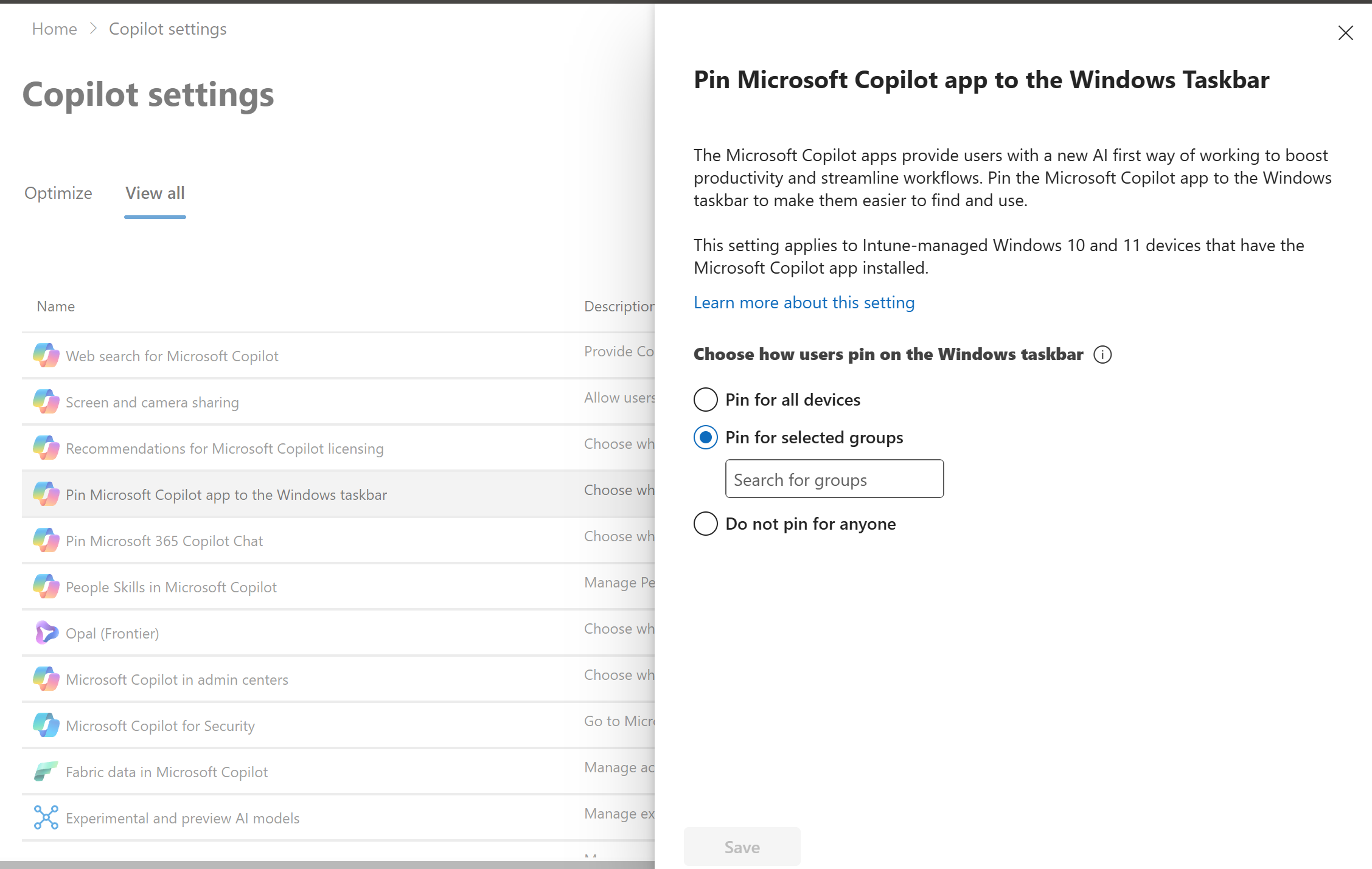
Wybierz pozycję Przypnij usługę Microsoft Copilot do paska zadań systemu Windows.
Wybierz jedną z następujących opcji, a następnie wybierz pozycję Zapisz:
Przypin do wszystkich urządzeń
Wybierz tę opcję, aby automatycznie przypiąć aplikację Microsoft Copilot do paska zadań systemu Windows dla wszystkich urządzeń w dzierżawie. Po włączeniu tego ustawienia aplikacja Copilot jest wyświetlana po prawej stronie innych aplikacji, które są już przypięte do paska zadań. Użytkownik nie zostanie powiadomiony, gdy ta czynność zostanie wykonana na urządzeniu.
Jeśli użytkownik uprzednio przypiął aplikację do paska zadań, te zasady nie zmieniają jego konfiguracji. Użytkownik może ręcznie odpiąć aplikację od paska zadań. Te preferencje będą uwzględniane podczas odświeżania zasad w następujących wersjach systemu Windows 11 lub nowszych:

Przypinanie wybranych grup Użyj selektora grup, aby wybrać jedną lub więcej istniejących grup użytkowników. Aplikacja Microsoft Copilot jest przypięta do paska zadań na urządzeniach używanych przez członków tych grup. Użyj tej opcji, aby wdrażać aplikację w fazach — od grupy pilotażowej lub liderów do szerszych grup — lub do wybranych działów, zespołów kierowniczych lub użytkowników z licencją funkcji Copilot.

Nie przypinaj żadnej osoby Jest to ustawienie domyślne: Zasady zarządzane zatrzymują przypinanie aplikacji Microsoft Copilot do paska zadań systemu Windows. Użytkownicy nadal mogą przypinać te aplikacje ręcznie. Te ustawienia możesz zmienić w dowolnej chwili.
Na urządzeniach z systemem Windows 11 lub nowszym zastosowanie zmian trwa do ośmiu godzin i nie wymaga ponownego uruchomienia. Zastosowanie zmian na urządzeniach ze starszymi wersjami systemu Windows może potrwać do 48 godzin i może wymagać ponownego uruchomienia komputera.