Notatka
Dostęp do tej strony wymaga autoryzacji. Może spróbować zalogować się lub zmienić katalogi.
Dostęp do tej strony wymaga autoryzacji. Możesz spróbować zmienić katalogi.
Uwidacznia komunikaty serwera proxy deweloperów oraz informacje o przechwyconych żądaniach i odpowiedziach w narzędziu Chrome DevTools. Obsługuje zarówno żądania HTTP, jak i komunikację STDIO.
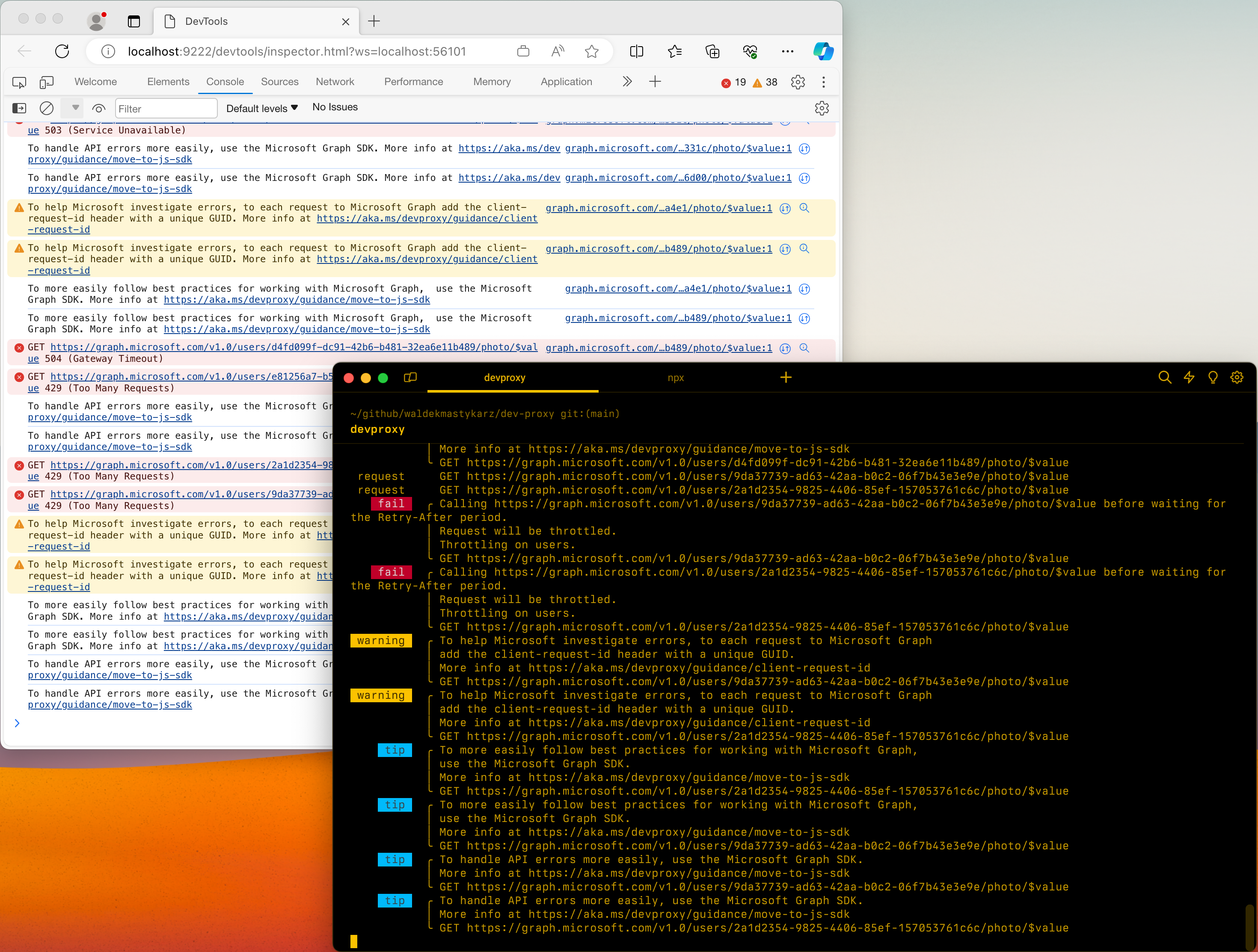
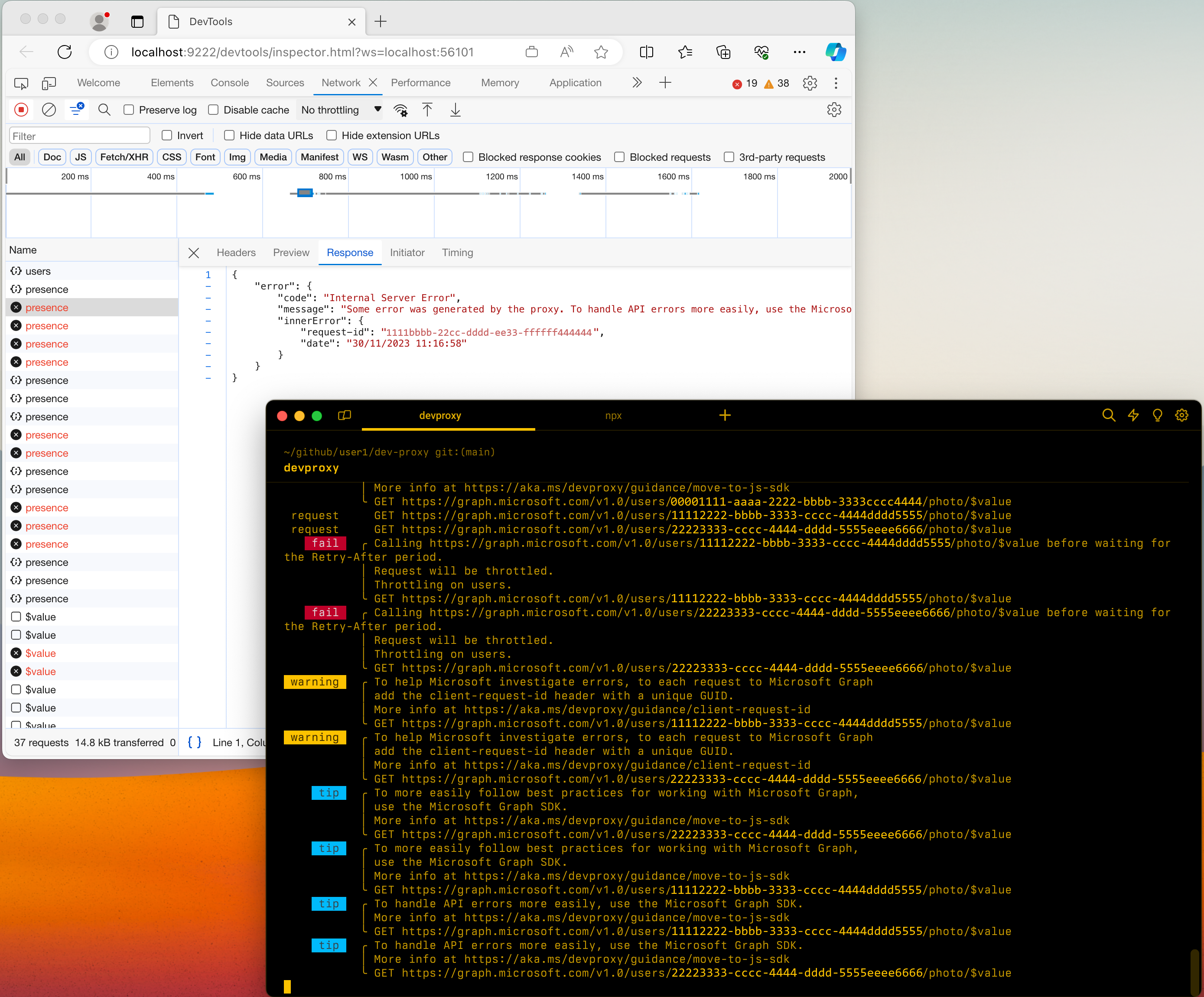
Przykład konfiguracji
{
  "$schema": "https://raw.githubusercontent.com/dotnet/dev-proxy/main/schemas/v3.3.1/rc.schema.json",
  "plugins": [
    {
      "name": "DevToolsPlugin",
      "enabled": true,
      "pluginPath": "~appFolder/plugins/DevProxy.Plugins.dll",
      "configSection": "devTools"
    }
  ],
  "devTools": {
    "$schema": "https://raw.githubusercontent.com/dotnet/dev-proxy/main/schemas/v3.3.1/devtoolsplugin.schema.json",
    "preferredBrowser": "Edge"
  }
}
Właściwości konfiguracji
| Własność | Opis | Domyślny |
|---|---|---|
preferredBrowser |
Która przeglądarka ma być używana do uruchamiania narzędzi deweloperskich. Obsługiwane wartości: Edge, EdgeDev, Chrome |
Edge |
Opcje wiersza polecenia
Żaden
Znane problemy
Narzędzia deweloperskie nie są otwierane w przeglądarce Microsoft Edge w systemie Windows
Używasz serwera proxy deweloperskiego w systemie Windows i konfigurujesz go do wyświetlania narzędzi deweloperskich przy użyciu przeglądarki Microsoft Edge. Po uruchomieniu serwera proxy deweloperskiego uruchamia inspektora, ale narzędzia deweloperskie nie są otwarte lub otwierają puste.
Aby rozwiązać ten problem:
- Otwórz przeglądarkę Microsoft Edge
- Przejdź do Ustawienia
- Otwieranie system i wydajność
- Wyłączanie zwiększenie wydajności uruchamiania
- Zamknij wszystkie okna i procesy przeglądarki Microsoft Edge
- Uruchamianie serwera proxy deweloperskiego
Obsługa funkcji STDIO
W przypadku korzystania z narzędzia DevToolsPlugin za pomocą polecenia można sprawdzić komunikację STDIN/STDOUT/STDERR w narzędziu STDIOChrome DevTools:
- Komunikaty są wyświetlane z adresami
stdio://command-nameURL - Żądania są wyświetlane jako
STDINmetoda - Odpowiedzi są wyświetlane jako
STDOUT(stan 200) lubSTDERR(stan 500) - Treści komunikatów są formatowane w formacie JSON, jeśli ma to zastosowanie
- Informacje o chronometrażu są dostępne dla każdej pary żądań/odpowiedzi
Przykład konfiguracji dla funkcji STDIO
{
  "$schema": "https://raw.githubusercontent.com/dotnet/dev-proxy/main/schemas/v3.3.1/rc.schema.json",
  "plugins": [
    {
      "name": "DevToolsPlugin",
      "enabled": true,
      "pluginPath": "~appFolder/plugins/DevProxy.Plugins.dll",
      "configSection": "devTools"
    }
  ],
  "devTools": {
    "$schema": "https://raw.githubusercontent.com/dotnet/dev-proxy/main/schemas/v3.3.1/devtoolsplugin.schema.json",
    "preferredBrowser": "Edge"
  }
}
Następnie uruchom polecenie:
devproxy STDIO npx -y @modelcontextprotocol/server-filesystem
Następny krok
Współpracuj z nami w serwisie GitHub
Źródło tej zawartości można znaleźć w witrynie GitHub, gdzie można również tworzyć i przeglądać problemy i żądania ściągnięcia. Więcej informacji znajdziesz w naszym przewodniku dla współtwórców.
