Notatka
Dostęp do tej strony wymaga autoryzacji. Może spróbować zalogować się lub zmienić katalogi.
Dostęp do tej strony wymaga autoryzacji. Możesz spróbować zmienić katalogi.
Important
Ten artykuł zawiera informacje o umiejętnościach usługi Azure Bot Service, czyli opartego na kodzie sposobu rozszerzania możliwości agenta w standardowej strukturze. Tych umiejętności nie należy mylić z agentic skills w środowisku testowym GitHub Copilot. Dowiedz się więcej o tym, jak wykorzystać umiejętności agentyczne w przeglądzie umiejętności dla agentów.
Za pomocą programu Copilot Studio można szybko tworzyć i wdrażać agentów o wysokiej wartości dla użytkowników łączących się z wieloma źródłami danych i usługami. Niektóre z tych źródeł i usług mogą być usługami zewnętrznymi, niebędącymi Microsoftem. Mogą to być także sieci społecznościowe oraz powiązania z danymi organizacyjnymi.
Dane organizacyjne są najważniejszym zasobem, za który administratorzy są odpowiedzialni za ochronę. Możliwość korzystania z tych danych w sposób chroniony, przy jednoczesnym łączeniu się i interakcji z innymi usługami i systemami, jest podstawą bezpieczeństwa danych.
Polityki danych pozwalają Ci zarządzać tym, jak agenci łączą się i wchodzą w interakcje z danymi i usługami, zarówno wewnątrz, jak i poza organizacją. Administratorzy mogą skonfigurować zasady danych Copilot Studio i Power Platform w centrum administracyjnym platformy Power Platform.
Important
Od początku 2025 r. wymuszanie zasad danych dla wszystkich dzierżaw jest domyślnie ustawione na Włączone, jak ogłoszono w alercie centrum wiadomości MC973179: Copilot Studio — nadchodzące aktualizacje wymuszania zasad zapobiegania utracie danych.
Wyjątek od wymuszania zasad dotyczących danych agenta nie jest już obsługiwany. Agenci, którzy wcześniej byli zwolnieni z egzekwowania polityki danych, podlegają egzekwowaniu prawa.
Dowiedz się, jak rozwiązywać problemy z egzekwowaniem polityki danych w swoim tenantze.
Prerequisites
- Przypomnij sobie koncepcje dotyczące polityki danych.
- Bądź administratorem tenant lub pełnij rolę administratora środowiska .
Łączniki programu Copilot Studio i grupy danych
W centrum administracyjnym platformy Power Platform można klasyfikować łączniki programu Copilot Studio w ramach zasad danych w następujących grupach danych:
- Służbowy
- Niezwiązane z działalnością gospodarczą
- Blocked
Wykorzystaj te łączniki w politykach danych, aby chronić dane swojej organizacji przed złośliwym lub niezamierzonym wydostaniem danych przez twórców agentów.
Domyślna grupa w zasadach danych to kategoria, w której łączniki są automatycznie dodawane, gdy podczas ich wprowadzenia nie zdefiniowano jawnego grupowania. Łączniki wprowadzone po 2019 r., takie jak Chat bez uwierzytelniania Microsoft Entra ID w programie Copilot Studio lub kanały Direct Line w Copilot Studio, prawdopodobnie będą częścią domyślnej grupy "niebiznesowej".
W wielu organizacjach łączniki w grupie "Inne niż biznesowe" są automatycznie blokowane. Jeśli polityka danych blokuje łącznik w dzierżawie programu Copilot Studio, sprawdź, do której grupy danych należy łącznik.
Administratorzy mogą konfigurować domyślne grupy na poziomie polityki danych w centrum administracyjnym Power Platform.
Important
program Copilot Studio obsługuje wymuszanie zasad danych w czasie rzeczywistym. Twórcy agentów i użytkownicy widzą komunikaty o błędach w przypadku naruszenia zasad danych.
W zasadach danych łączniki muszą znajdować się w tej samej grupie danych, ponieważ dane nie mogą być współużytkowane między łącznikami, które znajdują się w różnych grupach.
Typowe przypadki użycia zasad danych dla agentów programu Copilot Studio
Użyj łączników Copilot Studio w centrum administracyjnym platformy Power Platform, aby skonfigurować zasady danych dla następujących typowych przypadków użycia:
- Wymagaj uwierzytelnienia użytkownika
- Blokuj używanie połączeń Power Platform jako narzędzi
- Blokuj żądania HTTP
- Blokuj umiejętności usługi Azure Bot Service
- Blokowanie publikowania na określone kanały
- Wyzwalacze zdarzeń blokowych
Lista obsługiwanych złączy w centrum administracyjnym Power Platform zawiera kilka dodatkowych zastosowań.
Wymagaj uwierzytelnienia użytkownika
Gdy tworzysz nowego agenta, opcja uwierzytelniania Microsoft jest domyślnie włączona. Agent automatycznie używa uwierzytelniania Microsoft Entra ID bez konieczności ręcznej konfiguracji. Możesz rozmawiać ze swoim agentem tylko w Microsoft Teams, SharePoint, Power Apps lub Microsoft Copilot. Jednak twórcy agentów w Twojej organizacji mogą wybrać Brak uwierzytelniania, aby umożliwić każdemu posiadającemu link rozmowę z Twoim agentem.
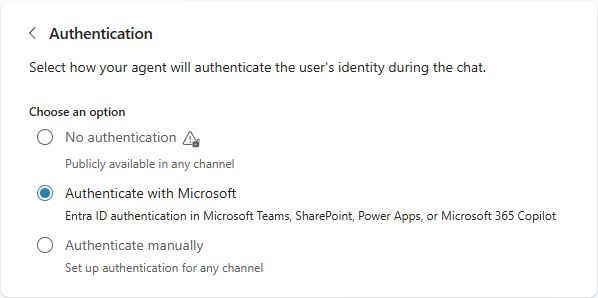
Aby uniemożliwić twórcom agentów publikowanie agentów, którzy nie wymagają uwierzytelniania, skonfiguruj zasadę danych, która blokuje łącznik Chat bez uwierzytelniania Microsoft Entra ID w Copilot Studio.
Po skonfigurowaniu tych zasad danych twórcy agentów mogą używać tylko uwierzytelniania za pomocą firmy Microsoft lub uwierzytelniania ręcznie , aby skonfigurować uwierzytelnianie użytkowników dla agentów w programie Copilot Studio, a użytkownicy agentów muszą uwierzytelniać się w celu rozmowy z agentem.
Blok wykorzystujący złącza Power Platform jako narzędzia
Aby uniemożliwić twórcom agentów korzystanie z łączników platformy Power Platform jako narzędzi w agentach programu Copilot Studio, skonfiguruj zasady danych z łącznikami, które chcesz zablokować.
Note
Blokowanie łączników platformy Power Platform blokuje również dostęp do narzędzi na połączonych serwerach MCP, które korzystają z łączników platformy Power Platform na potrzeby łączności.
Blokuj żądania HTTP
Twórcy agentów w Twojej organizacji mogą wysyłać zapytania HTTP, korzystając z węzła HTTP request .
Aby uniemożliwić publikowanie agentów wysyłających żądania HTTP, skonfiguruj politykę danych, która blokuje konektor HTTP.
Alternatywnie, jeśli chcesz zezwolić na lub odmówić dostępu do konkretnych punktów końcowych HTTP zamiast blokować wszystkie wywołania HTTP, użyj filtrowania endpointów.
Blokuj umiejętności usługi Azure Bot Service
Twórcy agentów w Twojej organizacji mogą rozszerzać agentów o umiejętności usługi Azure Bot Service. Umiejętności usługi Azure Bot Service mogą być użytecznym sposobem na rozszerzenie funkcjonalności agentów. Jednak ze względów bezpieczeństwa warto skonfigurować, z jakich umiejętności agenci mogą korzystać.
Aby zapobiec publikowaniu agentów korzystających z umiejętności usługi Azure Bot Service, skonfiguruj politykę danych, która blokuje konektor Skills with Copilot Studio.
Blokować publikowanie na konkretnych kanałach
Wykorzystaj polityki danych do konfiguracji kanałów, przez które producenci mogą publikować agentów.
Aby zapobiec publikowaniu przez twórców agentów na określonych kanałach, skonfiguruj politykę danych, aby blokować jeden lub więcej z poniższych łączników:
- Microsoft Teams + kanał M365 w programie Copilot Studio
- kanały Direct Line w Copilot Studio (dotyczy witryny demonstracyjnej, niestandardowych witryn internetowych, aplikacji mobilnych i innych kanałów Direct Line)
- Kanał Na Facebooku w Copilot Studio
- Omnichannel w programie Copilot Studio
- Kanał SharePoint w programie Copilot Studio
- Kanał WhatsApp w Copilot Studio
Note
Jeśli twórcy nie konfigurują swoich agentów dla kanału, który nie jest blokowany (kanały Direct Line są domyślnie dozwolone) lub jeśli administratorzy nie zezwalają na żaden kanał, agenci nie mogą być publikowani.
Wyzwalacze zdarzeń blokowych
Twórcy agentów w Twojej organizacji mogą dodawać wyzwalacze zdarzeń do agentów. Wyzwalacze zdarzeń umożliwiają Twoim agentom reagowanie na zdarzenia zewnętrzne bez monitowania przez człowieka. Jednak warto ograniczyć ich użycie, aby zapobiec eksfiltracji danych, niechcianej konsumpcji lub wykorzystaniu lub zużyciu limitów.
Aby uniemożliwić twórcom agentów dodawanie wyzwalaczy zdarzeń do swoich agentów lub uruchamianie automatycznych ocen przy użyciu uwierzytelnionego konta, skonfiguruj zasadę danych, która blokuje łącznik Microsoft Copilot Studio.
Nazwy złączy w centrum administracyjnym Power Platform
Poniższa tabela zawiera nazwy łączników, których można używać w zasadach danych dla agentów Copilot Studio.
| Aby zapobiec twórcom agentów... | Nazwa złącza w centrum administracyjnym Power Platform |
|---|---|
| Łączenie agentów z Application Insights. | Usługa Application Insights w programie Copilot Studio |
| Agenci publikujący nieskonfigurowani do uwierzytelniania. | Czat w Copilot Studio bez uwierzytelniania za pomocą Microsoft Entra ID |
| Agenci publikujący wysyłający żądania HTTP. | HTTP Obsługuje filtrowanie punktów końcowych, aby zezwalać lub blokować dostęp. |
| Publikowanie w kanałach Direct Line. | kanały Direct Line w programie Copilot Studio |
| Publikowanie w kanale Dynamics 365 Customer Service. | Omnichannel w programie Copilot Studio |
| Publikowanie na kanale Facebook. | Kanał facebookowy w programie Copilot Studio |
| Publikowanie w kanale SharePoint. | kanał SharePoint w programie Copilot Studio |
| Publikowanie w kanale platformy Microsoft 365 i aplikacji Microsoft Teams. | Microsoft Teams i kanał Microsoft 365 w usłudze Copilot Studio |
| Publikowanie na kanale WhatsApp. | Kanał WhatsApp w Copilot Studio |
| Używanie wyzwalaczy zdarzeń w agentach programu Copilot Studio lub uruchamianiu automatycznych ocen przy użyciu uwierzytelnionych kont. | Microsoft Copilot Studio |
| Używanie łączników platformy Power Platform jako narzędzi w agentach programu Copilot Studio. | Wiele gotowych i niestandardowych złączy |
| Wykorzystanie umiejętności usługi Azure Bot Service w agentach Copilot Studio | Umiejętności z programem Copilot Studio |
Konfiguruj politykę danych w centrum administracyjnym Power Platform
Zaloguj się w Centrum administracyjnym Power Platform.
Na pasku bocznym wybierz pozycję Zabezpieczenia, a następnie wybierz pozycję Dane i prywatność. Zostanie otwarta strona Ochrona danych i prywatność .
Wybierz Zasady danych. Pojawia się lista polityk danych .
Utwórz nowe zasady danych lub wybierz istniejące zasady danych do edycji:
- Aby utworzyć nowe zasady danych, wybierz pozycję Nowe zasady, a następnie wprowadź odpowiednią nazwę.
- Aby edytować istniejącą politykę danych, wybierz politykę danych i wybierz Edytuj politykę.
Wybierz Dalej. Pojawia się strona Dodaj środowisko .
- Aby dodać środowisko do zasad danych, wybierz środowisko na karcie Dostępne , a następnie wybierz pozycję Dodaj do zasad.
- Aby usunąć środowisko z zasad danych, przejdź do karty Dodane do zasad , wybierz środowisko, a następnie wybierz pozycję Usuń z zasad.
Wybierz Dalej. Pojawi się strona Przypisz złącza.
Użyj pola wyszukiwania, aby znaleźć wybrany złącz.
Wybierz trzy kropki (⋮) obok łącznika, a następnie:
Aby uniemożliwić twórcom agentów korzystanie z funkcji skojarzonych z łącznikiem, wybierz pozycję Blokuj.
Aby zezwolić lub odmówić dostępu do określonych punktów końcowych dla SharePointa lub publicznych witryn internetowych skonfigurowanych jako źródła wiedzy, lub dla żądań HTTP:
- Wybierz Konfiguruj konektor>Punkty końcowe konektora.
- Dodaj żądane punkty końcowe lub wzorce, a następnie wybierz pozycję Zapisz.
Wybierz Dalej.
Jeśli jesteś administratorem dzierżawcy, lub administratorem środowiska dla wielu środowisk, zostanie otwarta strona Define scope.
Wybierz opcję, którą chcesz:
- Dodaj wszystkie środowiska: Dodaje wszystkie środowiska w całej dzierżawie. Ta polityka automatycznie dotyczy każdego nowego środowiska utworzonego w dzierżawie.
- Dodaj wiele środowisk: wybierz środowiska do uwzględnienia w tych zasadach.
- Wyklucz niektóre środowiska: wybierz środowiska do wykluczenia z tych zasad.
Note
Polityki o zakresie najemcy dotyczą wszystkich agentów we wszystkich środowiskach na terenie najemcy.
Wybierz Dalej.
Przejrzyj zasady, a następnie wybierz pozycję Utwórz zasady , jeśli tworzysz nowe zasady lub Aktualizuj zasady , jeśli edytujesz istniejące zasady.
Przejdź do Copilot Studio i sprawdź, czy egzekwuje ona politykę danych zgodnie z oczekiwaniami dla Twojego przypadku użycia.
Jak ograniczenia polityczne wyglądają dla twórców
Gdy polityka danych uniemożliwia korzystanie z obsługiwanej funkcji, Copilot Studio ujawnia to ograniczenie bezpośrednio w doświadczeniu twórcy. Na przykład zablokowany łącznik jest wyświetlany jako wyłączony, gdy twórca dodaje narzędzia do agenta, a kanał z ograniczonym dostępem jest wyświetlany jako wyłączony, gdy twórca próbuje dodać kanał podczas publikowania agenta.
Twórcy mogą najechać kursorem na niedostępną funkcję, aby wyświetlić informacje o tym, dlaczego jest ona ograniczona. Ponieważ nie można wybrać tej możliwości, producenci mogą zidentyfikować ograniczenie polityki przed skonfigurowaniem jej w swoim agencie.
Potwierdź egzekwowanie zasad dotyczących danych w programie Copilot Studio
Możesz potwierdzić, że zasady danych obowiązują, otwierając agenta w programie Copilot Studio. Po próbie wykonania operacji podlegającej polityce danych pojawia się baner z błędem z przyciskiem Szczegóły . Aby zobaczyć szczegóły, na stronie Kanały rozwiń odnośnik błędu i wybierz Pobierz. W pliku z danymi szczegółowymi, wiersz opisuje każde naruszenie. W przypadku naruszenia polityki danych przycisk Publikuj staje się niedostępny.
- Wymagane jest uwierzytelnienie użytkownika
- Potwierdź, że złącza Power Platform nie mogą być używane jako narzędzia
- Potwierdź, że żądania HTTP są blokowane
- Potwierdź, że umiejętności usługi Azure Bot Service są zablokowane
- Potwierdź, że publikowanie na konkretnych kanałach jest zablokowane
- Potwierdź, że wyzwalacze zdarzeń są zablokowane
Wymagane jest uwierzytelnienie użytkownika
Gdy otwierasz agenta, który nie jest skonfigurowany do uwierzytelniania użytkownika w środowisku z polityką danych, która tego wymaga, pojawia się baner błędu z przyciskiem Szczegóły . Aby zobaczyć szczegóły, na stronie Kanały rozwiń odnośnik błędu i wybierz Pobierz. W pliku z danymi szczegółowymi, wiersz opisuje każde naruszenie.
Twórca narzędzi do tworzenia agentów może skontaktować się ze swoimi administratorami, przekazując szczegóły dotyczące arkusza kalkulacyjnego, aby wprowadzić odpowiednie aktualizacje do zasady dotyczącej danych.
Alternatywnie twórca agenta może zaktualizować ustawienia uwierzytelniania agenta, aby uwierzytelnić się za pomocą firmy Microsoft lub uwierzytelnić ręcznie (Microsoft Entra ID lub Microsoft Entra ID v2) na stronie konfiguracja uwierzytelniania . Zobacz Konfiguruj uwierzytelnianie użytkownika w programie Copilot Studio.
Zwróć uwagę, że brak uwierzytelniania i niektóre opcje ręcznego uwierzytelniania nie są dostępne do wyboru.
Potwierdź, że złącza Power Platform nie mogą być używane jako narzędzia
W programie Copilot Studio otwórz agenta w środowisku z zasadami danych, które uniemożliwiają twórcom konfigurowanie narzędzi opartych na łącznikach platformy Power Platform.
Utwórz nowy temat i dodaj węzeł Narzędzie.
W panelu Dodaj narzędzie przejdź do karty Connectors i wybierz złącze, które blokuje polityka danych. W razie potrzeby użyj pola wyszukiwania.
Zapisz temat i spróbuj opublikować agenta. Jeśli polityka jest egzekwowana, pojawia się baner z błędem z przyciskiem Szczegóły .
Na stronie Kanały rozwiń link do błędu i wybierz Pobierz, aby zobaczyć szczegóły.
Note
Klasyczne chatboty nie obsługują łączników Power Platform.
Potwierdź, że żądania HTTP są blokowane
W programie Copilot Studio otwórz agenta w środowisku przy użyciu zasad danych, które blokują żądania HTTP.
Utwórz nowy temat i dodaj węzeł HTTP request . Wprowadź co najmniej właściwość URL.
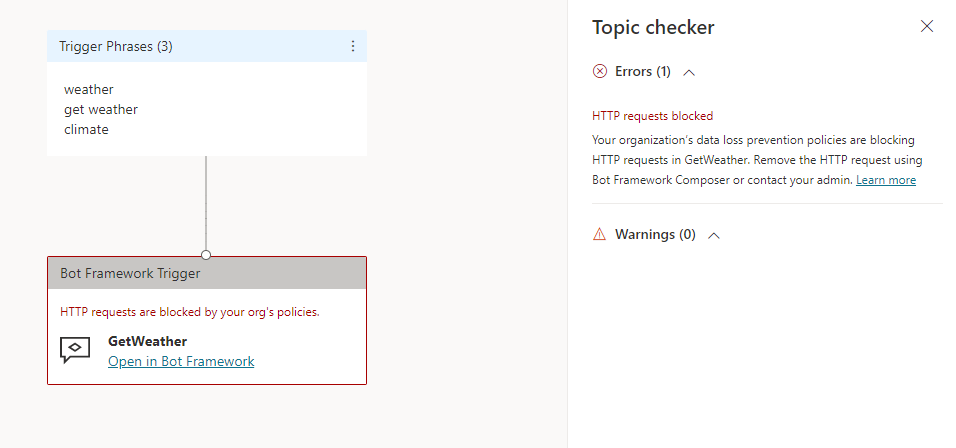
Zapisz temat i spróbuj opublikować agenta. Jeśli polityka jest egzekwowana, pojawia się baner z błędem z przyciskiem Szczegóły .
Na stronie Kanały rozwiń link do błędu i wybierz Pobierz, aby zobaczyć szczegóły. W pliku szczegółów pojawia się wiersz z opisem każdego naruszenia. Naruszenie ma miejsce, jeśli konektor HTTP jest zablokowany, jeśli konektor HTTP znajduje się w innej grupie danych niż inne konektory w Twojej polityce danych, lub jeśli złącze HTTP nie jest zablokowane, ale punkt końcowy jest odrzucony.
Potwierdź, że umiejętności Azure Bot Service są zablokowane
W Copilot Studio otwórz agenta w środowisku z polityką danych, która uniemożliwia twórcom konfigurację umiejętności usługi Azure Bot Service.
Spróbuj dodać do agenta umiejętność Azure Bot Service. Jeśli polityka danych jest egzekwowana, panel Dodaj umiejętności zgłasza błąd i sugeruje kontakt z administratorem, aby dodać umiejętność do listy zezwoleń.
Potwierdź, że publikowanie na konkretnych kanałach jest zablokowane
W programie Copilot Studio otwórz agenta w środowisku z zasadami danych, które uniemożliwiają twórcom publikowanie w określonych kanałach.
Spróbuj skonfigurować kanał, który blokuje polityka danych. Jeśli polityka danych jest egzekwowana, nie możesz publikować na tym kanale.
Potwierdź, że wyzwalacze zdarzeń są zablokowane
W programie Copilot Studio otwórz agenta w środowisku przy użyciu zasad danych, które uniemożliwiają twórcom dodawanie wyzwalaczy zdarzeń.
Jeśli polityka jest egzekwowana, szczegółowy komunikat o błędzie pojawia się w sekcji Wyzwalacze na stronie Przegląd . W wiadomości pojawia się nazwa polityki danych i sugeruje kontakt z administratorem.
Identyfikowanie i rozwiązywanie problemów związanych z wpływem zasad danych
Aby znaleźć agentów, na których mogą mieć wpływ zasady danych organizacji, możesz:
Użyj pulpitu nawigacyjnego Power BI z zestawu startowego Centrum Doskonałości (CoE). Na stronie przeglądu programu Copilot Studio na pulpicie nawigacyjnym coE znajduje się lista agentów i środowisk w organizacji.
Note
Klasyczne czatboty utworzone przy użyciu starszej Microsoft Copilot Studio aplikacji w Microsoft Teams nie są wykrywalne w zestawie startowym CoE. Aby uzyskać listę wszystkich agentów i klasycznych czatbotów w środowisku, możesz utworzyć przepływ w chmurze Power Automate z użyciem akcji Dataverse List wierszy z wybranego środowiska.
Aby rozwiązać problemy związane z błędami w polityce dotyczącej danych lub zaktualizować tę politykę, przeprowadź kampanię z udziałem twórców agentów w swojej organizacji. Aby pobrać wszystkie błędy zasad danych agenta, wybierz pozycję Szczegóły na banerze powiadomień o błędzie i wybierz pozycję Pobierz ze szczegółów komunikatu o błędzie.
Jeśli zasady danych wpływają na funkcjonalność Twoich agentów, zapoznaj się z artykułem Rozwiązywanie problemów z egzekwowaniem zasad danych w Copilot Studio.
Dodaj i aktualizuj linki do "Dowiedz się więcej" oraz do kontaktów z administratorem
Użyj komandora Set-PowerAppDlpErrorSettings PowerShell, aby dodać adres e-mail oraz link "Dowiedz się więcej" do komunikatów o błędach polityki danych.

Aby dodać adres e-mail i link "Dowiedz się więcej", uruchom poniższy skrypt PowerShell. Zastąp wartości parametrów <email>, <URL> i <tenant ID> swoimi.
$ContactDetails = [pscustomobject] @{
    Enabled=$true
    Email="<email>"
}
$ErrorMessageDetails = [pscustomobject] @{
    Enabled=$true
    Url="<URL>"
}
$ErrorSettingsObj = [pscustomobject] @{
    ErrorMessageDetails=$ErrorMessageDetails
    ContactDetails=$ContactDetails
}
New-PowerAppDlpErrorSettings -TenantId "<tenant ID>" -ErrorSettings $ErrorSettingsObj
Aby zaktualizować istniejącą konfigurację, użyj tego samego skryptu PowerShell, ale zamień New-PowerAppDlpErrorSettings go na Set-PowerAppDlpErrorSettings.
Warning
Te ustawienia dotyczą wszystkich aplikacji Power Platform w ramach określonego dzierżawcy.