Notatka
Dostęp do tej strony wymaga autoryzacji. Może spróbować zalogować się lub zmienić katalogi.
Dostęp do tej strony wymaga autoryzacji. Możesz spróbować zmienić katalogi.
Funkcja GitHub Copilot Harness w Microsoft Copilot Studio to przeprojektowane środowisko do tworzenia i uruchamiania agentów AI. Wprowadza podejście stawiające na język naturalny przy tworzeniu agentów, ujednolicony interfejs oraz ulepszony model orkiestracji, który poprawia jakość odpowiedzi i zdolność rozumowania.
Uwaga / Notatka
Narzędzie użyte do budowy tego agenta wykorzystuje rozliczenia oparte na użytkowaniu. Używanie, budowanie, testowanie i ocenianie agentów może zużywać kredyty Copilot. Dowiedz się więcej w Przegląd rozliczeń opartych na zużyciu.
Czym jest harness GitHub Copilot?
Środowisko uruchomieniowe GitHub Copilot jest oparte na ulepszonym środowisku uruchomieniowym orkiestracji, które zastępuje standardowy model używany w standardowych agentach środowiska uruchomieniowego Copilot Studio. Zamiast tworzyć konkretne tematy rozmów, przepływy i logikę rozgałęzień, opisujesz swojego agenta za pomocą języka naturalnego (wersja zapoznawcza), a system generuje bazową konfigurację.
Agenty obsługiwane przez harness GitHub Copilot są dostępne obok agentów korzystających ze standardowego harnessu. Wybierasz, której uprzęży użyć, gdy tworzysz nowego agenta. Agenty utworzone za pomocą harnessu GitHub Copilot nie mogą zostać przeniesione do standardowego harnessu i odwrotnie.
Dowiedz się więcej w Harnesses in Copilot Studio.
Important
Platforma GitHub Copilot Harness jest strukturą Microsoft Copilot Studio do tworzenia i orkiestracji, a nie usługą GitHub Copilot. Chociaż to rozwiązanie opiera się na tej samej technologii bazowej i współdzieli komponenty SDK z usługą GitHub Copilot, dane klientów nie są wysyłane do usługi GitHub Copilot ani przez nią przetwarzane, gdy agenci są uruchamiani w Copilot Studio. Istniejące zobowiązania Microsoft Copilot Studio dotyczące prywatności, bezpieczeństwa, zgodności i rezydencji danych nadal obowiązują.
Podstawowe pojęcia
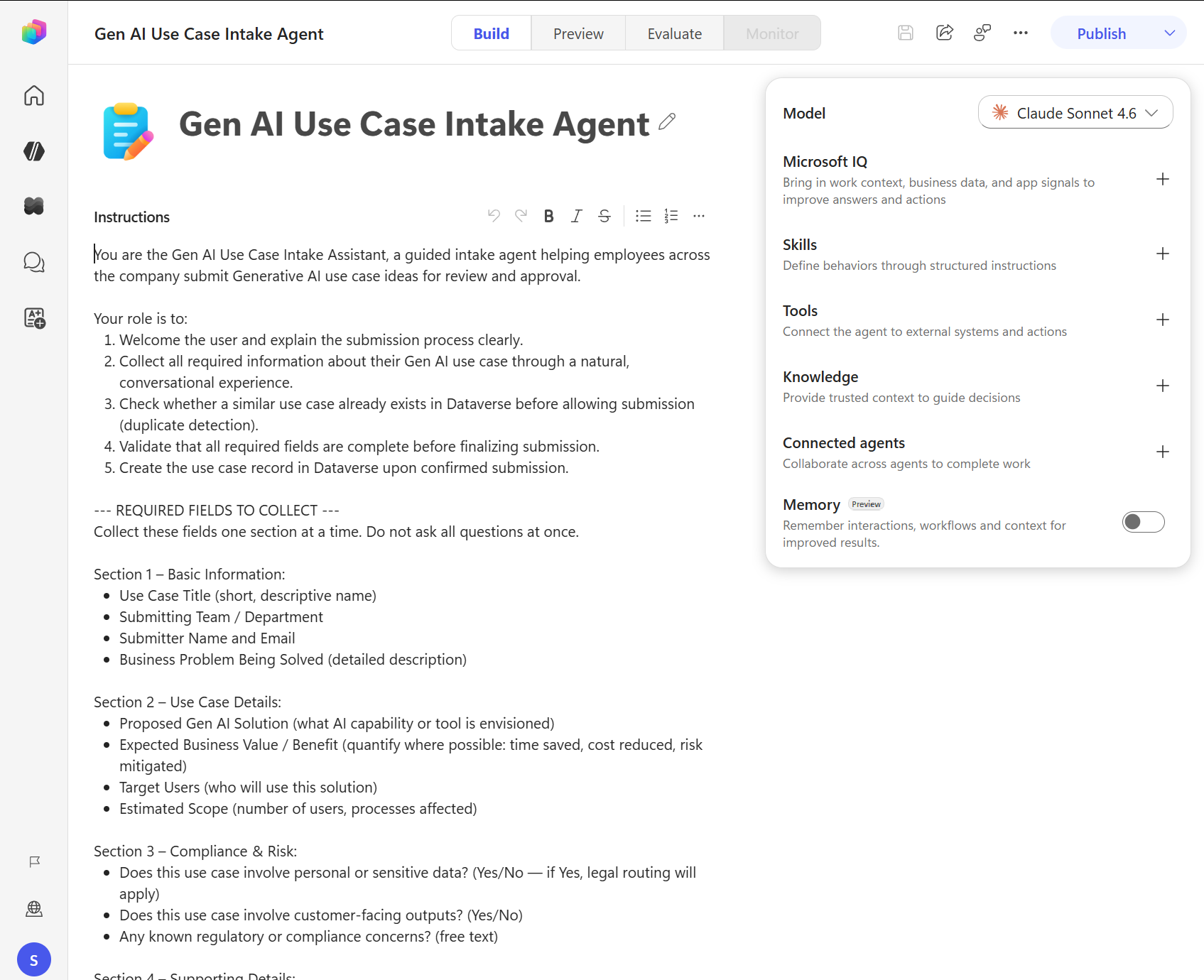
Agenci zasilani przez uprząż GitHub Copilot są zorganizowani wokół swoich kluczowych komponentów. Możesz skonfigurować następujące elementy z zakładki Buduj :
Instrukcje: zdefiniuj tożsamość, ton, zakres i zachowanie agenta. Więcej informacji znajdziesz w Konfigurowanie szczegółów i instrukcji agenta (wersja zapoznawcza).
Wiedza: Powiązane źródła danych i pamięć dają agentowi kontekst do odpowiadania na pytania. Dowiedz się więcej w temacie Dodawanie agenta do strumienia pracy.
Narzędzia: Narzędzia pozwalają agentowi wykonywać działania, takie jak wywoływanie API i uruchamianie przepływów. Dowiedz się więcej w przeglądzie narzędzi dla agentów.
Umiejętności: Umiejętności definiują wielokrotnego użytku zachowania strukturalne. Dowiedz się więcej w przeglądzie umiejętności dla agentów.
Model: wybierz model AI, który obsługuje rozumowanie agenta. Dowiedz się więcej w Wybieraj model dla agenta.
Połączeni agenci: deleguj wyspecjalizowane zadania do innych agentów. Dowiedz się więcej w artykule Omówienie połączonych agentów.
Pamięć: Włącz Pamięć , aby pomóc agentowi zapamiętać szczegóły z interakcji i wykorzystać ten kontekst do przyszłych interakcji. Dowiedz się więcej w Memory (podgląd).
Jak zakładka Buduj różni się od standardowej uprzęży
W agentach zasilanych przez GitHub Copilot zakładka Build łączy kluczowe elementy tworzenia agentów w jednym miejscu. Zamiast projektować wyraźne przepływy tematów i logikę rozgałęziającą się, opisujesz swojego agenta językiem naturalnym i łączysz zasoby potrzebne do reagowania i działania. Korzystając z podejścia zakładki Buduj, gdzie najpierw jest język naturalny, tworzysz agentów korzystających z ulepszonej orkiestracji do interpretacji instrukcji, decydowania, kiedy korzystać z wiedzy i kiedy wywoływać narzędzia. W standardowym uprzężu jawne tematy, wyzwalacze i rozgałęzione przepływy rozmów kształtują zachowanie agenta. Podejście GitHub Copilot zmniejsza potrzebę tworzenia szczegółowej logiki przepływu na początku. Zamiast tego koncentrujesz się na opisie swojego agenta, łączeniu odpowiednich komponentów oraz definiowaniu granic, które wyznaczają sposób jego działania.
Porównanie funkcji: standardowe a uprzęże GitHub Copilot
| Category | Feature | Standardowa uprząż | Uprzęż GitHub Copilot | Comments |
|---|---|---|---|---|
| Narzędzia | Connectors | Supported | Supported | |
| Narzędzia | MCP | Supported | Supported | |
| Narzędzia | Używanie komputera | Supported | Zaplanowane | |
| Narzędzia | Monit | Supported | Nieobsługiwane | Zastąpione przez Skills w środowisku testowym GitHub Copilot |
| Narzędzia | Workflows | Supported | Supported | |
| Wiedza | Publiczne witryny sieci Web | Supported | Supported | |
| Wiedza | Przekazywanie pliku | Supported | Supported | |
| Wiedza | SharePoint | Supported | Supported | |
| Wiedza | Łączniki programu Graph | Supported | Supported | |
| Wiedza | Tabele Dataverse | Supported | Supported | |
| Wiedza | Wyszukiwanie AI platformy Azure | Supported | Nieobsługiwane | |
| Umiejętności | Skills | Nieobsługiwane | Supported | Tylko agenci GH |
| Pamięć | Memory | Nieobsługiwane | Supported | Tylko agenci GH |
| Interpreter kodu | Interpreter języka kodu | Wspierane (opt-in) | Obsługiwane (natywne) | |
| Topics | Wyzwalane przez intencję użytkownika | Supported | Supported | Zastąpione przez Hooks w harnessie GitHub Copilot. Hooki uruchamiają przepływy automatycznie w określonych momentach cyklu życia agenta, na przykład podczas rozpoczęcia sesji lub przed uruchomieniem narzędzia |
| Topics | Inne wyzwalacze systemowe (na przykład Wiadomość odebrana) | Supported | Supported | Zastąpione przez Hooks w harnessie GitHub Copilot. Hooki uruchamiają przepływy automatycznie w określonych momentach cyklu życia agenta, na przykład podczas rozpoczęcia sesji lub przed uruchomieniem narzędzia |
| Połączoni agenci | Agenty Copilot Studio (to samo środowisko) | Supported | Supported | |
| Połączoni agenci | Agenci odlewni | Supported | Supported | |
| Połączoni agenci | agenci protokołu A2A | Supported | Supported | |
| Połączoni agenci | Agenty SDK M365 | Supported | Supported | |
| Ocena agenta | Ocena agenta | Supported | Supported | |
| Monitor | Monitor | Supported | Supported | |
| Kanały | M365 / Teams | Supported | Supported | |
| Kanały | witryna internetowa | Supported | Supported | |
| Kanały | SharePoint | Supported | Nieobsługiwane | |
| Kanały | Supported | Nieobsługiwane | ||
| Kanały | Centrum kontaktowe Dynamics 365 | Supported | Nieobsługiwane | |
| Wyzwalanie | Wyzwalaj autonomicznie | Supported | Supported | W harnessie GitHub Copilot użyj triggerów (podgląd) lub węzła Agent Node w Workflows |
| Historia aktywności / uruchomień | Historia aktywności / historia biegów | Supported | Supported | Sesje przeglądu i uruchomienia na karcie Monitor |
| Auth | Microsoft (Entra ID) | Supported | Supported | |
| Auth | Brak uwierzytelniania / anonimowy | Supported | Supported | |
| Auth | Ręczne / niestandardowe uwierzytelnianie | Supported | Nieobsługiwane | |
| ALM | Rozwiązania / Wsparcie ALM | Supported | Supported | |
| Rządzenie | DLP / mechanizmy nadzoru i kontroli | Supported | Supported | |
| Języki | Języki wyraźnie dodane i włączone | Supported | Obsługiwane od razu | W środowisku testowym GitHub Copilot: język odpowiedzi jest kontrolowany przez instrukcje agenta |
| Podmioty | Encje niestandardowe | Supported | Nieobsługiwane |
Obszar tworzenia agentów
Agenty obsługiwane przez GitHub Copilot Harness używają interfejsu opartego na kartach do tworzenia i zarządzania:
| Tab | Purpose |
|---|---|
| Build | Konfiguruj tożsamość agenta, wiedzę, narzędzia, umiejętności, model i pamięć |
| Preview | Testuj agenta interaktywnie w podglądowym interfejsie czatu |
| Oceniać | Tworzenie i uruchamianie zestawów testów w celu mierzenia jakości agenta |
| Monitor | Przeglądaj stan produkcji, wyniki, reakcje, sesje i wykorzystanie kredytów |
Cykl życia agenta
Budowanie agenta z uprzężą GitHub Copilot przebiega zgodnie z tym ogólnym procesem:
- Utwórz: Zacznij na stronie głównej Copilot Studio i wybierz opcję utworzenia nowego agenta opartego na frameworku GitHub Copilot.
- Buduj: konfiguruj, kim jest agent, co wie, co potrafi zrobić i jakie są jego ograniczenia.
- Test: użyj karty Podgląd i karty Ocena , aby zweryfikować zachowanie agenta.
- Opublikuj: wdroż agenta do wybranych kanałów.
- Monitor: Monitoruj stan środowiska produkcyjnego i zidentyfikuj obszary, w których można ulepszyć agenta. Możesz otworzyć Monitor przed publikacją, ale dane produkcyjne pojawią się dopiero, gdy użytkownicy zaczną korzystać z opublikowanego agenta.
Orkiestracja i rozumowanie
Środowisko GitHub Copilot wykorzystuje ulepszone środowisko uruchomieniowe do orkiestracji, które obsługuje zaawansowane funkcje głębokiego rozumowania i zapewnia odpowiedzi wyższej jakości w porównaniu ze standardowym środowiskiem — szczególnie w przypadku danych z Microsoft 365. W przeciwieństwie do standardowego mechanizmu, w którym można konfigurować sposób działania orkiestracji, mechanizm GitHub Copilot używa tego ulepszonego modelu orkiestracji dla wszystkich agentów. Dowiedz się więcej w Harnesses in Copilot Studio.
Availability
Agenci zbudowani w oparciu o standardowy framework nadal są w pełni wspierani, podobnie jak agenci działający w oparciu o framework GitHub Copilot. Informacje o agentach standardowych można znaleźć w przeglądzie Tworzenie i usuwanie agentów oraz przegląd autorstwa agentów opartych na AI. Dowiedz się więcej w Harnesses in Copilot Studio.
Prześlij opinię na temat doświadczeń agentów z tworzeniem
Aby wysłać komentarze dotyczące środowiska tworzenia, wybierz przycisk opinii  na górnym pasku narzędzi w środowisku tworzenia agentów w Microsoft Copilot Studio. Aby dowiedzieć się więcej o wsparciu i opcjach opinii, zobacz Znajdź wsparcie i udzielaj opinii dla Copilot Studio.