Notatka
Dostęp do tej strony wymaga autoryzacji. Może spróbować zalogować się lub zmienić katalogi.
Dostęp do tej strony wymaga autoryzacji. Możesz spróbować zmienić katalogi.
Note
W tym artykule opisano funkcje używane w agentach lub przepływach agentów obsługiwanych przez standardowe środowisko uruchomieniowe.
Monity umożliwiają poinstruowanie generatywnego modelu sztucznej inteligencji, aby zachowywał się w określony sposób lub wykonał określone zadanie. Dzięki starannemu opracowaniu wskazówki można uzyskać odpowiedzi dostosowane do konkretnych potrzeb biznesowych. Takie podejście przekształca model w elastyczne narzędzie do wykonywania różnych zadań.
Ważne
- Polecenia konstruktora poleceń są uruchamiane w modelach językowych obsługiwanych przez usługę Azure OpenAI Service.
- Ta możliwość jest ograniczona do niektórych regionów.
- Ta funkcja może podlegać limitom użycia lub ograniczeniom wydajności.
Obsługiwane języki
Następująca lista obsługiwanych języków monitów w konstruktorze monitów podlega aktualizacji:
arabski, chiński (uproszczony), czeski (Czechy), duński (Dania), holenderski (Holandia), angielski (Stany Zjednoczone), fiński (Finlandia), francuski (Francja), niemiecki (Niemcy), grecki (Grecja), hebrajski, włoski (Włochy), japoński (Japonia), koreański (Korea Południowa), polski (Polska), portugalski (Brazylia), rosyjski (Rosja), hiszpański (Hiszpania), szwedzki (Szwecja), tajski (Tajlandia), turecki (Turcja)
Użyj określonego tekstu, aby uzyskać bardziej trafne odpowiedzi
Celem inżynierii monitów jest stworzenie instrukcji, które są tak szczegółowe, jak to tylko możliwe, aby uzyskać bardziej trafną odpowiedź od modelu. Podpowiedzi powinny dotyczyć konkretnego tematu i przekazywać intencje użytkownika.
Zachęta może zawierać następujące informacje:
- Temat
- Słowa kluczowe lub frazy powiązane z tematem
- Ton odpowiedzi
- Odbiorcy docelowi
Jeśli wygenerowany tekst jest zbyt długi lub zawiera nieistotne informacje, dostosuj monit. Dobry prompt ma następujące cechy:
- Jasne i zwięzłe: To jest jasne i zwięzłe, a użyty język jest łatwy do zrozumienia.
- Precyzyjne: Jest wystarczająco precyzyjne, aby ukierunkować model językowy we właściwym kierunku.
- Kontekstowy: zapewnia wystarczający kontekst dla modelu językowego w celu wygenerowania znaczących danych wyjściowych.
- Istotne: Jest to istotne dla zadania i dostarcza modelowi językowemu wystarczającą ilość informacji do generowania znaczących danych wyjściowych.
Części zachęty
Monit zazwyczaj zawiera dwie części: instrukcję i kontekst.
- Instrukcja stanowi pierwszą część monitu. Powinien zawierać jasne wskazówki, co powinien zrobić model GPT, na przykład Podsumuj ten e-mail w trzech punktach.
- Kontekst stanowi drugą część monitu. Powinien zawierać informacje potrzebne modelowi do wygenerowania odpowiedniej odpowiedzi, na przykład wiadomość e-mail zawiera opinie klientów z ostatniego tygodnia.
Niestandardowa wskazówka może poprowadzić model do odpowiadania na pytania, uzupełniania tekstu, tłumaczenia, podsumowywania dokumentów oraz identyfikowania zadań, czynności do wykonania i działań do podjęcia w tekście. Złożoność monitu niestandardowego może się od jednego zdania do bardziej złożonego, w zależności od zadania.
Pobierz: przewodnik dotyczący inżynierii poleceń w konstruktorze poleceń
Pobierz przewodnik tutaj: Copilot Studio | konstruktor poleceń: przewodnik dotyczący inżynierii poleceń
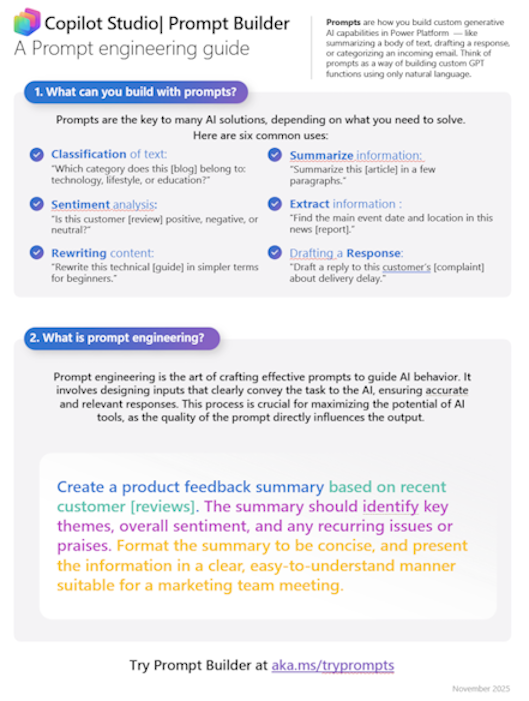
Pobierz i wydrukuj przewodnik dotyczący tworzenia promptów i inżynierii promptów (9 stron, rozmiar 10 x 13 cali), aby mieć go pod ręką i uzyskać pomoc w tworzeniu promptów.
Utwórz nowy monit
Konstruktor monitów zapewnia elastyczność tworzenia własnych niestandardowych monitów przez zdefiniowanie zmiennych wejściowych. Zmienne wejściowe umożliwiają uwzględnienie dynamicznej zawartości środowiska uruchomieniowego w poleceniu. Daje to możliwość sprawdzenia poprawności monitu, zapewniając optymalną wydajność monitu i poprawność odpowiedzi przed integracją z rozwiązaniami biznesowymi.
Zaloguj się w Power Apps, Power Automate lub Copilot Studio.
W Power Apps lub Power Automate wybierz pozycję Centrum AI>Polecenia>Stwórz własne polecenie.
W Copilot Studio istnieje wiele sposobów tworzenia promptów:
Wybierz Agenci>, wybierz lub utwórz agenta >Narzędzia>Dodaj narzędzie>Dodaj nowy monit.
Wybierz pozycję Agenty> wybierz lub utwórz agenta >Tematy. Wybierz lub utwórz temat, wybierz Dodaj węzeł, a następnie wybierz Dodaj narzędzie>Nowe polecenie.
Wybierz pozycję Narzędzia>Dodaj narzędzie>Nowe narzędzie>Prompt. Podpowiedzi utworzone za pomocą narzędzi mogą być używane w dowolnym agencie lub temacie.
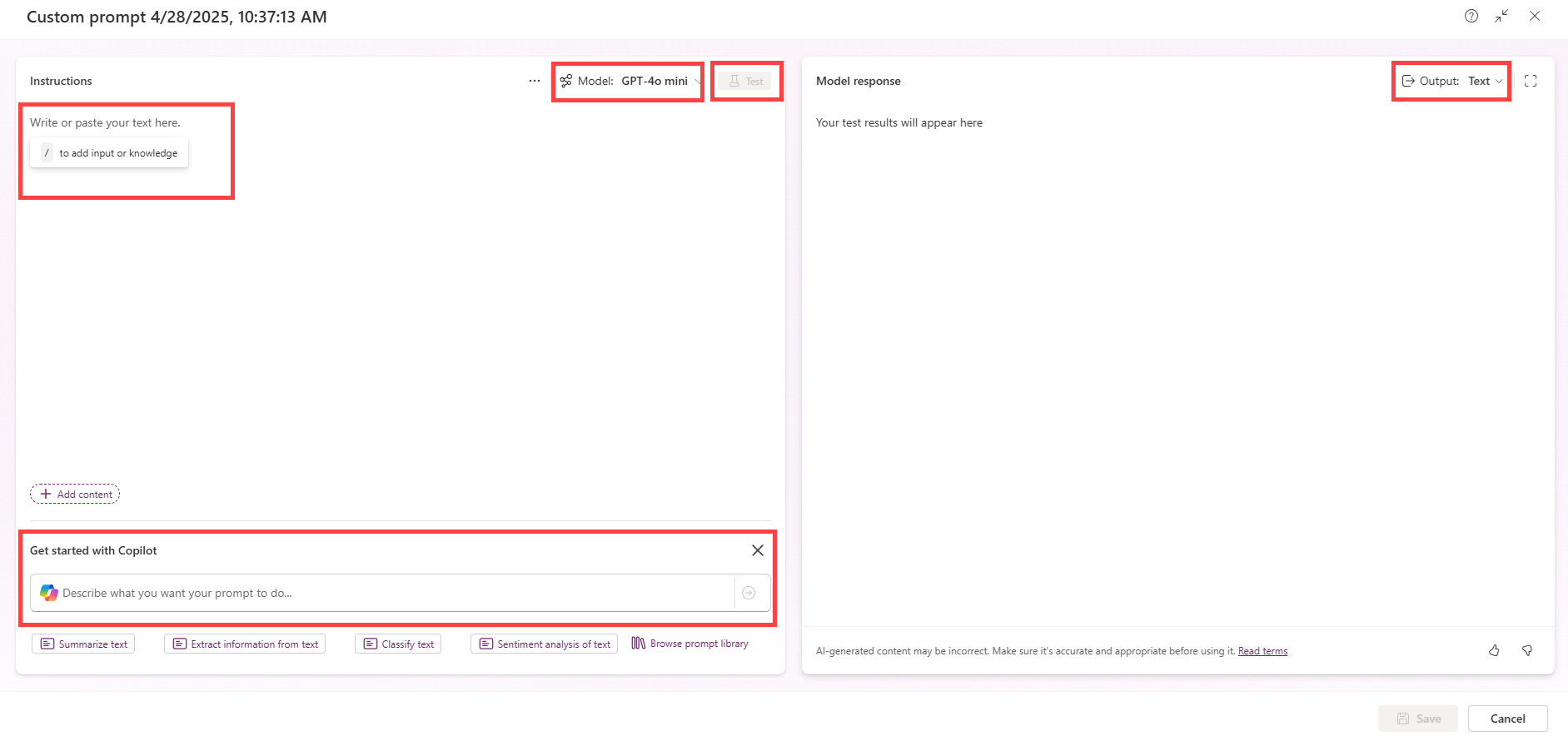
Konfigurowanie i testowanie monitu
Wprowadź niestandardową nazwę monitu, wybierając wygenerowaną nazwę w lewym górnym rogu monitu.
Napisz monit lub wybierz szablon monitu.
Dołącz obiekt wejściowy, wpisując / lub wybierając pozycję Dodaj zawartość, a następnie wybierz pozycję Tekst lub Obraz lub dokument w sekcji Dane wejściowe. Dane wejściowe umożliwiają dostarczanie dynamicznych wartości do polecenia w czasie wykonywania.
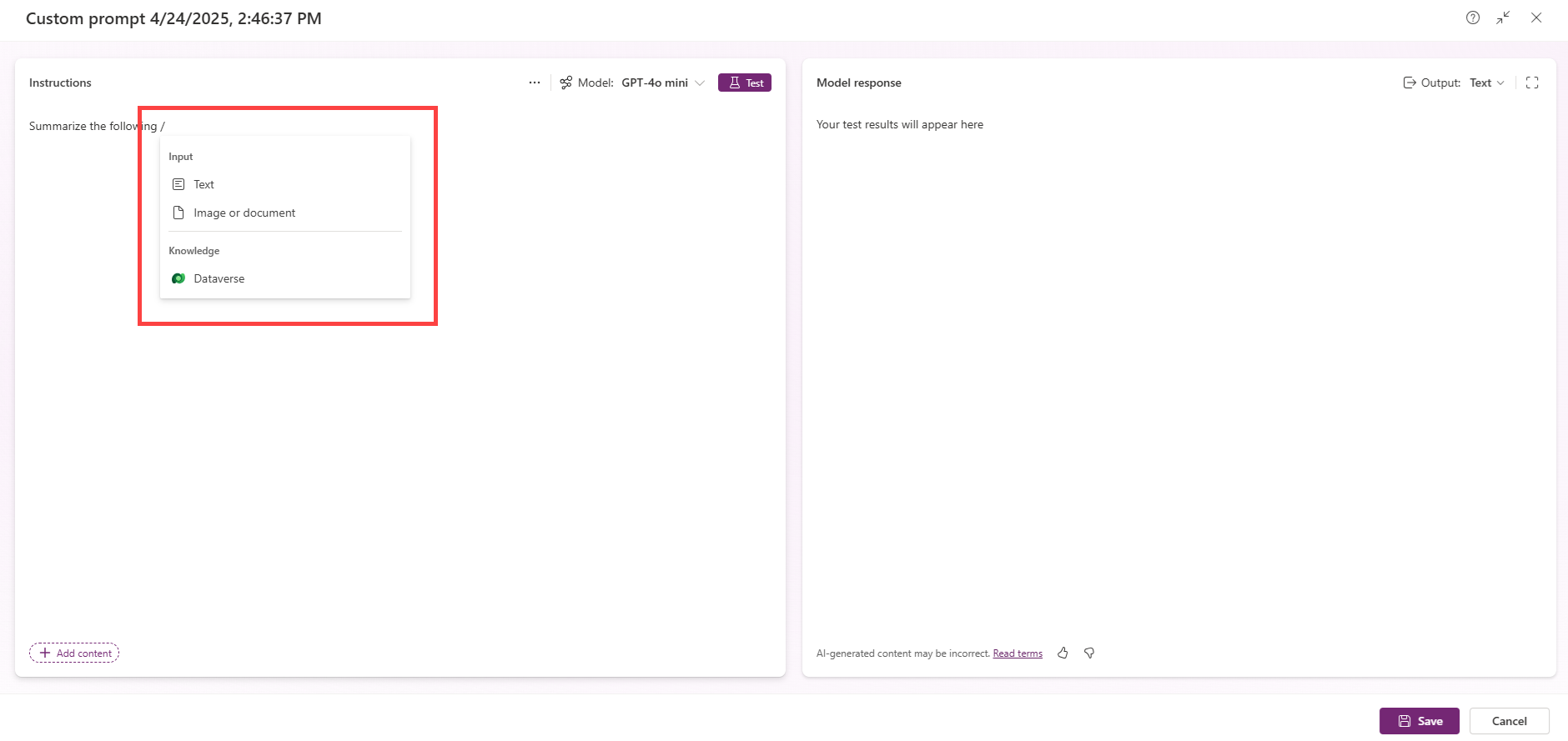
W tym widoku można również wybrać obiekt wiedzy w sekcji Wiedza. Obiekt wiedzy reprezentuje zestaw danych pobranych za pośrednictwem połączenia ze źródłem danych, takiego jak Dataverse. Dane specyficzne dla organizacji umożliwiają monitowi generowanie odpowiedzi powiązanych z danymi biznesowymi.
Wpisz przykładową wartość dla każdego wejścia.
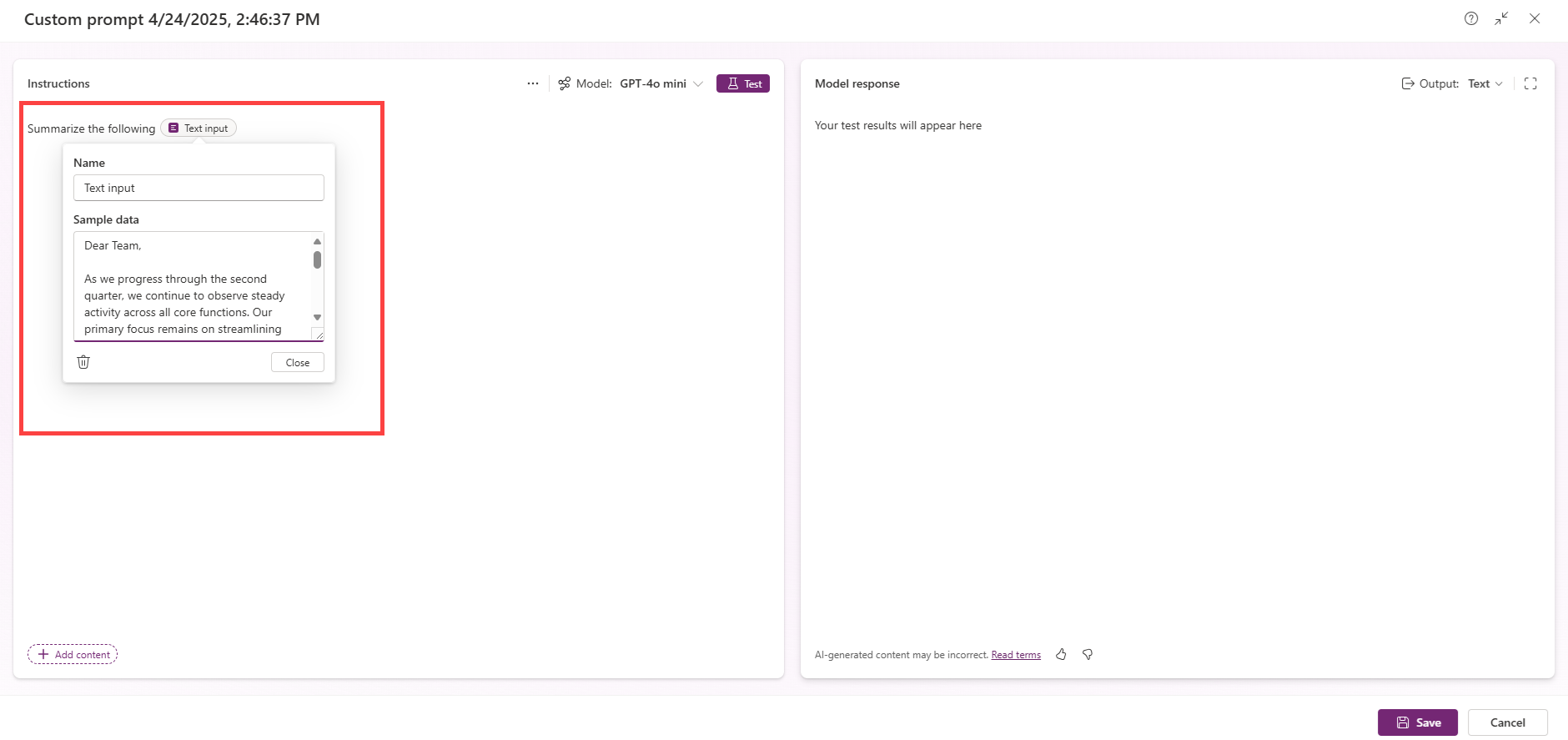
Wybierz pozycję Testuj, aby uruchomić monit i przejrzeć jego odpowiedź.
Kiedy skończysz, wybierz Zapisz.
Używanie polecenia w przepływie
Aby dowiedzieć się, jak uwzględnić monit w przepływie, obejrzyj ten krótki film wideo.