Notatka
Dostęp do tej strony wymaga autoryzacji. Może spróbować zalogować się lub zmienić katalogi.
Dostęp do tej strony wymaga autoryzacji. Możesz spróbować zmienić katalogi.
Note
Ten artykuł opisuje cechy stosowane w przepływach agentów lub przepływach agentów zasilanych standardową wiązką.
Przepływy agentów są tworzone i edytowane w klasycznym projektancie wizualnym w Copilot Studio. Projektant udostępnia płótno, na którym możesz budować lub edytować automatyzację, dodawać i usuwać działania, sprawdzać błędy oraz publikować flow bez opuszczania projektanta.
Wyświetlanie przepływu agenta w projektancie
Aby wyświetlić przepływ agenta w projektancie, otwórz program Copilot Studio, wybierz pozycję Flows wybierz przepływ, a następnie wybierz kartę Designer.
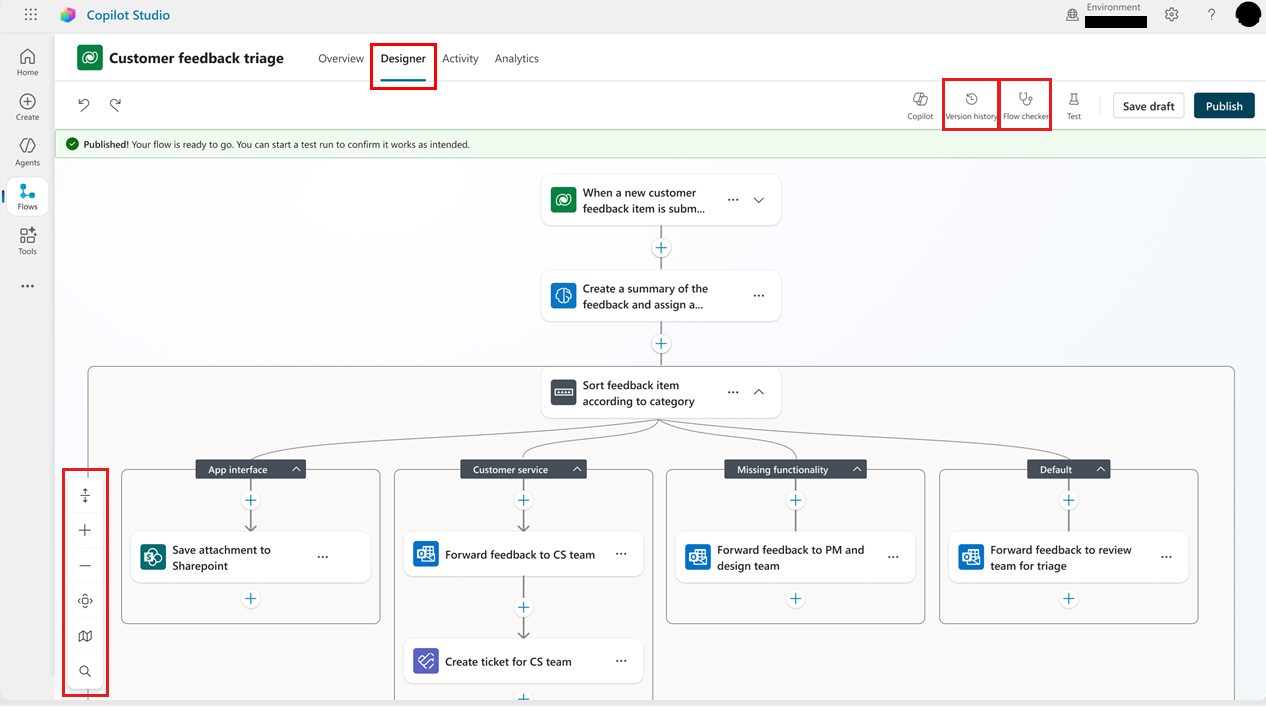
Zmienianie sposobu wyświetlania przepływu
W zależności od wielkości i złożoności przepływu agentów, możesz chcieć dostosować sposób wyświetlania przepływu, aby ułatwić współpracę. Pasek narzędzi na dole po lewej stronie płótna kontroluje widok.
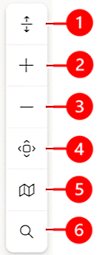
Legenda:
- Rozwiń/zwiń: Rozwiń lub zwiń wszystkie grupy akcji. Na przykład, jeśli akcja ma wiele warunków, wybierz tę ikonę, aby wyświetlić szczegóły warunku.
- Powiększenie: Zwiększ rozmiar przepływu na kanwie.
- Pomniejsz widok: Zmniejszenie rozmiaru przepływu na płótnie.
- Dopasuj widok: Zmień rozmiar widoku tak, aby cały przepływ mieścił się na kanwie.
- Minimapa: Nawiguj do określonej sekcji dużego przepływu.
- Szukaj: Wyszukaj operację w przepływie.
Dodawanie i usuwanie akcji
Poniżej karty, na której chcesz dodać akcję, wybierz pozycję Wstaw nową akcję. Otworzy się panel Dodaj akcję.
W obszarze Dodaj akcję zacznij wpisywać akcję, którą chcesz wykonać w przepływie, a następnie wybierz ją z listy. W zależności od dokonanego wyboru może być konieczne podanie dodatkowych informacji w celu wykonania akcji.
Jeśli uznasz, że akcja nie jest potrzebna, wybierz ją w swoim flow, a następnie wybierz trzy kropki (⋮) >Usuń. Aby potwierdzić usunięcie, wybierz OK.
Sprawdź parametry przepływu
Aby wyświetlić parametry wyzwalacza lub akcji w przepływie agenta, wybierz jego kartę. Panel konfiguracji zostanie otwarty z domyślnie wyświetloną zakładką Parametry. Aby wprowadzić wartość parametru, wybierz opcję z listy rozwijanej lub wprowadź wyrażenie w celu dynamicznego ustawienia wartości.
Wyświetlanie historii wersji dla przepływów agentów
Historia wersji jest rejestrowana w Microsoft Dataverse podczas kompilowania lub modyfikowania przepływu agenta. Aby dowiedzieć się, jak ewoluował przepływ agenta, przejrzyj jego historię wersji. Wersje przepływu są pogrupowane według daty, ze wskaźnikami dla najnowszej wersji, opublikowanej i wcześniej opublikowanej.
Historia przepływu jest oparta na zapisanych wersjach, dlatego warto zapisać wersje robocze przed zakończeniem przepływu.
Aby korzystać z panelu historii wersji, należy zapisać przepływ agenta co najmniej raz.
W menu u góry kanwy wybierz Historia wersji.
Aby wyświetlić zarejestrowane wersje przepływu, rozwiń element na liście.
Aby wyświetlić wersję w projektancie, wybierz ją z listy.
Sprawdź pod kątem błędów
Błędy w akcjach przepływu agenta są oznaczone kolorem czerwonym. Aby wyświetlić szczegóły błędu w jednej akcji, zaznacz błąd. Aby wyświetlić listę wszystkich błędów w całym przepływie, w menu w górnej części kanwy wybierz Kontroler przepływu. Aby wyświetlić szczegóły poszczególnych błędów, wybierz błąd. Alternatywnie, wybierz Otwórz operację, aby otworzyć operację w panelu Flow Checker i skorygować błąd.
Important
Nie można opublikować przepływu, jeśli zawiera błędy. Przed opublikowaniem przepływu należy poprawić wszystkie błędy.
Opublikuj przepływ agentów
Jeśli przepływ agenta nie zawiera błędów, można go opublikować. Aby opublikować przepływ, w menu u góry kanwy wybierz Publikuj.
Przetestuj przepływ agentów
To, że przepływ nie ma błędów i można go opublikować, nie oznacza, że będzie działać tak, jak tego chcesz. Po opublikowaniu przepływu agenta przetestuj go, aby upewnić się, że działa zgodnie z oczekiwaniami.
Test można uruchomić ręcznie lub automatycznie. Po przebiegach testów możesz sprawdzić dane wyjściowe każdej akcji, aby potwierdzić, że przepływ działa.
Zapisz i opublikuj przepływ.
W menu u góry kanwy wybierz Test. Otwiera się panel Test Flow.
Wybierz, czy test ma zostać uruchomiony Ręcznie czy Automatycznie.
W panelu Uruchom przepływ wybierz opcję Test>Uruchom przepływ. Zielony znacznik wyboru oznacza, że przepływ został uruchomiony pomyślnie.
Wybierz opcję Gotowe.
Testowanie przepływu agenta w projektancie nie wykorzystuje pojemności usługi Copilot Studio.
Informacje pokrewne
- Parametry w panelu konfiguracji akcji
- Dodawanie wielu akcji i opcji zaawansowanych do przepływu w chmurze
- Wersje robocze i wersjonowanie przepływów w chmurze
- Wykonywanie akcji powiązanych lub niezależnych
- Znajdowanie i naprawianie błędów przy użyciu kontrolera przepływów
- Rozwiązywanie typowych problemów z wyzwalaczami
- Copilot w przepływach w chmurze — często zadawane pytania
- FAQ dla asystenta wyrażeń Copilot
- Akcje generatywne w przepływach w chmurze — często zadawane pytania