Notatka
Dostęp do tej strony wymaga autoryzacji. Może spróbować zalogować się lub zmienić katalogi.
Dostęp do tej strony wymaga autoryzacji. Możesz spróbować zmienić katalogi.
Note
W tym artykule opisano funkcje używane w agentach lub przepływach agentów obsługiwanych przez standardowe środowisko uruchomieniowe.
Aby przepływ agenta działał jako akcja z agentami, wymagane są następujące elementy:
- Uruchom wyzwalacz Gdy agent wywołuje przepływ i akcję odpowiedzi Odpowiedz agentowi.
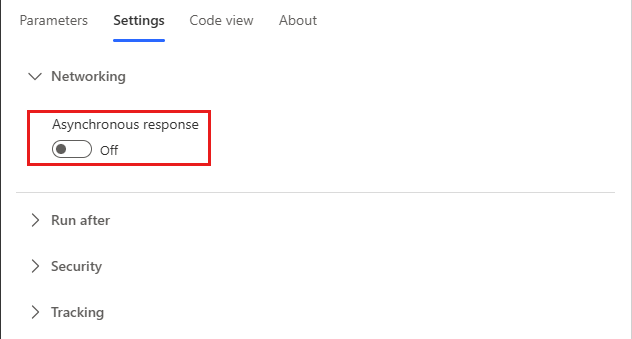
- Być skonfigurowane tak, aby reagować w czasie rzeczywistym, a nie asynchronicznie. Przełącznik Asynchroniczna odpowiedź musi być ustawiony na Wyłączone w sekcji Sieć w ustawieniach akcji Odpowiedz agentowi.
- Odpowiedz agentowi w ciągu 100 sekund. Zoptymalizuj logikę przepływu, zapytania i ilość zwracanych danych, tak aby typowy czas działania nie przekraczał 100 sekund. Akcje w przepływie, które muszą działać dłużej, można umieścić po akcji Odpowiedz agentowi, aby kontynuować działanie do limitu czasu trwania przepływu wynoszącego 30 dni.
Jeśli masz przepływ z innym wyzwalaczem, którego chcesz użyć z agentem, możesz zmienić przepływ, aby używał wyzwalacza Gdy agent wywołuje przepływ i akcji odpowiedzi Odpowiedz agentowi, i upewnij się, że znajduje się on w rozwiązaniu w tym samym środowisku co agent niestandardowy.
Aby wybrać środowisko, w którym jest przechowywany przepływ, przejdź do portalu Power Automate i użyj selektora środowiska w prawym górnym rogu.
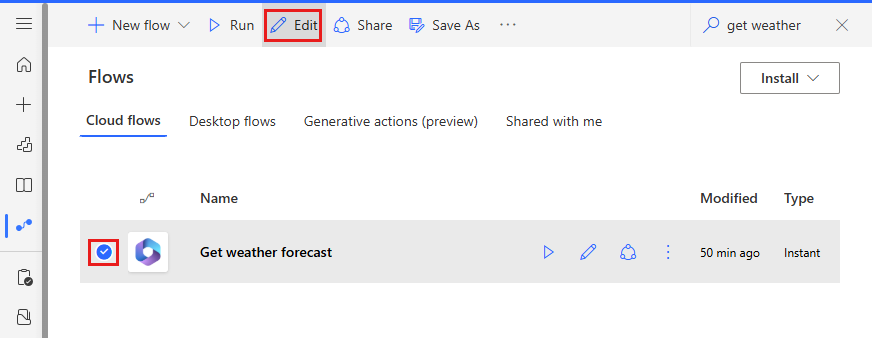
Wybierz pozycję Moje przepływy w lewym okienku nawigacji i wyszukaj przepływ, który chcesz zmodyfikować.
Wybierz przepływ, a następnie wybierz Edytuj.
Dodaj wyzwalacz agenta i akcję odpowiedzi
Jeśli przepływ nie zawiera jeszcze wymaganego wyzwalacza przepływu i akcji odpowiedzi, musisz je dodać, aby można było używać przepływu z agentem.
Usuń wszelkie istniejące wyzwalacze, wybierając trzy kropki (...) na karcie wyzwalacza i wybierając Usuń.
W obszarze Dodaj wyzwalacz wyszukaj Copilot i wybierz Kiedy agent wywołuje przepływ.
Na końcu przepływu dodaj nowy krok.
Wyszukaj konektor Copilot i wybierz Odpowiedz agentowi. Akcja odpowiedzi może być używana na wielu odgałęzieniach w przepływie, ale musi mieć te same wyniki wyjściowe przy każdym użyciu.
Zapisz i opublikuj przepływ.
Zadbaj o to, aby akcja odpowiedzi była ustawiona tak, żeby odbywała się w czasie rzeczywistym.
Przepływy, których chcesz użyć w agent, muszą zwracać wartości w czasie rzeczywistym lub synchronicznie. Przepływy wykonywane w tle lub asynchronicznie mogą powodować błąd, gdy agent próbuje je uruchomić. Zamiast uruchamiania przepływu agent powie: „Wystąpiło nieoczekiwane zdarzenie. Patrzymy na to. Kod błędu: 3000”.
Podczas tworzenia przepływu z programu Copilot Studio asynchroniczne odpowiedzi są domyślnie wyłączone. Jeśli zmodyfikowano istniejący przepływ, który ma włączone odpowiedzi asynchroniczne, wykonaj następujące kroki, aby sprawdzić ustawienie i upewnić się, że jest wyłączone:
Otwórz przepływ i znajdź akcję Odpowiedz agentowi.
Wybierz kartę Ustawienia.
Ustaw opcję Odpowiedź asynchroniczna na Wył., a następnie wybierz przycisk Zapisz.
Dodawanie przepływu do rozwiązania
Aby przepływy były dostępne dla agentów, muszą być przechowywane w rozwiązaniu w tym samym środowisku Power Platform. Jeśli przepływ znajduje się w rozwiązaniu, na stronie szczegółów przepływu jest widoczny kafelek Rozwiązania zawierający listę rozwiązań, w których znajduje się przepływ. Przepływy można dodać do rozwiązania domyślnego do użycia z agentami lub przenieść do innego rozwiązania, wykonując poniższe kroki:
Przejdź do Power Automate.
Przejdź do pozycji Rozwiązania i wybierz istniejące rozwiązanie lub utwórz rozwiązanie dla przepływu.
Jeśli chcesz utworzyć nowe rozwiązanie:
Wybierz opcję Nowe rozwiązanie.
Nadaj nowemu rozwiązaniu nazwę, wybierz pozycję Domyślny wydawca CDS w polu Wydawca, wprowadź numer wersji.
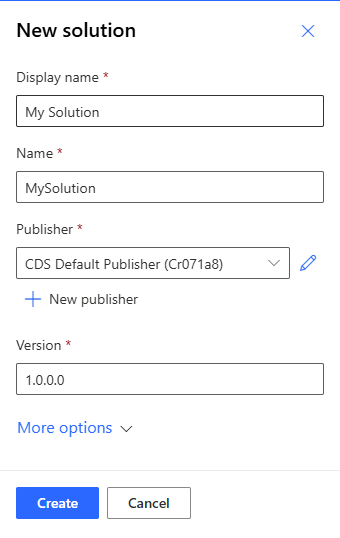
Wybierz Utwórz.
Jeśli chcesz dodać przepływ do istniejącego rozwiązania, wybierz żądane rozwiązanie, a następnie wybierz pozycję Edytuj.
Wybierz pozycję Dodaj istniejący>Automatyzacja>Przepływ w chmurze.
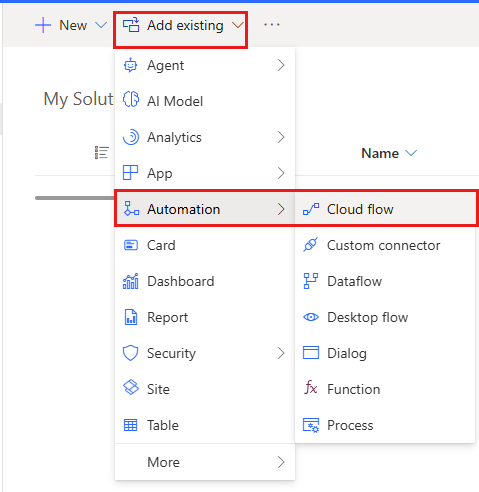
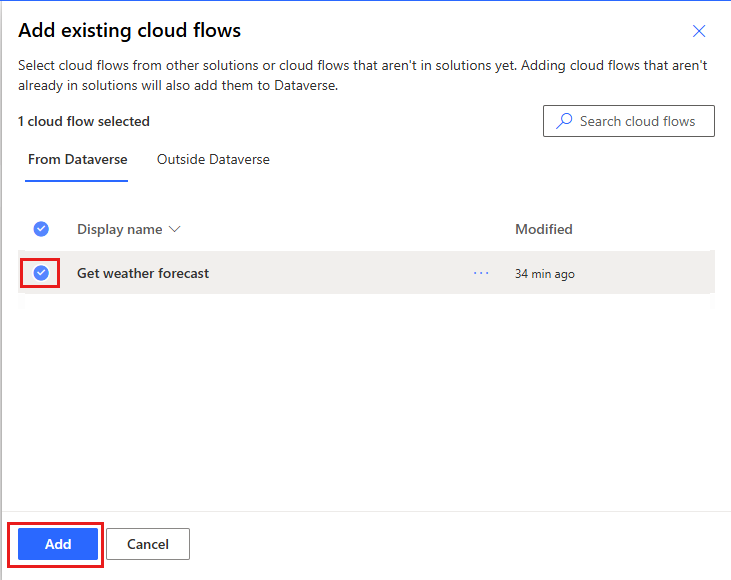
Pojawi się panel Dodaj istniejące przepływy.
Nazwij przepływ, a następnie wybierz opcję Dodaj.