Notatka
Dostęp do tej strony wymaga autoryzacji. Może spróbować zalogować się lub zmienić katalogi.
Dostęp do tej strony wymaga autoryzacji. Możesz spróbować zmienić katalogi.
Tematy można pisać i edytować w edytorze kodu, który obsługuje YAML. YAML to skrót od "YAML Ain't Markup Language". Język YAML jest zazwyczaj używany do tworzenia plików konfiguracyjnych i jest łatwiejszy do odczytania niż XML czy JSON. W plikach YAML ma rozszerzenie .yaml lub .yml. Pliki YAML są formatowane za pomocą odstępów i wcięć, aby reprezentować struktury danych, takie jak ciągi znaków, liczby, wartości logiczne, listy i słowniki.
Aby uzyskać dostęp do edytora kodu z tematu, wybierz (…) Więcej na pasku narzędzi, a następnie wybierz Otwórz edytor kodu.
Obejrzyj to wideo, aby dowiedzieć się, jak korzystać z YAML w edytorze kodów:
Ważne
Każdy twórca może skorzystać z edytora kodu, aby eksplorować konfigurację tematu. Deweloperzy i użytkownicy zaawansowani mogą wybrać opcję projektowania i edycji w edytorze kodu. Należy zachować ostrożność podczas wprowadzania zmian w edytorze kodu. Błędy interpunkcyjne lub składniowe mogą powodować skomplikowane komunikaty o błędach lub przerwać bieżącą konwersację. Nasze zespoły pomocy technicznej nie są w stanie pomóc w naprawianiu błędów edytora kodu. Jeśli dopiero zaczynasz edytować YAML, zrób kopię tematu przed wprowadzeniem jakichkolwiek zmian.
Kiedy używać edytora kodu w tematach
Copilot Studio nie wymaga pisania YAML od zera. Zamiast tego jest generowane automatycznie podczas tworzenia obiektów na kanwie temat obiektów. Można następnie przejrzeć konfigurację w edytorze kodu, aby lepiej zrozumieć ustawienia, lub wprowadzić zmiany w pliku YAML. Oto przykładowe zastosowania edytora kodu:
- Edytor kodu wyświetla pełną konfigurację tematu bez konieczności interakcji z poszczególnymi elementami dialogowymi w temacie. To miejsce, w którym można wyświetlić wszystkie ustawienia danego tematu.
- Twórcy mogą zdecydować się na skopiowanie określonych węzłów z tematu i wklejenie ich do innych tematów zamiast używania ikon Kopiuj i Wklej. Może to być łatwiejsze niż wybranie wielu węzłów konfiguracji.
- Twórcy mogą zdecydować się na zaktualizowanie identyfikatora przepływu Power Automate w YAML, zamiast czekać na synchronizację z menu Wywołanie i Akcja.
- Twórcy mogą zdecydować się na sklonowanie i zmianę węzłów Pytanie lub Wiadomość, jeśli są one podobne. Jednak w takich przypadkach ważne jest, aby upewnić się, że wszystkie identyfikatory i zmienne są unikalne. Pamiętaj, aby zmodyfikować sklonowane identyfikatory, aby stały się unikalne.
- Twórcy mogą zdecydować się na wykonanie prostych poprawek w edytorze kodu, takich jak dodanie terminu do fraz tematów, ponieważ wpisanie lub skopiowanie i wklejenie tekstu do kodu YAML może być szybsze.
Interpretacja YAML w edytorze kodu
Poniższy obrazek przedstawia przykładowy blok YAML.
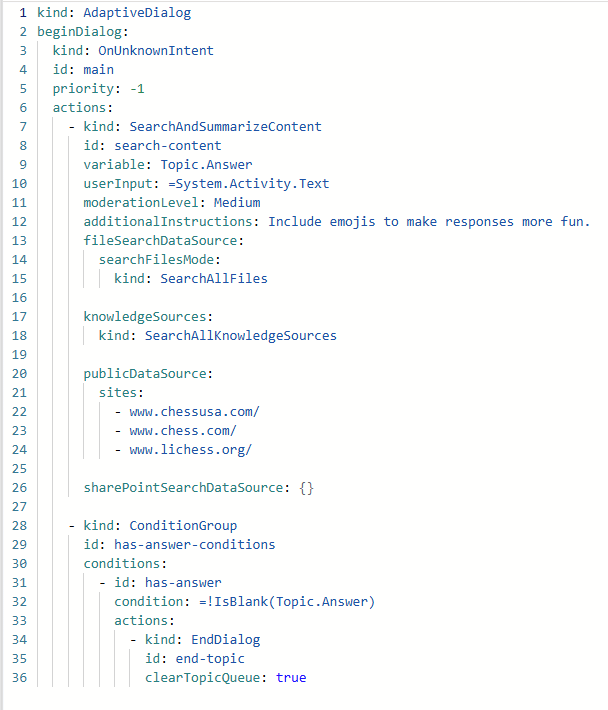
Oto jak ten kod ma zastosowanie do odpowiedniego tematu, który pojawia się na kanwie.
- Wiersz 1: Typ tematu.
- Wiersze 2-3: Wskazują początek tematu rozszerzania konwersacji.
- Wiersz 7: Wskazuje węzeł odpowiedzi generatywnej.
- Wiersz 9: Wskazuje odpowiednią zmienną.
- Wiersze 11-12: Szczegóły dotyczące polecenia oraz specjalnych instrukcji.
- Wiersze 20-26: Linki do źródeł wiedzy.
- Wiersze 28-32: grupa warunkowa. Każdy warunek ma unikalny identyfikator, wraz z jego formułą i przekierowaniami.
Testowanie języka YAML w edytorze kodu
Jeśli chcesz przetestować ten kod, wykonaj następujące kroki w Copilot Studio:
Utwórz agenta.
Przejdź do strony Ustawienia swojego agenta, wybierz Generatywna sztuczna inteligencja, a następnie wybierz Generatywna.
Przejdź do strony Tematy, wybierz Systemowe i wybierz opcję Rozszerzanie konwersacji.
Otwórz edytor kodu.
Zastąp istniejący kod poniższym przykładowym kodem YAML.
 kind: AdaptiveDialog
 beginDialog:
  kind: OnUnknownIntent
  id: main
  priority: -1
  actions:
    - kind: SearchAndSummarizeContent
      id: search-content
      userInput: =System.Activity.Text
      variable: Topic.Answer
      moderationLevel: Medium
      additionalInstructions: Include emojis to make responses more fun.
      publicDataSource:
        sites:
          - "www.chessusa.com/"
          - "www.chess.com/"
          - "www.lichess.org/"

      sharePointSearchDataSource: {}

    - kind: ConditionGroup
      id: has-answer-conditions
      conditions:
        - id: has-answer
          condition: =!IsBlank(Topic.Answer)
          actions:
            - kind: EndDialog
              id: end-topic
              clearTopicQueue: true
Wybierz przycisk Zapisz i zamknij edytor kodu.
Przetestuj agenta na panelu testowym, zadając pytanie związane z szachami, takie jak: „Jak porusza się skoczek?”