Notatka
Dostęp do tej strony wymaga autoryzacji. Może spróbować zalogować się lub zmienić katalogi.
Dostęp do tej strony wymaga autoryzacji. Możesz spróbować zmienić katalogi.
Note
W tym artykule opisano funkcje używane w agentach lub przepływach agentów obsługiwanych przez standardowe środowisko uruchomieniowe.
Synchronizacja przechowuje lokalne pliki agentów w synchronizacji z usługą Microsoft Copilot Studio opartą na chmurze i pomaga zespołom współpracować ze zmianami powodującymi konflikty i zarządzać nimi.
Zrozumienie operacji synchronizacji
Rozszerzenie Copilot Studio dla firmy Microsoft Visual Studio Code zapewnia trzy podstawowe operacje synchronizacji:
| Operation | Description | Direction | Safety |
|---|---|---|---|
| Preview | Podgląd zdalnych zmian bez ich stosowania | Chmura do lokalnego środowiska | Brak lokalnych zmian |
| Pobierz | Pobieraj i stosuj zdalne zmiany do lokalnych plików | Chmura do lokalnego środowiska | Wszelkie zmiany w tym samym komponencie pokazują obie wersje i oczekują, że lokalny użytkownik przejrzy i potwierdzi, którą wersję zachować |
| Zastosuj | Przekazywanie lokalnych zmian do zdalnego programu Copilot Studio | Lokalne środowisko do chmury | Natychmiast modyfikuje prawdziwego agenta. Jeśli od sklonowania agenta zaszły zdalne zmiany, pojawia się okienko z informacją. Okienko poleca przejrzenie zmian przed ich zdalnym wprowadzeniem. Użytkownicy nie mogą wprowadzać zmian, jeśli są zdalne zmiany, które nie zostały jeszcze pobrane przez polecenie get. Ikona i polecenie zastosowania są zablokowane. Działanie Zastosuj w Copilot Studio nie jest tym samym, co operacja publikowania i nie służy do publikowania agenta. |
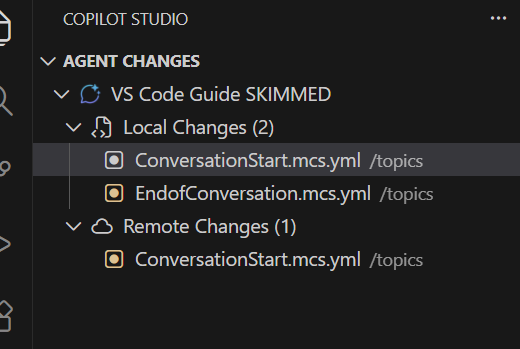
Panel zmiany Agenta
Zmiany agentów dostępu
Wybierz ikonę Copilot Studio na pasku działań.
Panel Zmiany Agenta pojawia się:
AGENT CHANGES
├─ Agent 1
│  ├─ Local Changes (1)
│  │  └─ topics/greeting.topic.yaml
│  └─ Remote Changes (1)
|     └─ agent.yaml
Podgląd zmian
Oto typowe scenariusze, kiedy warto utworzyć podgląd:
- Kiedy zaczynasz sesję pracy
- Zanim wprowadzisz poważne zmiany
- Kiedy pracujesz w środowisku zespołowym
- Okresowo (co 30-60 minut)
Podgląd z panelem Zmiany agentów
Otwórz panel Zmiany Agenta .
Wybierz przycisk Preview.
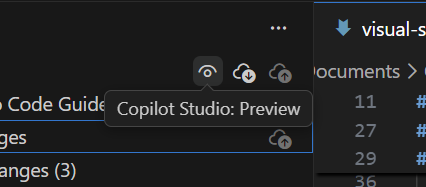
Poczekaj na zakończenie wersji zapoznawczej.
Przejrzyj zmiany w folderze Zdalne zmiany w panelu Zmiany agenta .
Podgląd z paletą poleceń
Naciśnij
Ctrl+Shift+P.Wprowadź: „Copilot Studio: (wersja zapoznawcza)”.
Naciśnij
Enter.
Pobierz zmiany
Pobieraj pliki i wprowadzaj zdalne zmiany do lokalnych plików.
Kiedy wprowadzać zmiany
Oto typowe scenariusze, kiedy należy dokonać zmian:
- Po ujawnieniu zdalnych zmian przez polecenie wersji zapoznawczej
- Na początku sesji roboczej
- Zanim wprowadzisz swoje zmiany
- Podczas współpracy z innymi
Jak uzyskać zmiany
Uzyskaj zmiany za pomocą Panelu Zmian Agenta
Otwórz okienko Kontroli Kodu.
Wybierz pozycję Pobierz.
Potwierdź, jeśli pojawi się pytanie: „Ta akcja nadpisuje niezatwierdzone zmiany lokalne”.
Poczekaj na zakończenie ściągania.
Zmiany są natychmiast stosowane w Twoim katalogu plików.
Zmiany można uzyskać za pomocą palety command
Naciśnij
Ctrl+Shift+P.Typ: "Copilot Studio: Pobierz Zmiany".
Naciśnij
Enter.
Rozwiązywanie konfliktów
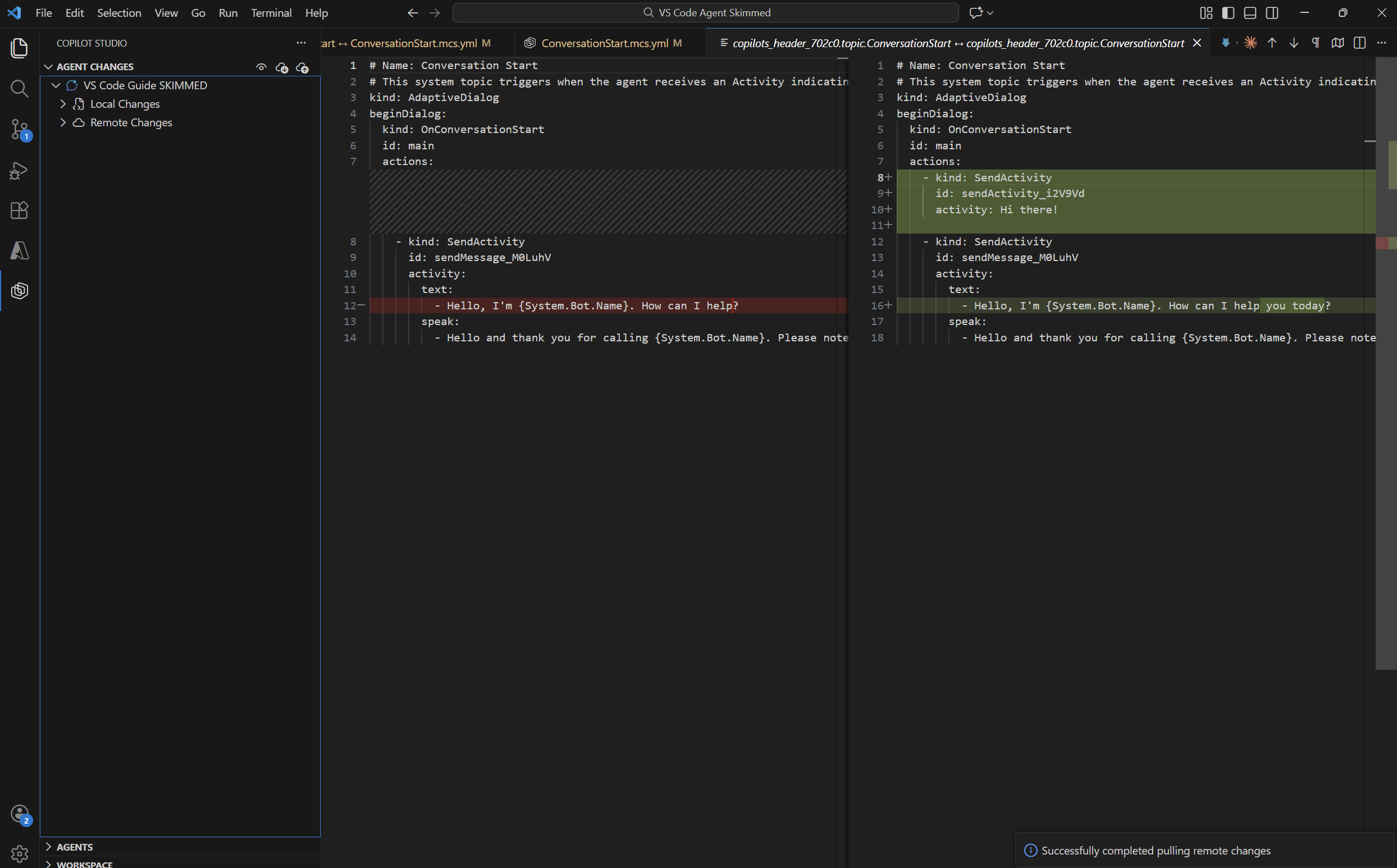
Gdy zarówno lokalna, jak i zdalna wersja pliku się zmieniają, możesz zauważyć konflikty (o których powinieneś wiedzieć, ponieważ wcześniej wykonałeś operację podglądu, która informuje o zdalnych zmianach) podczas wykonywania operacji get.
Możesz następnie zdecydować, czy przywrócić zmiany do oryginalnej lokalnej wersji lub zachować zdalną zmianę, która jest uznawana za "najnowszą zmianę".
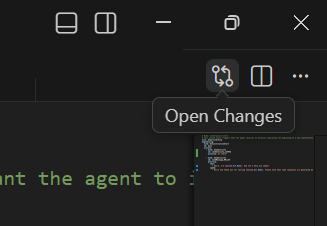
Jeśli zamkniesz okno akcji przed zajęciem się zmianami z operacji, wybierz ikonę Otwórz zmiany w temacie, który został zmieniony (jest podświetlony, jeśli są tam oczekujące działania).
Stosowanie zmian
Aby przekazać lokalne zmiany do Copilot Studio i zaktualizować agenta w swoim środowisku, wybierz Apply. Ta akcja nie publikuje Twoich zmian. Po zastosowaniu zmian przetestuj je przy użyciu okienka testowania w interfejsie użytkownika programu Copilot Studio w przeglądarce. Możesz rozpocząć rozmowę lub użyć wyzwalacza przepływów pracy, aby rozpocząć testowanie.
Zanim wprowadzisz zmiany
Oto rzeczy, które warto zweryfikować przed wprowadzeniem zmian:
- Brak nierozwiązanych konfliktów związanych z fuzją
- Zapoznaj się i uruchom najnowsze zmiany zdalne
- Pliki przechodzą weryfikację (brak błędów w panelu Problemy)
- Zmiany zatwierdzone w Git (jeśli używam kontroli wersji)
- Zezwolenie na modyfikację agenta
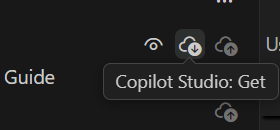
Użytkownicy nie mogą wprowadzać zmian, jeśli są zdalne zmiany, które nie zostały jeszcze pobrane przez polecenie get. Ikona i polecenie aplikacji są zablokowane.
Kiedy wprowadzać zmiany
Oto typowe scenariusze, kiedy wprowadzać zmiany:
- Kiedy kończysz funkcję lub poprawkę
- Kiedy skończysz sesję w pracy
- Kiedy chcesz testować w środowisku chmurowym
- Kiedy będziesz gotowy, by podzielić się zmianami z zespołem
Jak wprowadzać zmiany
Wprowadź zmiany za pomocą panelu Zmiany agenta
Otwórz panel zmiany agenta.
Przejrzyj swoje zmiany w sekcji Zmiany .
Wybierz opcję Zastosuj.
Poczekaj, aż proces przesyłania danych się zakończy.
Stosuj zmiany za pomocą palety poleceń
Naciśnij
Ctrl+Shift+P.Typ:
Copilot Studio: Apply Changes.Naciśnij
Enter.
Zastosowanie wyników
Po zastosowaniu zmian zobaczysz najnowszy stan wyświetlany w Visual Studio Code.