Notatka
Dostęp do tej strony wymaga autoryzacji. Może spróbować zalogować się lub zmienić katalogi.
Dostęp do tej strony wymaga autoryzacji. Możesz spróbować zmienić katalogi.
Note
Ten artykuł opisuje cechy stosowane w przepływach agentów lub przepływach agentów zasilanych standardową wiązką.
Przetestuj podstawowego agenta głosowego przy użyciu danych wejściowych tekstowych, które symulują dane wejściowe użytkownika z mowy lub dwóch tonów z wieloma częstotliwościami (DTMF). Możesz zobaczyć odpowiedź mowy w wyjściu tekstowym.
Aby przetestować funkcje głosu, wybierz trzy kropki (...) w górnej części panelu testowego, wskaż pozycję Tryb czatu, a następnie wybierz pozycję Mowa i DTMF.
Znane ograniczenia
- Rozpoznawanie mowy, ponieważ czat testowy nie obsługuje wejścia mowy.
- Sprawdzanie poprawności znaków i czasomierzy, takich jak długość cyfr, dla wielu kluczy DTMF.
- Timer wykrywania ciszy, ponowne przypomnienie i zachowanie awaryjne.
Konfiguracja testowego agenta obsługującego głos
Po wybraniu modalności mowy i DTMF na panelu testowym możesz uzyskać tekstową wersję odpowiedzi agenta.
Różne sposoby testowania
Przetestuj różne scenariusze, aby przewidywać oczekiwane wyniki na czacie:
Ustaw wartości zmiennej głosowej tak, aby symulowały prawdziwą rozmowę telefoniczną.
Aby zasymulować identyfikator dzwoniącego, ustaw wartość zmiennej rozpoczęcia rozmowy przez wpisanie polecenia
/debug set _variable-name_ _variable-value_.Nazwa zmiennej Typ Description Activity.From.NameString Identyfikator dzwoniącego klienta Activity.Recipient.NameString Numer agenta głosowego Conversation.SipUuiHeaderValueString Wartość nagłówka SIP dla kontekstu przekazywania przychodzącego va_CustomerLocaleString Wartość ustawienia regionalnego do przekierowania do innego głosu obsługującego żądany język. Ta wartość wymaga zainstalowania rozwiązań rozszerzeń OC. va_SurveyConsentWartość logiczna (prawda/fałsz) — Jeśli klient wyraża zgodę, rozmowa jest automatycznie przekazywana do agenta ankiety po zakończeniu rozmowy z asystentem cyfrowym.
- Jeśli ustawiono wartość false, połączenie kończy się, gdy agent się rozłączy, co wymaga zainstalowania rozwiązań rozszerzeń OC.Jeśli utworzysz wiadomość SSML dla agenta z obsługą głosową, możesz wyświetlić tekst bez oznaczeń SSML.
Jeśli węzeł Pytanie jest skonfigurowany do odczytywania opcji na głos, zobaczysz dane wyjściowe tekstowe dla wielu opcji wyboru, opcje jednostki listy zamkniętej i zmienne listy dynamicznej. Można na przykład zobaczyć informację możesz powiedzieć zarezerwuj lot lub sprawdź stan lotu.
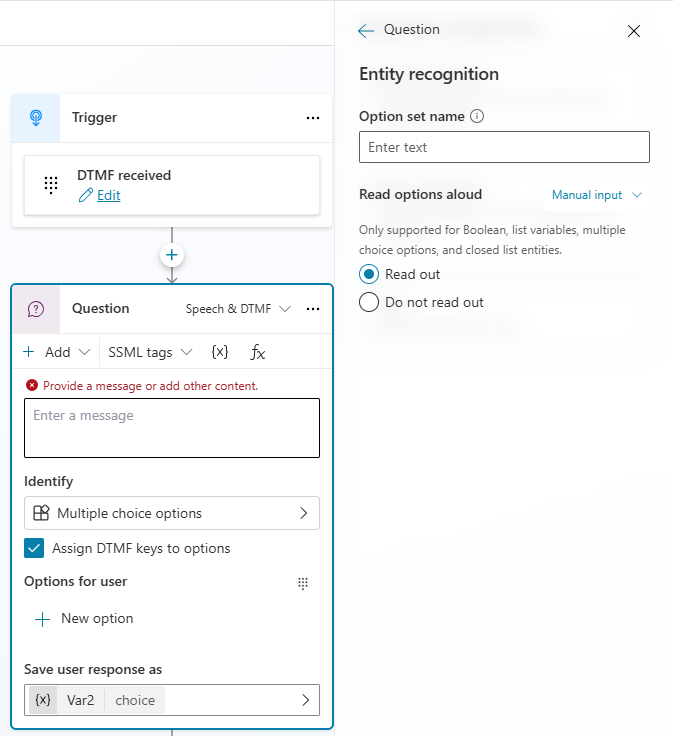
Jeśli opcje akceptują dane wejściowe DTMF, zobaczysz dane wyjściowe dla każdej opcji jako Naciśnij 1 lub powiedz zarezerwuj lot albo Naciśnij 2 lub powiedz sprawdź stan lotu.
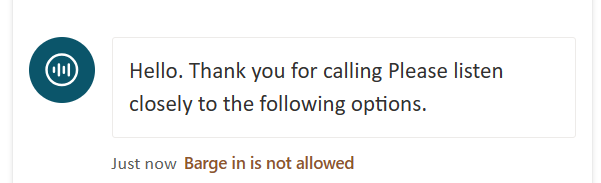
W przypadku wiadomości z wyłączonym wkraczaniem zobaczysz komunikat Wkraczanie jest niedozwolone.
W przypadku długotrwałych komunikatów opóźnień operacji otrzymujesz standardową wiadomość agenta raz. Zamiast pętli komunikat będzie wyświetlany, dopóki operacja nie zostanie ukończona po powrocie do kanału telefonii.
W przypadku pojedynczego DTMF można nacisnąć klawisz na klawiaturze numerycznej lub wpisać polecenie, aby wyzwolić polecenia globalne, a następnie wybrać opcje menu. Możesz wpisać
/DTMFkey 1, co jest traktowane tak, jakby użytkownik podał pojedynczą opcję DTMF "1". W zależności od stanu rozmowy agent może przejść do wyboru opcji 1 z węzła pytania lub wywołać polecenie globalne, jeśli to możliwe.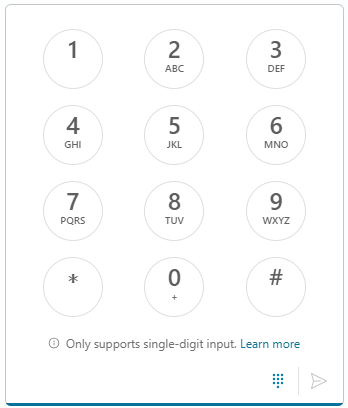
Note
Klawiatura numeryczna obsługuje tylko jednocyfrowe DTMF.
Dla multi DTMF możesz użyć tylko polecenia
/DTMFkey _DTMF keys_. Na przykład/DTMFkey 123, do symulacji partiowego, wielocyfrowego DTMF.Wprowadzanie mowy może pominąć etap rozpoznawania mowy w systemie. Test czatu nie sprawdza gramatyki DTMF, takich jak długość, czasomierz, klucz końcowy i buforowanie DTMF.
Wskazówka
Nie należy wprowadzać kluczy DTMF z kluczem zakończenia jako zapisanej odpowiedzi wraz z wszystkimi kluczami DTMF.
Gdy agent przekieruje rozmowę na numer telefonu lub osobistego asystenta cyfrowego, w panelu testowym pojawia się wiadomość. Wybierz Zobacz szczegóły obok wiadomości, aby zobaczyć przekazywany kontekst.