Notatka
Dostęp do tej strony wymaga autoryzacji. Może spróbować zalogować się lub zmienić katalogi.
Dostęp do tej strony wymaga autoryzacji. Możesz spróbować zmienić katalogi.
Note
Funkcje opisane w tym artykule są wykorzystywane przez agentów lub przepływy pracy oparte na układzie GitHub Copilot.
Rozliczanie według użycia dotyczy korzystania z agentów, ich tworzenia, testowania i oceniania. Te działania mogą pochłaniać kredyty Copilot. Dowiedz się więcej w artykule Zarządzanie kosztami agentów obsługiwanych przez GitHub Copilot harness.
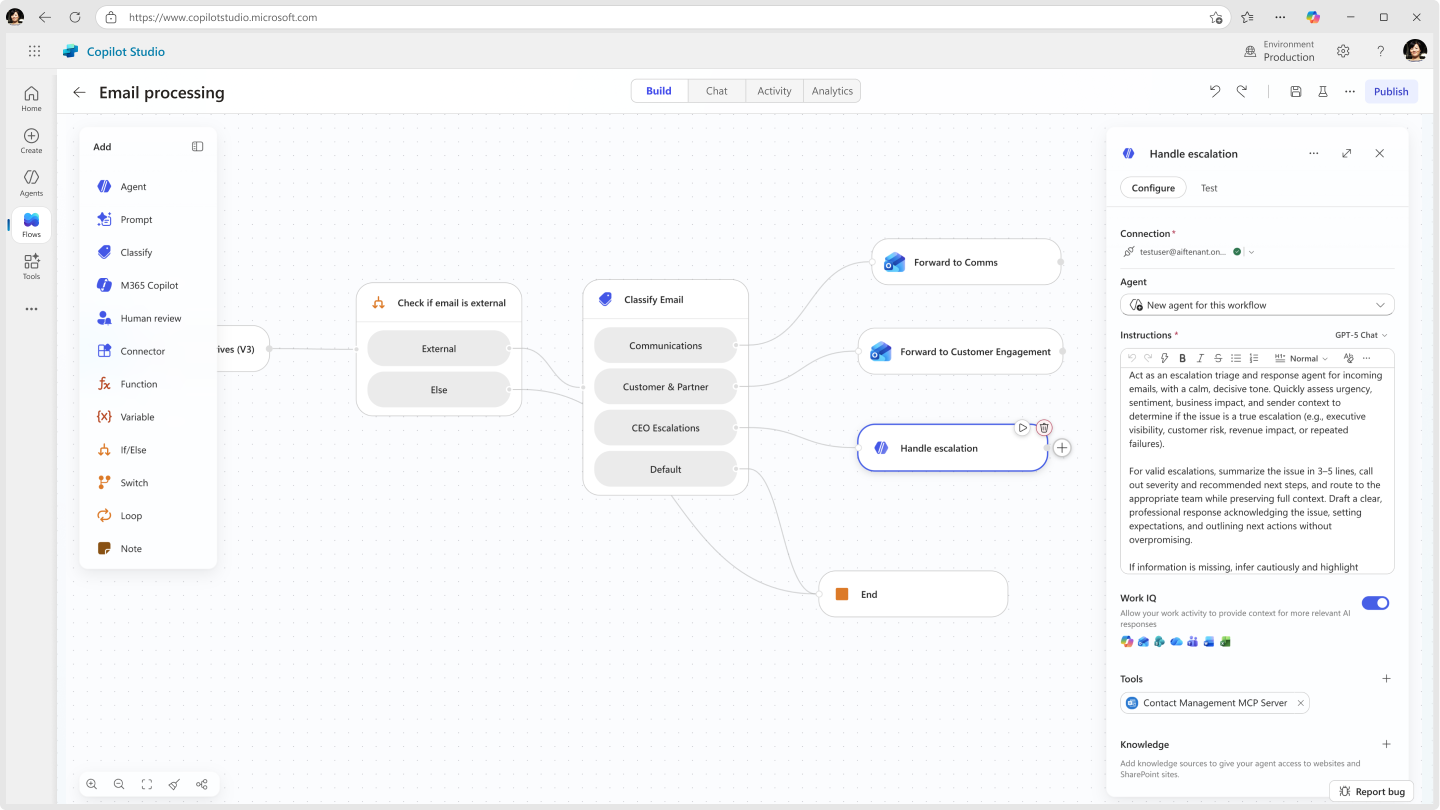
Twórz i edytuj przepływy pracy w przeprojektowanym projektancie wizualnym w Copilot Studio. Projektant udostępnia płótno, na którym możesz budować lub edytować automatyzację, dodawać i usuwać działania, sprawdzać błędy oraz publikować swój workflow bez opuszczania projektanta.
Wyświetlić przepływ pracy w projektancie
Aby wyświetlić workflow w projektancie, otwórz Copilot Studio, wybierz Workflows, wybierz workflow, a następnie wybierz zakładkę Build.
Zmień sposób wyświetlania swojego workflow
W zależności od wielkości i złożoności twojego workflow, możesz chcieć dostosować sposób wyświetlania, aby ułatwić pracę. Użyj paska narzędzi w lewym dolnym rogu płótna, aby kontrolować widok.
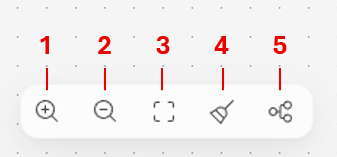
Legenda:
- Powiększenie: zwiększ rozmiar przepływu pracy na kanwie.
- Pomniejszanie: zmniejsz rozmiar przepływu pracy na kanwie.
- Dopasuj widok: zmień rozmiar widoku, aby dopasować cały przepływ pracy na kanwie.
- Uporządkowanie: zreorganizowanie przepływu pracy i gałęzi w celu uzyskania czystszego widoku kompleksowego.
- Układ pionowy: przełącz się do pionowego widoku układu przepływu pracy.
Dodawanie i usuwanie akcji
Na karcie, po której chcesz dodać akcję, wybierz pozycję Dodaj krok. Zostanie otwarte okienko Dodawanie .
W sekcji Dodaj zacznij wpisywać akcję, którą chcesz, aby Twój workflow wykonał, lub konektor, który chcesz dodać, a następnie wybierz ją z listy. W zależności od wyboru, możesz potrzebować podać więcej informacji, aby ukończyć akcję.
Jeśli uznasz, że nie potrzebujesz akcji, wybierz ikonę Usuń w prawym górnym rogu akcji.
Sprawdź parametry workflow
Aby wyświetlić parametry wyzwalacza lub akcji w przepływie pracy, wybierz jego kartę. Panel konfiguracji zostanie otwarty po prawej stronie. Aby wprowadzić wartość parametru, wybierz opcję z listy rozwijanej lub wprowadź wyrażenie w celu dynamicznego ustawienia wartości.
Sprawdź pod kątem błędów
Błędy w akcjach przepływu pracy są wskazywane na czerwono. Aby wyświetlić szczegóły błędu w jednej akcji, zaznacz błąd. Aby wypisać wszystkie błędy w całym procesie, otwórz baner centrum zdrowia . Aby wyświetlić szczegóły poszczególnych błędów, wybierz błąd.
Important
Nie możesz opublikować workflow, jeśli zawiera błędy. Musisz poprawić wszystkie błędy, zanim będziesz mógł go opublikować.
Publikowanie przepływu pracy
Jeśli przepływ pracy nie zawiera błędów, możesz go opublikować. W menu na górze płótna wybierz Opublikuj.
Testowanie przepływu pracy
Testy pozwalają zweryfikować etap lub cały workflow bez opuszczania projektanta. Użyj rzeczywistych danych źródłowych, wartości, które samodzielnie zamockujesz, albo wyników z poprzedniego uruchomienia.
Istnieją dwa sposoby uruchamiania testu:
| Co chcesz zweryfikować | Jak przetestować | Gdzie go znaleźć |
|---|---|---|
| Pojedyncza akcja lub krok sztucznej inteligencji w izolacji | Testowanie tego węzła | Zakładka Test wewnątrz bocznego panelu węzła |
| Pełny przepływ pracy, od początku do końca | Uruchamianie testu przepływu | Przycisk odtwarzania (Test) na górnym pasku poleceń |
Oba interfejsy opierają się na tej samej koncepcji: wprowadź dane wejściowe (rzeczywiste lub symulowane), uruchom działanie, a następnie sprawdź dane wyjściowe.
Testowanie pojedynczego węzła w przepływie pracy
Otwórz dowolną akcję lub węzeł w swoim workflow i wybierz przycisk odtwarzania (Test). Istnieją trzy sekcje:
Uruchom/Resetuj test: uruchamia krok na żądanie lub czyści bieżące dane wejściowe i wyjściowe.
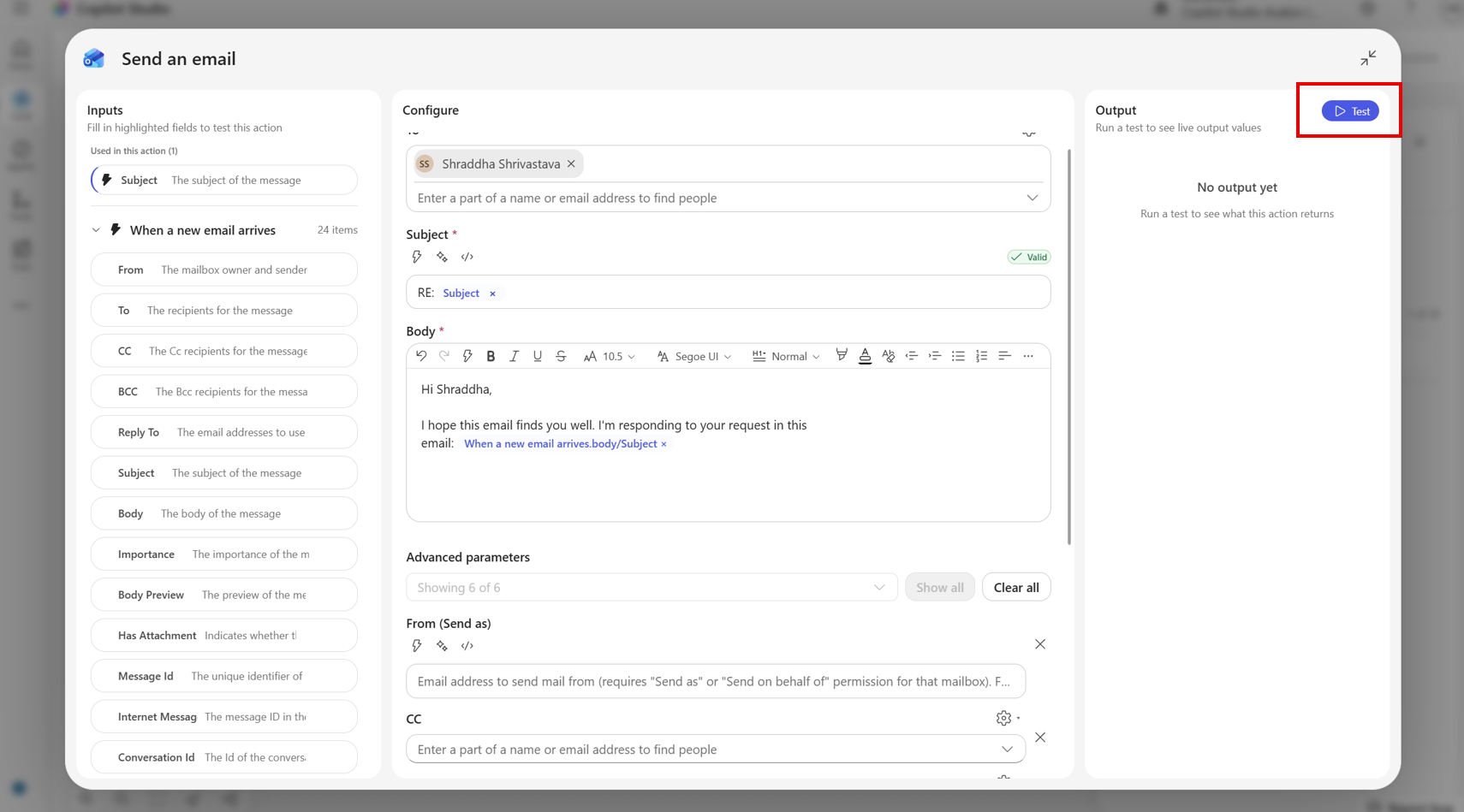
Załaduj wartości z poprzednich uruchomień: lista rozwijana z ostatnimi uruchomieniami tego przepływu pracy. Wybranie jednego pobiera dane wyjściowe z kroku nadrzędnego z tego uruchomienia do poniższych pól wejściowych.
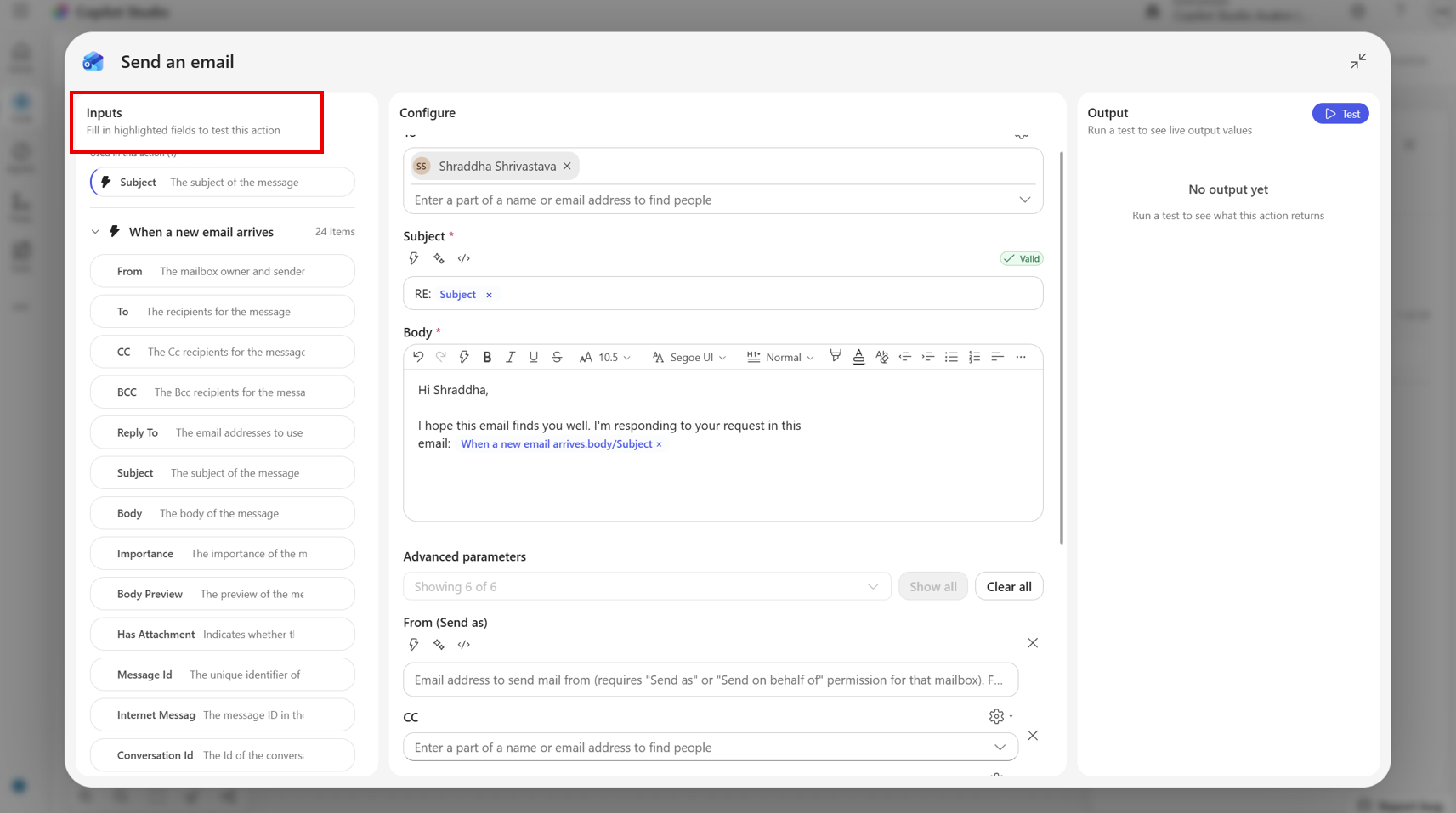
Dane wejściowe: jedno edytowalne pole na krok nadrzędny zwraca odwołania do węzła. Odznaka po prawej stronie każdego wiersza pokazuje oczekiwany typ pola (ciąg tekstów, e-mail, data-godzina, numer itd.).
Wyjście: Żywy wynik najnowszego testu, sformatowany pod kątem typu węzła.
Przykładowe dane wejściowe
Domyślnie pola wejściowe są puste. Masz następujące możliwości:
- Wpisz dowolną wartość bezpośrednio w polu. Pole akceptuje typ wyświetlany na prawej plakietce.
- Pozostaw pole puste, jeśli Twój krok nie zależy od niego.
Tip
Zakładka Test automatycznie wyświetla wyjścia kroków upstream, do których odnoszą się wyrażenia tego węzła. Jeśli dodasz nowy token do węzła, odpowiadające mu pole pojawi się przy następnym otwarciu Test.
Wczytaj wartości z poprzedniego przebiegu
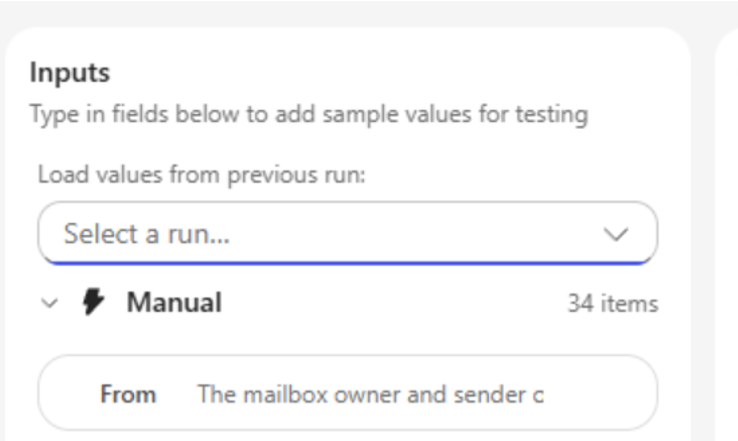
Jeśli Twój workflow działał wcześniej, możesz odtwarzać prawdziwe dane zamiast ich wpisywać:
Na liście rozwijanej Załaduj wartości z poprzedniego uruchomienia wybierz uruchomienie.
Projektant systemowy pobiera dane wyjściowe kroków z bieżącego uruchomienia i przepuszcza je przez schemat wejściowy węzła. Pasujące wartości są zapisywane w polach wejściowych.
Następnie zmodyfikuj dowolne pole, jeśli chcesz dostosować scenariusz.
Lista rozwijana pokazuje 10 najnowszych uruchomień o dowolnym statusie. Jeśli przebieg nie zawiera danych wyjściowych dla jednego z wcześniejszych kroków, ponieważ ten krok został pominięty lub nie wykonano tej ścieżki, wypełniane są tylko dostępne pola. Reszta pozostaje taka, jaka była.
Jeśli przepływ pracy nie został wcześniej uruchomiony, wyświetlany jest komunikat Brak wcześniejszych uruchomień, a lista rozwijana jest ukryta.
Uruchamianie testu
Wybierz Uruchom test. Przycisk pokazuje stan zajętości w trakcie wykonywania wywołania; sekcja Output wyświetla wskaźnik ładowania, a następnie wynik lub błąd.
- Test resetuj czyści zarówno dane wejściowe, jak i ostatnie dane wyjściowe.
- Test uruchamia węzeł w izolacji od interfejsu API łącznika. Test nie uruchamia reszty workflow.
Przetestuj cały workflow
Na górnym pasku poleceń wybierz przycisk odtwarzania (Testuj). Test uruchamia twój przepływ pracy od początku do końca w aktywnym środowisku uruchomieniowym.
Przed rozpoczęciem działania projektant:
- Zapisuje i publikuje przepływ pracy, jeśli masz niezapisane zmiany lub jeśli robisz to po raz pierwszy.
- Instaluje wszystkie nowe połączenia w pierwszym uruchomieniu.
- Wyzwala uruchomienie. Ścieżka zależy od typu wyzwalacza.
| Typ wyzwalacza | Co się stanie po wybraniu pozycji Testuj |
|---|---|
| Żądanie ręczne/http | Otworzy się okno dialogowe, w którym możesz wprowadzić dane wejściowe wyzwalacza, a następnie przepływ pracy zostanie natychmiast uruchomiony. |
| Cykl/przesuwane okno/sondowanie | Uruchamia się harmonogram i pierwsze uruchomienie rozpoczyna się automatycznie albo, jeśli został już zainstalowany, przepływ pracy uruchamia się jednokrotnie. |
| Zdarzenie łącznika (na przykład po nadejściu wiadomości e-mail) | Workflow jest publikowany i czeka. Zobaczysz Oczekiwanie na wyzwalacz.... Wykonaj akcję w systemie źródłowym, aby wyzwolić uruchomienie. |
| Webhook HTTP | Workflow jest publikowany; Uruchamiaj go z zewnętrznego systemu, jak zwykle. |
Symulacja wejść (ręczne wyzwalanie)
W przypadku wyzwalaczy ręcznych okno dialogowe Wprowadź dane wejściowe wyzwalacza ręcznego wyświetla jedno pole dla każdego parametru wejściowego zdefiniowanego dla wyzwalacza:
- Tekst/numer/wiadomość e-mail/data: Odpowiedni element kontroli wejścia.
- Wartość logiczna: przełącznik dwupozycyjny.
- Wybór pojedynczy (typ wyliczeniowy): lista rozwijana.
- Wybór wielokrotny: lista rozwijana wyboru wielokrotnego.
- Plik: Przegląd plików. Zawartość jest przesyłana w ramach serii.
- Obiekt/tablica: wielowierszowy obszar tekstowy, w którym można wkleić kod JSON.
Wybierz Uruchom, aby rozpocząć przepływ pracy z tymi danymi wejściowymi, lub Anuluj, aby zamknąć bez uruchamiania. Wymagane pola są oznaczone gwiazdką. Jeśli brakuje wartości lub są one nieprawidłowe, wyświetlane są wbudowane komunikaty sprawdzania poprawności i uruchomienie zostanie zablokowane do momentu ich naprawienia.
Dialog pojawia się za każdym razem, gdy wybierzesz Test. Wartości nie są zapisywane między przebiegami, więc możesz szybko wypróbować różne scenariusze.
Obejrzyj przebieg
Gdy przebieg będzie uruchamiany w locie:
- Na pasku poleceń jest wyświetlany przycisk Anuluj , gdy przebieg jest aktywny.
- Panel Aktywność po prawej stronie wyświetla u góry bieżące uruchomienie z etykietą stanu: W toku, Oczekiwanie, Zakończono pomyślnie, Niepowodzenie lub Anulowano. Wybierz dowolny przebieg, aby otworzyć go na kanwie i zbadać dane wejściowe i wyjściowe poszczególnych kroków.
Wybierz poprzednie przebiegi
Panel Aktywności pełni również funkcję historii uruchomienia Twojego workflow:
- Filtruj według Wszystkie/Zakończone powodzeniem/Nieudane/W toku za pomocą listy rozwijanej u góry.
- Wybierz pozycję Odśwież , aby ponownie pobrać listę.
- Wybierz pozycję Załaduj więcej u dołu, aby wrócić do dalszej strony.
- Wybranie przebiegu powoduje załadowanie go na kanwę, gdzie każdy węzeł wyświetla odebrane dane wejściowe i dane wyjściowe utworzone dla tego przebiegu. Dane są takie same jak te używane w zakładce Test na poziomie węzła, gdy wybierasz przebieg z listy rozwijanej.
Kiedy należy używać każdego typu testu
- Dopracowujesz pojedynczy krok AI lub akcję łącznika? Użyj Przetestuj ten węzeł. Jest szybszy, niczego nie publikuje i pozwala symulować tylko te wartości wejściowe, które mają znaczenie.
- Weryfikacja kompleksowego działania lub logiki wyzwalania? Użyj Uruchom test przepływu. Testuje cały wykres względem rzeczywistego czasu działania.
- Odtwarzanie problemu produkcyjnego? Otwórz nieudane uruchomienie w panelu Aktywność, następnie otwórz węzeł, który zakończył się błędem, i użyj opcji Załaduj wartości z poprzedniego uruchomienia na karcie Test, aby odtworzyć w działaniu dokładne dane wejściowe z poprzednich kroków.
Przykładowe wartości w selektorze tokenów
Gdy piszesz wyrażenie odnoszące się do wyjścia kroku w górze, token picker pokazuje wartość próbki obok każdego tokena, dzięki czemu możesz zobaczyć, jak wyglądają rzeczywiste dane z tego kroku. Przykładowe wartości są automatycznie pobierane z ostatniego zakończonego uruchomienia testowego Twojego przepływu pracy, więc nie musisz wybierać uruchomienia ani ręcznie dodawać tokenów.
Zachowanie wygląda następująco:
- Przykładowe wartości są wyświetlane w wierszu przy danych wyjściowych każdego poprzedzającego kroku.
- Pokazane są tylko udane wyniki z ostatniej ukończonej serii. Kroki, które zostały pominięte, nie zostały osiągnięte lub nie zostały zaliczone, nie mają wartości próbki.
- Jeśli przepływ pracy nie został jeszcze uruchomiony lub jego najnowsze uruchomienie nie obejmuje kroku, do którego się odwołano, obok tego tokena nie pojawi się żadna przykładowa wartość.
Wartości próbne to dane podglądowe tylko do odczytu. Edycja wyrażenia nie zmienia podstawowego przebiegu, a zamknięcie wyboru niczego nie usuwa.