Notatka
Dostęp do tej strony wymaga autoryzacji. Może spróbować zalogować się lub zmienić katalogi.
Dostęp do tej strony wymaga autoryzacji. Możesz spróbować zmienić katalogi.
[Ten artykuł to dokumentacja wstępna, która może ulec zmianie].
Wizualizacje kolumn niestandardowych to opcja wyświetlania, która renderuje dane kolumny jako małą grafikę — taką jak miernik, linia trendu, kolorowy pasek lub zestaw gwiazd — bezpośrednio wewnątrz komórek siatki, zamiast zwykłego tekstu. Ta opcja ułatwia skanowanie kolumny i porównywanie wartości w wielu wierszach na pierwszy rzut oka.
Wybierz wizualizację raz w kolumnie z listy rozwijanej w Power Apps. Każda siatka lub widok przedstawiający kolumnę, a następnie automatycznie wyświetla grafikę. W tym artykule wyjaśniono dostępne wizualizacje, dane, których oczekuje każdy z nich, typowe problemy z danymi i jak przygotować dane.
Important
- To jest funkcja w wersji zapoznawczej.
- Funkcje w wersji zapoznawczej nie są przeznaczone do użytku produkcyjnego i mogą mieć ograniczoną funkcjonalność. Te funkcje są udostępniane przed oficjalnym wydaniem, dzięki czemu klienci mogą szybciej uzyskać do nich dostęp i przekazać opinie na ich temat.
Dostępne wizualizacje
Wizualizacje kolumn niestandardowych oferują cztery typy wyświetlania graficznego oraz standardowy tekst wyświetlany po wybraniu pozycji Brak. Każda wizualizacja jest odpowiednia do określonego kształtu danych.
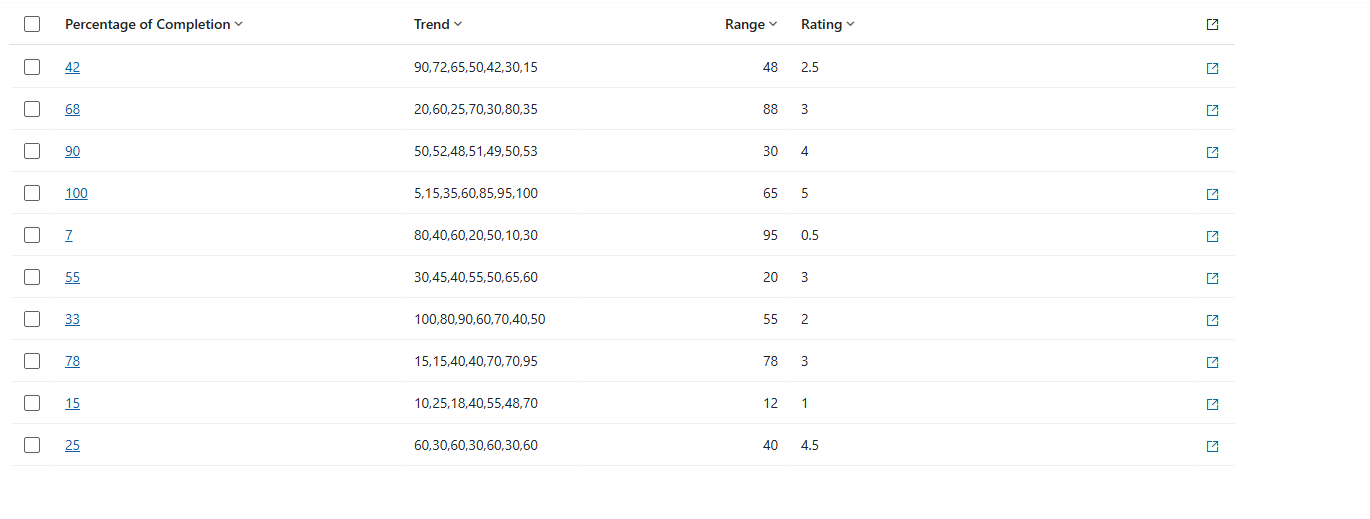
Na poniższej ilustracji przedstawiono siatkę wyświetlającą kolumny jako zwykły tekst bez zastosowanych wizualizacji:
Te same dane z zastosowanymi wizualizacjami są łatwiejsze do porównywania między wierszami:
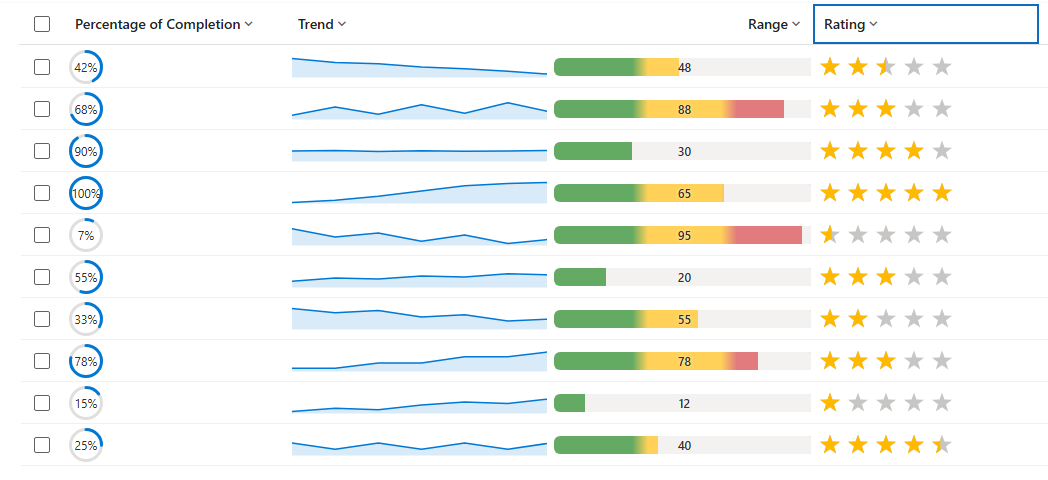
Poniższa tabela i obraz zawierają szczegółowe informacje na temat różnych rodzajów wizualizacji, których można użyć z kolumną do wyświetlenia w widoku lub siatce.
| Visualization | Name | Co pokazuje | Najlepsze dopasowanie danych kolumn |
|---|---|---|---|

|
Tarcza promieniowa | Miernik okrągły wypełniony wartością procentową z wartością wyświetlaną w środku. | Pojedyncza liczba na skali od 0 do 100 (wartość procentowa). Więcej informacji: Wybieranie promieniowe |

|
Wykres liniowy | Mała linia trendu (sparkline) w kilku punktach. | Kolumna tekstowa zawierająca kilka liczb rozdzielonych przecinkami. Więcej informacji: Wykres liniowy |

|
Mapa cieplna | Poziomy pasek, którego kolor zmienia się na wartość (na przykład zielony → bursztynowy → czerwony). | Pojedyncza liczba w zdefiniowanym zakresie (domyślnie 0–100). Więcej informacji: Mapa cieplna |

|
Ocena gwiazdki | Wiersz gwiazd wypełniony tak, aby był zgodny z wartością. | Liczba całkowita z zakresu od 0 do liczby gwiazd (domyślnie 0–5). Więcej informacji: Ocena gwiazdek |
Konfigurowanie wizualizacji dla kolumny
Zaloguj się do Power Apps (make.powerapps.com), przejdź do pozycji Rozwiązania, a następnie otwórz odpowiednią tabelę.
W obszarze Kolumny tabeli otwórz kolumnę, aby edytować jej właściwości lub utworzyć nową.
Rozwiń pozycję Opcje zaawansowane, a następnie obok pozycji Wybierz sposób wizualizacji danych tej kolumny w aplikacji wybierz spośród następujących opcji: Brak, Mapa cieplna, Wykres liniowy, Tarcza promieniowa i Ocena gwiazdek. Wybranie pozycji Brak zwraca kolumnę do standardowego wyświetlania tekstu. Aby uzyskać więcej informacji, zobacz Wizualizacje dla szczegółów kolumn.
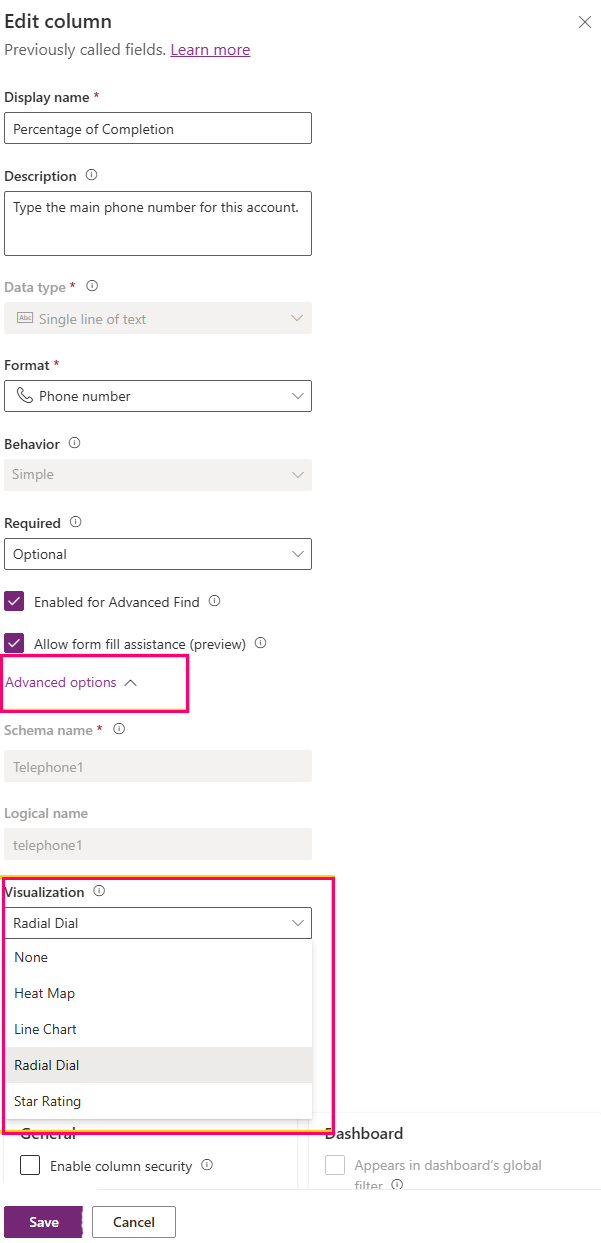
Wybierz opcję Zapisz. Podczas zapisywania kolumny każda siatka lub widok, który wyświetla kolumnę automatycznie wyświetla grafikę.
Wizualizacje szczegółów kolumn
Tarcza promieniowa
Tarcza promieniowa jest okrągłym miernikiem pierścieniowym. Wypełniona część (domyślnie niebieska) zwiększa się zgodnie z ruchem wskazówek zegara, aby reprezentować wartość na jasnoszarym torze, a zaokrąglona wartość procentowa jest wyświetlana w środku pierścienia.
Format danych: pojedyncza wartość liczbowa odczytywana jako wartość procentowa w skali od 0 do 100. Liczba całkowita lub liczba dziesiętna są akceptowane, a końcowy znak procentu jest dozwolony, na przykład 60%. Wartości są automatycznie ograniczone do zakresu od 0 do 100.
Przykładowe wartości:
| Wartość kolumny | Wynik |
|---|---|
| 0 | Pusty pierścień, "0%" w środku. |
| 60 (lub "60%") | Dzwonić trochę po pół pełnej, "60%" w środku. |
| 100 | Całkowicie pełny pierścień, "100%" w środku. |
| Słowo takie jak "Wysoki". | Nie liczba — pokazuje 0%. |
Najlepsze rozwiązania:
- Zapisz wartość na skali 0–100. Jeśli dane są ułamkiem z zakresu od 0 do 1, najpierw pomnóż je przez 100.
- Użyj typu kolumny liczbowej (liczba całkowita lub liczba dziesiętna).
- Zachowaj komórkę wolna od jednostek, symboli walutowych i tysięcy separatorów.
Znane problemy z formatem danych:
- Wartości powyżej 100 są całkowicie pełne, a wartości poniżej 0 są puste, ponieważ miernik jest ograniczony do 0–100.
- Tekst, taki jak "Wysoki", lub wartości z jednostkami lub walutą. Na przykład "$60" lub "60 pkt", może nie być odczytywany jako liczba i może pokazywać 0%.
- Wartość zapisana jako stosunek, taka jak 0,6, jest traktowana jako 0,6%, więc pierścień wygląda prawie pusty.
Wykres liniowy
Wykres liniowy jest kompaktowym wykresem przebiegu w czasie: linia trendu (domyślnie niebieska) z jasnym zacienionym obszarem, śledząc sekwencję liczb od lewej do prawej wewnątrz komórki.
Format danych: pojedyncza wartość tekstowa zawierająca kilka liczb rozdzielonych przecinkami, takich jak 10,20,30,45. Każda liczba jest jednym punktem w wierszu w kolejności. Spacje wokół liczb są w porządku.
Przykładowe wartości:
| Wartość kolumny | Wynik |
|---|---|
| 10,20,30,45 | Rosnąca linia w czterech punktach. |
| 5, 8, 6, 9, 12 | Linia w pięciu punktach (spacje są ignorowane). |
| 42 | Pojedyncza kropka (tylko jeden punkt). |
| (puste) | Pusta komórka. |
Najlepsze rozwiązania:
- Użyj kolumny tekstowej (pojedynczej linii lub wielowierszowej), aby przechowywać serię rozdzielaną przecinkami.
- Zachowaj wszystkie punkty w spójnej skali. Użyj 0–100, jeśli to możliwe.
- Podaj co najmniej dwa punkty. Więcej punktów pokazuje jaśniejszy trend.
- Pozostaw komórkę pustą, gdy nie ma danych, zamiast wpisywać wyrazy takie jak brak.
Znane problemy z formatem danych:
- Wykres wymaga więcej niż jednej liczby, aby narysować linię; pojedyncza liczba jest wyświetlana jako kropka.
- Wykres nie rozpoznaje separatorów innych niż przecinki, takich jak średniki, potoki lub tylko spacje.
- Dowolny wpis na liście, który nie jest liczbą. Na przykład n/a staje się luką w wierszu.
- Pusta lub nieczytelna wartość pokazuje pustą komórkę.
- Domyślnie punkty są kreśline na skali od 0 do 100. Wartości poza tym zakresem są spłaszczone do górnej lub dolnej krawędzi.
Mapa cieplna
Mapa cieplna jest poziomym kolorowym paskiem z wartością wyświetlaną jako etykieta. Kolor paska zmienia się w zależności od tego, gdzie wartość spada w swoim zakresie. Na przykład kolory domyślne są zielone dla niskich, bursztynowych dla środka i czerwony dla wysokich.
Format danych: pojedyncza liczba. Domyślnie zakres wynosi od 0 do 100, a pozycja wartości w tym zakresie decyduje o kolorze. W przypadku wybranych kolumn (zestawu opcji) jest używana wartość liczbowa za wybranym wyborem, a tekst wyboru jest wyświetlany jako etykieta.
Przykładowe wartości:
| Wartość kolumny | Wynik |
|---|---|
| 12 | Pasek w pobliżu niskiego końca, kolorowany na "niski". |
| 55 | Pasek wokół środka, kolorowy dla "średniej". |
| 90 | Pasek w pobliżu wysokiej klasy, kolorowy dla "wysoki". |
| Wybór, taki jak "Wysoki". | Kolorowane według wartości wyboru; etykieta zawiera wartość "Wysoka". |
Najlepsze rozwiązania:
- Przechowuj pojedynczą wartość liczbową w oczekiwanym zakresie.
- Użyj typu kolumny liczbowej lub kolumny wyboru, której wartości są przypisywane w logicznej kolejności niskiej do wysokiej.
- Zachowaj wartości wolne od jednostek i symboli.
Znane problemy z formatem danych:
- Wartości poza zakresem są domyślnie pobierane do najbliższego końca zakresu (domyślnie 0 lub 100).
- Tekst nieliczbowy jest renderowany jako pusta komórka.
- W przypadku kolumn wyboru kolor jest zgodny z liczbą przypisaną do każdego wyboru, która może nie być zgodna z widoczną kolejnością listy, jeśli te liczby nie znajdują się w sekwencji niskiej do wysokiej.
Ocena w formie gwiazdek
Ocena gwiazdki to wiersz gwiazdek. Wypełnione gwiazdki (złoto domyślnie) reprezentują wartość, a pozostałe gwiazdki są wyświetlane w jasnym kolorze "pustym". Domyślnie istnieje pięć gwiazdek.
Format danych: liczba całkowita z zakresu od 0 do liczby gwiazd (domyślnie od 0 do 5). Wartość 3 wypełnia trzy gwiazdki. Akceptowane są liczby całkowite lub tekst liczbowy.
Przykładowe wartości:
| Wartość kolumny | Wynik |
|---|---|
| 0 | Brak wypełnionych gwiazdek. |
| 3 | Wypełnione trzy gwiazdki, dwie puste. |
| 5 | Wszystkie pięć gwiazdek wypełnionych. |
| Słowo takie jak "Wielki". | Nie liczba — nie wypełniono żadnych gwiazdek. |
Najlepsze rozwiązania:
- Zapisz liczbę całkowitą z zakresu od 0 do liczby gwiazd (domyślnie 0–5).
- Jeśli ocena używa innej wartości maksymalnej, takiej jak 0–10, zachowaj wartości w ramach tej wartości maksymalnej i zwróć uwagę, że domyślny ekran to pięć gwiazdek.
- Użyj typu kolumny liczbowej (liczby całkowitej).
Znane problemy z formatem danych:
- Wartość jest mierzona względem liczby gwiazdek, więc na pięciogwiazdkowym wyświetlaczu wartość 5 wypełnia każdą gwiazdkę. Każda wartość powyżej liczby gwiazdek również wypełnia każdą gwiazdkę.
- Wartości dziesiętne generują częściowo wypełnioną gwiazdkę.
- Wartości tekstowe. Na przykład świetnie renderuj bez wypełnionych gwiazdek.
Wskazówki dotyczące przygotowywania danych
Wizualizacje są renderowane niezawodnie, gdy dane kolumny bazowej są zgodne z oczekiwanym kształtem każdej wizualizacji.
- Dopasuj typ kolumny do wizualizacji: użyj kolumn liczbowych do wybierania promieniowego, mapy cieplnej i klasyfikacji gwiazdek oraz kolumny tekstowej dla serii wykresów liniowych.
- Przechowuj czyste liczby — unikaj jednostek, symboli walutowych, znaków procentu (z wyjątkiem końcowych % akceptowanych przez tarcze promieniowe) i separatorów tysięcy.
- Zachowaj wartości w oczekiwanym zakresie dla każdej wizualizacji.
- Puste komórki są w porządku — wyświetlają pustą wizualizację, a nie błąd.
- Po zmianie wizualizacji kolumny odśwież siatkę lub widok, aby wyświetlić aktualizację.
Typowe wyniki wyświetlania
Niektóre wyniki wizualne wskazują niezgodność między danymi a oczekiwanym formatem wizualizacji.
| Co widzisz | Prawdopodobna przyczyna | Co zrobić |
|---|---|---|
| Pusta komórka. | Wartość jest pusta lub nie jest w oczekiwanym formacie. | Upewnij się, że komórka zawiera dane w poprawnym formacie (liczba lub liczby rozdzielone przecinkami dla wykresu liniowego). |
| Tarcza promieniowa zawsze pełna lub zawsze pusta. | Wartość jest wyższa niż 100, poniżej 0 lub przechowywana jako stosunek (0–1). | Przekonwertuj wartość na 0–100 skalowania. |
| Ocena gwiazdki pokazuje każdą wypełnioną gwiazdkę. | Wartość jest równa lub przekracza liczbę gwiazdek (domyślnie 5). | Przechowuj wartość z zakresu od 0 do 5. |
| Wykres liniowy przedstawia pojedynczą kropkę. | Istnieje tylko jedna liczba. | Podaj co najmniej dwie liczby rozdzielone przecinkami. |
| Wykres liniowy ma luki. | Niektóre wpisy na liście nie są liczbami. | Usuń lub zastąp wpisy nieliczbowe. |
| Kolor mapy cieplnej wygląda źle dla wyboru. | Wartości wyboru nie są w porządku niskim do wysokiej. | Ponownie przypisz wartości wyboru w kolejności logicznej. |