Notatka
Dostęp do tej strony wymaga autoryzacji. Może spróbować zalogować się lub zmienić katalogi.
Dostęp do tej strony wymaga autoryzacji. Możesz spróbować zmienić katalogi.
Eksplorator rozwiązań umożliwia tworzenie i edytowanie relacji wiele-do-wielu (N:N) w Dataverse.
Portal usługi Power Apps umożliwia konfigurowanie najbardziej typowych opcji, ale niektóre opcje można ustawić tylko przy użyciu Eksploratora rozwiązań. Więcej informacji:
- Tworzenie relacji tabeli wiele-do-wielu (N:N)
- Tworzenie relacji tabeli wiele-do-wielu w usłudze Dataverse za pomocą portalu Power Apps
Otwórz Eksplorator rozwiązań
Część nazwy jakiejkolwiek niestandardowej relacji stanowi prefiks dostosowywania. To jest ustawiane na podstawie wydawcy rozwiązania dla rozwiązania, w którym użytkownik pracuje. Jeśli interesuje Cię prefiks dostosowywania, upewnij się, że pracujesz w niezarządzanym rozwiązaniu, w którym prefiks dostosowywania jest odpowiedni dla tej tabeli. Więcej informacji: Zmienianie prefiksu wydawcy rozwiązania
Otwieranie rozwiązania niezarządzanego
W usłudze Power Apps wybierz pozycję Rozwiązania w okienku nawigacji po lewej stronie, a następnie na pasku narzędzi wybierz pozycję Przełącz do wersji klasycznej. Jeśli elementu nie ma w okienku panelu bocznego, wybierz …Więcej, a następnie wybierz żądany element.
Na liście Wszystkie rozwiązania otwórz żądane rozwiązanie niezarządzane.
Wyświetlanie relacji tabeli
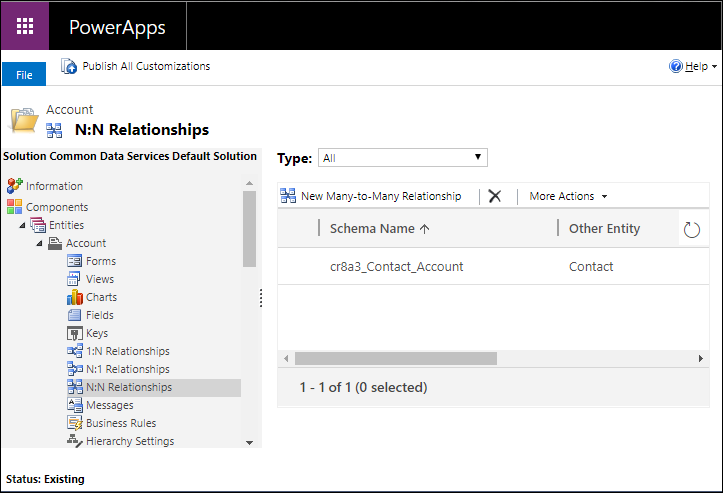
W Eksploratorze rozwiązań rozwiń węzeł Tabele, a następnie wybierz tabelę. W tej tabeli wybierz pozycję N:N Relacje.
Utwórz relacje
Podczas przeglądania relacji tabeli wybierz pozycję Nowa relacja wiele-do-wielu na pasku poleceń.
Uwaga / Notatka
Jeśli polecenie nie jest dostępne, tabela nie jest uprawniona do tworzenia niestandardowych relacji.
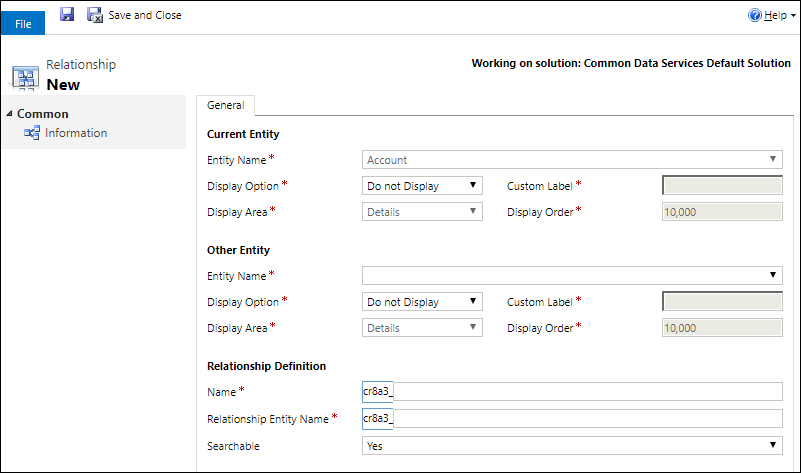
W grupie Inne tabele w kolumnie Nazwa tabeli wybierz tabelę, z którą chcesz utworzyć relację. Spowoduje to wypełnienie kolumn Nazwa i Nazwa tabeli Relacji w grupie Definicja relacji .
Możesz kliknąć  Aby zapisać tabelę i kontynuować edytowanie. Więcej informacji: Edytowanie relacji
Uwaga / Notatka
Jeśli wartości Name lub Relationship Table Name już istnieją w systemie, podczas zapisywania wystąpi błąd. Edytuj wartości, aby były unikatowe i spróbuj ponownie.
Edytowanie relacji
Podczas przeglądania relacji tabeli wybierz tabelę, którą chcesz edytować.
Uwaga / Notatka
Wydawca rozwiązania zarządzanego może uniemożliwić dostosowanie relacji, które są częścią ich rozwiązania.
Po utworzeniu relacji można edytować następujące właściwości relacji tabeli.
Ważne
Po zmodyfikowaniu tych właściwości należy opublikować dostosowania przed ich zastosowaniem w aplikacjach opartych na modelu.
Edytuj opcje wyświetlania
W przypadku tabeli Current (Bieżąca tabela ) i Other (Inne) można edytować kolumny opcji wyświetlania, które kontrolują sposób wyświetlania powiązanych tabel dla aplikacji opartych na modelu.
| Pole | Description |
|---|---|
| Opcja wyświetlania | Sposób wyświetlania powiązanej listy tabel. Więcej informacji: Opcje wyświetlania |
| Etykieta niestandardowa | Określ tekst lokalizowalny do użycia zamiast nazwy mnogiej po wybraniu opcji Użyj etykiety niestandardowej jako opcji wyświetlania . |
| Obszar wyświetlania | Wybierz jedną z dostępnych grup, aby wyświetlić tę listę. Dostępne opcje to: Szczegóły ( dla wspólnej grupy ), Marketing, Sales i Service. |
| Kolejność wyświetlania | Kontroluj umiejscowienie elementu nawigacyjnego w wybranym obszarze wyświetlania. Zakres dozwolonych liczb rozpoczyna się od wartości 10 000. Element okienka nawigacji o niższej wartości ustawienia będą wyświetlane nad relacjami o wyższej wartości. |
Opcje wyświetlania
Są to dostępne opcje wyświetlania:
| Option | Description |
|---|---|
| Nie wyświetlaj | Nie wyświetlaj powiązanych tabel dla tej relacji. |
| Używanie etykiety niestandardowej | Po wybraniu tej opcji kolumna Etykieta niestandardowa jest włączona, aby można było określić tekst lokalizowalny do użycia zamiast nazwy mnogiej. |
| Użyj nazwy mnogiej | Użyj nazwy wyświetlanej w liczbie mnogiej zdefiniowanej dla powiązanej tabeli. |
Z możliwością wyszukiwania
Relację można ukryć przed wyszukiwaniem zaawansowanym w aplikacjach opartych na modelu, ustawiając kolumnę z możliwością wyszukiwania na Nie.
Usuń relacje
Podczas wyświetlania relacji tabeli wybierz relację tabeli, którą chcesz usunąć, a następnie kliknij 
Usunięcie relacji spowoduje usunięcie utworzonej tabeli relacji. Wszystkie dane łączące tabele przy użyciu relacji zostaną utracone.
Zobacz także
Tworzenie wiele-do-wielu (N:N) relacji tabel
Tworzenie relacji tabeli wiele-do-wielu w Dataverse za pomocą portalu Power Apps
Tworzenie i edytowanie relacji tabeli 1:N (jeden do wielu) lub N:1 (wiele do jednego)