Notatka
Dostęp do tej strony wymaga autoryzacji. Może spróbować zalogować się lub zmienić katalogi.
Dostęp do tej strony wymaga autoryzacji. Możesz spróbować zmienić katalogi.
W tym artykule wyjaśniono, jak skonfigurować i używać serwera microsoft Dataverse model context protocol (MCP) z programem Microsoft Copilot Studio. Wykonując kroki opisane w tym artykule, możesz wchodzić w interakcję z usługą Dataverse, zadając pytania dotyczące języka naturalnego, takie jak wyświetlanie moich kontaktów i odbieranie odpowiedzi na podstawie przechowywanych danych.
Wymagania wstępne
- Klient MCP programu Microsoft Copilot Studio musi być dozwolony w środowisku. Więcej informacji: Konfigurowanie serwera MCP usługi Dataverse i zarządzanie nim dla środowiska
Nawiązywanie połączenia z usługą Dataverse przy użyciu serwera MCP w Microsoft Copilot Studio
- Przejdź do Power App i wybierz swoje środowisko z menu wyboru środowiska w prawym górnym rogu.
- W lewym okienku nawigacji wybierz Agenci>Utwórz nowego agenta. Jeśli elementu nie ma w okienku panelu bocznego, wybierz …Więcej, a następnie wybierz żądany element.
- Wybierz pozycję Utwórz.
- Przewiń w dół do obszaru Narzędzia i wybierz + Dodaj narzędzie.
- Wybierz pozycję Protokół kontekstu modelu, a następnie wybierz pozycję Serwer MCP Dataverse.
- Jeśli nie ma istniejącego połączenia usługi Dataverse, zostanie wyświetlony monit o połączenie.
- Wybierz Dodaj do agenta.
Poszczególne narzędzia dostępne na tym serwerze MCP można przeglądać i modyfikować, wybierając ...>Edytuj obok narzędzia Serwer MCP Dataverse .
Teraz możesz korzystać z narzędzia Serwer MCP Dataverse w okienku czatu Testuj agenta. Wypróbuj polecenia, takie jak "show me the tables in Dataverse", "describe the account table" (Opis tabeli kont) lub "ilu kont mam". 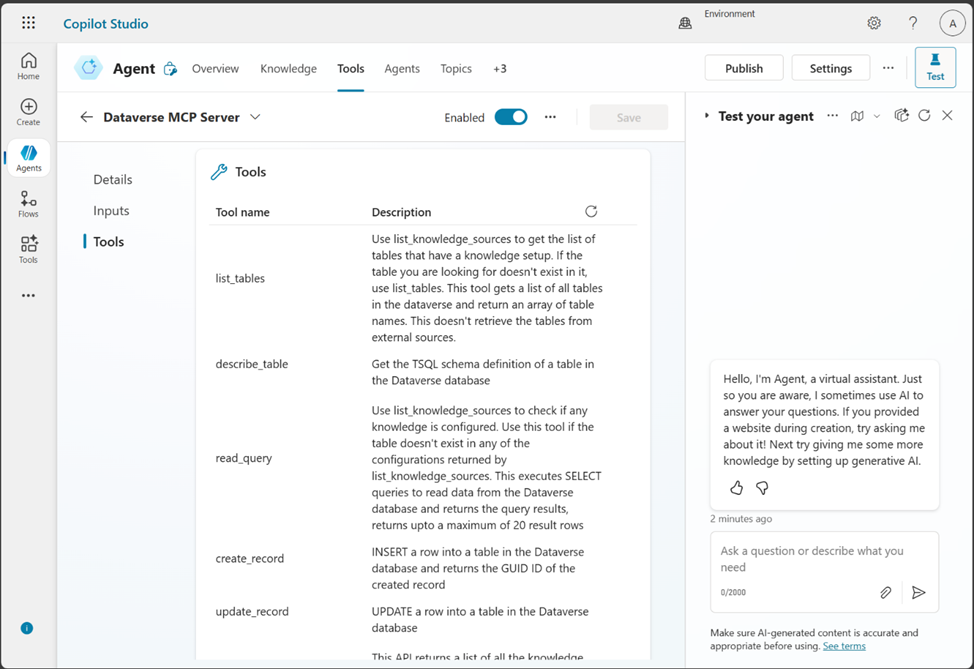
Powiązane artykuły
Nawiązywanie połączenia z usługą Dataverse przy użyciu protokołu kontekstu modelu