Notatka
Dostęp do tej strony wymaga autoryzacji. Może spróbować zalogować się lub zmienić katalogi.
Dostęp do tej strony wymaga autoryzacji. Możesz spróbować zmienić katalogi.
Microsoft Fabric integracja z Microsoft Dataverse umożliwia bezproblemowe łączenie środowiska platformy Power Platform z Microsoft Fabric, co umożliwia zaawansowaną analizę danych i funkcje raportowania. Ten przewodnik zawiera instrukcje krok po kroku dotyczące konfigurowania środowiska, łączenia go z Microsoft Fabric i zarządzania tabelami połączonymi.
Aby wypróbować tę funkcję, można użyć istniejącego środowiska Dataverse lub utworzyć nowe środowisko deweloperskie. Więcej informacji: Tworzenie środowiska deweloperskiego
Wymagania wstępne
- Aby włączyć usługę Link to Fabric lub Synapse Link, musisz mieć rolę zabezpieczeń Administrator systemu w środowisku platformy Power Platform. Ta rola jest również wymagana do dodawania użytkowników aplikacji w twoim środowisku, którzy potrzebują dostępu do pracy z tą funkcją przy użyciu centrum administracyjnego platformy Power Platform.
- Musisz być administratorem obszaru roboczego Power BI.
- Jeśli chcesz, aby system utworzył obszar roboczy Power BI, musisz mieć dostęp administratora pojemności Power BI do pojemności w tym samym regionie co środowisko Dataverse.
- Wymagana jest licencja Power BI Premium lub dostępność Fabric w tym samym regionie geograficznym platformy Azure, co środowisko Dataverse. Jeśli nie masz licencji Power BI Premium lub pojemności Fabric w tym samym regionie geograficznym, możesz kupić pojemność lub zarejestrować się w celu uzyskania bezpłatnej pojemności próbnej usługi Fabric. Więcej informacji: Wersja próbna Fabric (wersja zapoznawcza)
- Administrator musi udzielić Ci dostępu do tworzenia magazynów lakehouse i artefaktów sieci Fabric. Oba ustawienia można znaleźć w centrum administracyjnym Fabric. Przejdź do Ustawienia dzierżawcy>Microsoft Fabric>Użytkownicy mogą tworzyć elementy Fabric, Ustawienia dzierżawcy>Ustawienia obszaru roboczego>Twórz obszary robocze oraz Ustawienia dzierżawcy>ustawienia oneLake>Użytkownicy mogą uzyskać dostęp do danych przechowywanych w usłudze OneLake z aplikacjami zewnętrznymi dla sieci Fabric.
- Jeśli planujesz użyć uwierzytelniania tożsamości obszaru roboczego, musisz być administratorem obszaru roboczego, aby utworzyć tożsamość obszaru roboczego i zarządzać nią. Obszar roboczy, dla którego tworzysz tożsamość, nie może być „My Workspace”. Więcej informacji: Tożsamość obszaru roboczego w Fabric
- Jeśli planujesz użyć uwierzytelniania tożsamości obszaru roboczego, tożsamość obszaru roboczego musi zostać dołączona jako użytkownik aplikacji w środowisku Dataverse i przyznana odpowiednia rola (często System Administrator), aby uzyskiwać dostęp do danych Dataverse w imieniu Fabric.
- Aby zarządzać połączeniami za pomocą Ustawienia>Zarządzanie połączeniami i bramami, musisz mieć uprawnienia w Fabric.
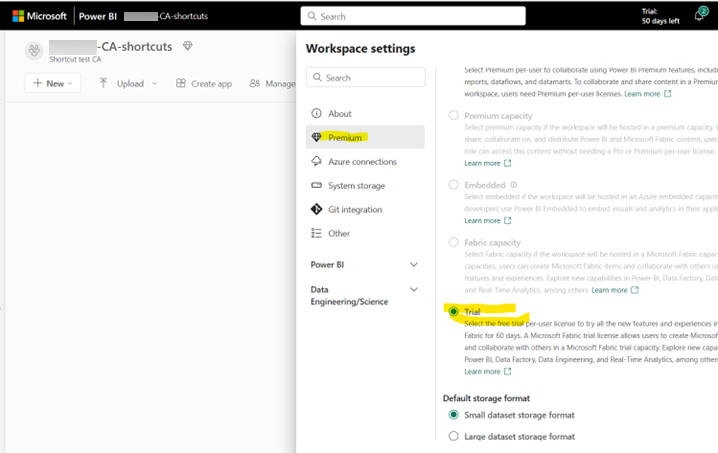
- Aby sprawdzić, czy masz dostęp do wymaganej pojemności Premium, przejdź do Power BI otwórz obszar roboczy i wybierz pozycję Ustawienia obszaru roboczego>Premium. Upewnij się, że jest zaznaczone Wersja próbna lub pojemność Premium.
Tworzenie linku do Fabric
Link do Microsoft Fabric z obszaru Power Apps Tables: Wybierz obszar Analyze>Link do Microsoft Fabric na pasku poleceń.
Zaloguj się do https://make.powerapps.com.
Wybierz żądane środowisko, wybierz Tables w okienku nawigacji po lewej stronie, a następnie wybierz pozycję Analyze>Link do Microsoft Fabric na pasku poleceń.
Jeśli po raz pierwszy łączysz się z usługą Fabric, zostanie wyświetlony kreator. W kolejnych uruchomieniach można uruchomić usługę Fabric z taką samą opcją.
Kreator rozpoczyna działanie od Weryfikacji konfiguracji, która sprawdza wymagania wstępne i ustawienia subskrypcji Fabric. Jeśli nie masz wydajności Fabric w tej samej lokalizacji co środowisko Dataverse, kreator powiadomi Cię o konieczności uzyskania wydajności w wymaganej lokalizacji geograficznej.
Następnie wybierz kartę Obszar roboczy w kreatorze. Najpierw wybierz obszar roboczy Fabric. Po raz pierwszy wybierasz połączenie dla tego obszaru roboczego. Podczas tworzenia połączenia można wybrać spośród trzech opcji uwierzytelniania: konto organizacyjne, jednostka usługi lub tożsamość obszaru roboczego.
Tożsamość obszaru roboczego:
Aby użyć tej opcji, musisz najpierw utworzyć tożsamość przestrzeni roboczej w Fabric.W Fabric otwórz docelowy obszar roboczy.
Przejdź do Ustawienia obszaru roboczego>Tożsamość obszaru roboczego.
Wybierz + Tożsamość obszaru roboczego, aby ją utworzyć.
- Zanotuj nazwę tożsamości obszaru roboczego (jest zgodna z nazwą obszaru roboczego).
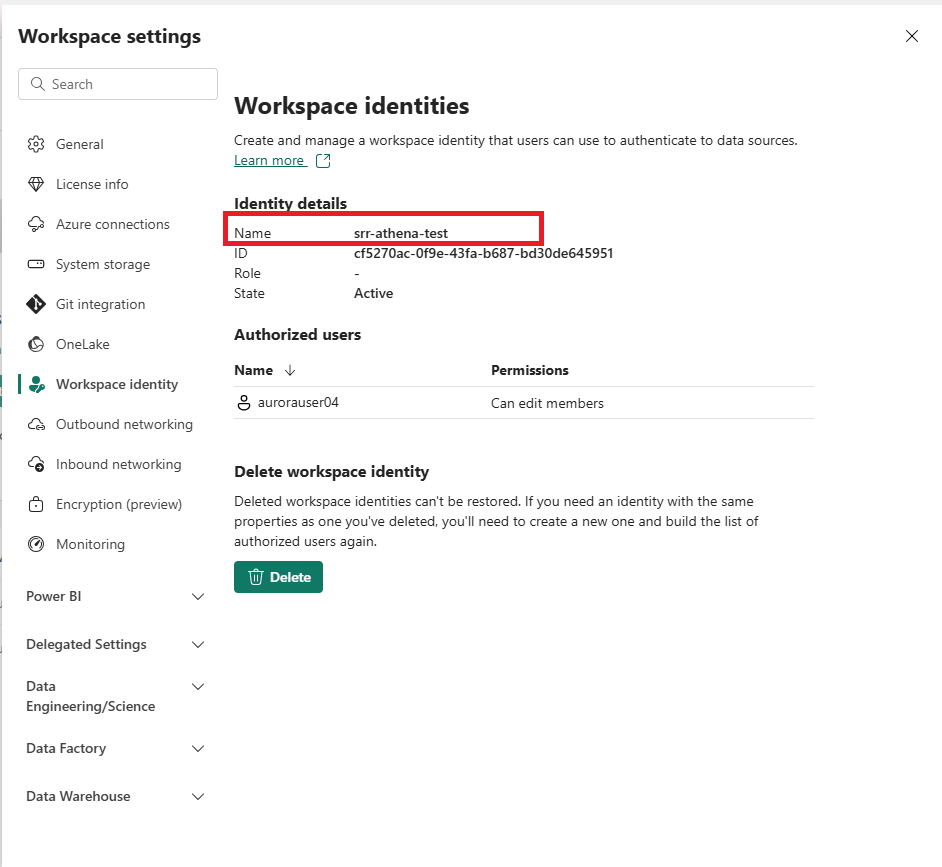
- Zanotuj nazwę tożsamości obszaru roboczego (jest zgodna z nazwą obszaru roboczego).
Aby uzyskać więcej informacji, przejdź do Tożsamość obszaru roboczego w Fabric.
Utwórz użytkownika aplikacji z tożsamością worskpace:
Po utworzeniu tożsamości dodaj ją jako użytkownika aplikacji w usłudze Dataverse:- Przejdź do obszaru Użytkownicy centrum> administracyjnego platformy Power Platform(zobacz wszystkie)>Lista użytkowników aplikacji.
- Wybierz + Nowy użytkownik aplikacji, a następnie + Dodaj aplikację, wyszukaj zanotowaną wcześniej nazwę obszaru roboczego (srr-athena-test w powyższym przykładzie) i dodaj ją.
- Przypisz poprawną jednostkę biznesową i rolę Administrator systemu , a następnie wybierz pozycję Utwórz.
Aby uzyskać szczegółowe instrukcje, przejdź do kroku Tworzenie użytkownika aplikacji w usłudze Dataverse .
Główny element usługi:
Aby użyć tej opcji, wróć do wcześniejszego kroku tworzenia użytkownika aplikacji z tożsamością obszaru roboczego, aby utworzyć głównego użytkownika usługi. Następnie wykonaj następujące kroki:- Najpierw dodaj jednostkę usługi jako użytkownika aplikacji w usłudze Dataverse, wykonując ten sam proces opisany w sekcji Tożsamość obszaru roboczego .
- Po dodaniu użytkownika aplikacji wróć do kreatora Link to Fabric.
- W konfiguracji połączenia podaj następujące szczegóły dla jednostki usługi:
- Identyfikator dzierżawy: Twój identyfikator dzierżawy platformy Azure.
- Identyfikator klienta: identyfikator aplikacji (klienta) obiektu usługi.
- Klucz: klucz tajny klienta lub certyfikat do uwierzytelniania.
- Zapisz połączenie, aby ukończyć instalację.
Konto organizacyjne:
Podaj swoje dane uwierzytelniające i zapisz połączenie. Aby później zmienić poświadczenia, wybierz pozycję Przełącz konto i podaj nowe poświadczenia.
Można oczekiwać wyświetlenia skrótów do wszystkich tabel w wybranym obszarze roboczym. Jeśli nie widzisz obszarów roboczych, należy zażądać utworzenia przez system obszaru roboczego. Jeśli żądany obszar roboczy nie jest wyświetlony, przejdź do Rozwiązywanie typowych problemów.
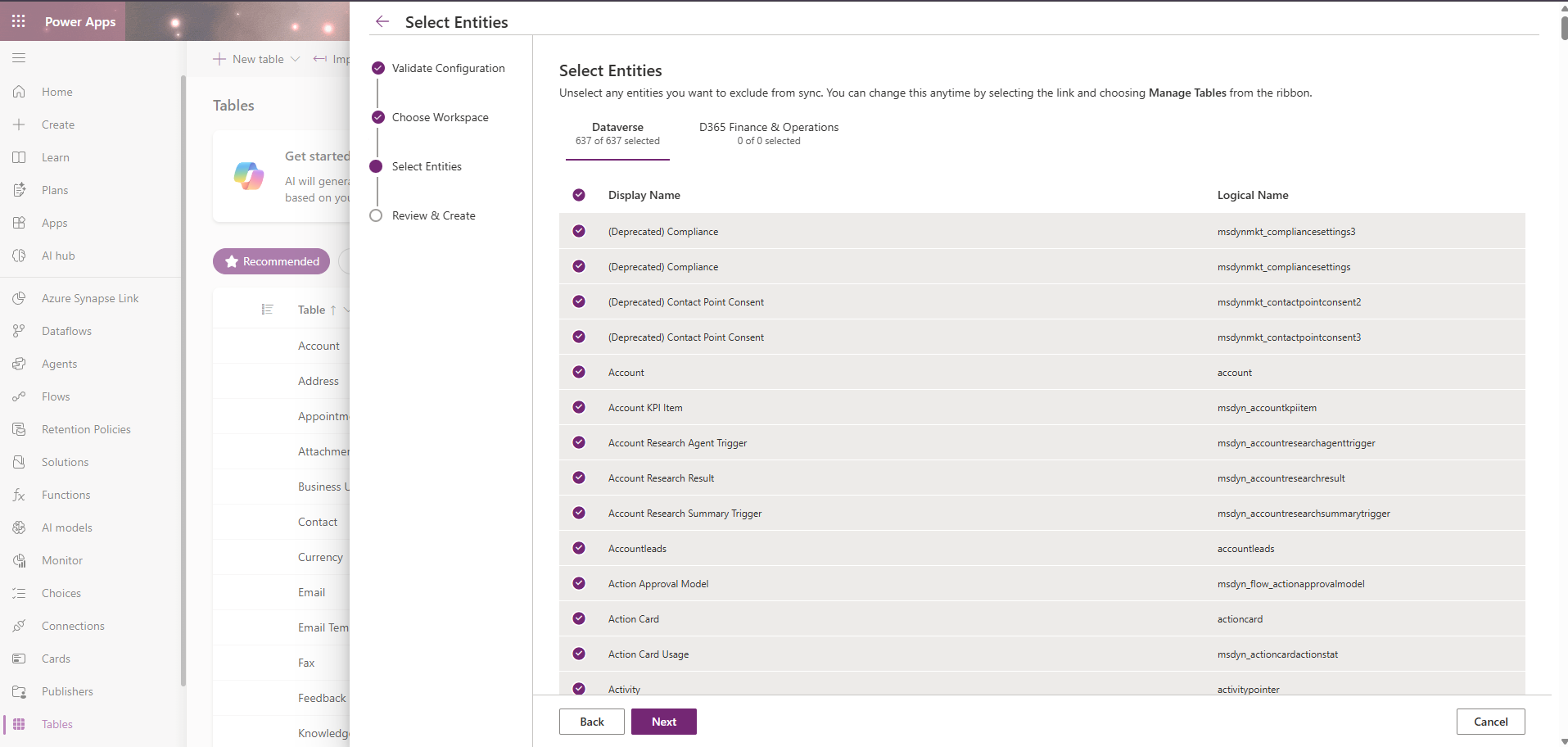
Następnie w kroku Wybierz elementy wybierz tabele, które chcesz zsynchronizować do Fabric. Domyślnie są zaznaczone wszystkie tabele Dataverse, w których jest włączona właściwość Śledź zmiany . Wyczyść wszystkie tabele, których nie chcesz synchronizować. Tylko wybrane tabele zużywają magazyn w Fabric, dzięki czemu można optymalizować koszty, wykluczając tabele, których nie potrzebujesz.
Uwaga / Notatka
Możesz zmienić ten wybór w dowolnym momencie po skonfigurowaniu, wybierając link i wybierając pozycję Zarządzaj tabelami na wstążce. Więcej informacji: Dodaj lub usuwaj tabele połączone z Fabric
Przejrzyj wybrane opcje w kroku Przeglądanie i tworzenie . Po zakończeniu wybierz pozycję Utwórz , aby utworzyć obszar roboczy, utworzyć skróty i wykonać inicjowanie po raz pierwszy.
Po ukończeniu magazyn lakehouse usługi Fabric otwiera się na osobnej karcie przeglądarki.
Uwaga / Notatka
Aktualizacja danych w OneLake może potrwać do 60 minut, w tym konwersja do formatu Delta Parquet. Jeśli wybrano tabelę zawierającą wiele danych, początkowy czas ładowania może trwać nawet dłużej. Po otwarciu okna magazyn lakehouse usługi Fabric linki pojawiają się jako niezidentyfikowane do momentu ukończenia początkowej synchronizacji. Więcej informacji: Rozwiązywanie typowych problemów
Po zakończeniu synchronizacji początkowej system stale odświeża aktualizacje w Dataverse w magazynie lakehouse. Odświeżenie danych może potrwać do 60 minut, szczególnie w okresach szczytowego obciążenia.
Jeśli masz więcej niż 2 000 aktywnych Dataverse tabel, łączenie z Fabric może zakończyć się niepowodzeniem z błędem. Przejdź do tematu Rozwiązywanie typowych problemów , aby uzyskać pomoc dotyczącą rozwiązywania problemów.
Link został oznaczony etykietą Microsoft OneLake i ma teraz etykietę Link do Fabric.
Łącze do zarządzania Fabric
W tej sekcji opisano sposób dodawania lub usuwania tabel połączonych z usługą Fabric, konfigurowania linku do korzystania z tożsamości obszaru roboczego i udostępniania połączenia danych innym użytkownikom.
Dodawanie lub usuwanie tabel połączonych z Fabric
Administratorzy mogą zarządzać tabelami połączonymi z usługą Fabric ze strony Azure Synapse Link dla usługi Dataverse. Jeśli to środowisko jest połączone z siecią szkieletową, zostanie wyświetlony link o nazwie Link do sieci szkieletowej.
Dodaj tabele do Fabric
Zaloguj się do Power Apps.
Uwaga / Notatka
Ta funkcja jest domyślnie włączona w wszystkich środowiskach. Administratorzy platformy Power Platform mogą wyłączyć tę funkcję w centrum administracyjnym platformy Power Platform. Więcej informacji: Ustawienia środowiska: Microsoft Fabric
Wybierz Azure Synapse Link w okienku nawigacji po lewej stronie, a następnie wybierz pozycję Link to Fabric.
Otwórz Fabric, wybierając opcję View w Microsoft Fabric.
Do usługi Fabric można dodać więcej łączy tabel, wybierając opcję Zarządzaj tabelami.
Podczas dodawania tabeli system przeprowadza początkową synchronizację i indeksuje dane w magazynie. Po zakończeniu synchronizacji początkowej tworzony jest skrót do OneLake. Stan tabel można wyświetlić, wybierając tabelę Zarządzaj tabelami. Użyj opcji Odświeżenie tabel Fabric, aby dodać nowo włączoną tabelę do Fabric. Może być konieczne przejrzenie raportu i przepływów danych w dół, aby sprawdzić, czy nie wpływa na nie zmiana.
Uwaga / Notatka
Jeśli środowisko jest połączone z Dynamics 365 środowiskiem finansowym i operacyjnym, opcja dodawania tabel umożliwia dołączanie tabel z aplikacji finansowych i operacyjnych. Dowiedz się więcej: Wybierz dane finansowe i operacyjne w Azure Synapse Link dla Dataverse
Gdy stan synchronizacji jest Aktywny, podczas aktualizowania danych zmiany danych są wyświetlane w raportach utworzonych w Fabric.
Jeśli do tabeli, która jest już częścią profilu, zostanie dodana nowa kolumna (zmiana metadanych), możesz użyć opcji Odśwież tabele Fabric na pasku poleceń, aby zaktualizować zmianę w Fabric. Aktualizacja następuje po wyzwoleniu następnej zmiany danych tabeli. Może być konieczne sprawdzenie raportu i dalszych przepływów danych, aby upewnić się, że zmiana nie ma na nie wpływu.
Można również wykonać polecenie Odłącz, co spowoduje usunięcie połączenia usługi Fabric ze środowiskiem Dataverse. Po odłączeniu magazyn lakehouse Fabric jest również usuwany.
Uwaga / Notatka
Jeśli zainstalowano aplikacje Dynamics 365, takie jak Customer Insights, tabele wymagane dla aplikacji są również zawarte w linku Link to Fabric.
Usuwanie tabel z Fabric
Możesz przestać synchronizować określone tabele aplikacji Dataverse i finance and operations, aby zmniejszyć koszty magazynowania i zoptymalizować obszar roboczy usługi Fabric. Po uzyskaniu dostępu do Zarządzaj tabelami (zgodnie z opisem w kroku 4 w Zarządzanie linkiem do Fabric) wykonaj następujące kroki, aby odłączyć tabele:
W okienku Zarządzanie tabelami są wyświetlane wszystkie tabele aplikacji Dataverse i finance and operations połączone obecnie z usługą Fabric.
Sprawdzane są tabele, które są już synchronizowane.
Aby zatrzymać synchronizację tabeli, odznacz opcję wyboru.
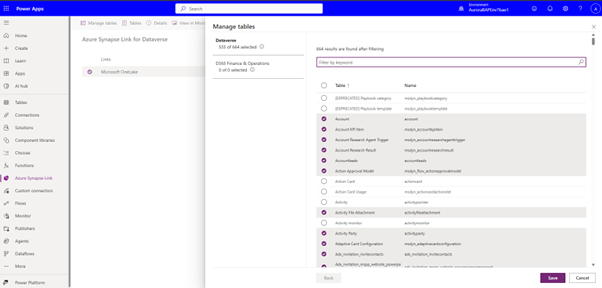
Aby kontynuować synchronizację, pozostaw to zaznaczone.
Po wybraniu zaznaczenia wybierz pozycję Zapisz.
Zostanie wyświetlone okno dialogowe potwierdzenia z listą tabel, które przestają synchronizować.
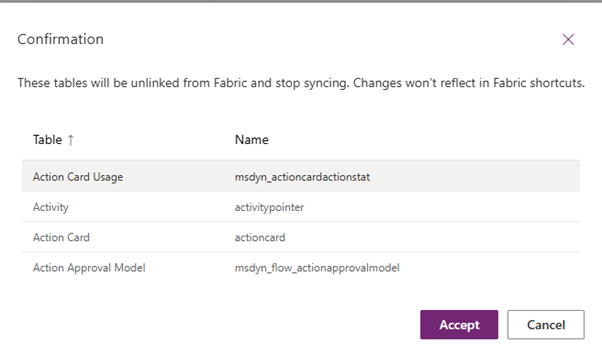
Przejrzyj listę, a następnie wybierz pozycję Potwierdź.
Po potwierdzeniu:
- Skróty dla niezaznaczonych tabel są usuwane z Fabric lakehouse.
- Wybrane tabele są usuwane z pamięci wewnętrznej, która jest synchronizowana z Fabric za pomocą skrótów. Dzięki temu płacisz tylko za magazyn wybranych tabel.
- Synchronizacja jest zatrzymywana natychmiast dla tych tabel, które nie są już zaznaczone.
- Pozostałe tabele kontynuują synchronizację bez przerw.
Important
- Niektórych tabel systemowych i tabel wymaganych przez dodatki Microsoft nie można usunąć. Więcej informacji: Czy istnieją tabele systemowe, które są automatycznie synchronizowane i nie można ich odłączyć?
- Usunięcie tabeli nie powoduje usunięcia tabeli w usłudze Dataverse; usuwa tylko skrót OneLake i zatrzymuje synchronizację danych.
- Jeśli chcesz dodać tabele później, powtórz te same kroki i sprawdź tabele, które chcesz uwzględnić. Więcej informacji: Zarządzaj łączem do Fabric.
Skonfiguruj link Fabric do korzystania z tożsamości przestrzeni roboczej
Jeśli środowisko Usługi Dataverse połączono wcześniej z siecią szkieletową przy użyciu konta organizacyjnego, możesz przełączyć się na tożsamość obszaru roboczego lub jednostkę usługi. Tożsamość obszaru roboczego to jednostka usługi zarządzanej przez Fabric, powiązana z określonym obszarem roboczym; eliminuje konieczność zarządzania tajemnicami i umożliwia bezpieczne, bezklucze uwierzytelnianie elementów zarządzanych przez Fabric, które łączą się z Dataverse.
Elementy do zweryfikowania przed rozpoczęciem
Przed kontynuowaniem upewnij się, że spełnisz wymagania opisane w sekcji Wymagania wstępne , a w szczególności zweryfikuj te trzy podstawowe elementy:
- Istnieje tożsamość obszaru roboczego: docelowy obszar roboczy Fabric musi mieć skonfigurowaną tożsamość obszaru roboczego. Przejdź do Ustawienia obszaru roboczego>Tożsamość obszaru roboczego. Jeśli tożsamość nie istnieje, utwórz ją najpierw. Więcej informacji: Tożsamość obszaru roboczego w Fabric
- Użytkownik aplikacji Dataverse: ta sama tożsamość obszaru roboczego musi być dodana jako użytkownik aplikacji w środowisku Dataverse i przyznać odpowiednią rolę (często Administrator Systemu), aby mogła uzyskiwać dostęp do danych Dataverse w imieniu Fabric. Może to już być ustawione, jeśli wcześniej wykonano kroki Tożsamość Obszaru Roboczego w sekcji Tworzenie linku do Fabric.
- Prawa do edytowania połączeń: w Fabric musisz mieć uprawnienia do zarządzania połączeniami za pośrednictwem Ustawienia>Zarządzanie połączeniami i bramami.
Jakie zmiany?
Po zaktualizowaniu metody uwierzytelniania połączenia na tożsamość obszaru roboczego, wszystkie elementy Fabric korzystające z tego połączenia (takie jak Lakehouse'y poprzez skróty OneLake, przepływy danych Gen2, potoki, modele semantyczne) będą uwierzytelniały się za pomocą tożsamości Twojego obszaru roboczego.
Przed rozpoczęciem
Zidentyfikuj nazwę połączenia. Gdy użyto Link to Microsoft Fabric, system utworzył połączenie Dataverse, które zwykle zawiera (lub pasuje) do nazwy środowiska. Zaktualizujesz to konkretne połączenie.
Przełącz się na uwierzytelnianie tożsamości dla obszaru roboczego
Otwórz ustawienia Fabric
- W usłudze Microsoft Fabric wybierz ikonę koła zębatego (w prawym górnym rogu) i wybierz pozycję Ustawienia>Zarządzaj połączeniami i bramami.
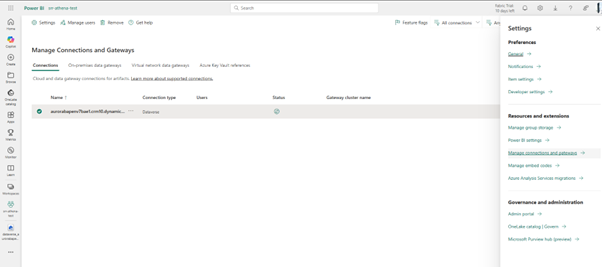
Zlokalizuj połączenie Dataverse utworzone za pomocą Link to Fabric
- W obszarze Zarządzanie połączeniami i bramami otwórz kartę Połączenia (jeśli jeszcze nie wybrano).
- Znajdź połączenie skojarzone ze środowiskiem Dataverse. Kreator linku do sieci szkieletowej zazwyczaj tworzy to połączenie i nadaje mu nazwę, używając nazwy środowiska, aby było łatwo rozpoznawalne.
Otwórz okienko zarządzania połączeniem
- Wybierz wielokropek (⋮) obok połączenia i wybierz pozycję Ustawienia , aby otworzyć jego ustawienia.
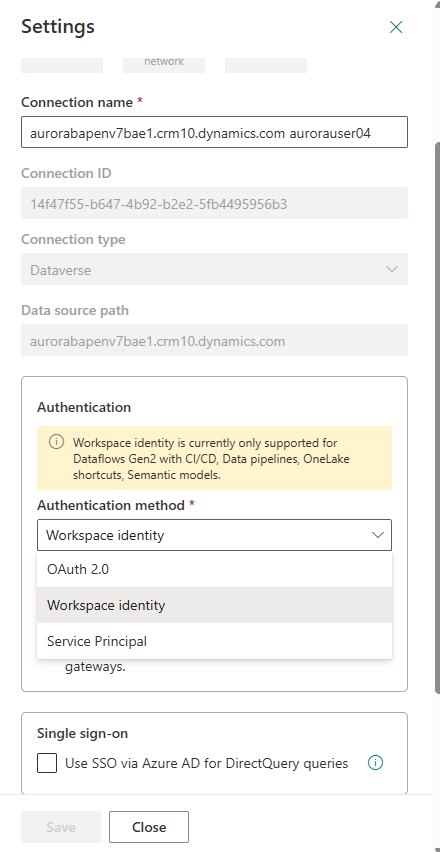
Przełącz metodę uwierzytelniania na tożsamość Workspace
- W okienku Ustawienia połączenia przejdź do pozycji Uwierzytelnianie.
- Z listy rozwijanej Metoda uwierzytelniania wybierz pozycję Tożsamość obszaru roboczego.
- Wybierz pozycję Zapisz , aby zastosować zmianę.
Uwaga / Notatka
Jeśli elementy przechodzą przez bramę, zapoznaj się z politykami połączeń bramy i chmury, jeśli ma to zastosowanie. Środowisko zarządzania doświadczeniem połączeń i bram w systemie Fabric reguluje użycie połączeń, w tym scenariusze bram dla współużytkowalnych połączeń w chmurze.
Udostępnij połączenie danych innym użytkownikom
System tworzy połączenie danych między środowiskiem Power Platform a obszarem roboczym sieci Fabric, korzystając z poświadczeń użytkownika podczas tworzenia połączenia. Jeśli używasz opcji Fabric link z obszaru Tabel Power Apps, system utworzy połączenie i poprosi o jego zapisania. Jeśli używasz opcji Synapse Link, musisz utworzyć połączenie danych samodzielnie przed włączeniem linku.
System używa tego połączenia, aby umożliwić użytkownikom sieci Fabric łączenie się z Dataverse — magazynem danych stojącym za środowiskiem Power Platform. Jeśli chcesz umożliwić innym użytkownikom dodawanie lub usuwanie tabel do łącza Fabric, musisz udostępnić to połączenie danych innym użytkownikom.
- Wykonaj kroki 1–2 z przełączania na uwierzytelnianie tożsamości obszaru roboczego, aby uzyskać dostęp do Zarzadzaj połączeniami i bramami oraz zlokalizować swoje połączenie Dataverse.
- Po wybraniu poprawnego połączenia danych wybierz pozycję ...>Zarządzanie użytkownikami. Następnie zobaczysz użytkowników, którzy mają dostęp do tego połączenia.
- Wprowadź nazwę lub wiadomość e-mail innych użytkowników, którzy mają mieć dostęp do danych. Po wybraniu użytkownika należy określić rolę Właściciel lub Czytelnik. Wystarczy podać tylko rolę Czytelnik, aby umożliwić przetwarzanie danych. Podani użytkownicy otrzymują wiadomość e-mail z potwierdzeniem dostępu do danych.
Może być konieczne udzielenie innym użytkownikom dostępu do tego obszaru roboczego, aby mogli pracować z danymi. W zależności od potrzeby uzyskania dostępu do danych może okazać się konieczne zabezpieczenia danych w tym obszarze roboczym przed udostępnieniem tych danych innym użytkownikom. Magazyn lakehouse oraz tabele w magazynie lakehouse można chronić przy użyciu zabezpieczeń OneLake. Więcej informacji: Omówienie zabezpieczeń OneLake
W tej chwili możesz tworzyć tylko połączenia oparte na użytkownikach.
Łączenie istniejących linków usługi Azure Synapse Link for Dataverse za pomocą usługi Fabric
Istniejące profile Azure Synapse Link dla Dataverse można połączyć z usługą Fabric z obszaru Azure Synapse Link dla Dataverse. Musisz wybrać opcję Enable Parquet/Delta Lake, aby włączyć widok w funkcji Fabric dla profili usługi Azure Synapse Link dla Dataverse.
Aby włączyć istniejące łącze, wykonaj następujące kroki:
- Zaloguj się do Power Apps.
- Wybierz Azure Synapse Link z lewego panela nawigacyjnego.
- Wybierz istniejący profil Synapse Link dla Dataverse, a następnie kliknij Link do Microsoft Fabric.
- Zostanie wyświetlony monit o wybranie obszaru roboczego Power BI Premium, aby kontynuować. Lista obszarów roboczych w tym samym regionie, w którym jest wyświetlane środowisko. Jeśli na liście rozwijanej nie ma obszaru roboczego, może okazać się konieczne jego utworzenie, a następnie powrót do tego zadania. Więcej informacji Link do Microsoft Fabric
- Wybierz OK. Sprawdzane są sprawdzanie poprawności i tworzone wymagane artefakty w Fabric.
- Wybierz Wyświetl w Microsoft Fabric, otwórz magazyn lakehouse usługi Fabric.
- Tabele można dodać lub usunąć, wybierając opcję Zarządzanie tabelami. Podczas dodawania tabeli jest wykonywana początkowa synchronizacja. Po zakończeniu początkowej synchronizacji wybierz Odśwież tabele Fabric, aby odświeżyć skrót Dataverse dodany do magazynu lakehouse sieci Fabric.
Uwaga / Notatka
- Wybierz Włącz Parquet/Delta lake, by włączyć widok w Fabric.
- Istniejące profile usługi Azure Synapse Link dla usługi Dataverse, w których dane są zapisywane jako pliki CSV, nie mogą być połączone z Microsoft Fabric.
- Obecnie profile usługi Azure Synapse Link zabezpieczone za pomocą tożsamości zarządzanych, dawniej Managed Service Identity (MSI), nie mogą być łączone z Microsoft Fabric.