Notatka
Dostęp do tej strony wymaga autoryzacji. Może spróbować zalogować się lub zmienić katalogi.
Dostęp do tej strony wymaga autoryzacji. Możesz spróbować zmienić katalogi.
Kolumna zadań to typ danych wykorzystujący sztuczną inteligencję w Microsoft Dataverse, który umożliwia definiowanie poleceń w języku naturalnym, powiązanych z innymi kolumnami w twojej tabeli. Model sztucznej inteligencji przetwarza te zapytania w celu wygenerowania odpowiednich odpowiedzi na podstawie kolumn wejściowych określonych. Wynik jest natychmiast zapisywany w kolumnie prompt, gotowy do użycia w aplikacjach, procesach lub raportach.
Kluczową funkcją jest to, że kolumna prompt zawiera generatywne wyniki AI przechowywane w tabeli w sposób trwały. W ten sposób dane klientów są wzbogacane za pomocą generatywnej AI i dodają wartość do ich danych.
Przykładowe przypadki użycia:
- Obsługa klienta: Automatyzacja odpowiedzi na często zadawane pytania dzięki wykorzystaniu promptów AI do generowania dokładnych i terminowych odpowiedzi na podstawie zapytań klientów przechowywanych w Dataverse.
- Tworzenie treści: Korzystaj z podpowiedzi, aby ułatwić pisanie artykułów, raportów lub materiałów marketingowych, generując tekst zgodny z podanymi informacjami.
- Analiza danych: Używaj monitów AI do analizowania złożonych zestawów danych i generowania szczegółowych informacji, nastrojów, wyodrębniania i klasyfikowania zawartości lub podsumowań, które pomagają w podejmowaniu świadomych decyzji.
- Automatyzacja przepływu pracy: Zintegruj monity AI z biznesowymi przepływami pracy, aby automatycznie wykonywać zadania, takie jak planowanie, raportowanie i wprowadzanie danych.
Wymagania wstępne
- Kolumny poleceń korzystają z tego samego modelu licencjonowania, co polecenia narzędzia AI Builder. Więcej informacji: Przegląd promptów
- Funkcje Copilot i AI Prompts są włączone w sekcji Funkcje ustawień środowiska. Więcej informacji: Zarządzanie ustawieniami funkcji
Utwórz kolumnę polecenia
- Przejdź do Power Apps. W lewym okienku nawigacji wybierz Tabele.
- Utwórz nową tabelę lub otwórz istniejącą tabelę. Więcej informacji: Tworzenie tabeli
- Na stronie Tabele wybierz pozycję Nowa>Kolumna.
- Na stronie właściwości kolumny wprowadź Nazwę wyświetlaną i Opis dla kolumny.
- Z listy rozwijanej Typ danych wybierz Prompt.
- Wyczyść pole wyboru Zezwalaj na pomoc w wypełnianiu formularzy.
- Wybierz pozycję +Dodaj nowy prompt. W każdej tabeli można utworzyć maksymalnie pięć kolumn monitów.
- Na stronie kolumny monitów utwórz monit. Więcej informacji: Pisanie skutecznych monitów
- Na stronie promptów zaznacz Zapisz.
- Wybierz opcję Zapisz na stronie właściwości kolumny, aby zapisać kolumnę.
Napisz skuteczne polecenia
Tworzenie skutecznych monitów AI ma kluczowe znaczenie dla uzyskania dokładnych i odpowiednich odpowiedzi z modelu AI. Możesz użyć wstępnie wypełnionego monitu lub napisać własny monit niestandardowy.
Oto kilka najlepszych praktyk dotyczących pisania monitów:
- Napisz jasne instrukcje. Upewnij się, że komunikaty są jasne i konkretne. Unikaj niejednoznaczności, precyzyjnie określając, co ma robić sztuczna inteligencja. Na przykład zamiast pisać Powiedz mi, jaka jest pogoda, napisz Podaj podsumowanie dzisiejszej pogody w Paryżu.
- Używaj ustrukturyzowanego języka. Język strukturalny pomaga modelowi AI lepiej zrozumieć kontekst i intencję promptu. Na przykład, Wygeneruj listę 10 najlepszych strategii marketingowych na rok 2025 jest bardziej skuteczny niż Najlepsze strategie marketingowe.
- Uwzględnij informacje kontekstowe. Podaj niezbędny kontekst w monicie, aby pomóc modelowi AI w generowaniu dokładniejszych odpowiedzi. Na przykład: Na podstawie danych dotyczących sprzedaży z pierwszego kwartału, zaproponuj sposoby ulepszenia naszej kampanii marketingowej. Dodaj kolumnę wejściową w każdym monicie.
Dodaj kolumny wejściowe
Zastąp domyślne dane wejściowe, wybierając je, a następnie wybierając pozycję Usuń.
Wybierz +Dodaj treść, a następnie wybierz tabelę.
Zostanie wyświetlona lista rozwijana kolumn. Wybierz kolumnę wejściową z listy kolumn z tabeli, a następnie wybierz pozycję Dodaj. W tym przykładzie zaznaczono kolumnę Opinie klientów.
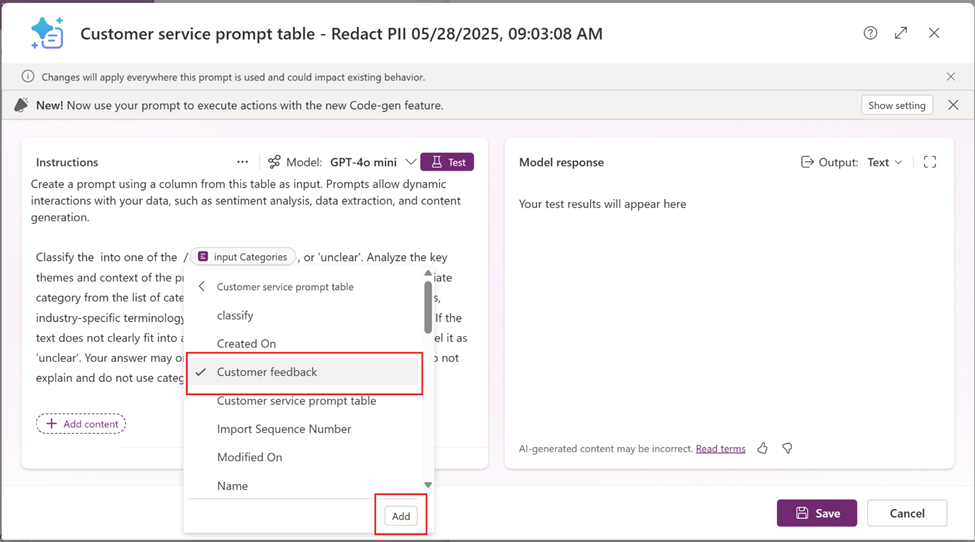
- W każdym monicie można użyć więcej niż jednej kolumny wejściowej.
- Kolumny wejściowe nie mogą być kolumnami formuł, kolumnami plików, typem danych obrazu ani inną kolumną monitu. Jeśli wybierzesz te typy danych, ich wartość wejściowa zostanie zignorowana.
Wybierz Zapisz.
Testowanie i doskonalenie promptów
Podczas tworzenia kolumny monitu możesz przetestować monit pod kątem rzeczywistych danych w tabeli przed zapisaniem go.
- Uruchom test domyślny. W projektancie monitów wybierz pozycję Testuj. Rekord z tabeli jest wybierany automatycznie, a odpowiedź monitu dla tego rekordu pojawia się w danych wyjściowych. Otwórz kartę Wiedza użyta , aby potwierdzić, że monit odwołuje się do oczekiwanych danych wejściowych. Jeśli nie możesz uruchomić testu domyślnego, spróbuj przetestować określony rekord, jak wspomniano w następnym kroku.
- Przetestuj inny rekord. Otwórz zmienną wejściową tekstową (
PromptColumnRecordIddomyślnie) i wprowadź identyfikator rekordu, który chcesz przetestować jako przykładową wartość. Identyfikator rekordu znajduje się w kolumnie podstawowej tabeli (unikatowy identyfikator). Aby dowiedzieć się więcej na temat zmiennej wprowadzania tekstu, zobacz Zmienna wprowadzania tekstu.
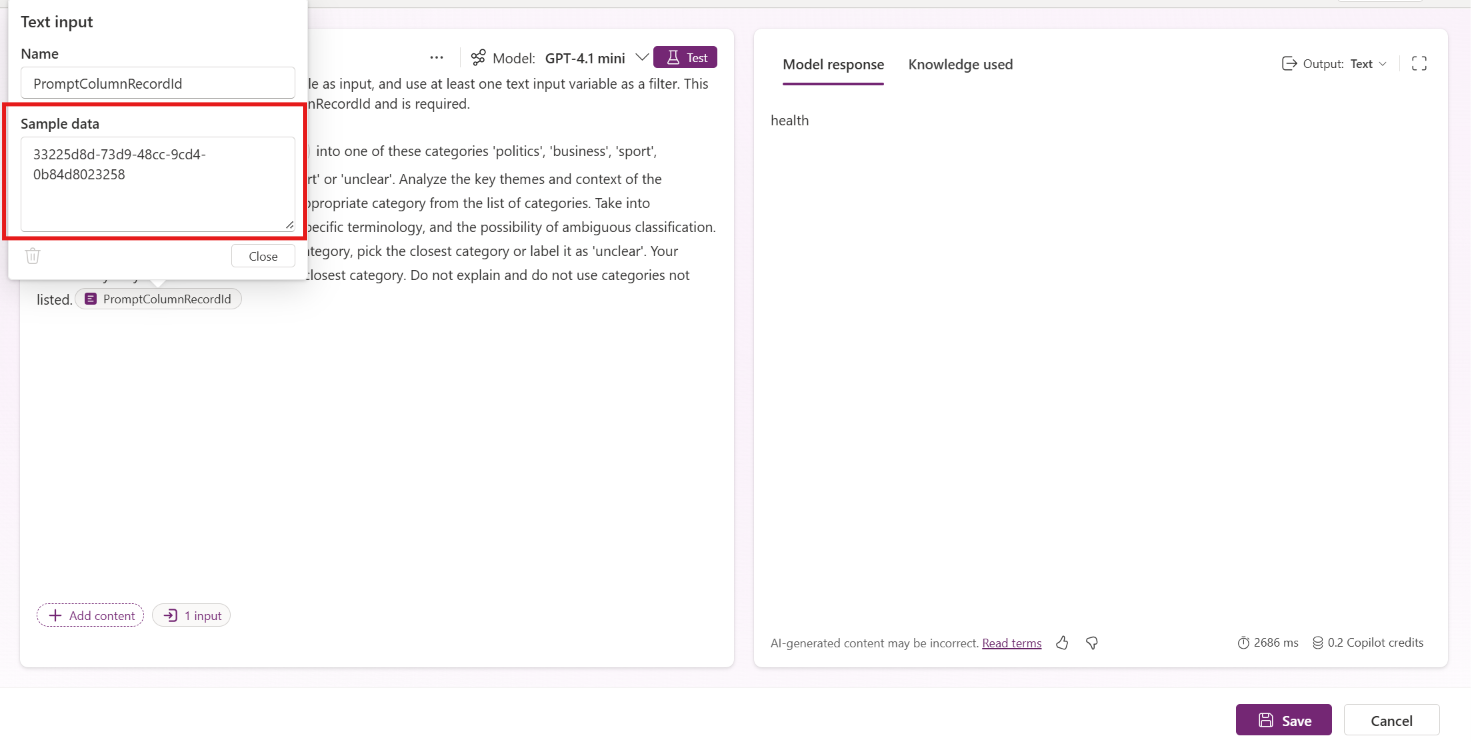
Testowanie monitu jest bezpłatne. Kredyty w prawym dolnym rogu to wartości szacunkowe dla jednego uruchomienia.
Jak są wykonywane kolumny poleceń
Monit jest wykonywany podczas tworzenia rekordu lub aktualizowania co najmniej jednej kolumny, do której odwołuje się monit. Jeśli żadna z przywoływanych kolumn nie ulegnie zmianie, monit nie zostanie uruchomiony i nie zostaną zużyte żadne dodatkowe środki.
Kolumny promptów zużywają zarówno kredyty AI Builder, jak i kredyty Copilot. Kredyty AI Builder wkrótce przestaną być dostępne. Aby uzyskać więcej informacji, zobacz Koniec kredytów AI Builder.
Wyświetlanie wyników kolumny monitów
Utwórz aplikację opartą na modelu, aby wyświetlić i zweryfikować wyniki kolumny promptu.
- Przejdź do Power Apps, a następnie otwórz aplikację do edycji lub utwórz nową aplikację. Więcej informacji: Tworzenie aplikacji opartej na modelu
- W projektancie aplikacji wybierz pozycję Edytuj formularz, aby edytować formularz tabeli, która zawiera kolumny z podpowiedziami.
- Zostanie otwarty projektant formularza. Zaznacz wszystkie kolumny wejściowe i kolumny monitów, które chcesz dodać do formularza.
- Wybierz Zapisz i opublikuj.
- Przejdź do obszaru Tabele w Power Apps i wybierz pozycję Widoki.
- Obserwuj wartości w rekordach, w tym nowe rekordy, które zawierają wartości kolumn poleceń.
Wyświetlaj i monitoruj zużycie kredytów
Kolumny promptów zużywają kredyty przy każdym wykonaniu promptu. Kredyty Copilot są wspólną jednostką rozliczeniową dla kwalifikujących się usług firmy Microsoft rozliczanych na podstawie użycia. Kredyty AI Builder są również wykorzystywane na potrzeby funkcji AI w usługach Microsoft Power Platform, takich jak Power Automate, Power Apps i Power Pages.
Aby wyświetlić zużycie kredytów dla wykonań kolumny promptu:
Zaloguj się do Power Automate.
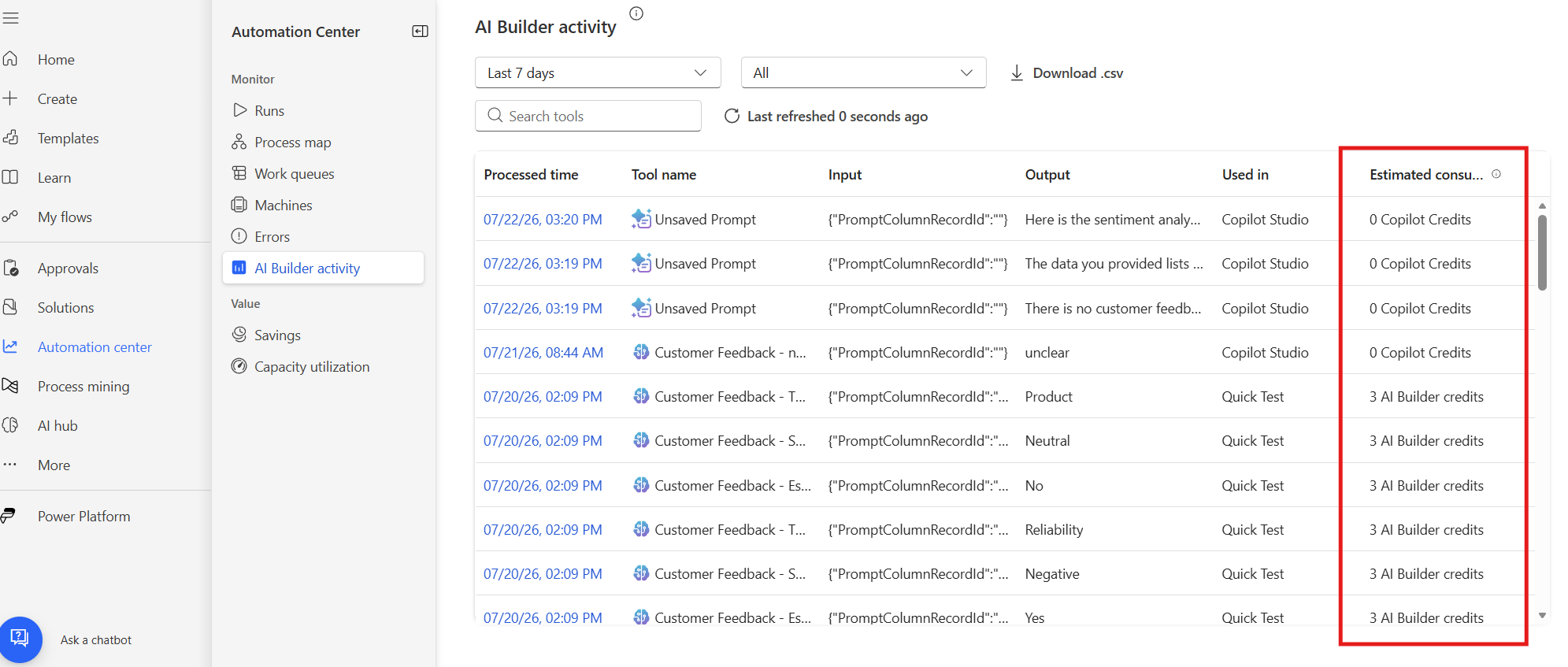
W panelu nawigacyjnym po lewej stronie wybierz pozycję Centrum automatyzacji, a następnie wybierz pozycję Działanie AI Builder.
Użyj filtrów zakresów czasu i narzędzi u góry, aby zawęzić widok, lub wybierz pozycję Pobierz .csv , aby wyeksportować dane.
Przejrzyj kolumnę Szacowane zużycie, aby sprawdzić, ile kredytów zużyto przy każdym wykonaniu polecenia. Wykonania kolumn poleceń pojawiają się obok innych działań programów AI Builder i Copilot Studio oraz pokazują, czy dane wykonanie zużyło kredyty AI Builder lub kredyty funkcji Copilot.
Ulepszenia funkcji kolumny poleceń
Uwaga / Notatka
To możliwość jest w trakcie wdrażania i może nie być dostępna w regionie.
Kolumny poleceń wykorzystują asynchroniczne obliczenia, oddzielając przetwarzanie oparte na AI od transakcji wykonywanych w czasie rzeczywistym. Pozwala to zachować czas reakcji systemu, chroni krytyczne dla działania firmy przepływy pracy i umożliwia organizacjom wdrażanie funkcji sztucznej inteligencji na dużą skalę bez naruszania niezawodności operacyjnej.
Jak sprawdzić, kiedy wartości w kolumnach poleceń są asynchroniczne
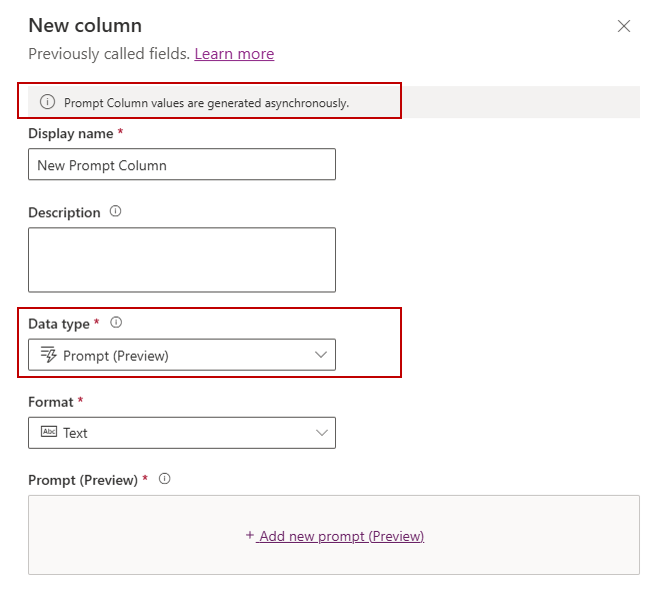
Po dodaniu kolumny monitu do tabeli na górze strony pojawia się komunikat w formie baneru wskazujący, że wartość jest generowana asynchronicznie.
Uwaga / Notatka
Jeśli środowisko nie zostało zaktualizowane do najnowszej wersji, komunikat baneru może nie być widoczny. Kolumny poleceń utworzone we wcześniejszych wersjach będą nadal działać bez zmian do momentu uaktualnienia. W ramach procesu uaktualniania istniejące definicje monitów są aktualizowane w celu obsługi wykonywania asynchronicznego.
Zmienna wprowadzania tekstu
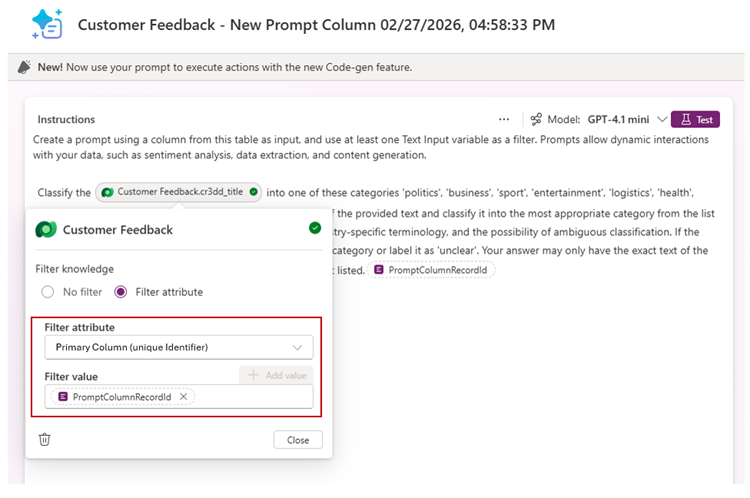
Domyślna zmienna wprowadzania tekstu jest automatycznie dodawana do definicji monitu. Ta zmienna jest używana jako filtr w podstawowej kolumnie źródła danych i jest wymagana do zapisania definicji monitu.
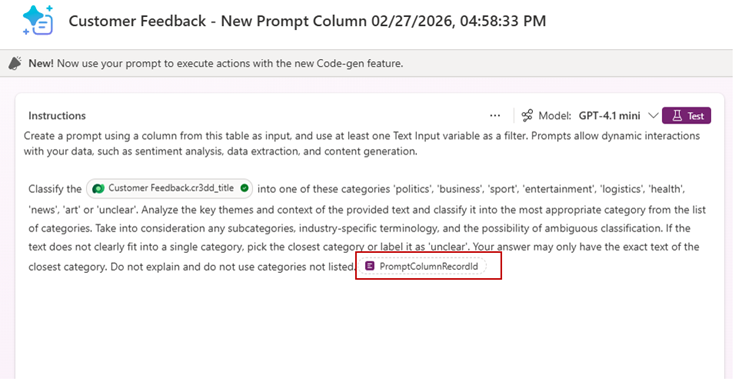
Ta zmienna jest używana jako filtr w podstawowej kolumnie źródła danych i jest wymagana do zapisania definicji monitu.
Platforma wymaga pojedynczej zmiennej wejściowej tekstu. Ta zmienna jest automatycznie dodawana i stosowana jako filtr w kolumnie podstawowej źródła danych. Użytkownicy mogą edytować definicję monitu lub dodawać dodatkowe kolumny, pod warunkiem że wymagana zmienna wprowadzania tekstu pozostaje uwzględniona w definicji monitu. Po zapisaniu kolumny platforma weryfikuje to wymaganie i wyświetla błąd, jeśli brakuje zmiennej wprowadzania tekstu lub nie zostanie zastosowana jako filtr w kolumnie podstawowej.
Kolumna poleceń z warunkiem filtru
Warunki filtrowania zapewniają, że monity są uruchamiane tylko wtedy, gdy dodają wartość.
W przypadku wykonywania opartego na filtrze polecenia są uruchamiane tylko wtedy, gdy zostaną spełnione określone warunki. Podczas tworzenia lub aktualizowania rekordu kolumna poleceń najpierw ocenia filtr, a następnie wykonuje poleceń na rzecz kwalifikujących się rekordów. Takie podejście zmniejsza zbędne operacje i pomaga optymalizować wykorzystanie kredytów Copilot.
Dodawanie filtrów do kolumny monitu
Przejdź do usługi Power Apps i wybierz pozycję Rozwiązania w okienku nawigacji po lewej stronie.
Otwórz rozwiązanie zawierające odpowiednią tabelę, wybierz pozycję Tabele, otwórz tabelę zawierającą kolumnę monitu, którą chcesz edytować lub utworzyć nową, a następnie wybierz pozycję Kolumny.
- W przypadku tworzenia nowej kolumny wybierz pozycję Nowa>kolumna. Na właściwej stronie właściwości wprowadź nazwę wyświetlaną i opis dla kolumny, w polu Typ danych wybierz pozycję Polecenie.
- W przypadku edytowania istniejącego monitu przejdź do kroku 5, aby zastosować filtr.
Wyczyść pole wyboru Zezwalaj na pomoc w wypełnianiu formularzy.
Wybierz pozycję +Dodaj nowy prompt. W każdej tabeli można utworzyć maksymalnie pięć kolumn monitów. W przypadku edytowania istniejącej kolumny wybierz pozycję Edytuj obok pola Monit .
Otwórz zmienną tabeli, na przykład
PromptTest.cr3dd_namew tym przykładzie, a następnie wybierz pozycję Zastosuj filtr.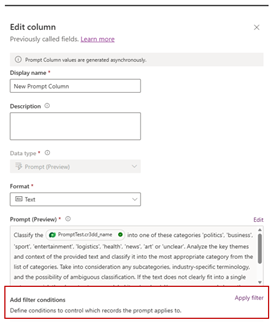
W okienku Warunki filtrowania wybierz pozycję Dodaj filtr, a następnie wybierz przycisk OK.
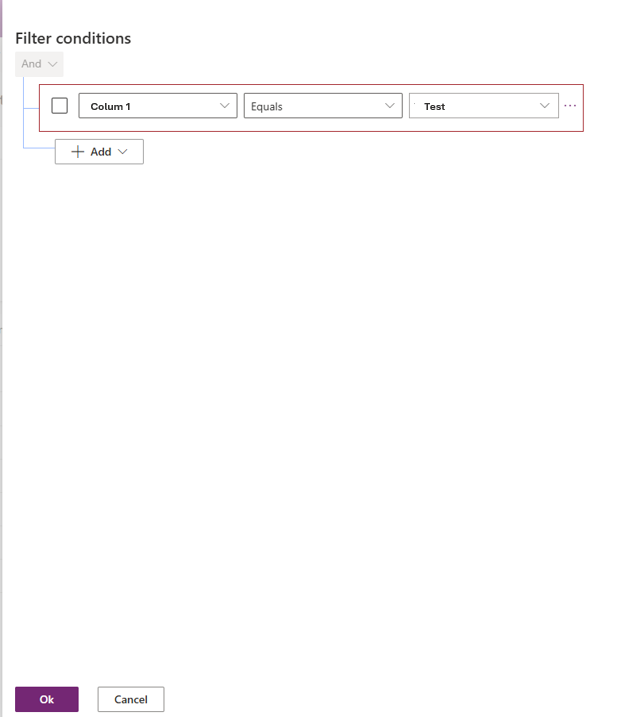
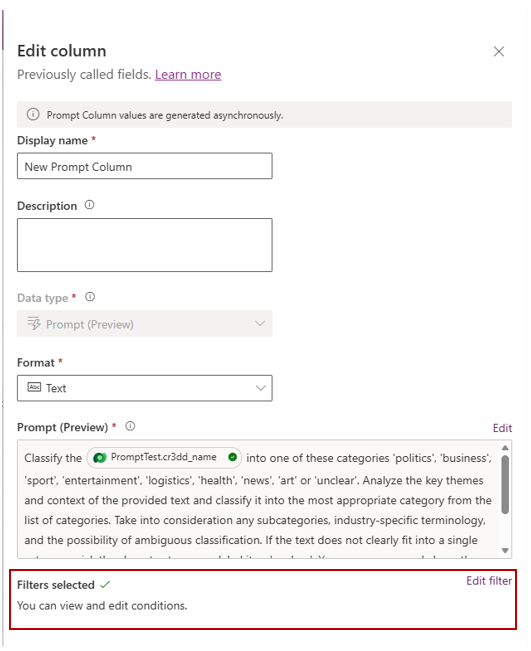
W okienku Edytowanie kolumny zwróć uwagę, że wybrane filtry są stosowane. Wybierz Zapisz.
Wyświetlanie stanu kolumny poleceń
Po utworzeniu kolumny monitu tabela automatycznie zawiera dwie odpowiadające im kolumny: Stan i Szczegóły dla tej kolumny monitu.
- Przejdź do usługi Power Apps, a następnie wybierz pozycję Tabele w okienku nawigacji po lewej stronie.
- Otwórz tabelę zawierającą kolumnę monitu, w której chcesz wyświetlić stan.
- Na stronie Tabele na liście kolumn i danych wybierz nagłówek +n więcej , aby dodać dodatkowe kolumny.
- Wybierz pozycję Pokaż istniejącą kolumnę, a następnie wyszukaj nazwę kolumny poleceń.
- Wyszukaj i wybierz kolumny o nazwie:
(columnName) _PromptColumnStatus(columnName)_PromptColumnDetails
- Wybierz Zapisz.
- Wybierz pozycję Edytuj po prawej stronie listy, aby otworzyć listę kolumn z rekordami w osobnym widoku.
Po rozpoczęciu wykonywania polecenia te kolumny są wypełniane w celu zarejestrowania stanu wykonania i wszelkich szczegółów niepowodzenia.
W tym przykładzie przedstawiono kolumnę monitu o nazwie testSummary i odpowiadające jej kolumny Stan i Szczegóły .

Kody stanu kolumn poleceń:
| Stan | Name | Description |
|---|---|---|
| 0 | NotStarted | Utworzony rekord. Analiza sztucznej inteligencji nie została jeszcze uruchomiona. |
| 1 | W toku | Szybka analiza sztucznej inteligencji jest obecnie w toku. Kolumna Szczegółów zawiera datę i godzinę rozpoczęcia. |
| 2 | Zakończone | Wykonanie polecenia zostało ukończone pomyślnie. Kolumna Szczegółów zawiera ostatnią pomyślną datę i godzinę. |
| 2000 | Zakończone | Kolumna promptu została zakończona, ale nie została uruchomiona, ponieważ rekord nie spełniał skonfigurowanych kryteriów filtrowania. |
| 2001 | Zakończone | Kolumna promptu została ukończona, ale nie została uruchomiona, ponieważ żadna z kolumn wejściowych, do których odwołuje się prompt, nie została zaktualizowana. |
| 3 | Zakończone niepowodzeniem | Generowanie polecenia przez AI nie powiodło się. Kolumna Szczegółów zawiera szczegóły błędu w ostatnim wykonaniu. |
Wyłącz generowanie przy użyciu AI dla kolumny z monitami
- Przejdź do Power Apps. W lewym okienku nawigacji wybierz Tabele.
- Otwórz tabelę, wybierz Kolumny, a następnie otwórz kolumnę o typie danych Prompt, gdzie chcesz wyłączyć generowanie AI.
- Na panelu Edytowanie kolumny odznacz pole Zezwalanie na wykonanie kolumny z monitami, a następnie kliknij Zapisz.
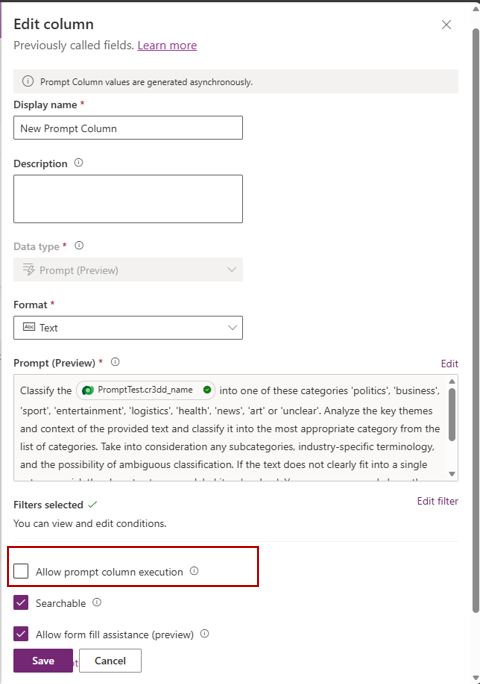
Domyślnie ustawienie Zezwalaj na wykonywanie kolumny monitu jest włączone. Gdy funkcja jest wyłączona, analiza sztucznej inteligencji nie jest przeprowadzana dla kolumny podpowiedzi.
Uwaga / Notatka
Aby polecenia zostały wykonane, należy włączyć zarówno ustawienia na poziomie dzierżawcy, jak i na poziomie kolumny.
Gdy kolumna monitów nie udaje się wygenerować analizy sztucznej inteligencji
Gdy nie można wygenerować analizy AI, użytkownicy zobaczą komunikat generowania pola AI, który zakończył się niepowodzeniem.
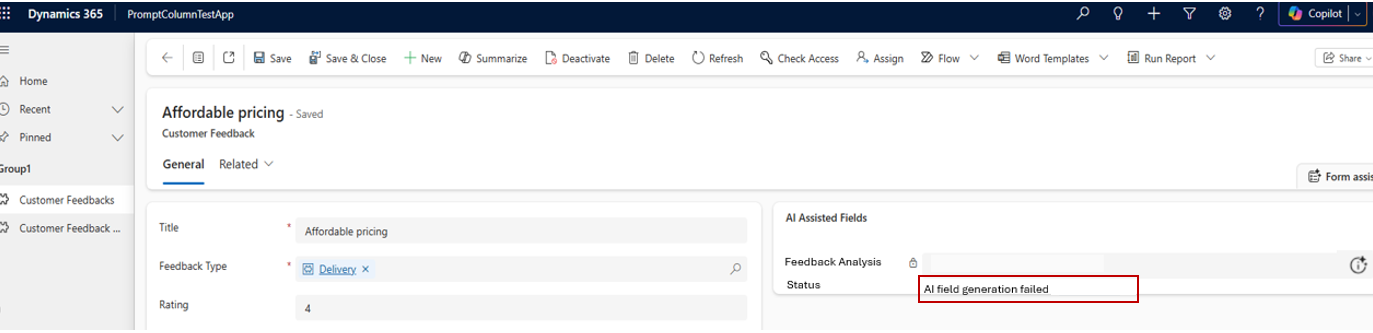
Błędy szybkiego wykonywania kolumn poleceń mogą wystąpić z powodu różnych warunków. Scenariusze wymienione poniżej reprezentują typowe przyczyny, ale nie obejmują wszystkich możliwych przypadków.
- Użytkownik nie ma wystarczających uprawnień do co najmniej jednej kolumny wejściowej, do której odwołuje się definicja kolumny polecenia.
- Brak uprawnień i kredytów w Copilot.
Sprawdź kolumny Szczegóły i Stan w tabeli. Więcej informacji: Zobacz stan kolumny monitu
Często zadawane pytania
Czy kopie zapasowe są obsługiwane?
Kolumny poleceń generują wyniki AI przy tworzeniu nowego rekordu lub aktualizacji jednej lub więcej kolumn określonych w definicji kolumny poleceń.
Istniejące rekordy nie są domyślnie przetwarzane. Jednak zaktualizowanie kolumny określonej w definicji monitu wyzwala analizę sztucznej inteligencji.
Czy kolumny monitów są poddawane inspekcji?
Kolumny poleceń nie są poddawane inspekcji.
Czy mogę przeprowadzić analizę sztucznej inteligencji na żądanie bez aktualizowania rekordu?
Kolumny poleceń są wyzwalane automatycznie w przypadku aktualizacji rekordów; jednak wykonywanie na żądanie nie jest obecnie obsługiwane. W związku z tym zaktualizowanie definicji monitu nie powoduje ponownego obliczenia istniejących wartości monitu, dopóki kolejna aktualizacja nie wystąpi w co najmniej jednej kolumnie zdefiniowanej w wierszu polecenia.
Dlaczego kolumna monitu nie została wykonana?
Typowe scenariusze, w których polecenie nie zostaje wykonane, nie pojawia się żaden błąd, a jego wykonanie zostaje pominięte:
- Funkcja monitu AI jest wyłączona. Więcej informacji: Wymagania wstępne
- Wykonywanie kolumn poleceń jest wyłączone. Więcej informacji: Wyłączanie generowania AI dla kolumny poleceń
- Warunki filtrów nie są spełnione. Więcej informacji: Dodawanie filtrów do kolumny monitu
Aby uzyskać więcej informacji, zobacz kolumny Szczegóły i Stan w tabeli.
Czy muszę wyłączyć opcję "Blokuj niezarządzane dostosowania", aby tworzyć lub edytować kolumny monitów?
Aby utworzyć lub edytować kolumny monitu, należy wyłączyć ustawienie środowiska Blokuj dostosowania niezarządzane. Jeśli to ustawienie jest włączone, użytkownicy mogą napotkać następujący błąd podczas próby utworzenia lub zmodyfikowania kolumny monitu:
"To środowisko klastrowane nie zezwala na niezarządzane dostosowania w składniku "msdyn_AIConfiguration". To był wybór dokonany przez administratora, a niektóre akcje nie będą dostępne lub będą wyświetlane tylko". Aby uzyskać więcej informacji na temat tego ustawienia środowiska, przejdź do tematu Blokuj niezarządzane dostosowania
Powiązane artykuły
Aby uzyskać informacje na temat wykorzystania sztucznej inteligencji w tej funkcji, przejdź do FAQ dotyczącego funkcji generowania tekstu i promptów