Notatka
Dostęp do tej strony wymaga autoryzacji. Może spróbować zalogować się lub zmienić katalogi.
Dostęp do tej strony wymaga autoryzacji. Możesz spróbować zmienić katalogi.
Ten artykuł poprowadzi cię przez tworzenie i edytowanie nowoczesnych poleceń za pomocą kreatora poleceń i Power Fx.
Otwórz projektanta aplikacji
Albo Utwórz nową aplikację sterowaną modelem przy użyciu nowoczesnego projektanta aplikacji lub Otwórz istniejącą aplikację sterowaną modelem przy użyciu projektanta aplikacji.
Utwórz nową aplikację opartą na modelu przy użyciu nowoczesnego projektanta aplikacji
Zaloguj się w Power Apps.
W lewym okienku nawigacji, wybierz Rozwiązania. Jeśli elementu nie ma w okienku panelu bocznego, wybierz …Więcej, a następnie wybierz żądany element.
Otwórz lub utwórz rozwiązanie zawierające nową aplikację opartą na modelu.
Wybierz Nowa>Aplikacja>Aplikacja oparta na modelu.
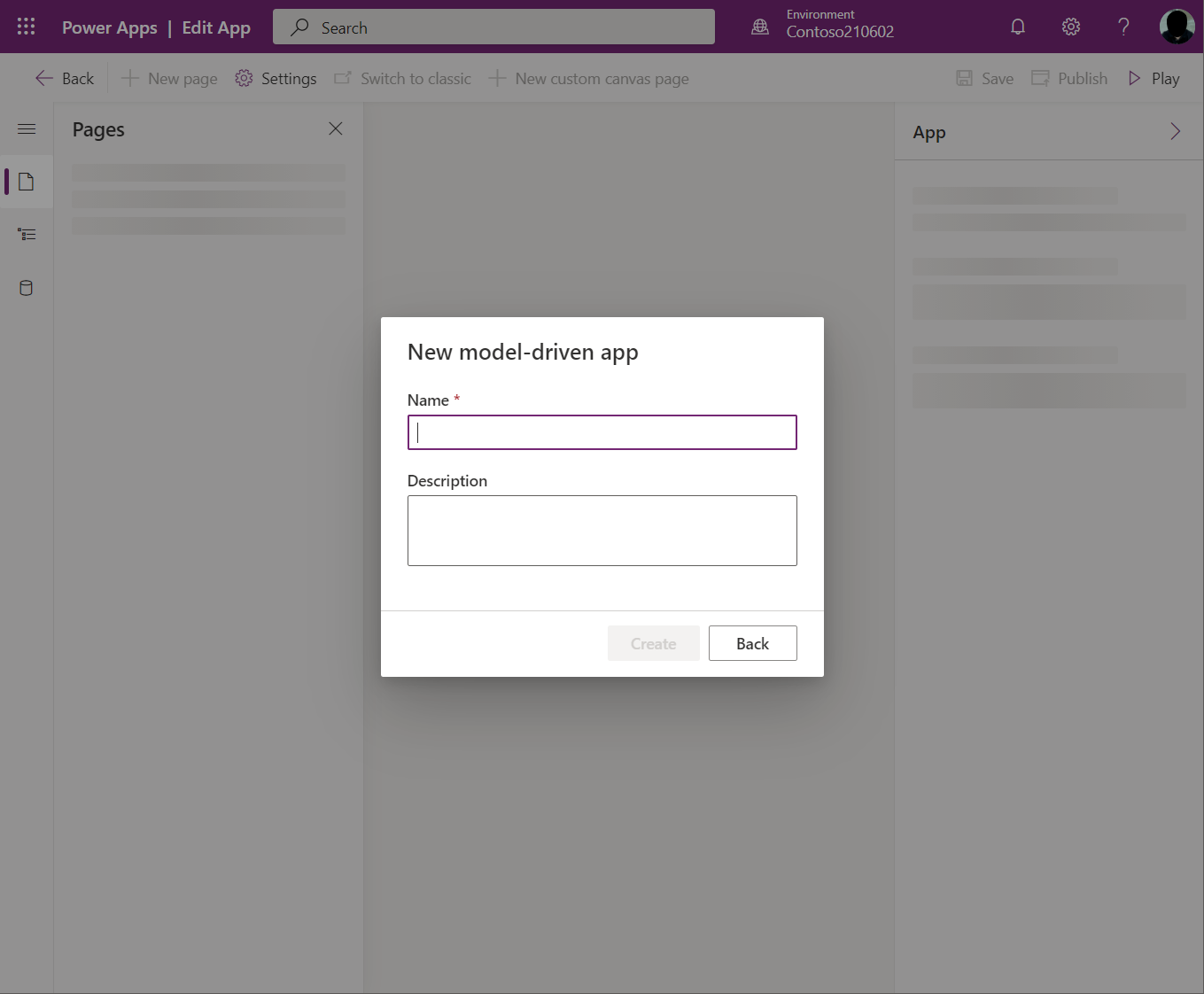
Wprowadź nazwę aplikacji, a następnie wybierz pozycję Utwórz. Więcej informacji: Utwórz swoją pierwszą aplikację opartą na modelu
Otwórz istniejącą aplikację opartą na modelu przy użyciu projektanta aplikacji
- Zaloguj się do usługi Power Apps
- W lewym okienku nawigacji, wybierz Rozwiązania. Jeśli element nie znajduje się w okienku panelu bocznego, wybierz …Więcej, a następnie wybierz żądany element.
- Otwórz rozwiązanie zawierające istniejącą aplikację opartą na modelu.
- Wybierz ...>Edytuj obok aplikacji na podstawie modelu, aby otworzyć nowoczesny projektant aplikacji.
Tworzenie lub edycja nowoczesnych poleceń
Gdy już znajdziesz się w projektancie aplikacji, użyj projektanta poleceń, aby dostosować swoje paski poleceń.
Notatka
- Obecnie dostęp do projektanta poleceń można uzyskać tylko za pośrednictwem nowoczesnego projektanta aplikacji lub w ramach rozwiązań dla istniejących poleceń.
- Obecnie klasyczne komendy nie mogą być edytowane w kreatorze komend.
Edytuj pasek poleceń
Otwórz projektant poleceń, aby edytować pasek poleceń
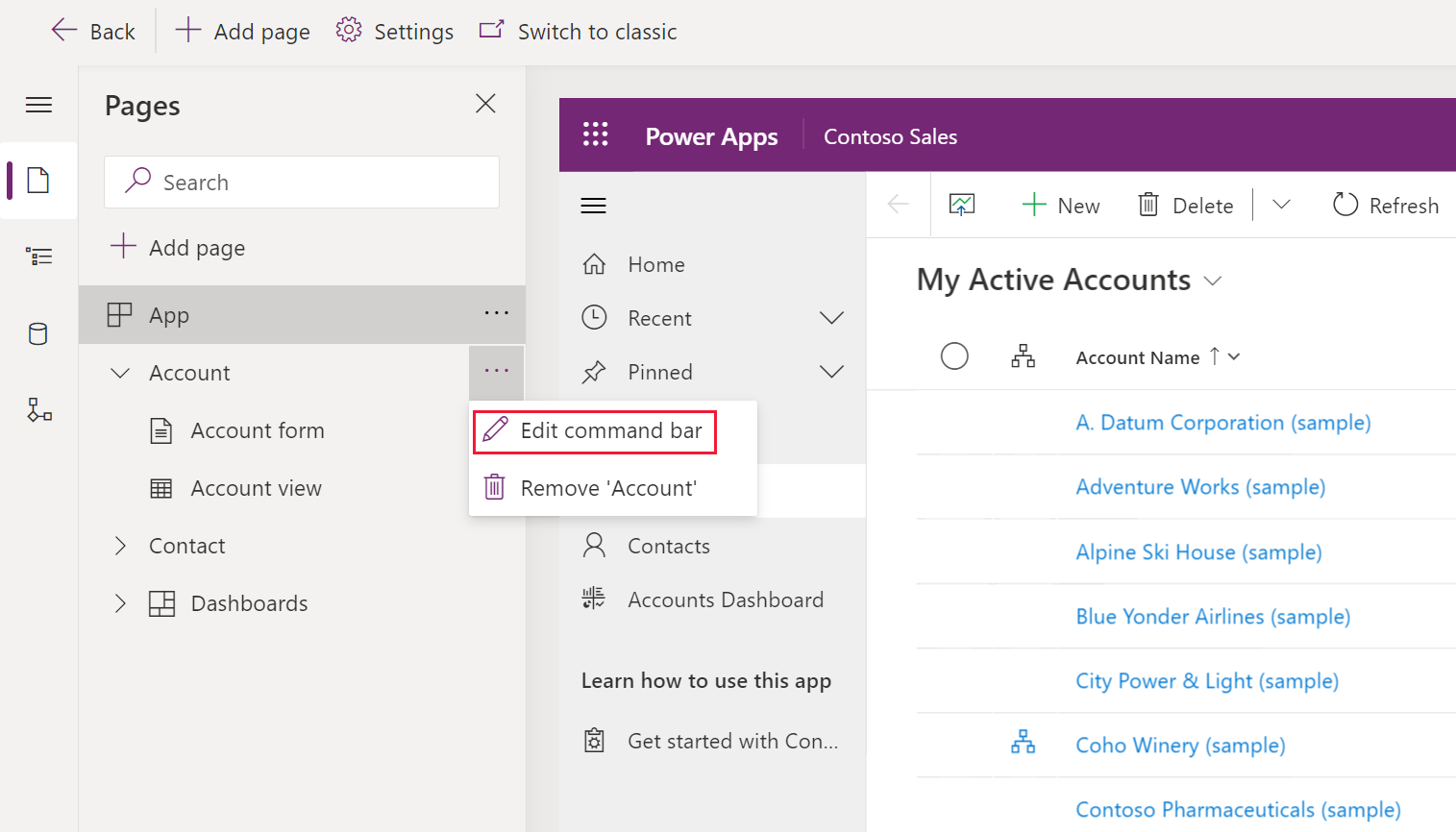
Obok dowolnego widoku tabeli z obszaru Strony w projektancie aplikacji wybierz ..., a następnie wybierz Edytuj pasek poleceń.
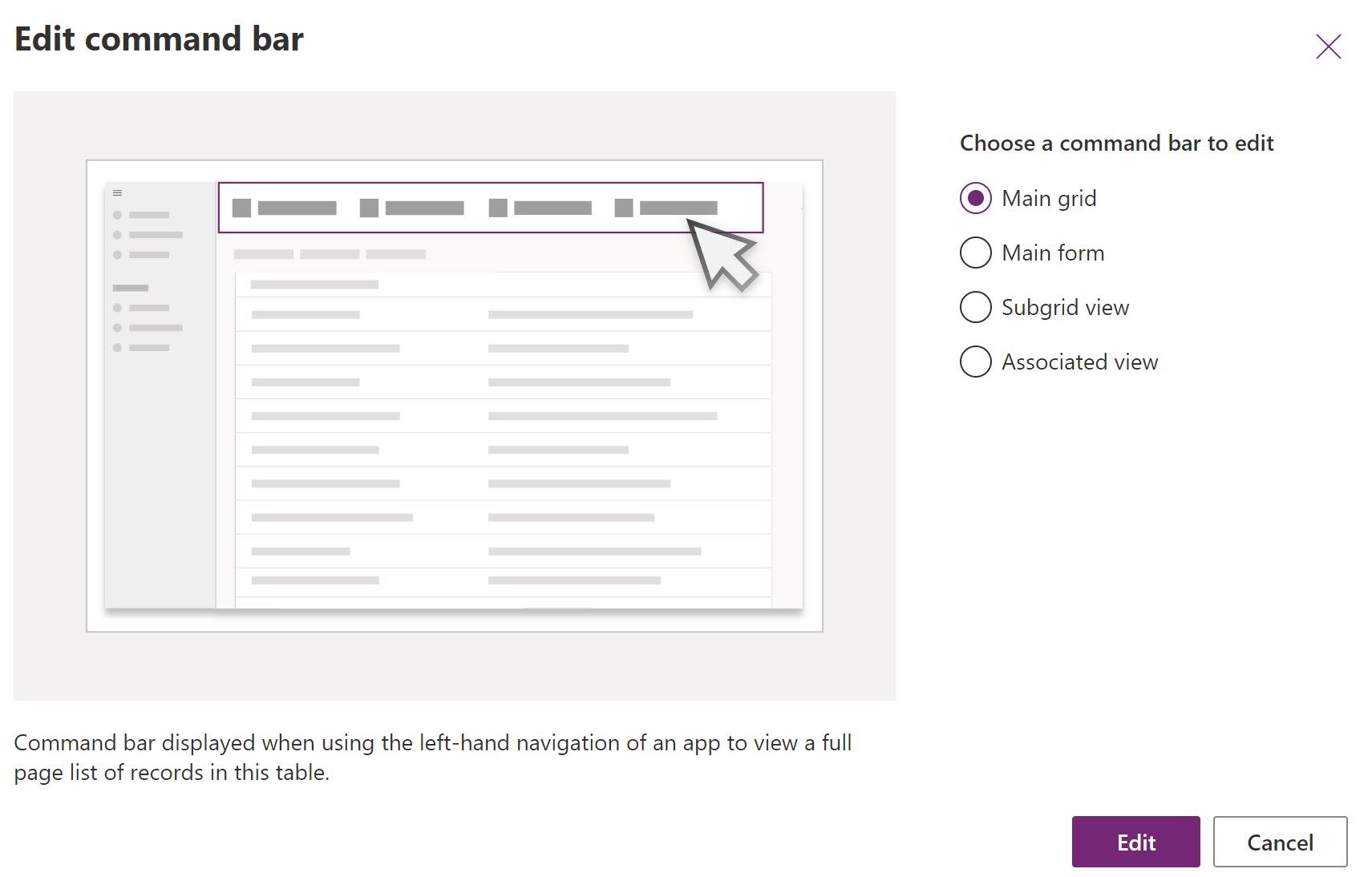
Wybierz lokalizację odpowiedniego paska poleceń, na przykład główna siatka (widok) lub formularz główny, a następnie wybierz pozycję Edytuj. Więcej informacji: Lokalizacje paska poleceń
Utwórz nowe polecenie
W przeciwieństwie do klasycznych poleceń, nowoczesne polecenia są wyświetlane tylko w aplikacji, którą edytujesz. Zapobiega to przenoszeniu niechcianych poleceń do innych aplikacji oraz poprawia wydajność środowiska wykonawczego.
Przy pierwszym otwarciu Projektanta poleceń dla aplikacji zostanie wyświetlony monit o użycie tylko języka JavaScript lub Power Fx. Wybranie opcji Power Fx umożliwia także użycie w razie potrzeby języka JavaScript. Wybranie Power Fx w oknie dialogowym spowoduje utworzenie biblioteki składników polecenia przechowujące formuły Power Fx
Otwórz Projektant poleceń, aby edytować pasek poleceń, a następnie wybierz opcję Nowe>Polecenie.

W prawym panelu wprowadź lub wybierz jedną z następujących opcji:
Etykieta (opcjonalnie). Wprowadzić etykietę, która będzie wyświetlana na przycisku polecenia.
Ikona. Wybierz ikonę dla przycisku poleceń. Możesz wybrać dowolne ikony systemowe lub pliki SVG z zasobami internetowymi. Aby przekazać własną ikonę, wybierz zasób sieciowy, a następnie przekaż plik w formacie SVG. Następnie wybierz pozycje Zapisz i Opublikuj zasób sieci Web. Aby uzyskać więcej informacji na temat tworzenia zasobu sieciowego dla żądanego obrazu ikony, przejdź do Tworzenie lub edycja zasobów sieciowych aplikacji opartych na modelu w celu rozszerzenia aplikacji.
Akcja. Wybierz spośród następujących:
- Uruchom formułę. Wprowadź formułę Power Fx, aby uruchomić akcję polecenia. Więcej informacji: Używanie języka Power Fx na potrzeby akcji i widoczności
- JavaScript. Podaj bibliotekę JavaScript i komendę do uruchomienia akcji poleceń. Więcej informacji: Użyj języka JavaScript do działań
Widoczność. Wybierz, czy wyświetlić przycisk polecenia, czy wyświetlić na podstawie warunku z formuły.
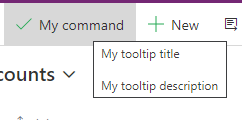
Tytuł podpowiedzi. Opcjonalnie wprowadź tytuł podpowiedzi. Tytuł pojawia się użytkownikowi po najechaniu myszką na polecenie.
Opis podpowiedzi. Możesz również wprowadzić opis podpowiedzi. Opis pojawia się dla użytkownika poniżej tytułu etykietki narzędzia po najechaniu kursorem myszy na polecenie.
Tekst ułatwień dostępu. Wprowadź tekst, który będzie odczytywany przez czytniki.
Numer zamówienia. Kolejność, w jakiej polecenie będzie wyświetlane w czasie działania w stosunku do innych poleceń w ramach tego samego paska poleceń.
Przeciągnij i upuść polecenie do wybranej lokalizacji. Możesz ułożyć nowoczesne komendy wśród klasycznych komend.
Wybierz Zapisz i opublikuj, aby udostępnić polecenie użytkownikom aplikacji.
Wybierz Play, aby uruchomić aplikację i przetestować zmiany.
Notatka
Publikowanie formuł Power Fx może zająć kilka minut, aby opublikować bibliotekę składników poleceń. Ta operacja w tle może nadal być w toku po tym, jak projektant poleceń zakończył żądanie i odblokuje projektanta.
Użyj Power Fx dla działań i widoczności
Możesz użyć Power Fx zarówno dla akcji (co się dzieje po wybraniu przycisku polecenia), jak i dla widoczności (logika kontrolująca, kiedy przycisk jest widoczny). Power Fx nie jest obsługiwany w klasycznych komendach.
Zauważysz, że polecenie aplikacji sterowanej modelem ma pasek formuły, który jest podobny do tego w aplikacjach kanwy. Do pracy z danymi Dataverse możesz używać formuł Power Fx tak samo jak w aplikacjach kanwy. Więcej informacji: Używanie języka Power Fx z poleceniami
Notatka
- Dataverse jest obecnie jedynym źródłem danych obsługiwanym za pomocą poleceń w aplikacjach sterowanych modelowo.
- Obecnie nie możesz dodać dodatkowych tabel jako źródeł danych bezpośrednio z poziomu projektanta poleceń. Możesz jednak otworzyć bibliotekę składników poleceń w studio kanwy i dodać inne tabele jako źródła danych, a następnie użyć ich w projektancie poleceń.
- Nie wszystkie funkcje dostępne w aplikacjach kanw są obecnie obsługiwane w przypadku poleceń aplikacji opartych na modelu. Dodatkowo, wprowadziliśmy kilka nowych funkcji specyficznych dla poleceń aplikacji opartych na modelach.
- Więcej ograniczeń dotyczących poleceń modern znajdziesz na stronie Polecenia modern — znane ograniczenia.
Użyj JavaScript dla akcji
JavaScript jest obsługiwany zarówno za pomocą klasycznych, jak i nowoczesnych poleceń. Prostsze jest jednak tworzenie poleceń i powiązanie ich z JavaScriptem za pomocą nowoczesnego projektanta poleceń.
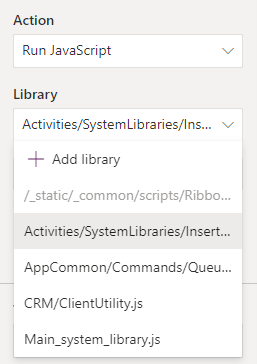
W polu Akcja wybierz Uruchom JavaScript.
Wybierz Dodaj bibliotekę lub wybierz inną z listy. Lista jest wypełniana bibliotekami używanymi przez bieżący pasek poleceń.
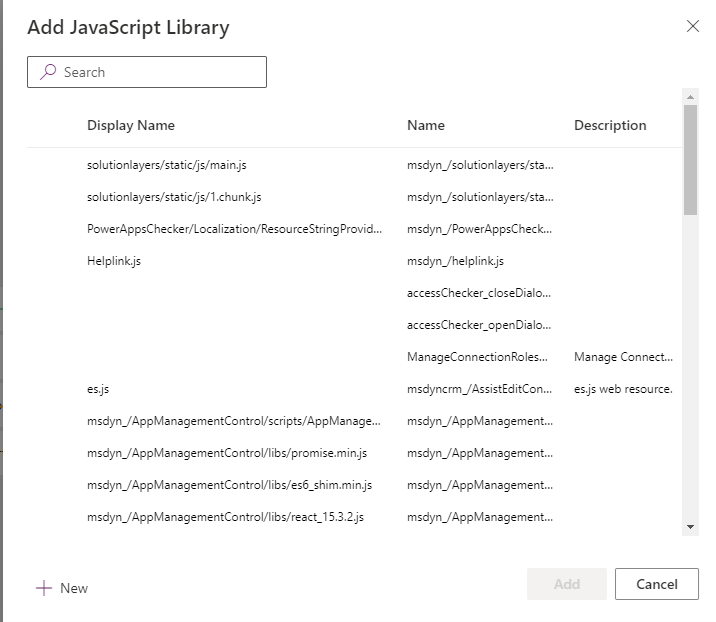
Wybierz Dodaj i wyszukaj istniejące zasoby internetowe JavaScript lub możesz dodać swoje własne.
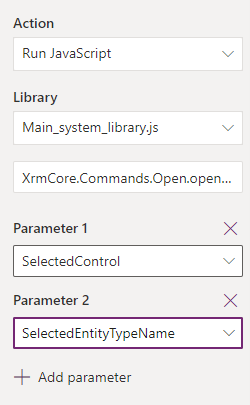
Wprowadź nazwę funkcji. Na przykład wybierz bibliotekę
Main_system_library.jsi wywołaj tę funkcję:XrmCore.Commands.Open.opennewrecord.Dodaj parametry, które chcesz przekazać do swojej funkcji. Aby uzyskać więcej informacji na temat dostępnych parametrów, zobacz Przekazywanie wartości siatki do akcji wstążki.
Notatka
Nie jest wspierane wywoływanie wielu bibliotek JavaScript lub wywoływanie wielu funkcji z jednego polecenia.