Nuta
Dostęp do tej strony wymaga autoryzacji. Możesz spróbować się zalogować lub zmienić katalog.
Dostęp do tej strony wymaga autoryzacji. Możesz spróbować zmienić katalogi.
Plany w usłudze Power Apps pomagają zespołom tworzyć i uściślić diagramy w ramach planu w celu wyjaśnienia interakcji użytkowników i tworzenia skutecznych rozwiązań. Diagramy procesów sprawiają, że przepływy pracy są jaśniejsze, usprawniają komunikację i pomagają zespołom pracować wydajniej, zwłaszcza w przypadku złożonych projektów.
Opcjonalnie dołącz obrazy istniejących diagramów procesów jako dodatkowe zasoby podczas tworzenia, aby zwiększyć przejrzystość. Ale jeśli dodasz wstępnie zdefiniowane procesy, Copilot może po prostu replikować podane elementy, co może ograniczyć kreatywność i spowodować duplikowanie lub błędną interpretację.
Diagram procesu jest wyświetlany po prawej stronie podczas tworzenia planu. Diagram jest generowany po utworzeniu wymagań użytkownika. Jeśli wolisz zobaczyć przegląd planu, możesz wyłączyć diagram procesu.
Procesy używają hierarchii dwóch poziomów.
Etapy przetwarzania: omówienie procesów potrzebnych do rozwiązania problemu biznesowego i historii użytkowników.
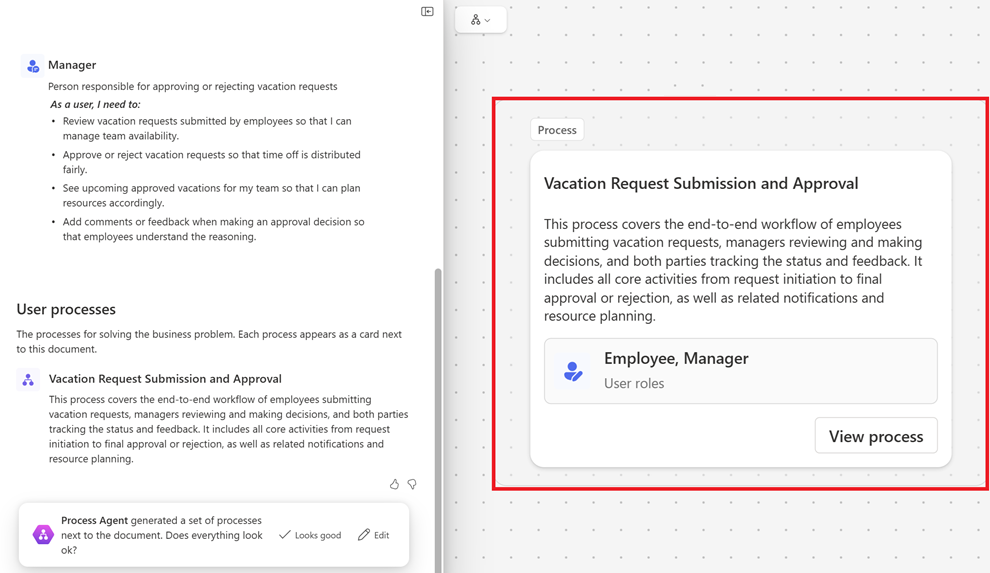
Mapy procesów: wybierz pozycję Wyświetl proces na kafelku procesu, aby wyświetlić szczegółowe kroki, zdarzenia i punkty decyzyjne dotyczące tworzenia procesu. Każde działanie pokazuje rolę użytkownika odpowiedzialną za akcję.
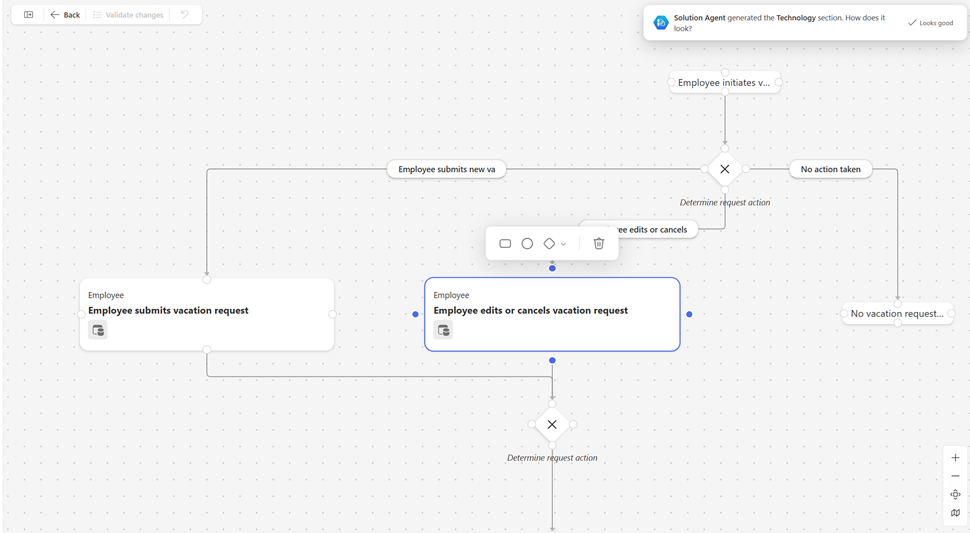
Omówienie procesu
Proces zawiera te typy węzłów.
Events
- Start: zdarzenie, które uruchamia proces.
- Pośredni: zdarzenie, które występuje podczas procesu, zanim nastąpi jego kontynuacja.
- Koniec: zdarzenie, które sygnalizuje zakończenie procesu.
Bramy
- Wyłączne: proces, znajdując się na etapie podejmowania decyzji, przyjmuje tylko jedną drogę z bramy.
Działania
- Zadanie: akcja główna wykonywana przez użytkownika lub system, aby zakończyć historię użytkownika.
Edytowanie procesu
Proces jest przede wszystkim oparty na sztucznej inteligencji i może nie zawsze generować oczekiwane wyniki. Użyj języka naturalnego, aby opisać żądane zmiany lub ręcznie edytować proces. Następnie sztuczna inteligencja ponownie oceni zmiany i ogólny proces w celu wygenerowania nowej mapy procesów.
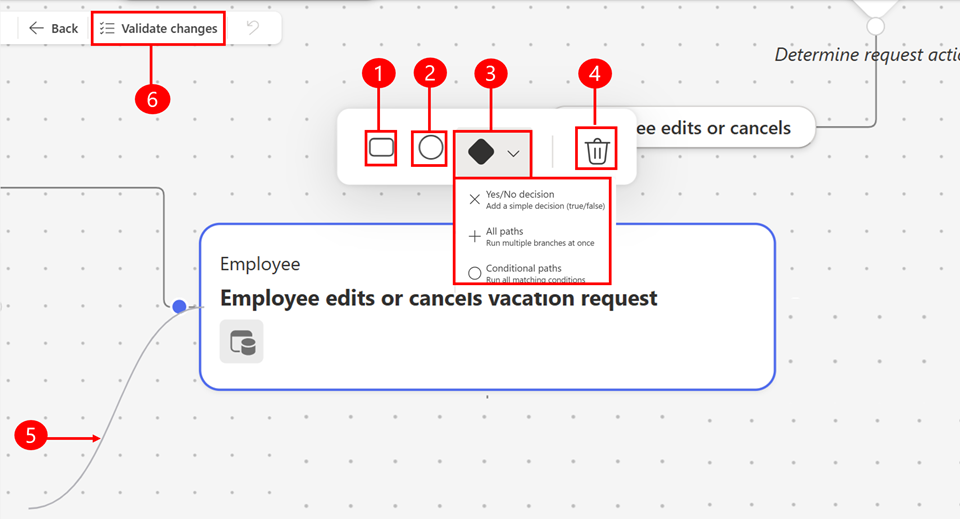
Legenda:
- Dodaj krok: Dodaj nowy krok.
- Dodaj zdarzenie: Dodaj nowe zdarzenie.
- Dodaj decyzję: dodaj decyzję tak/nie, uruchom jednocześnie wiele gałęzi lub wszystkie pasujące warunki.
- Usuwanie: usuwanie węzła. Usuń linie łączące, wybierając klucz backspace.
- Łączenie węzłów: Dodaj krawędzie łączące między węzłami, wybierając punkt zaczepienia węzła i przeciągając go do innego węzła.
- Zweryfikuj zmiany: potwierdź zmiany. Zmiany nie są finalizowane ani zapisywane przy użyciu planu, dopóki nie zostaną zweryfikowane. Procesy w planach są przede wszystkim oparte na środowisku AI, nawet gdy dokonujesz ręcznych edycji. Podczas walidacji zmian sztuczna inteligencja przegląda i scala je z istniejącym procesem. Zaleca się grupowanie od trzech do pięciu ręcznych zmian na raz, a następnie ich walidację. Jeśli chcesz wprowadzić więcej niż pięć zmian, spróbuj najpierw zaktualizować język naturalny, aby zaoszczędzić czas i poprawić dokładność zawartości wygenerowanej przez sztuczną inteligencję.
Znane ograniczenia
Nie można ręcznie dodawać zdarzeń.
Proces nie ma bezpośredniego wpływu na propozycje technologii.
Jednocześnie można zweryfikować tylko jeden zestaw zmian.
Nie można zmienić typów węzłów. Można je usunąć tylko i ponownie dodać.