Notatka
Dostęp do tej strony wymaga autoryzacji. Może spróbować zalogować się lub zmienić katalogi.
Dostęp do tej strony wymaga autoryzacji. Możesz spróbować zmienić katalogi.
Funkcja Copilot w przepływach w chmurze pomaga tworzyć automatyzacje usprawniające przepływ pracy. Użyj języka naturalnego, aby opisać potrzebne elementy i utworzyć przepływ przez wiele kroków konwersacji.
Przepływy w chmurze w funkcji Copilot mogą wykonywać następujące czynności:
- Zrozumienie Twoich intencji i utworzenie przepływu na podstawie podanych poleceń scenariusza.
- Automatycznie konfiguruj połączenia, aby jak najszybciej uzyskać działającą automatyzację.
- Zastosuj w przepływie niezbędne parametry na podstawie polecenia.
- Odpowiadaj na prośby dotyczące wprowadzania zmian w przepływie, takich jak aktualizowanie działań i zastępowanie działań.
- Odpowiedz na pytania dotyczące przepływu i produktu. Na przykład możesz zadać Copilot pytania dotyczące przepływu, na przykład: Co robi mój przepływ? aby uzyskać podsumowanie tego, co robi przepływ. Możesz także zadać Copilotowi pytania na temat produktu, takie jak Jak uzyskać dostęp do przepływów podrzędnych? i Jak uzyskać dostęp do licencji?.
- Zaproponuj opis przepływu podczas edytowania szczegółów przepływu.
Ważna
- Copilot to nowa technologia, która wciąż jest rozwijana. Jest zoptymalizowany pod kątem użycia z językiem angielskim i ma ograniczoną obsługę innych języków. W rezultacie jego części mogą pojawiać się w języku angielskim, a nie w preferowanym języku.
- Ta funkcja jest obsługiwana przez Azure OpenAI Service.
- Aby uzyskać więcej informacji, zobacz Często zadawane pytania dotyczące odpowiedzialnej sztucznej inteligencji w usłudze Power Automate, Często zadawane pytania dotyczące odpowiedzialnej sztucznej inteligencji dla funkcji Copilot w przepływach w chmurze oraz Często zadawane pytania dotyczące bezpieczeństwa danych i prywatności funkcji Copilot w usłudze Microsoft Power Platform.
Tworzenie przepływu w chmurze przy użyciu Copilot
Wykonaj następujące kroki, aby utworzyć przepływ przy użyciu Copilot.
Zaloguj się do Power Automate.
W menu nawigacji po lewej stronie upewnij się, że wybrano pozycję Strona główna .
Na stronie Główna wybierz pozycję Utwórz za pomocą narzędzia Copilot, a następnie w polu Co ma robić Twój przepływ? opisz szczegółowo, jak ma działać automatyzacja, używając języka naturalnego.
Dowiedz się więcej w temacie Jak napisać dobry monit.
Gdy będziesz zadowolony(-a) z monitu, wybierz ikonę wysyłania (strzałka).
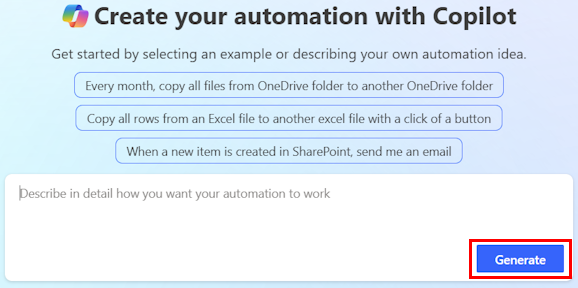
Gdy piszesz, Copilot proponuje podpowiedzi, które pomagają doprecyzować Twoją prośbę. Jeśli wybierzesz jedną z sugestii, zostaniesz przeniesiony do ekranu opisanego w następnym kroku.
Copilot generuje strukturę przepływu na podstawie opisu. Struktura zawiera sugerowany wyzwalacz i co najmniej jedną akcję dla przepływu. Wyzwalacz to zdarzenie, które uruchamia przepływ. Akcje to zdarzenia, które mają być wykonane przez przepływ po wystąpieniu zdarzenia wyzwalacza.
Jeśli sugerowany przebieg jest dla Ciebie satysfakcjonujący, wybierz Zachowaj i kontynuuj.
Jeśli chcesz zmodyfikować sugerowany przepływ, wprowadź więcej informacji w polu Dodaj więcej szczegółów, aby Copilot miał więcej informacji, a następnie wybierz strzałkę w prawo. Sugerowany przepływ jest ponownie wygenerowany na podstawie nowych informacji.
Po wybraniu pozycji Zachowaj i kontynuuj sprawdź, czy połączenia będące częścią przepływu są poprawnie skonfigurowane. Połączenia, które są poprawnie skonfigurowane, są oznaczone zielonym znacznikiem wyboru. Połączenia wymagające uwagi są oznaczone czerwonym wykrzyknikiem.
Jeśli połączenie wymaga uwagi, wybierz je i postępuj zgodnie z instrukcjami, aby je skonfigurować.
Wybierz pozycję Utwórz przepływ.
Projektant jest otwierany z Twoim przepływem, a po prawej stronie pojawia się okienko funkcji Copilot.
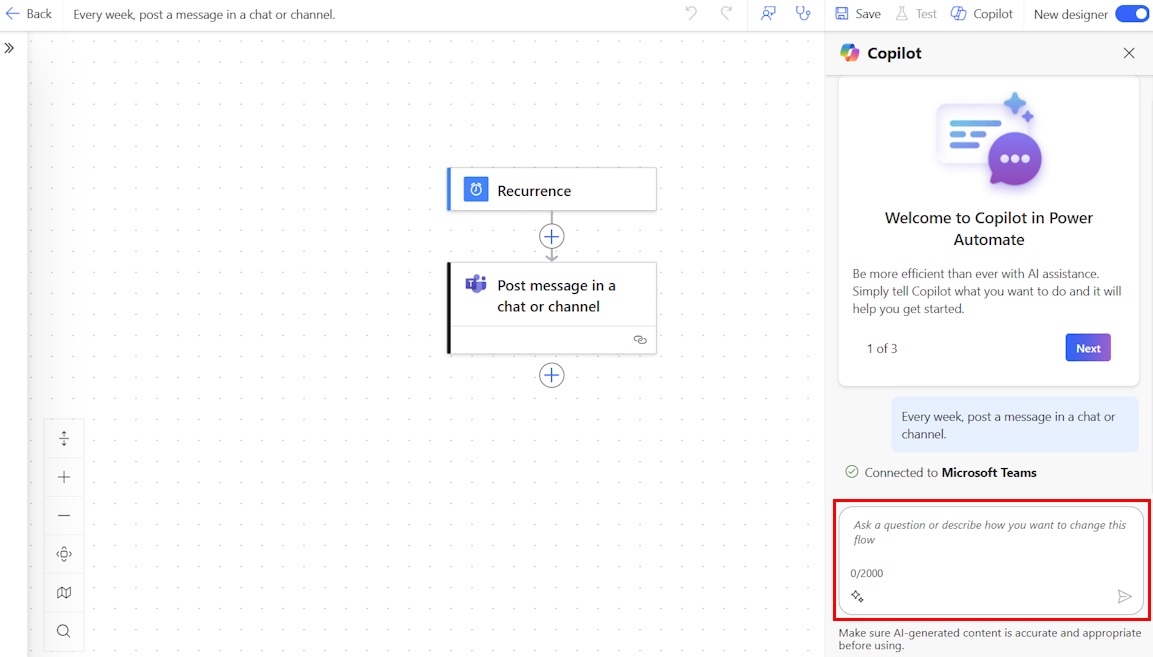
W panelu Copilot postępuj zgodnie z sugestiami Copilot, aby dokończyć konfigurowanie przepływu (jeśli są wyświetlane), zadawać pytania lub wprowadzać zmiany w przepływie.
Po zakończeniu przepływu wybierz pozycję Zapisz na pasku poleceń.
Po zapisaniu przepływu zalecamy przetestowanie go.
Jak napisać dobrą podpowiedź
Pisanie dobrych monitów zawiera więcej niż tylko określenie konkretnego żądania lub powiedzenie, jak chcesz wyświetlić wyniki. Copilot pozwala wypróbować różne odmiany monitów, aby pomóc ocenić, co działa najlepiej. Jeśli początkowe wyniki nie są tym, czego szukasz, spróbuj dostosować monit i uruchomić go ponownie.
- Aby uzyskać lepsze i dokładniejsze wyniki, podawaj polecenia w formacie Gdy wydarzy się X, wykonaj Y.
- Bądź tak konkretny, jak to tylko możliwe. Zamiast ogólnego monitu, takiego jak , chcę przetworzyć wiadomość e-mail, spróbuj użyć tego monitu: Po nadejściu wiadomości e-mail chcę opublikować temat wiadomości e-mail w kanale ogólnym "Contoso" Teams.
- Jeśli to możliwe, wspomnij o konektorze w prompcie. Na przykład uwzględnij takie aplikacje jak Outlook, Teams, Forms lub inne.
- Spróbuj zmodyfikować polecenie, aby jeszcze bardziej je dopracować.
Aby uzyskać więcej ogólnych informacji na temat pisania monitów za pomocą generowania sztucznej inteligencji, przejdź do artykułu Sztuka monitu: Jak uzyskać najlepsze wyniki z generowania sztucznej inteligencji.
Przykłady interakcji z Copilot
W tej sekcji opisano przykładowe scenariusze interakcji z Copilot.
| Ze strony głównej lub opisz w celu zaprojektowania | Wewnątrz kanwy |
|---|---|
| Gdy otrzymasz wiadomość e-mail od contoso@gmail.com, opublikuj ją w Teams. | Poproś aplikację Copilot o edytowanie przepływu: Chcę wysłać temat wiadomości e-mail do kanału w usłudze Teams. Lub zapytaj aplikację Copilot, co robi Twój przepływ: Co robi mój przepływ? |
| Gdy produkt zostanie utworzony w SharePoint, wyślij mi powiadomienie na telefon komórkowy. | Edytuj przepływ za pomocą tego monitu: chcę wysłać tytuł elementu do powiadomienia. Możesz też edytować przepływ za pomocą tego monitu: nie chcę otrzymywać powiadomień mobilnych. Wyślij mi zamiast tego wiadomość e-mail. |
Tip
Aby uzyskać więcej przykładów, które można wypróbować, przejdź do biblioteki monitów w galerii przykładowych rozwiązań.
Edytowanie przepływu przy użyciu funkcji Copilot
Oprócz używania Copilot do tworzenia przepływu można również użyć go do skonfigurowania istniejących przepływów w projektancie. Copilot jest dostępny tylko w nowym projektancie, a nie w projektancie klasycznym. Dowiedz się więcej w temacie Omówienie przepływów w chmurze.
Zaloguj się do Power Automate.
W okienku nawigacji po lewej stronie wybierz pozycję Moje przepływy.
Znajdź przepływ, wybierz pionowy wielokropek (⋮), a następnie wybierz pozycję Edytuj.
Możesz też uzyskać dostęp do projektanta przepływów w chmurze z funkcjami Copilot na stronie Szczegóły istniejącego przepływu, wybierając nazwę przepływu w obszarze Moje przepływy>Edytuj na pasku poleceń.
Twój przepływ otworzy się z panelem Copilot po prawej stronie. Teraz możesz edytować swój przepływ za pomocą projektanta z funkcjami Copilot. Spróbuj wpisać następujące polecenia:
- Usuń akcję ><.
- Chcę wysłać wiadomość e-mail na końcu przepływu z tematem równym nazwie pliku SharePoint.
- Zamiast wiadomości e-mail chcę opublikować wiadomość w kanale usługi Teams.
- Sprawdź, czy każdy z zwracanych elementów SharePoint ma tytuł równy "USB", a jeśli tak, wyślij wiadomość e-mail.
Rozwiązywanie problemów w Copilot
Funkcja rozwiązywania problemów w Copilot pomaga identyfikować i rozwiązywać błędy, które mogą wystąpić podczas testowania przepływów w chmurze lub podczas przeglądania historii uruchomień przepływu. Z tej funkcji Copilot można korzystać, gdy jest włączone nowe środowisko projektanta.
Dowiedz się więcej na temat rozwiązywania problemów i obejrzyj film wideow temacie Rozwiązywanie problemów w Copilot.
Następny krok
Informacje pokrewne
- Dostępność regionów dla przepływów w chmurze usługi Power Automate z Copilot
- Często zadawane pytania dotyczące odpowiedzialnej sztucznej inteligencji w usłudze Power Automate
- Copilot w przepływach w chmurze — często zadawane pytania
- Często zadawane pytania dotyczące bezpieczeństwa i prywatności danych wykorzystywanych w związku z narzędziem Copilot w Microsoft Power Platform
- Dostępność języków dla platformy Power Platform
- Dostępność geograficzna dla platformy Power Platform
- Szkolenie: korzystanie z funkcji Copilot w Power Automate (moduł)