Notatka
Dostęp do tej strony wymaga autoryzacji. Może spróbować zalogować się lub zmienić katalogi.
Dostęp do tej strony wymaga autoryzacji. Możesz spróbować zmienić katalogi.
[Ten temat stanowi wstępną wersję dokumentacji i może ulec zmianie].
Możliwość badania procesów może pomóc Ci uzyskiwać cenne analizy i optymalizować przepływy w chmurze. Możesz zwizualizować wydajność przepływu, zidentyfikować wąskie gardła i możliwości poprawy oraz monitorować zmiany wydajności. Dzięki wykorzystaniu możliwości badania procesów do analizy historii uruchamiania przepływu przy użyciu technik badania procesów można wygenerować te dane bezpośrednio na stronie szczegółów przepływu.
Ważne
- Jest to funkcja w wersji zapoznawczej.
-
Ważne
- Jest to funkcja w wersji zapoznawczej.
- Funkcje w wersji zapoznawczej nie są przeznaczone do użytku w środowiskach produkcyjnych i mogą mieć ograniczoną funkcjonalność. Te funkcje są udostępniane przed oficjalnym wydaniem, dzięki czemu klienci mogą szybciej uzyskać do nich dostęp i przekazać opinie na ich temat.
Wymagania wstępne
Aby generować szczegółowe informacje na temat procesów, należy spełnić następujące wymagania wstępne:
- Przepływy pracy muszą być generowane w ciągu ostatnich 28 dni.
- Tylko właściciel przepływu jest w stanie generować wgląd w dane procesów.
- Należy mieć dostęp do Microsoft Dataverse (np. platformy danych o niskim kodzie), która umożliwia przechowywanie danych aplikacji i zarządzanie nimi
- Musisz mieć rolę twórcy środowiska.
Znane ograniczenia
Należy zwrócić uwagę na następujące znane ograniczenia tej funkcji:
- Po uruchomieniu przepływu dodanie danych do analizy może zająć około 15 do 30 minut. Jednak historyczne przebiegi do 28 dni są natychmiast dostępne do analizy.
- Ta funkcja nie jest obsługiwana w środowiskach Dataverse dla Microsoft Teams.
- Analiza przepływów w chmurze dla starszych przepływów może nie pojawić się natychmiast w aplikacji Process Mining. Aby wyświetlić analizę, wybierz Ulepsz swój przepływ na stronie szczegółów przepływu.
Terminologia
Aby lepiej zrozumieć funkcję wglądu w proces, warto zapoznać się z następującą terminologią:
- Przebiegi przepływów są w raporcie określane jako "przypadki", natomiast działania są przedstawiane jako "czynności".
- Ścieżka to specyficzna sekwencja działań, reprezentująca „ślad” przez proces, od początku do końca. Każda ścieżka różni się od pozostałych co najmniej jedną akcją.
- Niestandardowe metryki i filtry umożliwiają generowanie spersonalizowanych wglądów na podstawie kryteriów takich jak wersja przepływu lub udane i nieudane przebiegi.
Usprawnij przepływ, dzięki analizie procesów
Na stronie szczegółów przepływu można zobaczyć kartę Wgląd w dane procesów. Aby wyświetlić wizualizacje i analizy procesu przepływu, wybierz opcję Usprawnij przepływ.
Przejdź do strony szczegółów przepływu.
Generowanie uruchomień przepływu, jeśli przepływ nie został uruchomiony w ciągu ostatnich 28 dni.
Na kafelku Badanie procesów (wersja zapoznawcza) wybierz opcję Usprawnij przepływy.
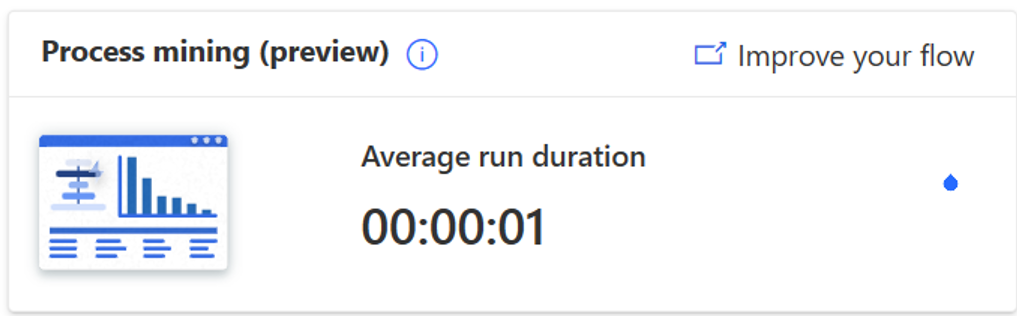
Czekaj na zakończenie analizy.
Po zakończeniu analizy zostanie wyświetlony ekran analizy procesu przepływu.
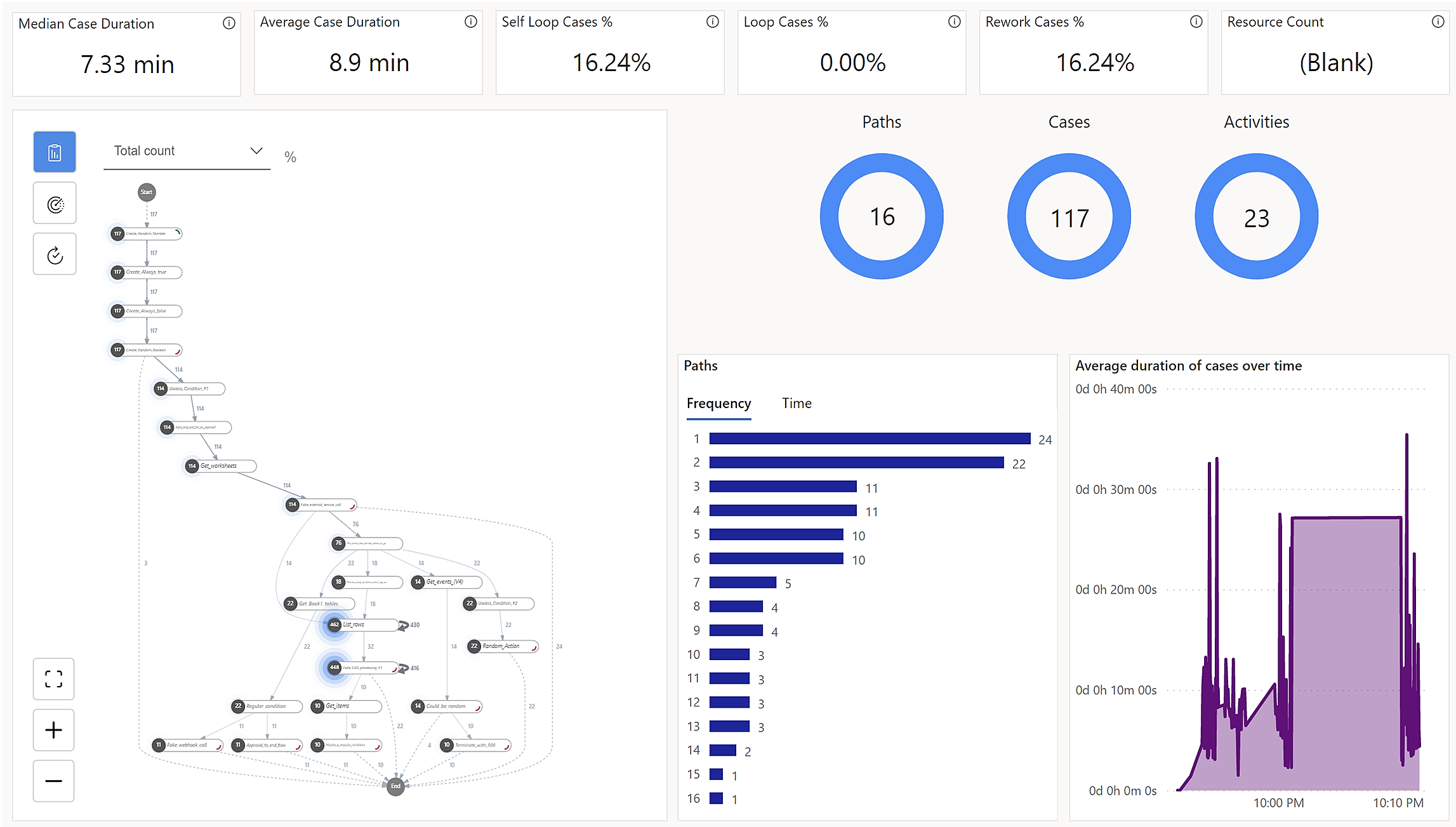
Aby uzyskać najczęstszą ścieżkę biegu w swojej automatyzacji, wybierz najczęściej występujący wariant.
Dostosowanie danych na podstawie niestandardowych filtrów dla przepływu, takich jak wersja przepływu, stan akcji, kod stanu akcji czy błąd akcji.
Wybierz godzinę raportu analizy, by przejść do szczegółów wąskich gardeł na podstawie spraw, wariantów i czasu.
Uwaga
Aby ponownie przeanalizować proces na podstawie najnowszych przepływów, przejdź do strony analizy i wybierz Odśwież. To zaktualizuje dane użytkownika i ponownie analizuje proces. Możesz kontynuować przeglądanie wyników analizy w trakcie jej przetwarzania.