Nuta
Dostęp do tej strony wymaga autoryzacji. Możesz spróbować zalogować się lub zmienić katalogi.
Dostęp do tej strony wymaga autoryzacji. Możesz spróbować zmienić katalogi.
Nowa zoptymalizowana struktura danych prowadzi do szybszej i bardziej wydajnej pamięciowo analizy procesów. Oszczędzając pamięć, klienci mogą analizować większe procesy i oszczędzać na kosztach, wykorzystując mniejsze pojemności Power BI do przeprowadzania analiz.
Ponadto stosowana jest bardziej intuicyjna struktura danych modelu Power BI, która pozwala klientom głębiej zagłębiać się w swoje spostrzeżenia przy mniejszym czasie i wysiłku. Aby dowiedzieć się więcej o tym modelu danych, przejdź do struktury modelu danych Power BI w tym artykule.
Poprzednia zoptymalizowana struktura wkrótce zostanie wycofana
Nowa zoptymalizowana struktura danych całkowicie zastępuje poprzednią, a poprzednia struktura danych zostanie wycofana. Aby poznać termin i niezbędne kroki, przejdź do banera na stronie procesu Szczegóły.
Nowa zoptymalizowana struktura danych odbywa się w tle, więc jest wyświetlana tylko w modelu wynikowym, zgodnie z opisem w poniższej sekcji.
Włącz ustawienie odczytu/zapisu XMLA
Aby użyć zoptymalizowanej struktury danych, właściwość punktu końcowego XMLA musi być włączona do odczytu i zapisu. Domyślnie dla obciążeń modelu semantycznego pojemność Premium, pojemność sieci Fabric lub Premium na użytkownika mają włączoną opcję tylko do odczytu dla właściwości punktu końcowego XMLA.
Ważne
Włączenie XMLA może wykonać tylko administrator pojemności.
Włączenie odczytu i zapisu dla obciążenia modelu semantycznego o pojemności Premium
Zaloguj się w Power BI.
Wybierz Ustawienia>Portal administratora.
W portalu Admin Power BI wybierz Ustawienia pojemności>Power BI Premium>Nazwa pojemności.
Rozwiń Obciążenia Power BI.
W ustawieniu Punkt końcowy XMLA wybierz pozycję Odczyt i zapis.
Ustawienie punktu końcowego XMLA dotyczy wszystkich obszarów roboczych i modeli semantycznych przypisanych do pojemności.
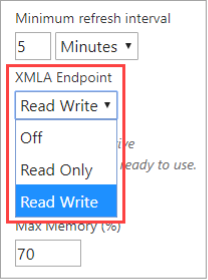
Włączenie odczytu i zapisu dla obciążenia modelu semantycznego o pojemności Premium na użytkownika
- Zaloguj się w Power BI.
- Wybierz Ustawienia>Portal administratora.
- W portalu administracyjnym Power BI wybierz opcję Premium na użytkownika.
- Rozwiń Ustawienia obciążenia modelu semantycznego.
- W ustawieniu Punkt końcowy XMLA wybierz pozycję Odczyt i zapis.
Włączanie odczytu i zapisu dla obciążenia semantycznego modelu pojemności Fabric
Zaloguj się w Power BI.
Wybierz Ustawienia>Portal administratora.
W portalu Power BI dla administratorów wybierz Ustawienia pojemności>Pojemność struktury>nazwa pojemności.
Rozwiń Obciążenia Power BI.
W ustawieniu Punkt końcowy XMLA wybierz pozycję Odczyt i zapis.
Ustawienie punktu końcowego XMLA dotyczy wszystkich obszarów roboczych i modeli semantycznych przypisanych do pojemności.
Włącz korzystanie ze zoptymalizowanej struktury danych
W przypadku nowych procesów korzystających z niestandardowego obszaru roboczego zoptymalizowana struktura danych jest domyślnie ustawiona na true. Aby ją włączyć lub potwierdzić, że jest włączona, wykonaj następujące czynności.
Przejdź do strony szczegółów procesu i wybierz Edytuj.
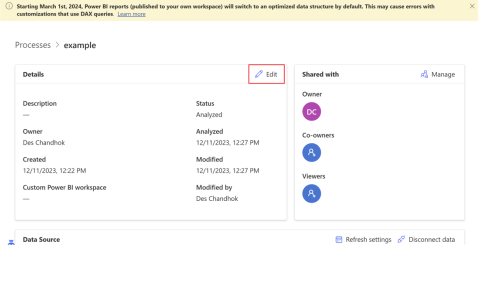
Wybierz niestandardowy obszar roboczy, wybierając menu rozwijane w polu Power Bi Workspace (opcjonalnie).
Upewnij się, że przełącznik Użyj zoptymalizowanej struktury danych jest włączony. Jeśli jest wyłączony, wybierz przełącznik, aby włączyć funkcję.
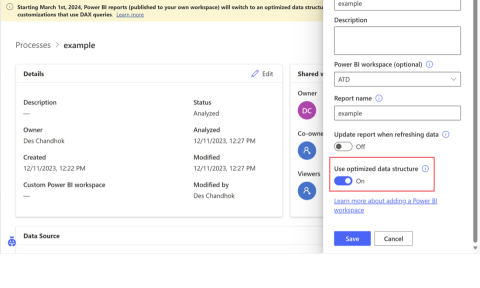
Aby zapisać zmiany, wybierz Zapisz, jeśli przycisk jest włączony.
Jeśli nie jest włączona, oznacza to, że wartość pola Użyj zoptymalizowanej struktury danych została już ustawiona na Włączone, więc możesz pominąć ten krok.
Struktura modelu danych usługi Power BI
Po opublikowaniu procesu w usłudze Power BI tworzone jest domyślne źródło danych i odpowiedni raport. Poniższy zrzut ekranu jest przykładem struktury zbioru danych w opublikowanym źródle danych w formacie Power BI.
Aby uzyskać powiększony widok zrzutu ekranu, wybierz lupę w prawym dolnym rogu.

Relacje
Relacje niezbędne do filtrowania i wzajemnego powiązania wizualizacji są wstępnie zdefiniowane w opublikowanym modelu danych. Nie ma potrzeby ręcznego tworzenia większej liczby relacji, chyba że podłączone są inne źródła danych. W tym scenariuszu należy użyć złożonego modelu danych Power BI i zbudować relacje na podstawie tego modelu.
Podsumowanie modelu danych
Z logicznego punktu widzenia model danych składa się z wielu podzbiorów encji, jak przedstawiono w pierwszym akapicie tej sekcji.
- Dane procesowe: Wszystkie dane związane z procesem bez filtrowania i miar obliczonych.
- Wyświetl dane: encje udostępniające dane procesu w kontekście utworzonego widoku analitycznego procesu — zastosowane filtry, miary obliczone i metryki niestandardowe.
- Dane wizualizacji: Encje zapewniające wstępnie obliczone dane niezbędne do wyświetlania niestandardowych wizualizacji eksploracji procesów.
- Encje pomocnicze: Inne encje potrzebne Power BI.
Poniżej znajduje się krótki opis podzbiorów i uwzględnionych w nich encji.
Dane przetwarzane
Zawartość jednostek danych procesowych zmienia się w określonych scenariuszach.
- Odświeżanie danych modelu procesu.
- Po utworzeniu nowego widoku.
Praca z tymi podmiotami umożliwia dostęp do pierwotnych danych procesowych, na które nie mają wpływu zastosowane filtry.
| Jednostka | Podpis |
|---|---|
| Sprawy | Lista wszystkich spraw w procesie. Każdy przypadek zawiera unikalny indeks identyfikatora przypadku, wyświetlany identyfikator przypadku i wartości dla każdego z atrybutów przypadku zgodnie z definicją w kroku konfiguracji mapowania. |
| Wydarzenia | Lista wszystkich wydarzeń w procesie. Każde zdarzenie odwołuje się do przypadku, do którego należy za pomocą Case_ID, ma unikalny indeks identyfikatora zdarzenia i wartości dla każdego z atrybutów zdarzenia, jak zdefiniowano w kroku konfiguracji mapowania. |
| Metadane atrybutów | Encja przechowuje definicję wszystkich atrybutów na poziomie przypadku/zdarzenia zdefiniowanych podczas importu danych dziennika zdarzeń do modelu procesu. Zawiera on typ danych, typ atrybutu i poziom atrybutu będący przypadkiem lub zdarzeniem. |
| Etykiety atrybutów badania | Przechowuje wartości dostępnych atrybutów badania. Widok procesu można skonfigurować tak, aby spojrzeć na proces z innej perspektywy w oparciu o wybrany atrybut badania. Jeśli żaden inny atrybut górniczy nie jest dostępny, encja przechowuje wartości atrybutu Activity. |
| Niestandardowe metryki metadanych | Obejmuje definicję niestandardowych metryk utworzonych w aplikacji komputerowej Process Mining. W zależności od kontekstu, w którym metryka jest dostępna, dla tej samej metryki niestandardowej może istnieć wiele wpisów o różnych Type. Zawiera również niestandardowy typ danych wyniku metryki, który może być używany do konwersji lub formatowania wartości. |
| Wyświetlenia | Lista dostępnych (opublikowanych) widoków utworzonych w aplikacji komputerowej Power Automate. Tylko publiczne widoki procesu są publikowane w zestawie danych. Wpisy mogą być używane do filtrowania raportów, stron raportów i wizualizacji w celu wizualizacji tylko danych z określonego widoku procesu. |
Wyświetl dane
Treść encji danych widoku zmienia się w następujących scenariuszach.
- Gdy użytkownik zmieni definicję filtrowania w dowolnym widoku procesu.
- Po utworzeniu nowej metryki niestandardowej.
Wyświetlanie encji danych umożliwia dostęp do danych procesowych, na które mają wpływ zastosowane filtry oraz dostęp do miar obliczonych na podstawie zastosowanych filtrów. Ponieważ podczas definiowania widoku procesu można używać zarówno filtrów na poziomie przypadku, jak i zdarzenia, zalecamy pracę z encjami danych widoku, ponieważ wpływ na wynikowy zestaw danych może być znaczący.
| Jednostka | Podpis |
|---|---|
| ViewCases | Encja przechowuje informacje o tym, które sprawy są uwzględnione w danym widoku. Ponadto zawiera informacje o tym, który wariant sprawy jest śledzony i wstępnie obliczone miary dla sprawy. Jeśli sprawa jest zawarta w kilku widokach, encja przechowuje rekord dla każdej kombinacji sprawy i widoku. Jest to ważne, ponieważ niektóre wartości obliczonych miar przypadku zależą od kryteriów filtrowania ustawionych w widoku. Przechowuje również wszelkie wstępnie obliczone niestandardowe wartości metryk (jeśli są zdefiniowane w kontekście procesu i podlegają weryfikacji na poziomie sprawy). Rekord sprawy jest jednoznacznie identyfikowany przez kolumnę Indeks. |
| ViewEvents | Encja przechowuje informacje o tym, które zdarzenia są uwzględnione w którym widoku i z którym przypadkiem są połączone (filtry widoku procesu na poziomie zdarzenia mogą modyfikować zdarzenia zawarte w przypadku). Ponadto zawiera wstępnie obliczone miary dla zdarzenia. Jeśli zdarzenie jest zawarte w kilku widokach, encja przechowuje rekord dla każdej kombinacji zdarzenia i widoku. Jest to ważne, ponieważ niektóre wartości obliczonych miar zdarzenia zależą od kryteriów filtrowania ustawionych w widoku. Przechowuje również wszelkie wstępnie obliczone niestandardowe wartości metryk (jeśli są zdefiniowane w kontekście procesu i podlegają weryfikacji na poziomie zdarzenia). Rekord wydarzenia jest jednoznacznie identyfikowany przez kolumnę Indeks. |
| Wyświetlanie przejść | Encja przechowuje informacje o tym, które przejścia są uwzględnione w danym widoku. Ponadto zawiera wstępnie obliczone miary dla przejścia. Jeśli przejście jest zawarte w kilku widokach, encja przechowuje rekord dla każdej kombinacji przejścia i widoku. Jest to ważne, ponieważ niektóre wartości obliczonych miar przejścia zależą od kryteriów filtrowania ustawionych w widoku. Przechowuje również wszelkie wstępnie obliczone niestandardowe wartości metryk (jeśli są zdefiniowane w kontekście procesu i podlegają weryfikacji na poziomie przejścia / krawędzi). Rekord przejścia jest jednoznacznie identyfikowany przez kolumnę Indeks. |
| Wyświetl przejścia równoległe | Encja przechowuje zapis kombinacji przejścia i przypadku, gdy przejście to jest uważane za równoległe w tym przypadku w określonym widoku. |
| Warianty | Encja przechowuje relacje pomiędzy wariantami i widokami procesu. Rekord zostaje uwzględniony w przypadku uwzględnienia w widoku konkretnego wariantu po uwzględnieniu kryteriów filtrowania. |
Dane wizualizacji
Jednostki danych wizualizacji są przeliczane ponownie tylko w przypadku odświeżenia danych modelu procesu.
| Jednostka | Podpis |
|---|---|
| Przetwarzanie metryk mapy | Zagregowane miary dla wszystkich węzłów i przejść w modelu procesu, które są potrzebne do wizualizacji w niestandardowej wizualizacji mapy procesu. |
| Wariant DNA | Zagregowane miary i powiązania ze zdarzeniami oraz atrybutami, które są potrzebne do wizualizacji w niestandardowej wizualizacji DNA wariantu. |
Inne encje
| Jednostka | Podpis |
|---|---|
| Tabela lokalizacji | Tabela wewnętrzna używana do celów lokalizacyjnych. |
| Środki lokalizacyjne | Środki wewnętrzne używane do celów lokalizacyjnych. |
| Środki raportowania | Wstępnie utworzone i sformatowane najczęstsze miary, które można wykorzystać do podsumowania wskaźników KPI w raporcie z procesu. Ich ocena może podlegać filtrowaniu i interaktywnej selekcji w raporcie Power BI. |
Złożony model danych Power BI
Zalecamy użycie złożonego modelu danych Power BI na modelu danych opublikowanym przez Power Automate Process Mining i utworzenie w nim niezbędnych modyfikacji dla następujących scenariuszy.
- Gdy potrzeba więcej źródeł danych
- Kiedy należy utworzyć więcej encji
- Gdy potrzeba więcej relacji
- Gdy potrzebne są niestandardowe zapytania DAX
Aby dowiedzieć się więcej na temat tworzenia kompozytowych modeli danych w Power BI, przejdź do Używanie modeli kompozytowych w Power BI Desktop.