Notatka
Dostęp do tej strony wymaga autoryzacji. Może spróbować zalogować się lub zmienić katalogi.
Dostęp do tej strony wymaga autoryzacji. Możesz spróbować zmienić katalogi.
DOTYCZY: Power BI Desktop
  Usługa Power BI
Dynamiczne subskrypcje poszczególnych adresatów zostały zaprojektowane tak, aby uprościć dystrybucję spersonalizowanej kopii raportu do każdego adresata subskrypcji poczty e-mail. Zdefiniuj widok raportu odbieranego przez osobę, określając parametry, które mają być stosowane do ich wersji raportu.
Dynamiczne subskrypcje poszczególnych adresatów są dostępne dla raportów podzielonych na strony i raportów usługi Power BI. Ten artykuł dotyczy raportów podzielonych na strony. Aby dowiedzieć się więcej o subskrypcjach dynamicznych dla raportów usługi Power BI, zobacz Dynamic per recipient subscriptions for Power BI reports (Dynamiczne subskrypcje na odbiorcę dla raportów usługi Power BI).
Parametry subskrypcji dynamicznej są przechowywane w osobnym modelu semantycznym usługi Power BI. Semantyczny model definiuje mapowanie między adresatami i odpowiednimi parametrami. Gdy nadszedł czas na wysłanie raportu, najnowsze dane dostępne w modelu semantycznym określają, kto otrzymuje subskrypcję i które parametry są stosowane.
Prerequisites
- Raport podzielony na strony z parametrami umożliwiającymi udostępnianie go w obszarze roboczym wspieranym przez pojemność (pojemność usługi Power BI Premium, wersja próbna usługi Microsoft Fabric lub pojemność usługi Microsoft Fabric).
- Uprawnienia do tworzenia modelu semantycznego usługi Power BI zawierającego adresy e-mail adresatów i wartości parametrów, które powinny być stosowane dla każdego adresata.
- Rola Współautora, Członka lub Administratora w tym obszarze roboczym. Wiesz, że pełnisz rolę Współautora, Członka lub Administratora w obszarze roboczym, jeśli możesz edytować raporty lub pulpity nawigacyjne w tym miejscu. Przeczytaj więcej na temat ról w obszarach roboczych.
- Semantyczny model usługi Power BI zawierający dane adresata. Dane adresatów obejmują adresy e-mail adresatów oraz parametry, które chcesz przypisać do każdego adresata.
Tworzenie subskrypcji dynamicznej
Czy chcesz utworzyć jedną subskrypcję, która wysyła dostosowane widoki raportu do subskrybentów na podstawie ustawionych parametrów? Być może jesteś dyrektorem szkoleniowym i chcesz wysłać raport do różnych menedżerów, każdy zainteresowany postępem ukończenia swoich pracowników. Teraz możesz utworzyć subskrypcję i dostosować raport, aby każdy menedżer widział tylko dane powiązane z własnymi pracownikami. W tym celu usługa Power BI łączy się z semantycznym modelem definiującym mapowanie między adresatami i parametrami. Gdy nadszedł czas na wysłanie raportu, najnowsze dane dostępne w tym modelu semantycznym określają, który menedżer odbiera raport w skrzynce odbiorczej oraz jakie parametry są stosowane do tego raportu.
W przypadku użytkowników zaznajomionych z usługami SQL Server Reporting Services (SSRS) ta funkcja jest podobna do subskrypcji opartych na danych.
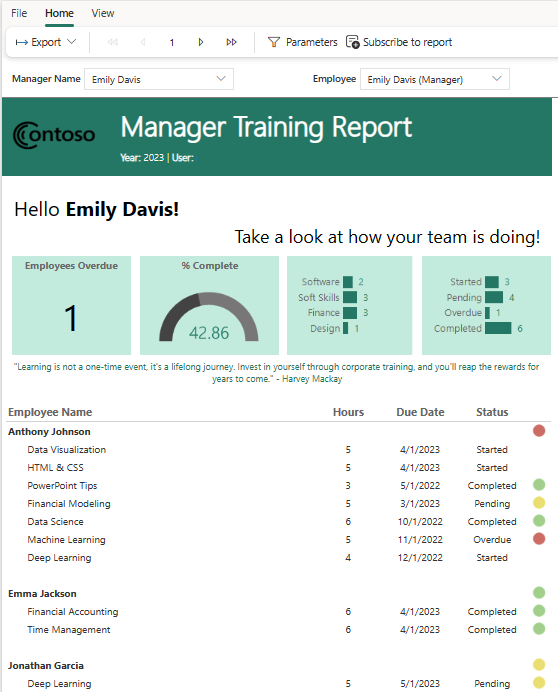
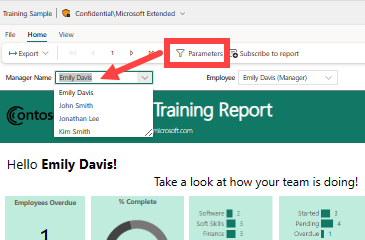
Zacznij od raportu podzielonego na strony zawierającego parametry. Wiesz, że raport ma parametry, jeśli wybierzesz pozycję Parametry i zobaczysz opcje listy rozwijanej w nagłówku. Ten raport ma parametr nazwa menedżera i parametr pracownik.
Nawiązywanie połączenia z danymi adresata
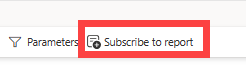
Wybierz pozycję Subskrybuj raport.
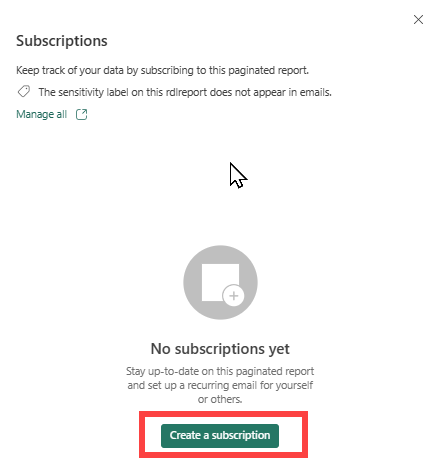
Zostanie otwarte okno Subskrypcje i nie ma jeszcze żadnych subskrypcji. Wybierz pozycję Utwórz subskrypcję.
Wybierz pozycję Dynamiczne dla każdego adresata.
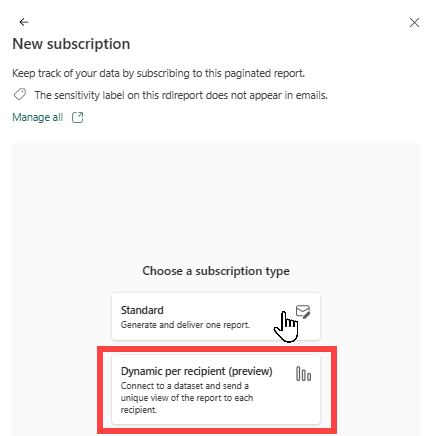
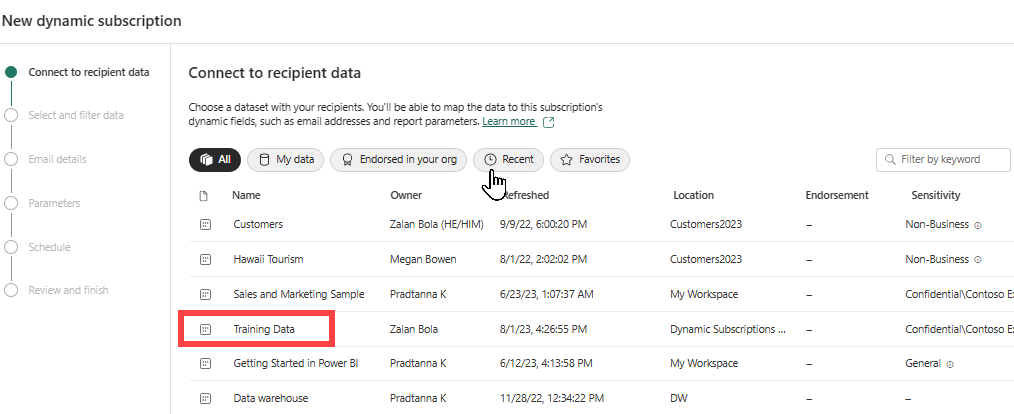
Wyróżnij semantyczny model usługi Power BI zawierający dane adresata. Dane adresata zawierają kolumny dla adresu e-mail, parametry, które mogą być zróżnicowane dla adresata, oraz opcjonalnie, typ załącznika i temat wiadomości e-mail.
W niektórych organizacjach może istnieć korporacyjny model semantyczny Power BI dla pracowników, który spełnia swoje zadanie. Może też być konieczne utworzenie nowego modelu semantycznego zawierającego adresy e-mail i wartości parametrów raportu. Krytyczny element danych to adresy e-mail. Aby można było ustawić parametry dla poszczególnych adresatów, model semantyczny musi zawierać adresy e-mail wszystkich potencjalnych adresatów. Wybierz Dalej. W tym przykładzie nasz model semantyczny mapowania parametrów nosi nazwę Dane szkoleniowe.
Wybieranie i filtrowanie danych
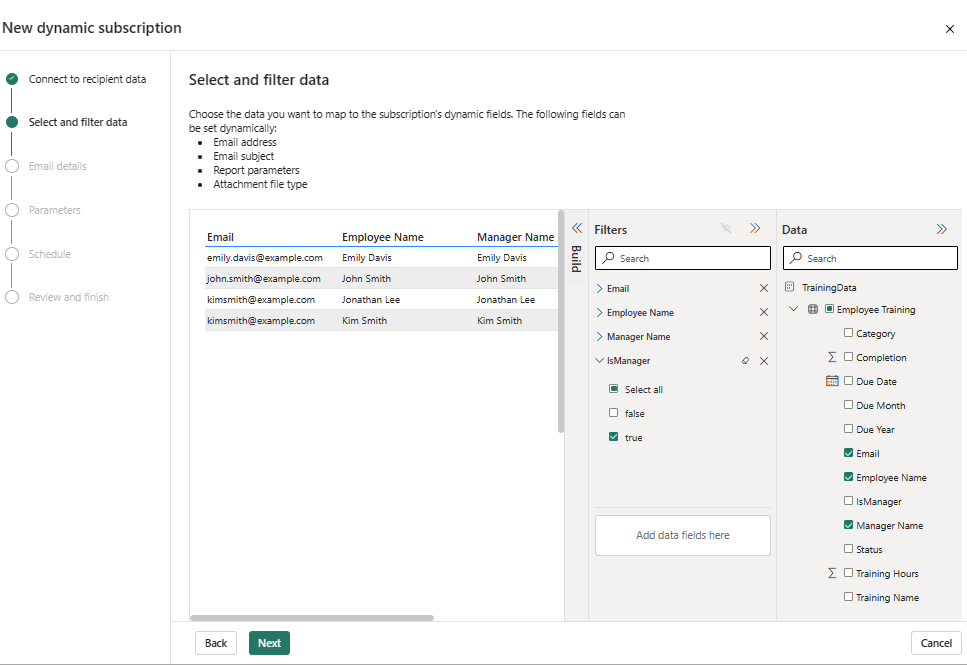
Okno Wybieranie i filtrowanie danych zawiera listę pól, które można ustawić dynamicznie. W tym przykładzie mamy pole dla adresu e-mail i mamy kilka parametrów. Wybierz kolumny z modelu semantycznego, które mają być zróżnicowane dla każdego adresata. Adres e-mail i parametry można ustawiać dynamicznie na podstawie danych w modelu semantycznym usługi Power BI.
W oknie Wybieranie i filtrowanie danych zostanie wyświetlona lista pól z semantycznego modelu danych treningowych, którego można użyć do dynamicznego filtrowania subskrypcji raportu szkolenia menedżerskiego. W tym przykładzie mamy adres e-mail, temat wiadomości e-mail, parametry raportu i typ pliku załącznika. Te pola z modelu semantycznego danych treningowych mogą być powiązane z subskrypcją.
Wybierz odpowiednie pola, które mają być zróżnicowane dla poszczególnych adresatów. W tym miejscu mamy adres e-mail i dwa pola parametrów: Nazwa pracownika i Nazwa menedżera. Opcjonalnie dodaj filtry i zmień metodę agregacji, rozwijając okienka Filtr i Kompilacja . Podczas dodawania danych usługa Power BI tworzy tabelę. W tym oknie zawęź, kto powinien otrzymywać raport. W naszym przykładzie wybieramy tylko tych pracowników, którzy są również menedżerami.
Wybierz pozycję Dalej , jeśli wybrane opcje są zadowalające.
Wprowadź szczegóły wiadomości e-mail
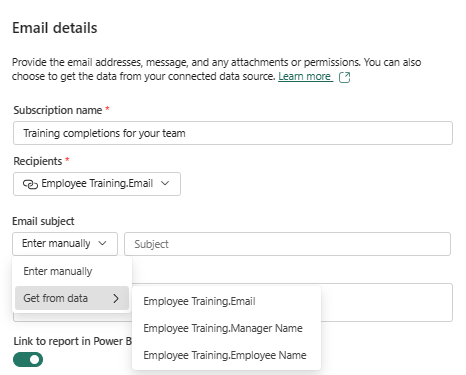
W oknie Szczegóły wiadomości e-mail nadaj subskrypcji nazwę subskrypcji, dodaj adresatów rozdzielonych przecinkami lub średnikami oraz tematem, a następnie wybierz typ załącznika do użycia. Wiele z tych pól oferuje opcję użycia parametrów dynamicznych. W tym przykładzie adresaci są dynamicznie dodawani z modelu semantycznego danych treningowych przy użyciu pola Email. Temat wiadomości e-mail jest ustawiany dynamicznie przy użyciu parametru Nazwa menedżera . Ikona  linku wskazuje, że używana jest zawartość dynamiczna.
Podaj nazwę subskrypcji.
Ręcznie wprowadź adresy e-mail adresatów lub użyj listy rozwijanej, aby wybrać wartość, która dynamicznie wybiera adresatów z modelu semantycznego danych trenowania .
Ręcznie dodaj temat e-maila lub użyj listy rozwijanej, aby dynamicznie tworzyć spersonalizowane tematy przy użyciu pola Nazwa menedżera z modelu semantycznego danych treningowych.
Dodaj opcjonalne szczegóły. Wpisz wiadomość do adresatów. Użyj przycisków , aby dodać link do raportu w usłudze Power BI i dołączyć obraz podglądu raportu w wiadomości e-mail. Obraz podglądu jest pierwszą stroną raportu. Obrazek podglądowy pokazuje raport z uwzględnieniem unikatowych parametrów odbiorcy.
Wybierz listę rozwijaną Dołącz pełny raport , aby wyświetlić listę opcji. Wybierz format. Etykiety poufności są stosowane do załącznika wiadomości e-mail, a załącznik respektuje wszystkie etykiety poufności raportu. Rozmiar załącznika jest ograniczony do mniejszego niż 25 MB.
Wybierz Dalej.
Wybieranie parametrów
W oknie Parametry zostaną wyświetlone wszystkie parametry raportu i wybierzesz, które mają być ustawiane dynamicznie na podstawie kolumny w modelu semantycznym usługi Power BI. Raporty podzielone na strony umożliwiają określenie widoku raportów odbieranych w ramach subskrypcji przez ustawienie parametrów w oknie Parametry . Dla każdego parametru zdecyduj, czy używać bieżącej wartości, wartości domyślnej, czy wartości dynamicznej. W naszym scenariuszu wysyłanie raportów ukończenia szkolenia do menedżerów ma sens użycie parametru dynamicznego nazwa menedżera i parametru dynamicznego Nazwa pracownika. Istnieją jednak inne scenariusze, w których warto użyć kombinacji parametrów statycznych i dynamicznych. Jeśli na przykład raport zawiera dane kontynentu i regionu kraju, możesz ustawić kontynent jako Amerykę Południową i użyć parametrów dynamicznych dla regionów kraju.
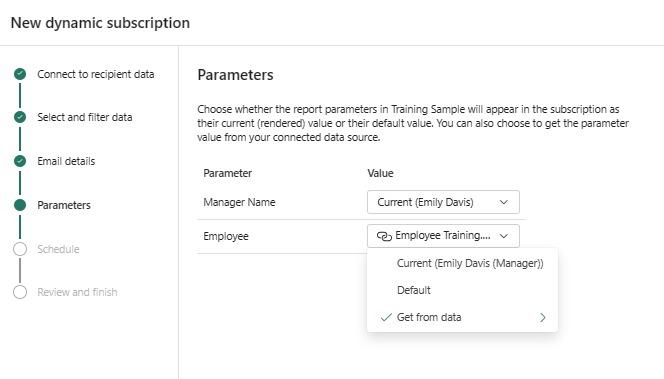
- Bieżący używa wartości z aktualnie wybranej aktywnej wersji raportu. Aby zaktualizować bieżące wartości, przegeneruj raport stronicowany z różnymi wartościami, otwórz kreatora subskrypcji raportu i wybierz opcję Bieżący.
- Wartość domyślna używa wartości ustawionej przez autora raportu. Jeśli na przykład autor raportu ustawił parametry oparte na wyrażeniach (na przykład wartość domyślna to zawsze bieżąca data), subskrypcja używa tej wartości jako wartości domyślnej.
- Pobieranie z danych umożliwia wybranie kolumny z modelu semantycznego w celu zdefiniowania innego parametru dla każdego adresata.
Ustawianie harmonogramu
W oknie Ustawianie harmonogramu utwórz harmonogram dla subskrypcji dynamicznej.
Wybierz datę rozpoczęcia i opcjonalnie datę zakończenia subskrypcji. Domyślnie data rozpoczęcia to data utworzenia subskrypcji, a data zakończenia to rok później. Możesz zmienić ją na dowolną datę w przyszłości w dowolnym momencie przed zakończeniem subskrypcji. Gdy subskrypcja osiągnie datę zakończenia, zostanie zatrzymana do momentu jej ponownego włączenia. Otrzymasz powiadomienia przed zaplanowaną datą zakończenia, aby zapytać, czy chcesz ją rozszerzyć.
Użyj listy rozwijanej Powtórz , aby wybrać częstotliwość subskrypcji. Możesz wybrać opcję codziennie, co tydzień lub co miesiąc. Możesz również dostosować strefę czasową.
Tip
Aby otrzymać wiadomość e-mail dotyczącą subskrypcji tylko w określonych dniach, wybierz pozycję Co tydzień, a następnie zaznacz pola wyboru dzień tygodnia. Jeśli wybierzesz opcję Co miesiąc, wprowadź dni miesiąca, w których chcesz otrzymać wiadomość e-mail z subskrypcji.
Wybierz zaplanowaną godzinę dla subskrypcji. Można go uruchomić w ciągu godziny lub o 15, 30 lub 45 minut w przeszłości dla określonej strefy czasowej.
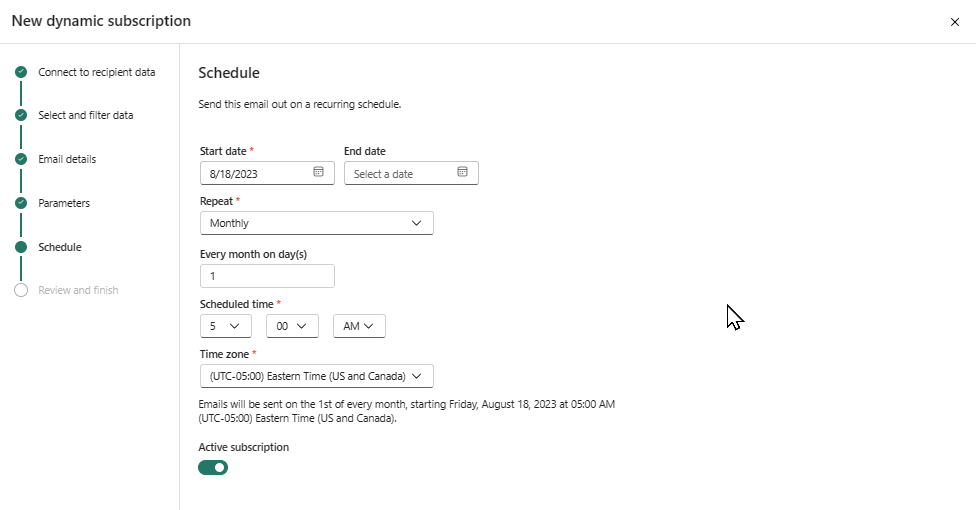
Wyłączając aktywną subskrypcję, możesz ręcznie wyzwolić tę subskrypcję zamiast uruchamiać ją cyklicznie.
Przejrzyj i zakończ tworzenie subskrypcji dynamicznej
W oknie Przeglądanie i kończenie wybierz nagłówek, aby przejrzeć ustawienia. Jeśli wszystkie ustawienia wyglądają poprawnie, wybierz pozycję Zapisz i zamknij. Jeśli potrzebujesz zmian, wybierz ikonę ołówka, aby wprowadzić zmiany.
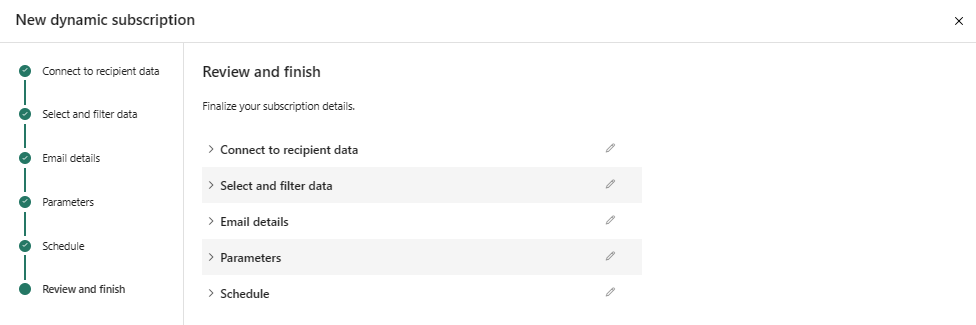
Okienko Subskrypcje zawiera listę nowych subskrypcji. Ikona linku wskazuje, że używana jest zawartość dynamiczna.
Innym sposobem przejrzenia subskrypcji jest wybranie strzałki w okienku Subskrypcje .
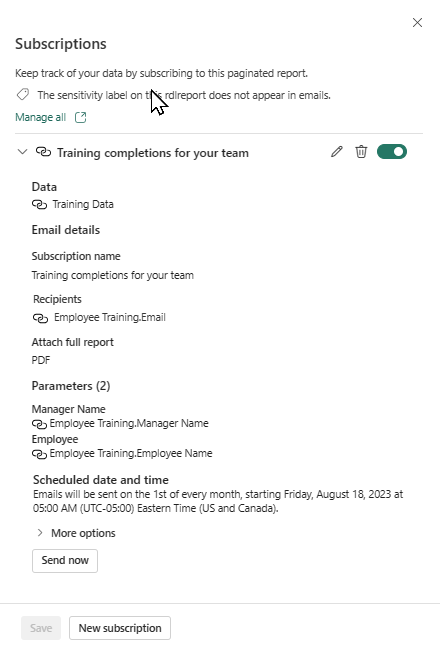
Podobnie jak w przypadku innych subskrypcji, możesz edytować, usuwać, włączać i wyłączać subskrypcję.
Rozważania i ograniczenia
Dynamiczne subskrypcje raportów podzielonych na strony podlegają limitowi czasu 10 minut.
Model semantyczny adresata ma limit 1000 wierszy adresatów. Jeśli lista adresatów przekroczy 1000 wierszy w dowolnym momencie, tylko pierwszych 1000 adresatów otrzyma wiadomość e-mail z subskrypcją, a twórca subskrypcji otrzyma wiadomość e-mail z błędem.
Otrzymywanie wiadomości e-mail z subskrypcji nie gwarantuje dostępu do raportu. Dostęp do raportów musi być ustawiony oddzielnie.
Wartości parametrów próbują mapować na wartość, a nie na etykietę.