Notatka
Dostęp do tej strony wymaga autoryzacji. Może spróbować zalogować się lub zmienić katalogi.
Dostęp do tej strony wymaga autoryzacji. Możesz spróbować zmienić katalogi.
Dotyczy:✅ osadzona analiza Power BI dla klientów (App-owns-data) i osadzona analiza Power BI dla organizacji (User-owns-data)
W tym artykule pokazano, jak rozpocząć udostępnianie raportów innym osobom przy użyciu usługi Power BI Embedded. Aby korzystać z osadzonej analizy usługi Power BI, musisz zarejestrować aplikację firmy Microsoft Entra na platformie Azure. Aplikacja Microsoft Entra ustawia uprawnienia dla zasobów REST Power BI i umożliwia dostęp do interfejsów API REST Power BI.
Wskazówka
Możesz wypróbować usługę Power BI Embedded bez rejestrowania aplikacji. Sprawdź Power BI Embedded analytics playground, aby rozpocząć tworzenie i nadążać za wszystkimi nowymi funkcjami i aktualizacjami Power BI Embedded.
Warunek wstępny
Aby skonfigurować środowisko osadzonej analizy usługi Power BI, potrzebne są następujące elementy:
- dzierżawa Microsoft Entra i użytkownik organizacyjny (nadrzędny)
- Konto usługi Power BI Pro
Zanim rozpoczniesz
Przed zarejestrowaniem aplikacji zdecyduj, które z następujących rozwiązań najlepiej odpowiada Twoim potrzebom:
Umieść dla swoich klientów
Użyj rozwiązania embed-for-your-customers, znanego również jako aplikacja , która zarządza danymi, jeśli tworzysz aplikację przeznaczoną dla klientów. Użytkownicy nie muszą logować się do usługi Power BI ani mieć licencji usługi Power BI, aby korzystać z aplikacji. Aplikacja uwierzytelnia się w usłudze Power BI przy użyciu konta użytkownika głównego (licencji usługi Power BI Pro używanej do logowania się do usługi Power BI) lub jednostki usługi.
Rozwiązanie embed-for-your-customers jest zwykle używane przez niezależnych dostawców oprogramowania (ISV) i deweloperów, którzy tworzą aplikacje dla innej firmy.
Osadź w swojej organizacji
Użyj rozwiązania embed-for-your-organization, znanego również jako użytkownik jest właścicielem danych, jeśli tworzysz aplikację, która wymaga od użytkowników używania poświadczeń do uwierzytelniania w usłudze Power BI.
Rozwiązanie embed-for-your-organization jest zwykle używane przez przedsiębiorstwa i duże organizacje i jest przeznaczone dla użytkowników wewnętrznych.
Aby uzyskać więcej informacji na temat tych dwóch rozwiązań, zobacz Co to są rozwiązania osadzonej analizy usługi Power BI?.
Rejestrowanie aplikacji
Aby zarejestrować aplikację Microsoft Entra, wykonaj poniższą procedurę w tej sekcji. Wykonaj następujące kroki tylko wtedy, gdy tworzysz jedno z następujących rozwiązań:
- Aplikacja do osadzania dla Twojej organizacji
- Aplikacja typu osadzanie dla klientów z nazwą główną usługi
Aby uzyskać więcej informacji na temat rejestrowania aplikacji w usłudze Microsoft Entra ID, zobacz Rejestrowanie aplikacji przy użyciu Platforma tożsamości Microsoft.
Zaloguj się w witrynie Azure Portal.
Wybierz dzierżawcę Microsoft Entra, klikając swoje konto w prawym górnym rogu strony.
Wybierz pozycję Rejestracje aplikacji. Jeśli ta opcja nie jest widoczna, wyszukaj ją.
W Rejestracje aplikacji wybierz pozycję Nowa rejestracja.
Wypełnij następujące pola:
Nazwa — nadaj aplikacji nazwę.
Obsługiwany typ konta — wybierz, kto może korzystać z aplikacji. Wybierz konta tylko w tym katalogu organizacyjnym dla aplikacji z jednym dzierżawcą lub konta w dowolnym katalogu organizacyjnym dla scenariuszy obejmujących wielu dzierżawców.
(Opcjonalnie) W polu Identyfikator URI przekierowania dodaj identyfikator URI przekierowania.
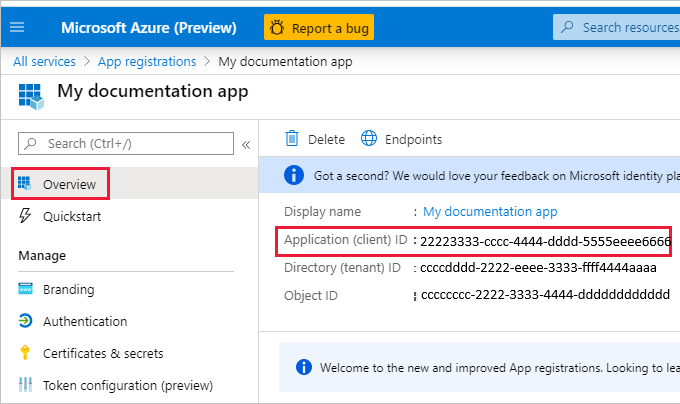
Wybierz pozycję Zarejestruj. Po zarejestrowaniu aplikacji zostanie wyświetlona strona przeglądu aplikacji, na której można uzyskać identyfikator aplikacji. Skopiuj i zapisz identyfikator aplikacji oraz wszystkie informacje w polu Podsumowanie do późniejszego użycia. Środowisko osadzania usługi Power BI jest gotowe do użycia.
Tworzenie klucza tajnego (opcjonalnie)
Jeśli chcesz użyć głównego składnika usługi do uwierzytelniania aplikacji, musisz utworzyć tajny klucz klienta. Tajny klucz klienta to hasło, które Twoja aplikacja używa do uwierzytelniania w Microsoft Entra ID. Tajny klucz klienta można utworzyć w portalu Azure.
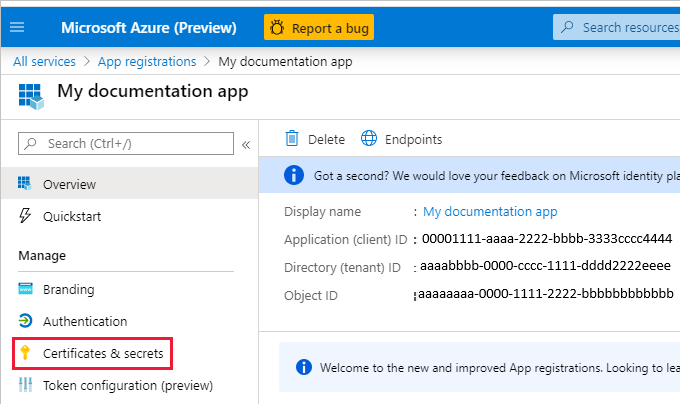
Wybierz pozycję Certyfikaty i wpisy tajne.
Wybierz Nowy klucz tajny klienta.
W oknie Dodaj tajemnicę klienta, wpisz opis, określ, kiedy tajemnica klienta ma wygasnąć, a następnie wybierz Dodaj.
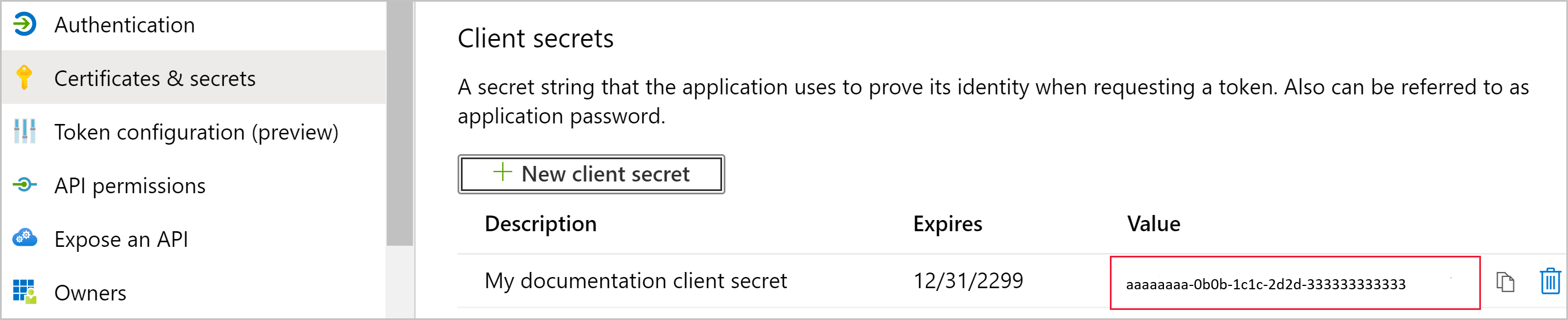
Skopiuj i zapisz wartość klucza tajnego klienta.
Uwaga / Notatka
Po zapisaniu wpisu tajnego klienta zostanie wyświetlona wartość klucza tajnego klienta. Ta wartość jest wyświetlana tylko raz, dlatego skopiuj tę wartość i zapisz ją, gdzie aplikacja może ją pobrać, zwykle wtedy, gdy aplikacja przechowuje wartości takie jak clientId lub urząd w kodzie źródłowym. Musisz podać tajną wartość oraz identyfikator klienta aplikacji, aby zalogować się do aplikacji. Po opuszczeniu tego okna wartość klucza tajnego klienta zostanie ukryta i nie będzie można jej ponownie wyświetlić ani skopiować.
Powiązana zawartość
Masz więcej pytań? Spróbuj zapytać Społeczność usługi Power BI.