Notatka
Dostęp do tej strony wymaga autoryzacji. Może spróbować zalogować się lub zmienić katalogi.
Dostęp do tej strony wymaga autoryzacji. Możesz spróbować zmienić katalogi.
Podczas zapisywania pracy jako projektu Power BI Desktop Power BI Desktop przechowuje definicje raportów i semantycznych modeli jako pojedyncze pliki tekstowe. Obsługiwane pliki można edytować za pomocą programu Visual Studio Code (VS Code) lub innego narzędzia zewnętrznego, gdy projekt pozostaje otwarty w programie Power BI Desktop. Power BI Desktop wykrywa zapisane zmiany w pliku i monituje o ich zastosowanie, więc nie trzeba zamykać i ponownie otwierać projektu.
Important
Projekty Power BI Desktop (PBIP) i Power BI rozszerzony format raportu (PBIR) są ogólnie dostępne. Wykrywanie i ponowne ładowanie zmian zewnętrznych PBIP w aplikacji Power BI Desktop jest obecnie dostępne w wersji zapoznawczej.
Z tego artykułu dowiesz się:
- Jak otworzyć Visual Studio Code bezpośrednio z Power BI Desktop jako wygodny punkt wejścia do edycji plików projektu.
- Jak zastosować obsługiwane zmiany pliku raportu i semantycznego modelu w otwartej sesji programu Power BI Desktop.
- Jak Power BI Desktop obsługuje konflikty między niezapisanymi zmianami w aplikacji Power BI Desktop a zmianami w plikach projektu.
Wymagania wstępne dotyczące zewnętrznego edytowania plików PBIP
- Zainstaluj wersję z sierpnia 2026 r. lub nowszą Power BI Desktop na maszynie Windows.
- W programie Power BI Desktop wybierz pozycje Plik>Opcje i ustawienia>Opcje>Funkcje w wersji zapoznawczej, włącz opcję Wykrywaj i przeładuj zewnętrzne zmiany PBIP, a następnie uruchom ponownie program Power BI Desktop.
- Zainstaluj Visual Studio Code lub inny edytor kodu lub narzędzie zewnętrzne.
- Zapisz projekt Power BI Desktop w formacie PBIP. Aby uzyskać więcej informacji, zobacz projekty Power BI Desktop.
- Umieść folder główny PBIP w lokalizacji, która zapewni, że ścieżka do każdego pliku projektu będzie miała mniej niż 260 znaków, zgodnie z limitem obowiązującym w systemie Windows.
Otwieranie folderu PBIP w programie VS Code
Power BI Desktop udostępnia wbudowany punkt wejścia do folderu projektu. Wybierz nazwę projektu na pasku tytułu, a następnie wybierz pozycję Visual Studio Code. Program VS Code otwiera folder projektu jako aktywny obszar roboczy, w którym można uzyskać dostęp do plików definicji raportu i semantycznych modeli.
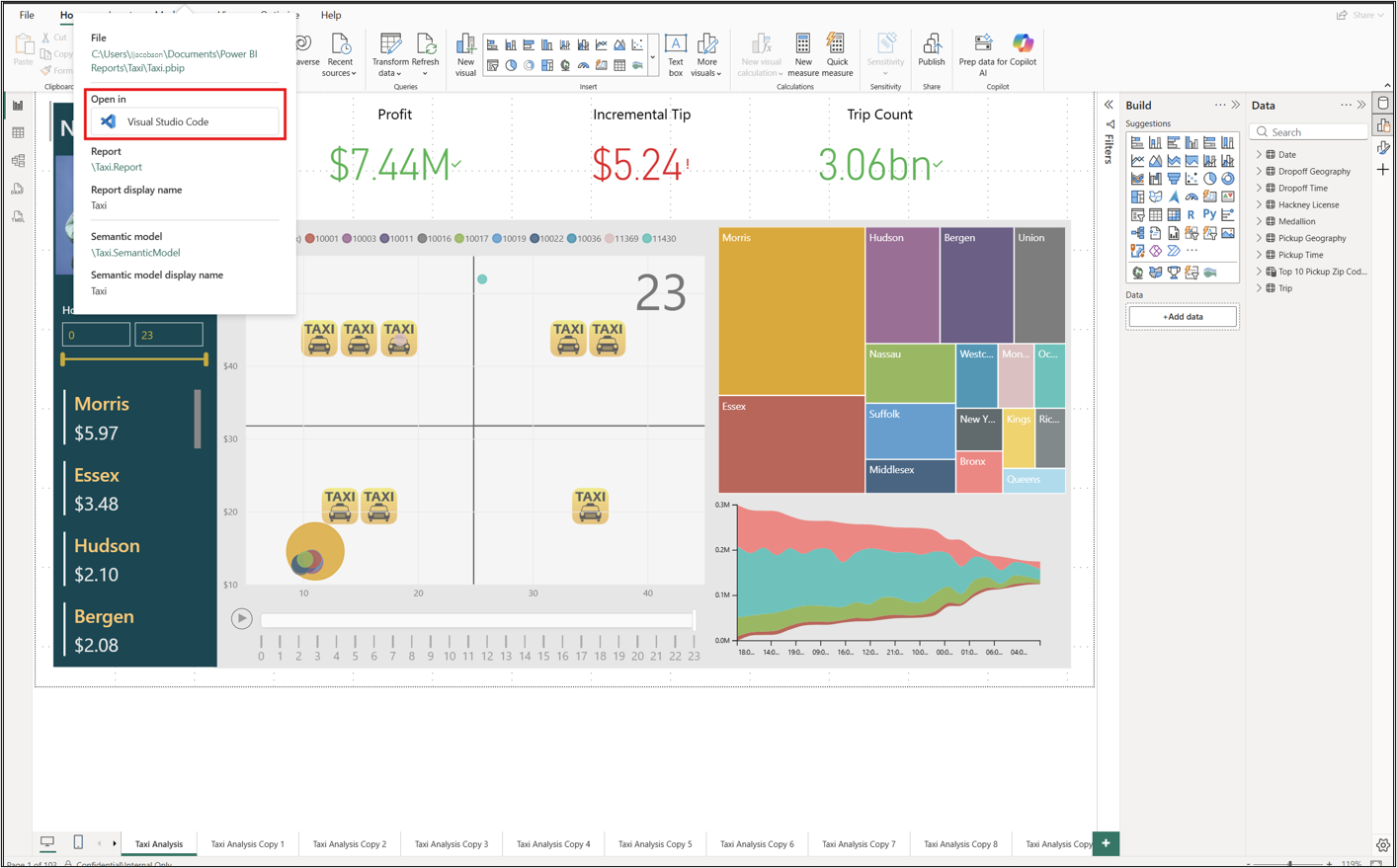
Uwaga / Notatka
Program VS Code otwiera folder zawierający plik użyty do otwarcia projektu, który może być plikiem .pbip lub .pbir .
Edytowanie plików projektu i stosowanie zmian
Użyj następującego przepływu pracy, aby zachować synchronizację plików projektu i otwartą sesję programu Power BI Desktop:
- W Power BI Desktop wybierz pozycję Zapisz przed rozpoczęciem zewnętrznej edycji plików projektu. Power BI Desktop nie zapisuje najnowszych zmian w plikach projektu, dopóki nie zapiszesz.
- Edytuj obsługiwany plik raportu lub semantycznego modelu w programie VS Code lub innym narzędziu zewnętrznym.
- Zapisz plik w narzędziu zewnętrznym.
- W programie Power BI Desktop wybierz pozycję Zastosuj zmiany zewnętrzne na wyświetlonym banerze.
- Przejrzyj zaktualizowany raport lub semantyczny model w programie Power BI Desktop, a następnie zapisz projekt, gdy wszystko będzie gotowe do utrwalania wszelkich kolejnych zmian wprowadzonych w programie Power BI Desktop.
Power BI Desktop ponownie ładuje raport, model semantyczny lub oba te elementy z plików projektu. Nie ładuje ponownie pojedynczych plików ani wizualizacji.
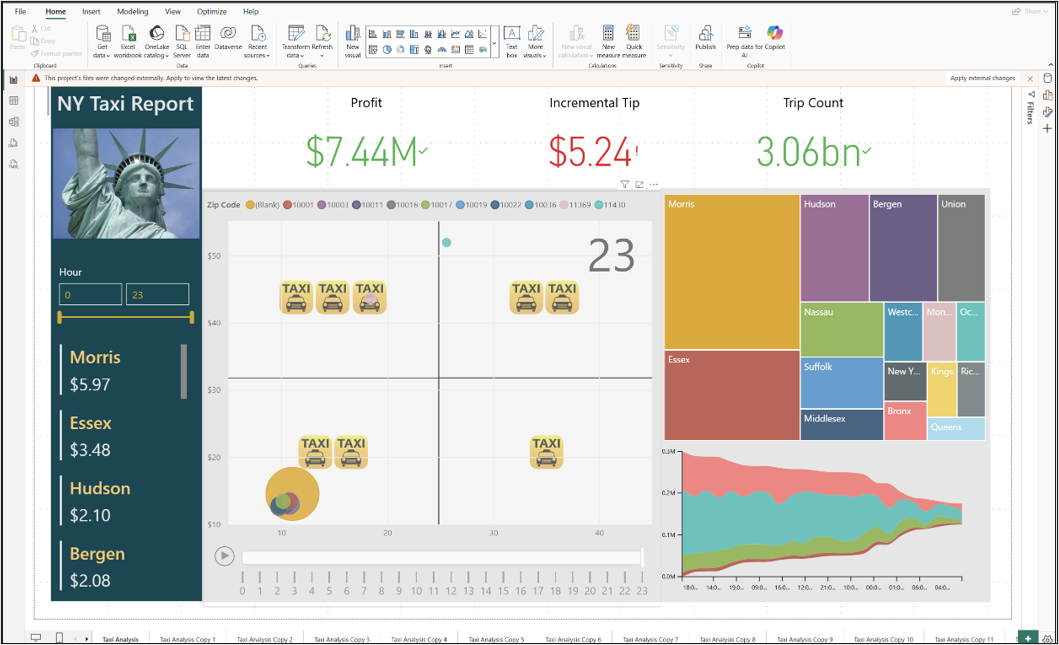
Rozwiązywanie niezapisanych zmian w programie Power BI Desktop
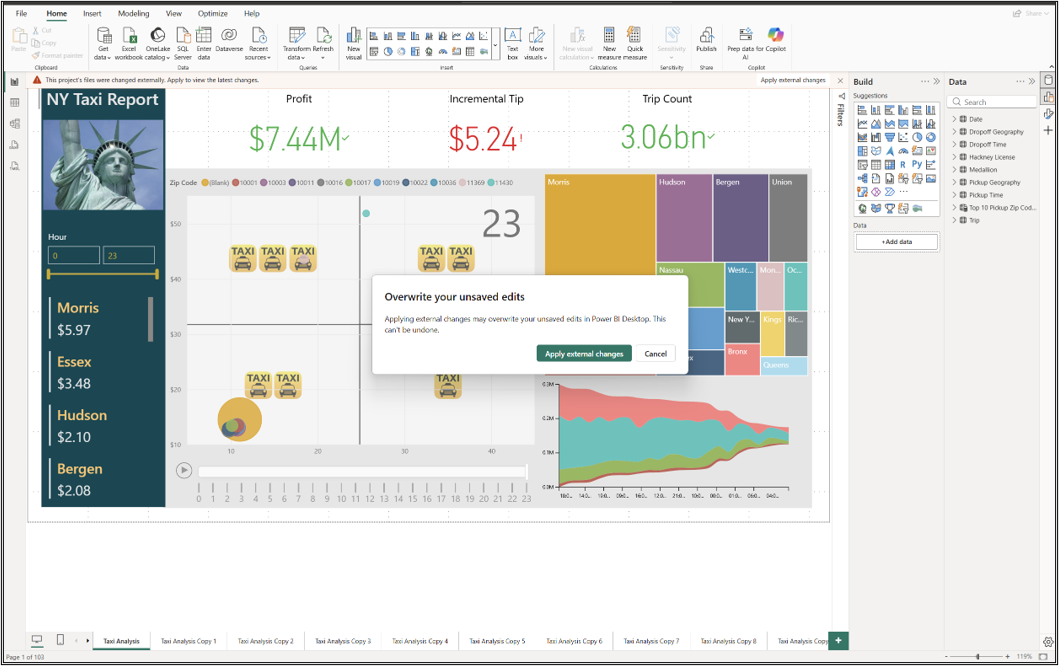
Jeśli Power BI Desktop zawiera niezapisane zmiany, wybranie pozycji Zastosuj zmiany zewnętrzne spowoduje wyświetlenie ostrzeżenia, że te zmiany zostaną zastąpione.
- Wybierz pozycję Zastosuj zmiany zewnętrzne, aby odrzucić niezapisane zmiany w programie Power BI Desktop i ponownie załadować najnowsze pliki projektu.
- Wybierz pozycję Anuluj, aby zachować niezapisane zmiany w programie Power BI Desktop. Zmiany pliku zewnętrznego pozostają na dysku, ale nie są stosowane do otwartej sesji.
Important
Power BI Desktop i narzędzia zewnętrzne mogą wzajemnie nadpisywać swoje zmiany. Zanim przejdziesz między nimi, zapisz lub zastosuj bieżące zmiany, aby oba narzędzia używały tych samych definicji projektu.
Zastosuj zmiany zewnętrzne przy użyciu usługi Power BI Desktop Bridge
Zmiany zewnętrzne można również stosować programowo przy użyciu mostka klasycznego Power BI.
Uwagi i ograniczenia
- Wykrywanie zewnętrznych zmian PBIP i ich ponowne ładowanie oraz Power BI Desktop Bridge są obecnie w wersji zapoznawczej. Funkcje i zachowanie mogą ulec zmianie przed ogólną dostępnością.
- Zewnętrzne edytowanie i ponowne ładowanie mają zastosowanie do projektów PBIP, a nie
.pbixplików. - Power BI Desktop nie przeładowuje
cache.abf. - Ponowne ładowanie resetuje filtry i niektóre elementy interfejsu użytkownika.
- Nie wszystkie pliki projektu obsługują edycję zewnętrzną. W wersji zapoznawczej ponownego ładowania zmian zewnętrznych nie można edytować
definition.pbir,report.json,mobileState.jsonanisemanticModelDiagramLayout.jsonpoza aplikacją Power BI Desktop. - Jeśli projekt zawiera
unappliedChanges.jsonelement , zastosuj te zmiany przed zewnętrzną edycją wyrażeń modelu semantycznego. W przeciwnym razie program Power BI Desktop odrzuca zewnętrzne zmiany w wyrażeniu podczas stosowania oczekujących zmian.