Notatka
Dostęp do tej strony wymaga autoryzacji. Może spróbować zalogować się lub zmienić katalogi.
Dostęp do tej strony wymaga autoryzacji. Możesz spróbować zmienić katalogi.
Aplikacje organizacyjne to aplikacje obszaru roboczego Power BI przebudowane na potrzeby platformy Fabric jako nowy typ elementu. Korzystając z aplikacji organizacji jako komponenty, można utworzyć wiele aplikacji organizacji na każdym obszarze roboczym. Możesz zarządzać aplikacjami organizacji w taki sam sposób, jak zarządzasz dowolnym innym typem elementu. Możesz utworzyć nową aplikację organizacji, zarządzać dostępem i udostępniać aplikację organizacji. Wszystkie znane i łatwe w zarządzaniu innymi elementami, takimi jak raporty, są znane aplikacjom organizacji jako elementom.
Uwaga / Notatka
Co to są aplikacje organizacji? Aplikacje organizacyjne to typ elementu w usłudze Microsoft Fabric, którego twórcy zawartości używają do pakowania zawartości dla odbiorców w swojej organizacji.
Aplikacje organizacji mogą obejmować:
- Raporty Power BI
- Raporty stronicowane
- Notesniki usługi Fabric
- Maps
- Tablice w czasie rzeczywistym
Poprzednia wersja aplikacji, Power BI apps, jest często określana jako workspace apps, aby odróżnić ją od aplikacji organizacyjnych.
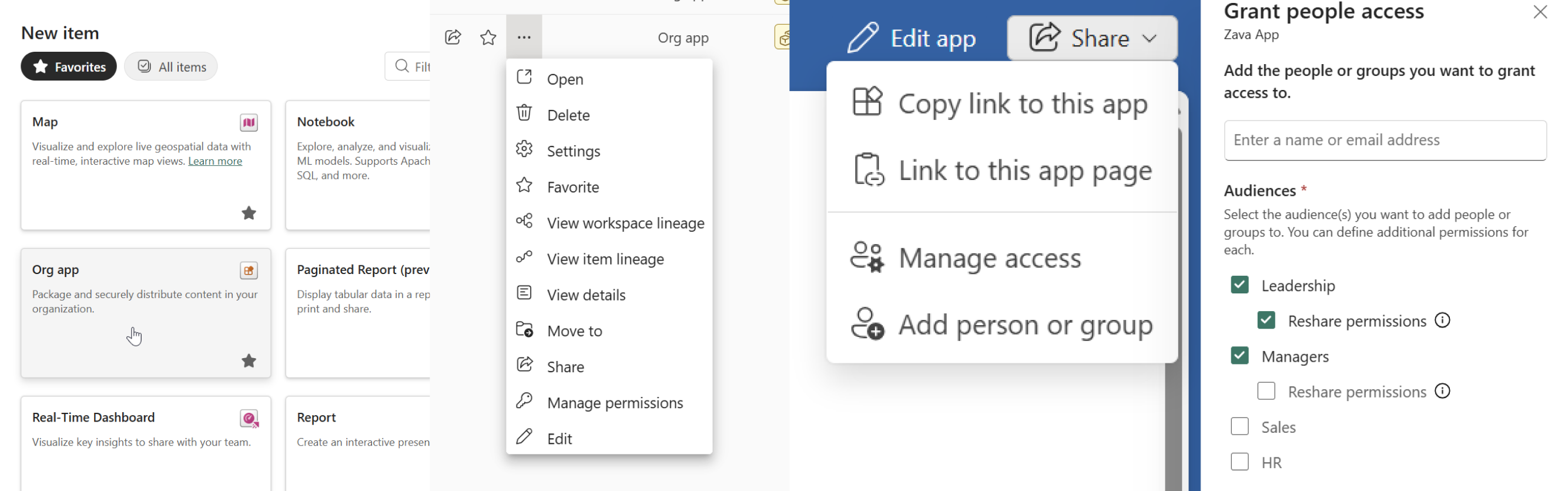
Aplikacje obszarów roboczych usługi Power BI to doskonały sposób, aby twórcy zawartości, tacy jak autorzy raportów, mogli tworzyć bezpieczne i dostosowane środowiska pracy z danymi dla współpracowników i odbiorców. Korzystając z aplikacji organizacji jako elementów, możesz utworzyć dowolną liczbę aplikacji organizacji, ponieważ musisz obsługiwać różne zespoły i scenariusze. Każdą aplikację można dostosować przy użyciu kolorów motywu, nawigacji i środowisk docelowych. Możesz również używać odbiorców, aby dostosować to, co różne grupy widzą i do czego mają dostęp, w jednej aplikacji organizacji.
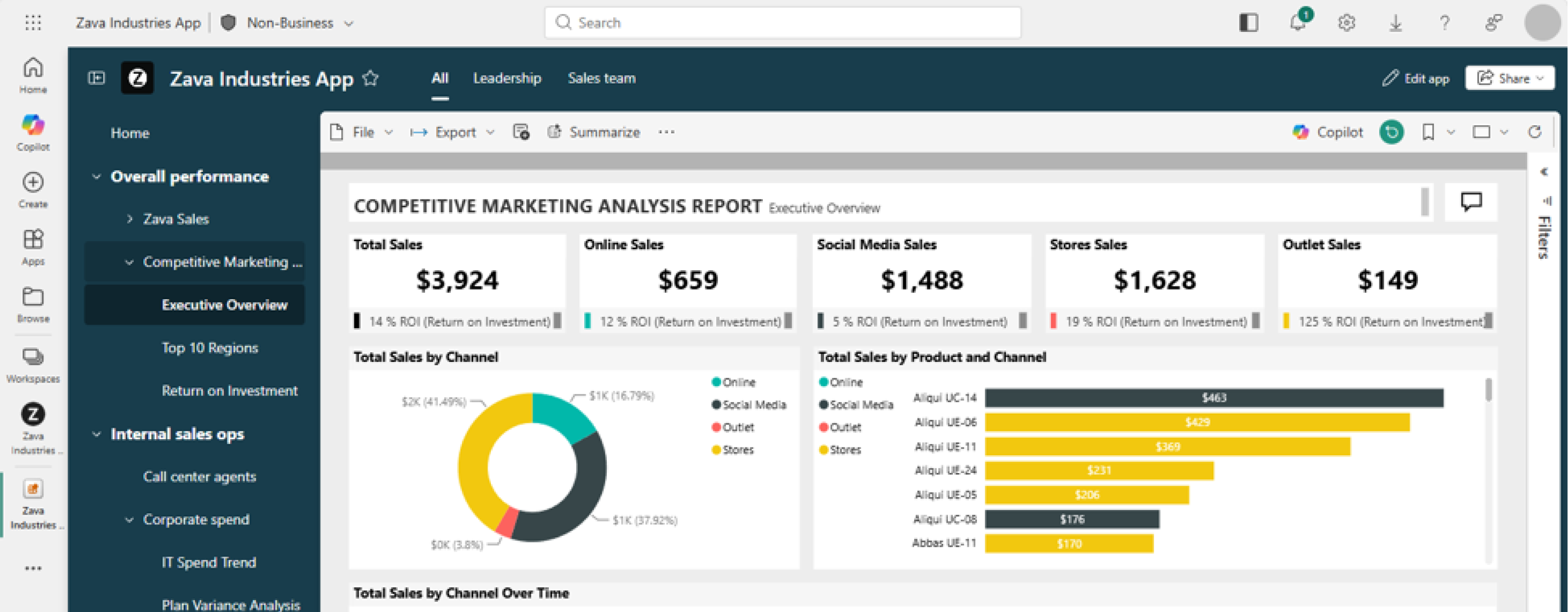
Wymagania wstępne dotyczące tworzenia elementów aplikacji organizacji
Aby utworzyć element aplikacji organizacji, obszar roboczy musi używać obsługiwanego trybu licencji i musisz mieć wymaganą rolę i uprawnienia obszaru roboczego.
Typ obszaru roboczego ustawiony na Pro, wersja próbna Fabric lub pojemność
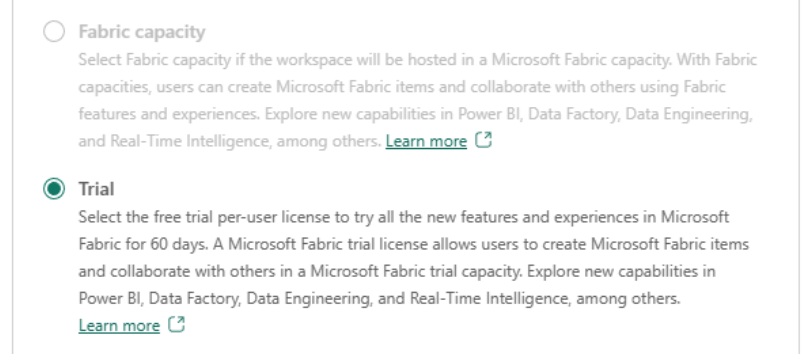
Aby utworzyć element aplikacji organizacji, obszar roboczy musi znajdować się w określonym typie: Pro, wersja próbna Fabric, pojemność Premium lub pojemność Fabric. Aby skonfigurować typ obszaru roboczego:
- Utwórz lub otwórz obszar roboczy, w którym chcesz utworzyć elementy aplikacji organizacji.
- Wybierz ustawienia obszaru roboczego.
- W zależności od dzierżawcy wybierz kartę Premium lub kartę Informacje o licencji.
- Wybierz pozycję Edytuj , aby zmienić typ obszaru roboczego.
- Wybierz pozycję Pro, Wersja próbna, Pojemność Premium lub Pojemność sieci szkieletowej (w zależności od konfiguracji administratora dzierżawy).
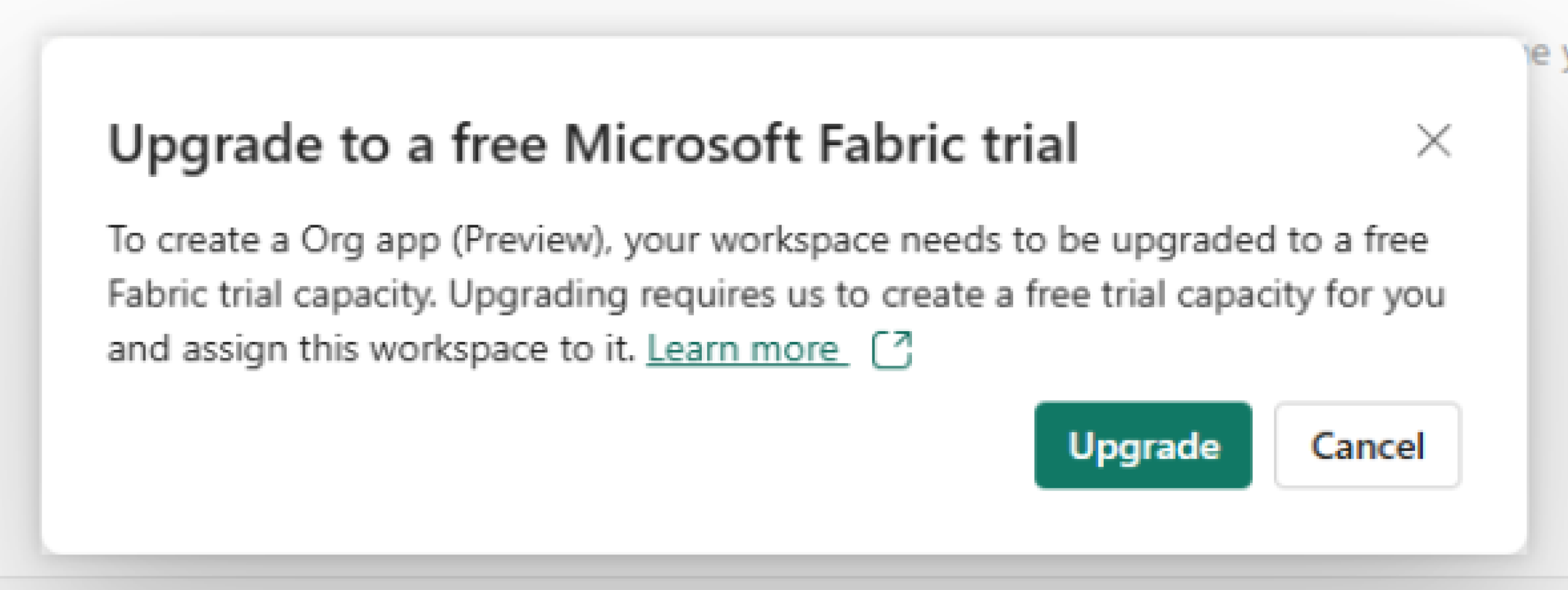
Gdy administratorzy dzierżawy firmy Microsoft włączają wersje próbne usługi Fabric, użytkownicy, którzy tworzą aplikację organizacji, są monitowani o rozpoczęcie wersji próbnej.
Role obszaru roboczego do tworzenia elementu aplikacji organizacji
Użytkownicy w obszarze roboczym z rolą administratora, członka lub współautora mogą tworzyć elementy aplikacji organizacji.
Zmiany zarządzania dostępem mają bardziej rygorystyczne wymagania. Użytkownicy muszą mieć uprawnienia do zapisu i udostępniania dalej, gdy dodawają lub usuwają elementy z aplikacji organizacji lub kiedy wprowadzają inne zmiany wpływające na zarządzanie dostępem. Te uprawnienia są wymagane w następujących systemach:
- Uwzględnione elementy.
- Elementy bazowe, do których aplikacje org propagują dostęp lub z których go cofają.
W przypadku raportów i raportów podzielonych na strony to wymaganie obejmuje podstawowe modele semantyczne w tym samym obszarze roboczym co aplikacja organizacji i w różnych obszarach roboczych.
W praktyce te uprawnienia są zwykle dostępne tylko dla administratorów obszaru roboczego i członków. Współautorzy mogą wprowadzać aktualizacje aplikacji organizacji, które nie mają wpływu na zarządzanie dostępem. Aby uzyskać więcej informacji, zobacz zarządzanie dostępem do aplikacji organizacji i role obszaru roboczego w Microsoft Fabric. Osoby przeglądające obszary robocze nie mogą tworzyć elementów aplikacji organizacyjnych.
Zobacz również Współautorzy i zarządzanie dostępem.
Jak działają elementy aplikacji organizacji i jak różnią się one od aplikacji obszaru roboczego
Za pomocą elementów aplikacji organizacji można utworzyć wiele aplikacji organizacji na obszar roboczy.
Za pomocą elementów aplikacji organizacji możesz spakować elementy z tego samego obszaru roboczego i udostępnić je innym osobom w organizacji, które nie mają dostępu do obszaru roboczego.
Po utworzeniu elementu aplikacji organizacyjnej możesz uwzględnić raporty Power BI, raporty stronicowane, notesy Fabric, mapy i pulpity nawigacyjne w czasie rzeczywistym w aplikacji organizacyjnej. Te elementy są nazywane elementami dołączonymi.
Gdy przyznasz użytkownikom dostęp do elementu aplikacji organizacji, zyskają oni co najmniej dostęp do odczytu do uwzględnionych elementów. W przypadku raportów usługi Power BI w aplikacji organizacji użytkownicy uzyskują dostęp do odczytu do modeli semantycznych skojarzonych z raportem. Nawet jeśli model semantyczny znajduje się w innym obszarze roboczym, użytkownicy uzyskują dostęp do tego modelu.
Kluczowe różnice między elementami aplikacji organizacji a aplikacjami przestrzeni roboczych (nazywanymi również aplikacjami Power BI)
| Capability | Elementy aplikacji organizacji | Aplikacje obszaru roboczego |
|---|---|---|
| Liczba aplikacji na obszar roboczy | Możesz utworzyć wiele elementów aplikacji organizacji dla każdego obszaru roboczego. | Możesz utworzyć tylko jedną aplikację na obszar roboczy. Odbiorcy kontrolują, kto widzi zawartość. |
| Przechowywanie wersji i widoczność zawartości | Dołączone elementy nie są kopiami objętymi wersjonowaniem. Pozostają one jako oryginalne elementy w tym samym obszarze roboczym. Po wybraniu pozycji Zapisz zmiany są natychmiast widoczne dla osób przeglądających aplikacje organizacji. | Elementy są wersjonowane w aplikacji. Użytkownicy nie widzą zmian, dopóki nie opublikujesz aktualizacji aplikacji. |
| Bezpośredni dostęp do uwzględnionych elementów | Jeśli użytkownicy mają dostęp do aplikacji organizacji, mogą wyświetlać dołączone elementy poza aplikacją organizacji, gdy mają bezpośredni link. | Użytkownicy nie mogą wyświetlać elementów spoza aplikacji, chyba że mają osobny dostęp do elementu źródłowego. |
| Dostęp do modelu raportu podzielonego na strony | Dostęp do raportu podzielonego na strony w aplikacji organizacji automatycznie udziela dostępu do modelu semantycznego. | Dostęp do raportu podzielonego na strony nie udziela automatycznie dostępu do modelu semantycznego. Autorzy aplikacji zarządzają dostępem do modelu ręcznie. |
| Dostęp do modelu między obszarami roboczymi | Dostęp do raportu lub raportu podzielonego na strony może automatycznie udzielić dostępu do modelu semantycznego w innym obszarze roboczym. | Autorzy aplikacji zarządzają dostępem do modeli semantycznych w innych obszarach roboczych ręcznie. |
| Udostępnianie przez użytkowników z uprawnieniem do udostępniania dalej | Użytkownicy z uprawnieniem do udostępniania elementu aplikacji org. mogą udostępniać aplikację org. | Tylko określone role obszaru roboczego mogą zarządzać dostępem i udostępniać aplikację. |
| Odbiorcy i elementy grup odbiorców | Odbiorcy są elementami podrzędnymi w elemencie aplikacji organizacji. Możesz zarządzać dostępem odbiorców bez przechodzenia do trybu edycji aplikacji organizacji. | Grupy odbiorców nie są wyświetlane jako elementy podrzędne na liście obszarów roboczych. |
| Zakres zarządzania odbiorcami | Dostępem można zarządzać na poziomie aplikacji organizacji dla wielu grup odbiorców lub zarządzać pojedynczą grupą odbiorców z poziomu jej elementu podrzędnego. | Zarządzanie odbiorcami jest powiązane z modelem aplikacji i przepływem publikowania. |
| Sposób odnajdywania i otwierania aplikacji przez użytkowników | Użytkownicy nie muszą instalować aplikacji organizacji. Jest ona wyświetlana na listach elementów, takich jak Ostatnie na stronie głównej. | Użytkownicy instalują aplikację, aby zobaczyć ją na listach aplikacji. |
| Cofnięcie dostępu organizacji do aplikacji | Gdy użytkownik zostanie usunięty z aplikacji organizacji, dostęp oparty na aplikacji organizacji do uwzględnionych elementów i powiązanych modeli semantycznych zostanie automatycznie odwołany. Pozostaje inny dostęp do aplikacji spoza organizacji. | Usunięcie użytkownika z aplikacji nie powoduje automatycznego usunięcia dostępu do modelu semantycznego. Autorzy ręcznie zarządzają wycofaniem modelu. |
Aplikacje obszarów roboczych nadal działają obok elementów aplikacji organizacji
Jeśli skonfigurujesz i opublikujesz aplikację obszaru roboczego, elementy aplikacji organizacji nie mają wpływu na sposób działania aplikacji obszaru roboczego. Możesz nadal używać aplikacji obszaru roboczego wraz z elementami aplikacji organizacji.
Tworzenie aplikacji obszaru roboczego i zarządzanie nimi na poziomie obszaru roboczego:

Utwórz i zarządzaj elementami aplikacji organizacji z menu Nowy oraz z listy obszaru roboczego.
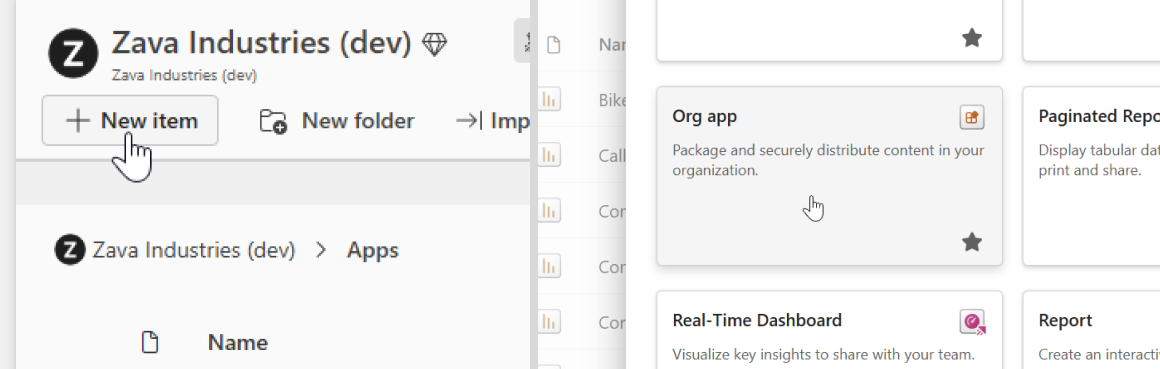
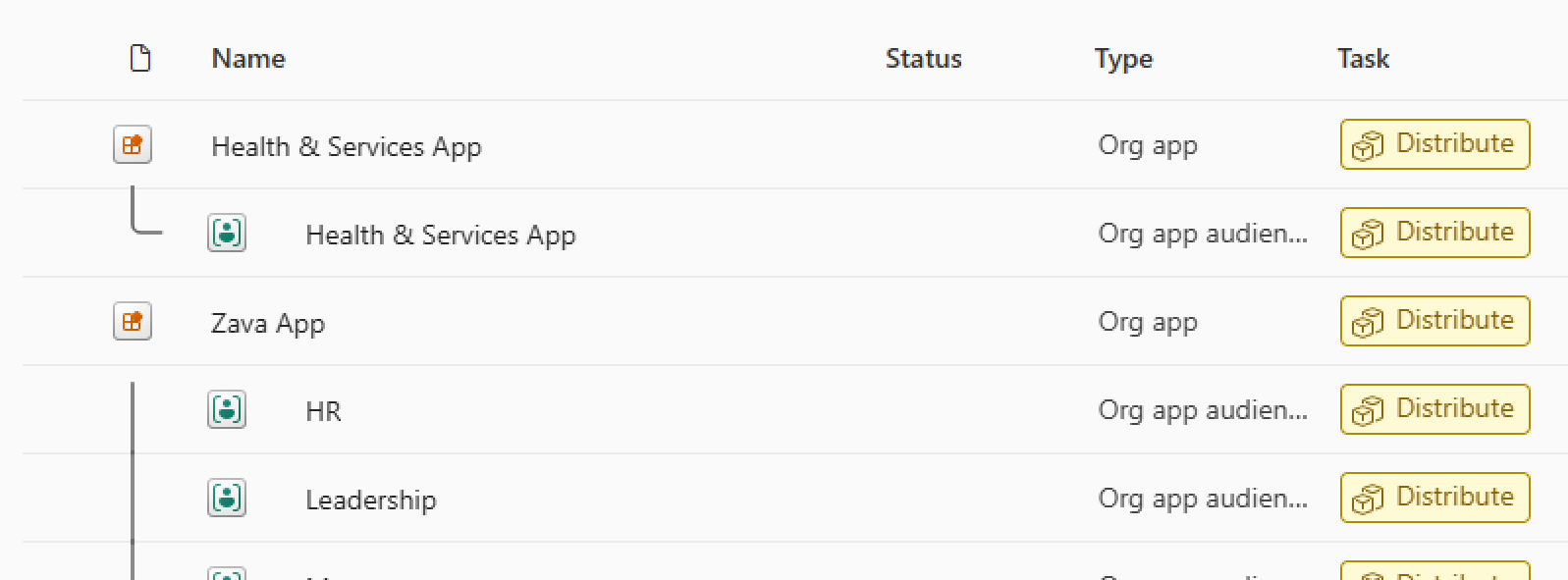
Elementy aplikacji org są wyświetlane w twojej liście obszarów roboczych.
Jak utworzyć i udostępnić aplikację organizacji
Tworzenie nowego elementu aplikacji organizacji i dodawanie zawartości
W udostępnionym obszarze roboczym z odpowiednim typem obszaru roboczego wybierz pozycję Nowa > aplikacja organizacji.
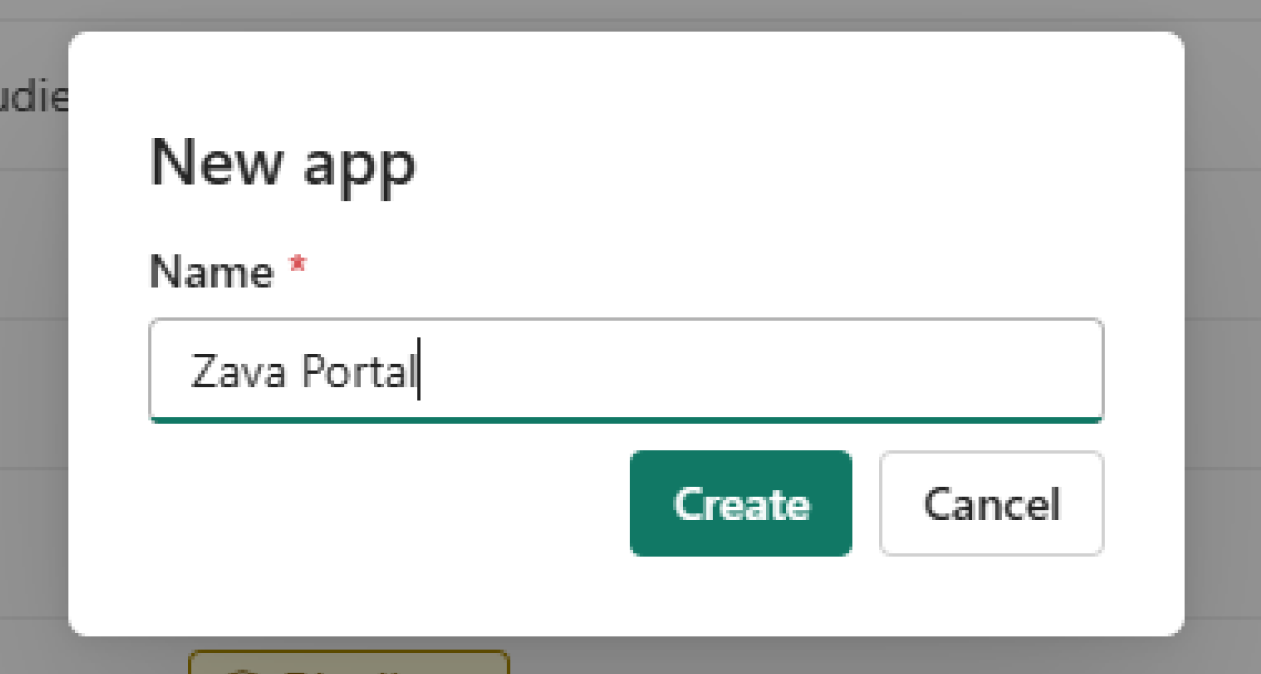
Wprowadź nazwę aplikacji.
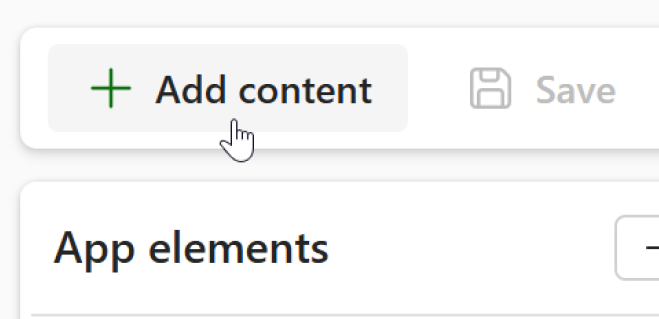
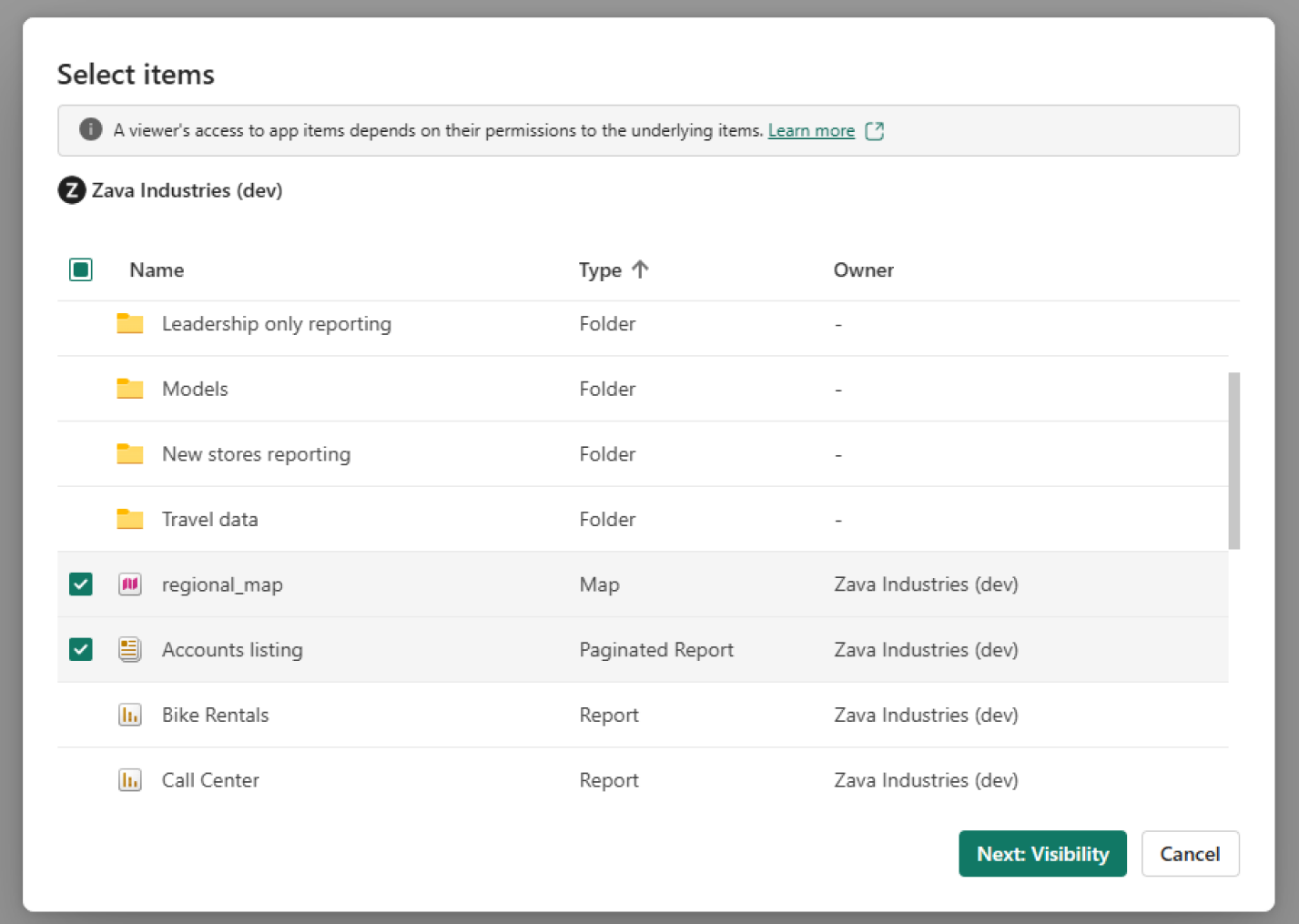
Wybierz pozycję Dodaj zawartość, wybierz elementy z obszaru roboczego obsługiwane przez aplikację organizacji, a następnie wybierz pozycję Dodaj do aplikacji.
Jeśli aplikacja organizacji korzysta z odbiorców, zachowanie widoczności elementów zależy od liczby odbiorców. Aby uzyskać szczegółowe informacje, zobacz Zachowanie odbiorców podczas dodawania lub usuwania.
Zrzut ekranu przedstawiający selektor elementów obszaru roboczego:
Dodawanie kolejnych elementów do aplikacji organizacji i rozmieszczanie nawigacji
Możesz dodać więcej elementów do aplikacji organizacji, takich jak linki i strona przeglądu zawierająca wszystkie elementy w aplikacji organizacji. Możesz również rozmieścić nawigację tak, jak chcesz, tworząc sekcje i zmieniając kolejność elementów.
Aby uzyskać widoczność specyficzną dla odbiorców, użyj opcji Zarządzaj odbiorcami. Aby uzyskać szczegółowe informacje, zobacz Kontrola widoczności elementów dla odbiorców.
Dodaj linki do nawigacji aplikacji organizacji z obszaru Dodaj > łącze.
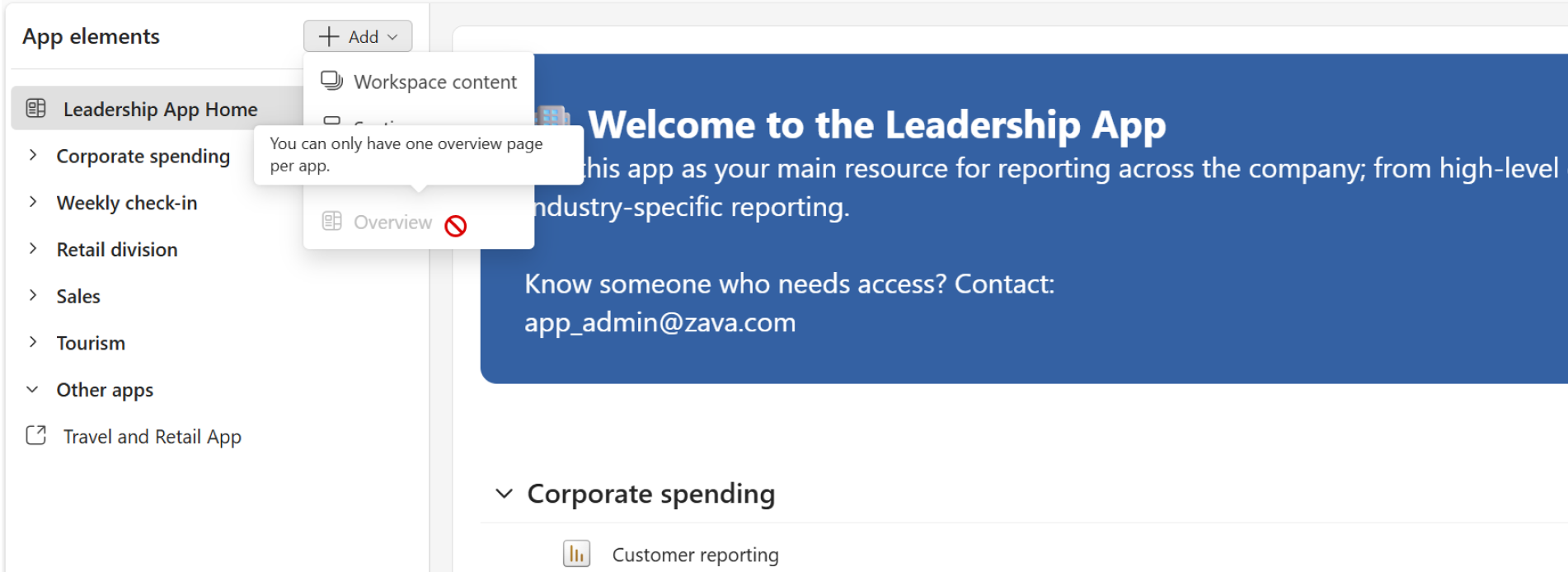
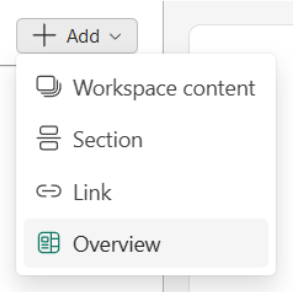
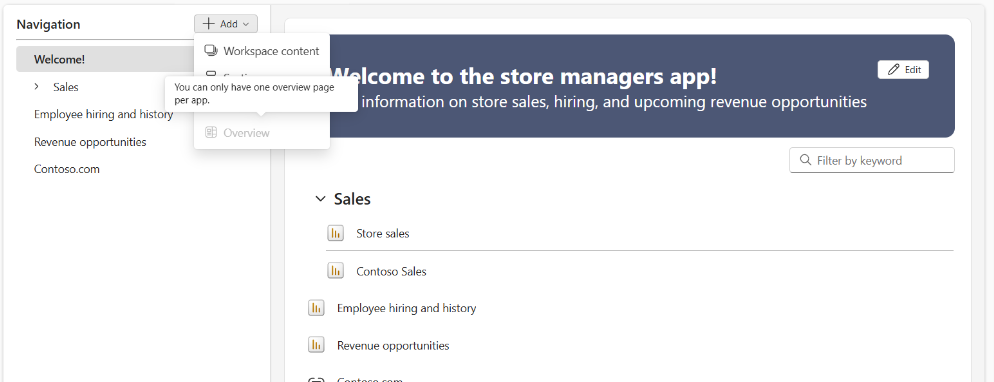
Dodaj stronę przeglądu do aplikacji organizacji, która zawiera listę wszystkich elementów dodanych do aplikacji organizacji. Wybierz pozycję Dodaj > Przegląd. Możesz mieć jedną stronę przeglądu w aplikacji organizacji.
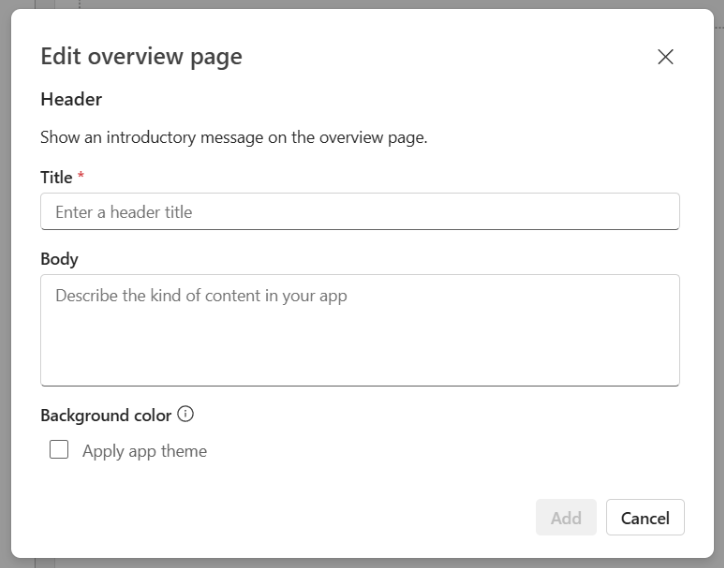
Po dodaniu strony przeglądu możesz dodać nagłówek niestandardowy, wybierając pozycję Dodaj nagłówek.
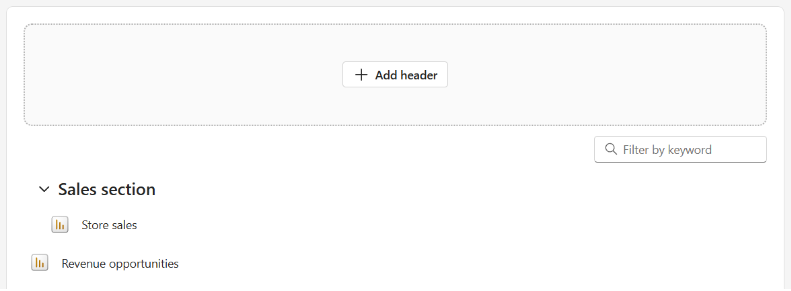
Wprowadź tytuł nagłówka i treść, a następnie wybierz, czy kolor motywu aplikacji organizacji ma być stosowany jako kolor tła nagłówka.
Do aplikacji organizacji można dodać tylko jedną stronę przeglądu:
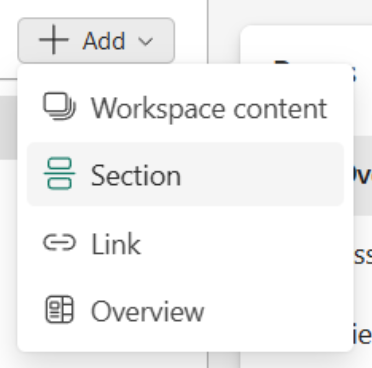
Organizuj nawigację, dodając sekcje z Dodaj > Sekcję i nadając im nazwy.
Przenieś elementy do sekcji, wybierając pozycję ... > Przejdź do sekcji.
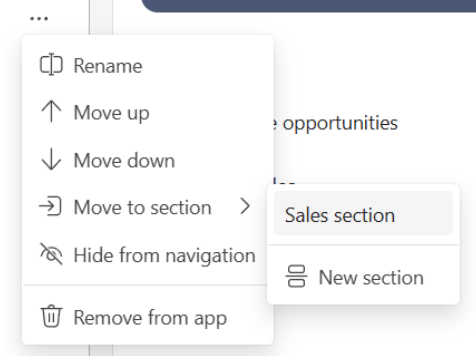
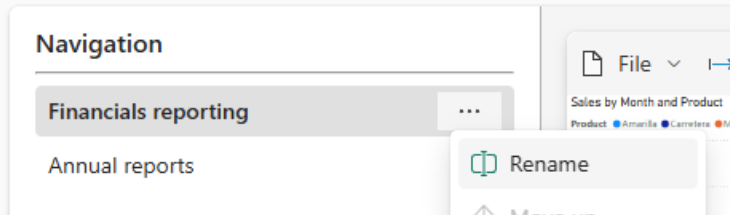
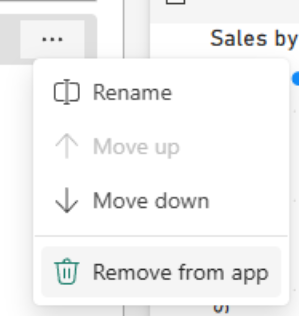
Aby zmienić sposób wyświetlania elementów w nawigacji aplikacji organizacji, zmień nazwę dowolnego elementu dodanego do aplikacji organizacji, umieszczając wskaźnik myszy na elemecie i wybierając pozycję ... > Zmień nazwę.
Aby zmienić kolejność elementów w nawigacji aplikacji, wybierz opcję ... >, a następnie Przenieś do góry lub Przenieś w dół.
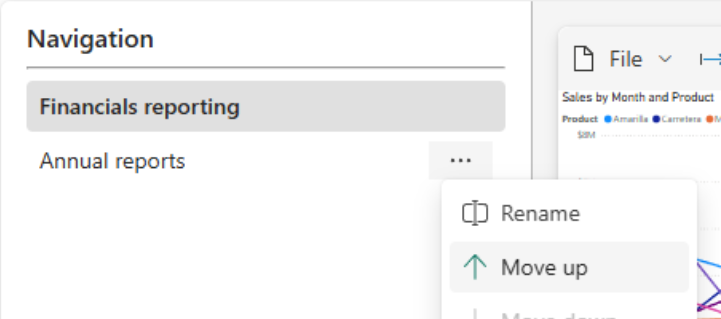
Pierwszym elementem nawigacji jest środowisko docelowe aplikacji organizacji.
Dostosowywanie ustawień aplikacji organizacji
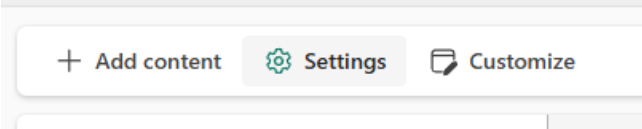
W obszarze Ustawienia zmień nazwę, opis i poziom poręczenia.
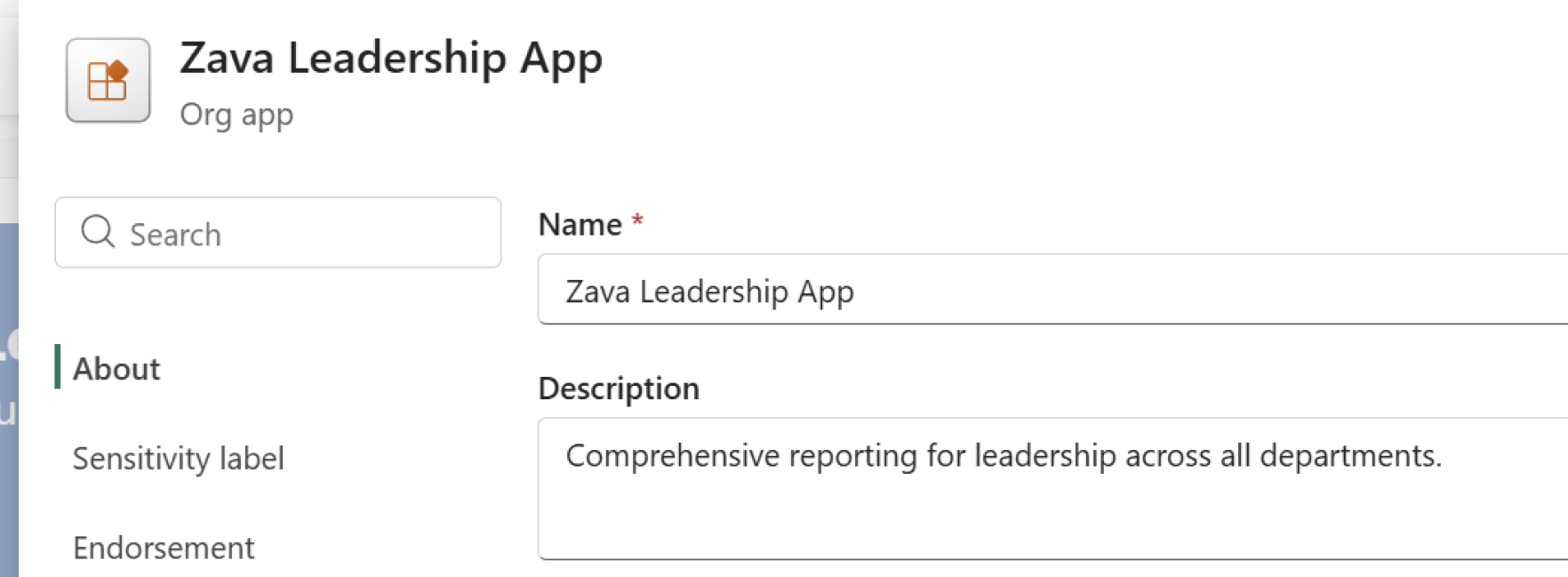
Na karcie Informacje zmień nazwę aplikacji organizacji, dodaj opis i zobacz szczegóły właściciela i twórcy aplikacji organizacji oraz czas ostatniej modyfikacji elementu.
Zmiany wprowadzone w tym okienku są natychmiast stosowane do aplikacji organizacji.
Aby ustawić poziom poręczenia w elemencie aplikacji organizacji, wyświetl kartę Poręczenie . Jeśli masz uprawnienia, możesz wprowadzić zmiany na poziomie poręczenia. Poziom zatwierdzenia ustawiony dla elementu aplikacji organizacji dotyczy wyłącznie tego elementu aplikacji organizacji, a nie uwzględnionych elementów dodanych do aplikacji organizacji.
Dostosowywanie aplikacji organizacji
Aby zmienić obraz aplikacji (ikona) lub motyw (kolor), wybierz pozycję Dostosuj.
Opcje wyświetlania kart odbiorców są również konfigurowane w obszarze Dostosowywanie. Aby uzyskać te ustawienia, zobacz karty Odbiorcy dla użytkowników.

Na karcie Branding przekaż własny obraz jako ikonę dla aplikacji i wybierz niestandardowy kolor dla Twojej aplikacji organizacji. Ikona i kolory, które wybierzesz, dostosowują doświadczenie korzystania z aplikacji organizacji, które konsumenci zobaczą po zapisaniu aplikacji organizacji.
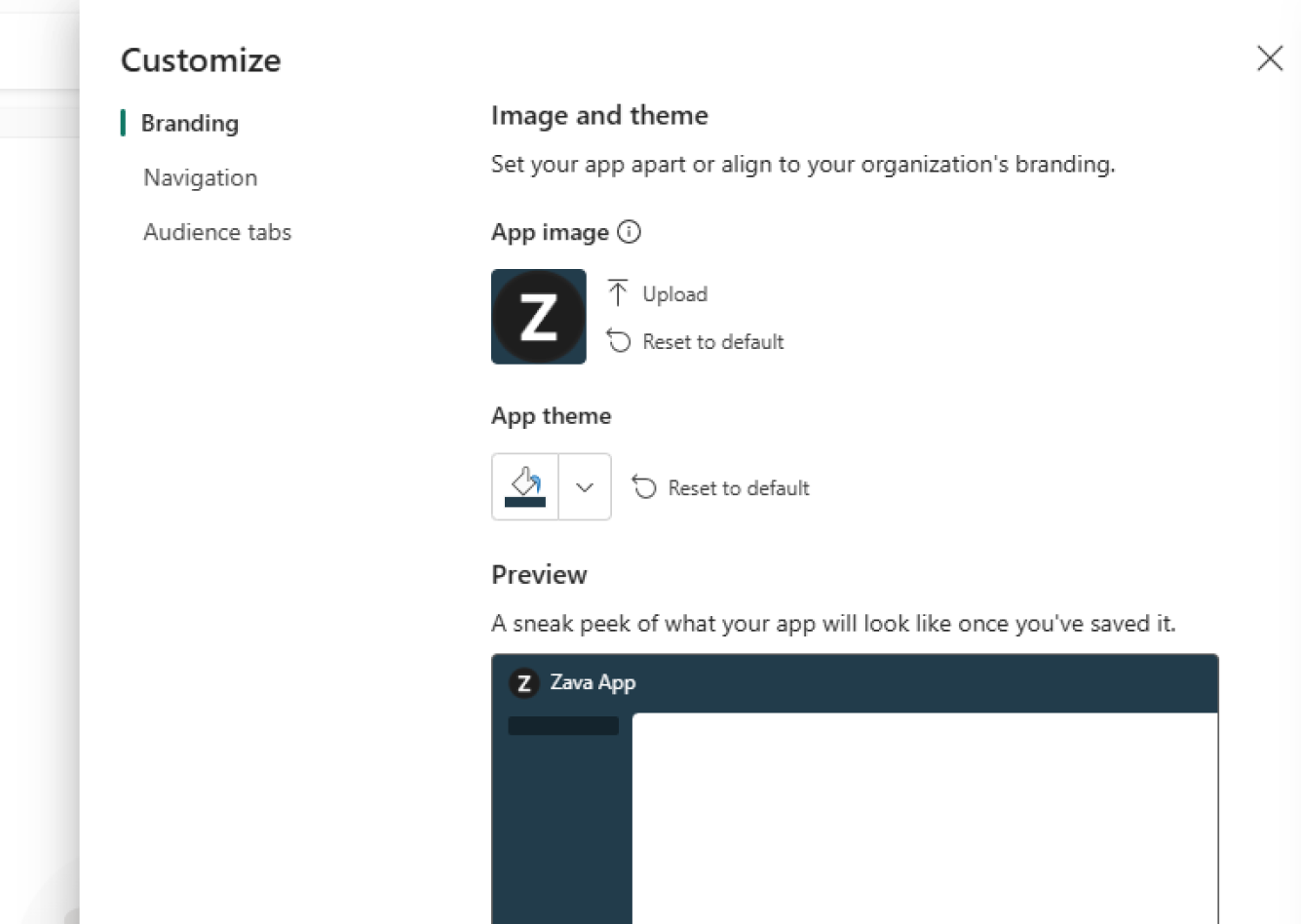
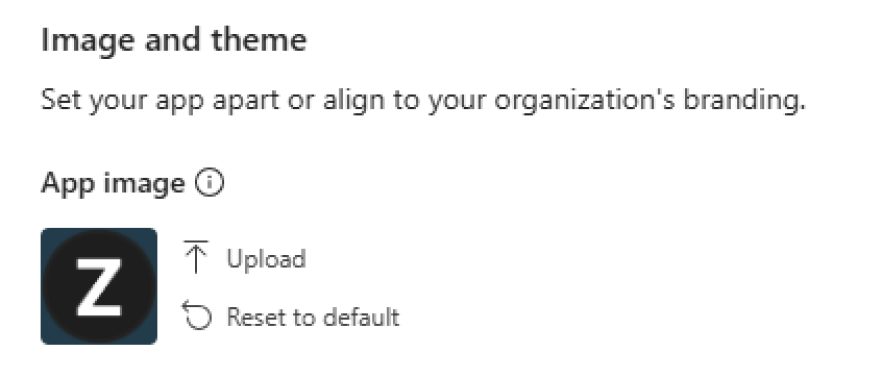
Aby dodać niestandardowy obraz aplikacji, wybierz pozycję Przekaż. Przekaż plik .jpg lub .png o rozmiarze do 45 KB. Jeśli musisz usunąć obraz aplikacji, który przesłałeś, wybierz Przywróć do ustawień domyślnych.
Aby dodać niestandardowy kolor do aplikacji, wybierz strzałkę w dół, aby otworzyć selektor kolorów. Użyj selektora kolorów, aby wybrać dowolny kolor lub wprowadzić wartość szesnastkową lub RGB dla wybranego koloru.

Podczas wybierania obrazów i motywów szybki podgląd pozwala zobaczyć, jak aplikacja organizacji będzie wyglądać dla użytkowników po zapisaniu.
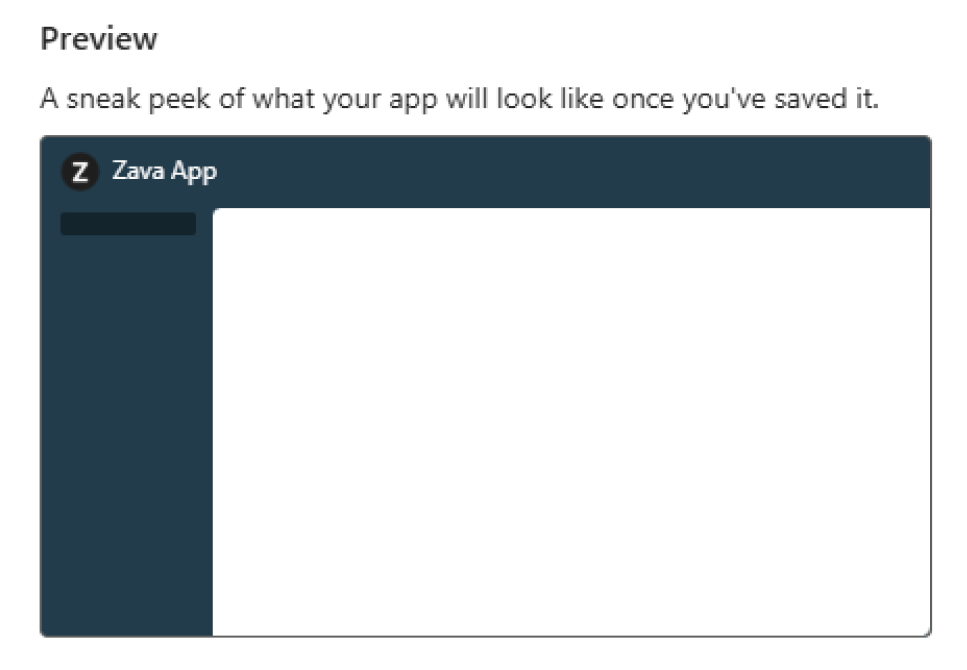
Przed zamknięciem okienka wybierz pozycję Zastosuj. Zmiany nie są dostępne ani widoczne dla użytkowników, dopóki nie zapiszesz aplikacji dla organizacji.
Przejrzyj aplikację firmową przed zapisaniem zmian
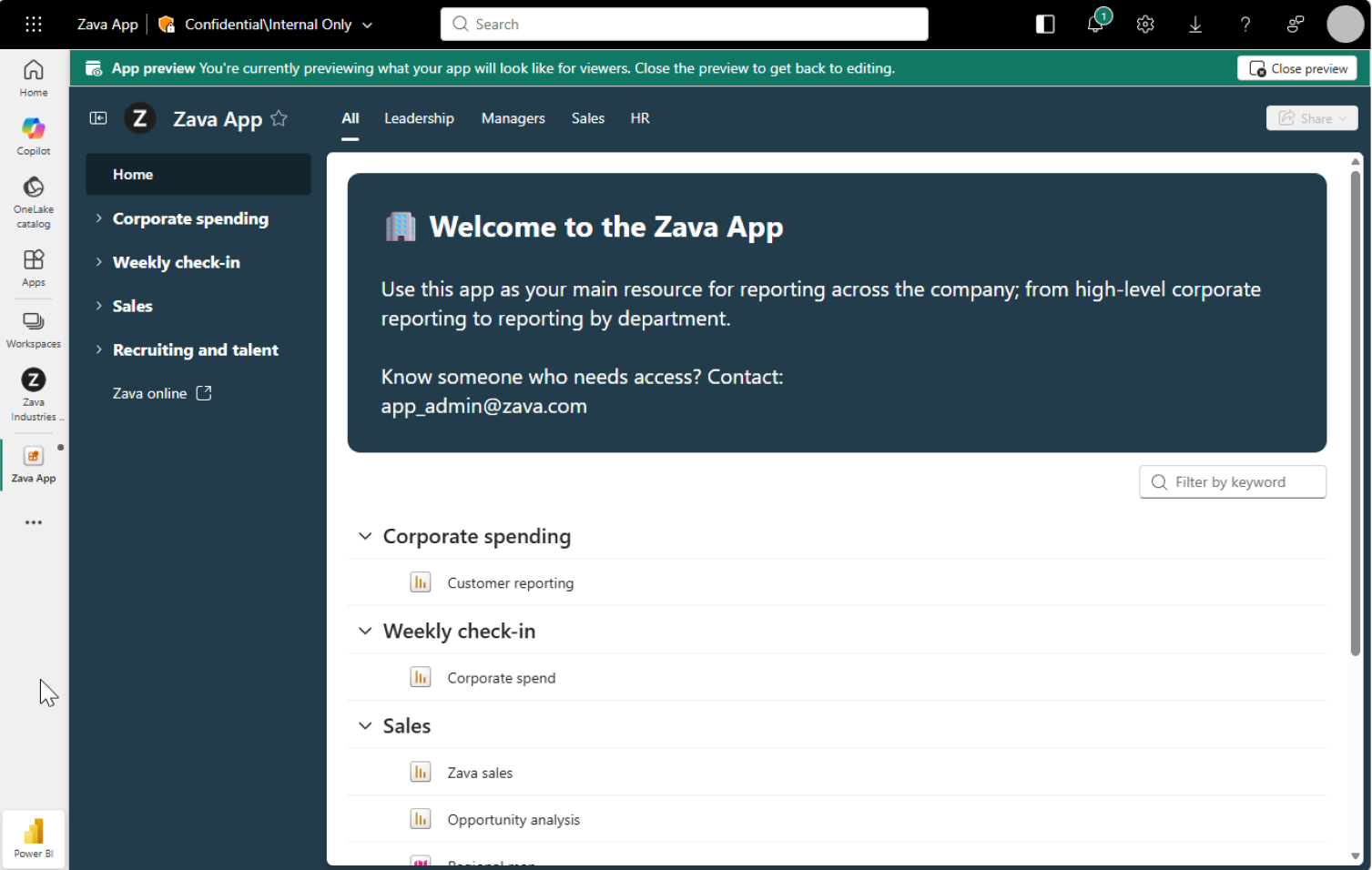
Aby zobaczyć, jak wygląda aplikacja organizacji dla użytkowników, wybierz pozycję Aplikacja w wersji zapoznawczej.
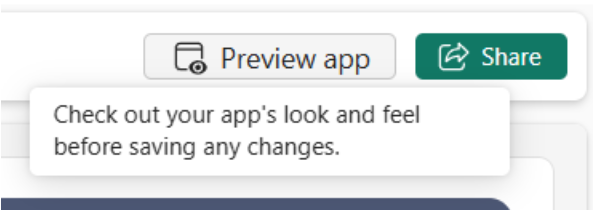
Zostanie wyświetlona wersja zapoznawcza aplikacji organizacji. Wybierz pozycję Zamknij podgląd , aby wprowadzić więcej zmian lub zapisać zmiany.
Wersja zapoznawcza dotyczy użytkowników z dostępem do obszaru roboczego. Ponieważ ci użytkownicy mają rolę w obszarze roboczym, podgląd odzwierciedla ten szerszy poziom dostępu dla wszystkich odbiorców.
Zapisywanie, wyświetlanie i udostępnianie aplikacji organizacji innym osobom
Po dodaniu zawartości dostosuj nawigację, przejrzyj ustawienia i dostosuj aplikację organizacji, zapisz ją i udostępnij innym osobom.
Zapisywanie i wyświetlanie Twojej aplikacji organizacji
Gdy wszystko będzie gotowe, wybierz pozycję Zapisz.
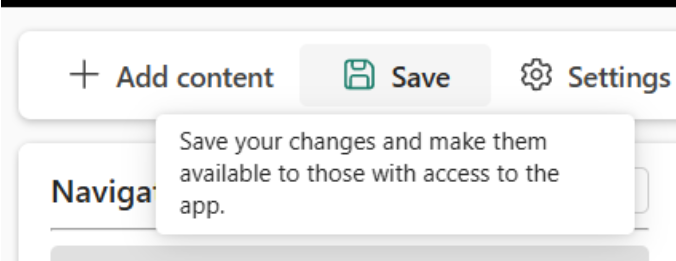
Jeśli zostanie wyświetlone ostrzeżenie, że nie możesz zapisać zmian, ponieważ nie masz uprawnień do udostępniania, zobacz Zarządzanie uprawnieniami aplikacji organizacji.
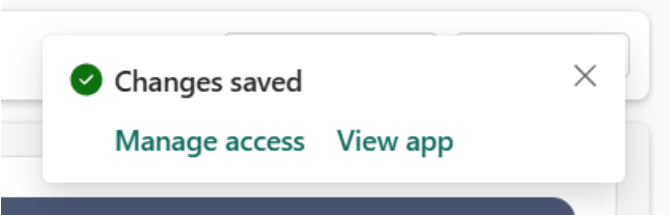
Aby wyświetlić opublikowaną aplikację organizacji, wybierz pozycję Wyświetl aplikację w wyświetlonym oknie dialogowym potwierdzenia:
Możesz też odwiedzić obszar roboczy, w którym zapisano element aplikacji organizacji i wybrać aplikację organizacji, którą chcesz wyświetlić:
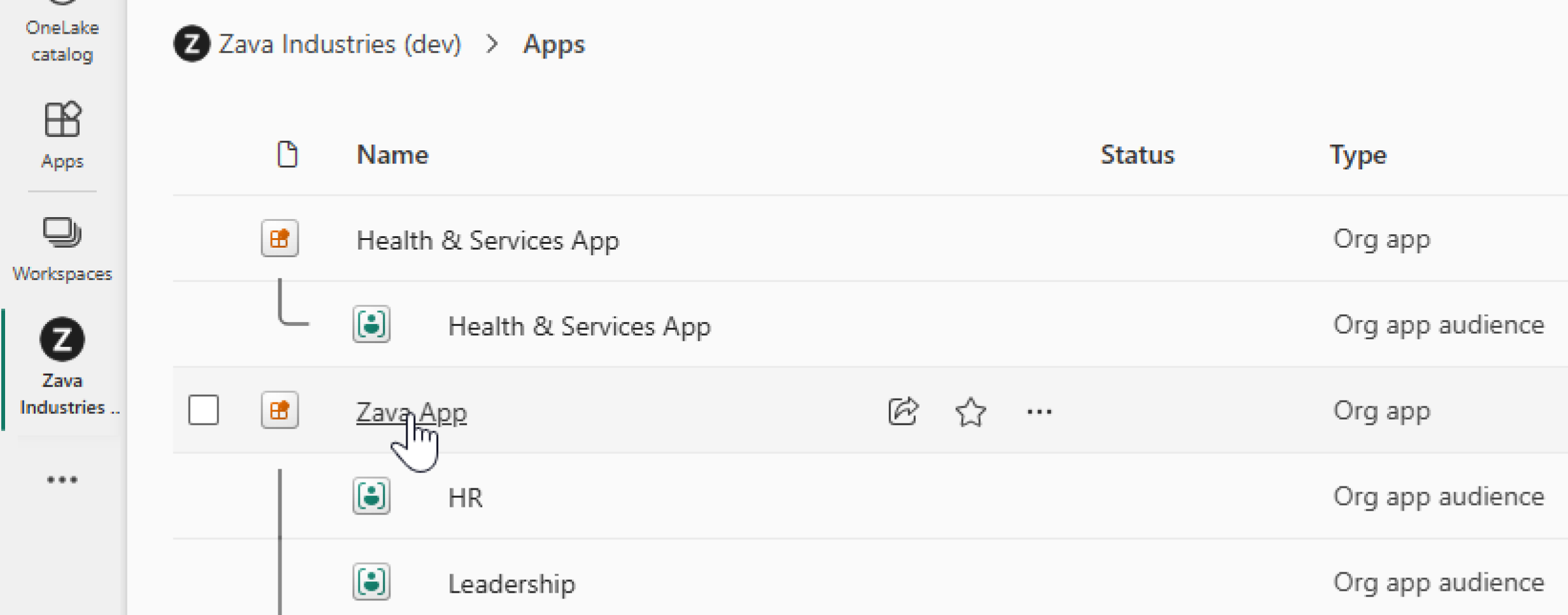
Jeśli wybierzesz element podrzędny odbiorców z listy obszarów roboczych, Power BI otworzy środowisko aplikacji organizacji (takie samo jak wybranie elementu aplikacji organizacji). Bezpośrednie łączenie z wybranymi odbiorcami nie jest obecnie obsługiwane.
Udzielanie innym osobom dostępu do aplikacji organizacji i udostępnianie jej
Istnieje kilka sposobów udostępniania opublikowanej aplikacji organizacji.
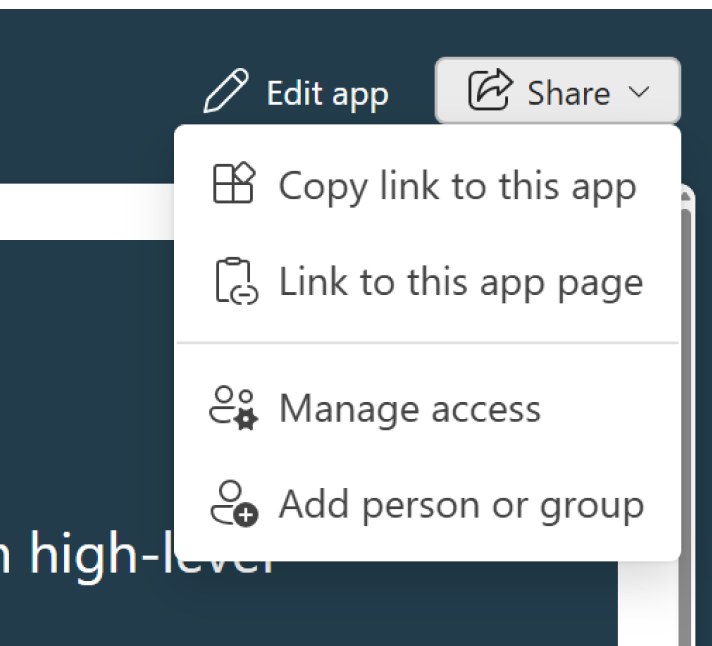
Wybierz pozycję Udostępnij, aby wyświetlić kilka opcji:
- Kopiuj link do tej aplikacji
- Łącze do tej strony aplikacji
- Zarządzaj dostępem
- Dodawanie osoby lub grupy
W przypadku aplikacji organizacyjnych z grupami odbiorców udostępnianie uwzględnia grupy odbiorców:
- W przypadku udostępniania na poziomie aplikacji w organizacji możesz wybrać, do których grup odbiorców dodać adresatów.
- Opcjonalnie możesz przypisać uprawnienie do udostępniania dalej dla wybranych odbiorców.
- W przypadku udostępniania elementu podrzędnego grupy odbiorców udostępnianie jest ograniczone wyłącznie do tej grupy odbiorców.
Aby uzyskać szczegółowe informacje o zachowaniu odbiorców, zobacz Dodawanie użytkowników i grup do odbiorców.
Aby udostępnić użytkownikom, którzy mają już dostęp do aplikacji organizacji:
- Wybierz pozycję Kopiuj link do tej aplikacji , aby udostępnić element aplikacji organizacji. Użytkownicy, którzy korzystają z wysyłanego linku, muszą mieć już dostęp. Użytkownicy, którzy korzystają z linku, trafiają na pierwszy element w aplikacji Twojej organizacji.
- Wybierz Link do tej strony aplikacji, aby użytkownicy przechodzili bezpośrednio do elementu, który oglądasz po skopiowaniu linku.
Aby udostępnić użytkownikom, którzy nie mają dostępu do aplikacji organizacji, zarządzaj dostępem do elementu aplikacji organizacji w taki sam sposób, jak zarządzasz dostępem dla dowolnego innego elementu, takiego jak raporty.
Wybierz Udostępnij > Dodaj osobę lub grupę, aby dodać użytkowników z organizacji w wyświetlonym oknie modalnym bez opuszczania aplikacji:
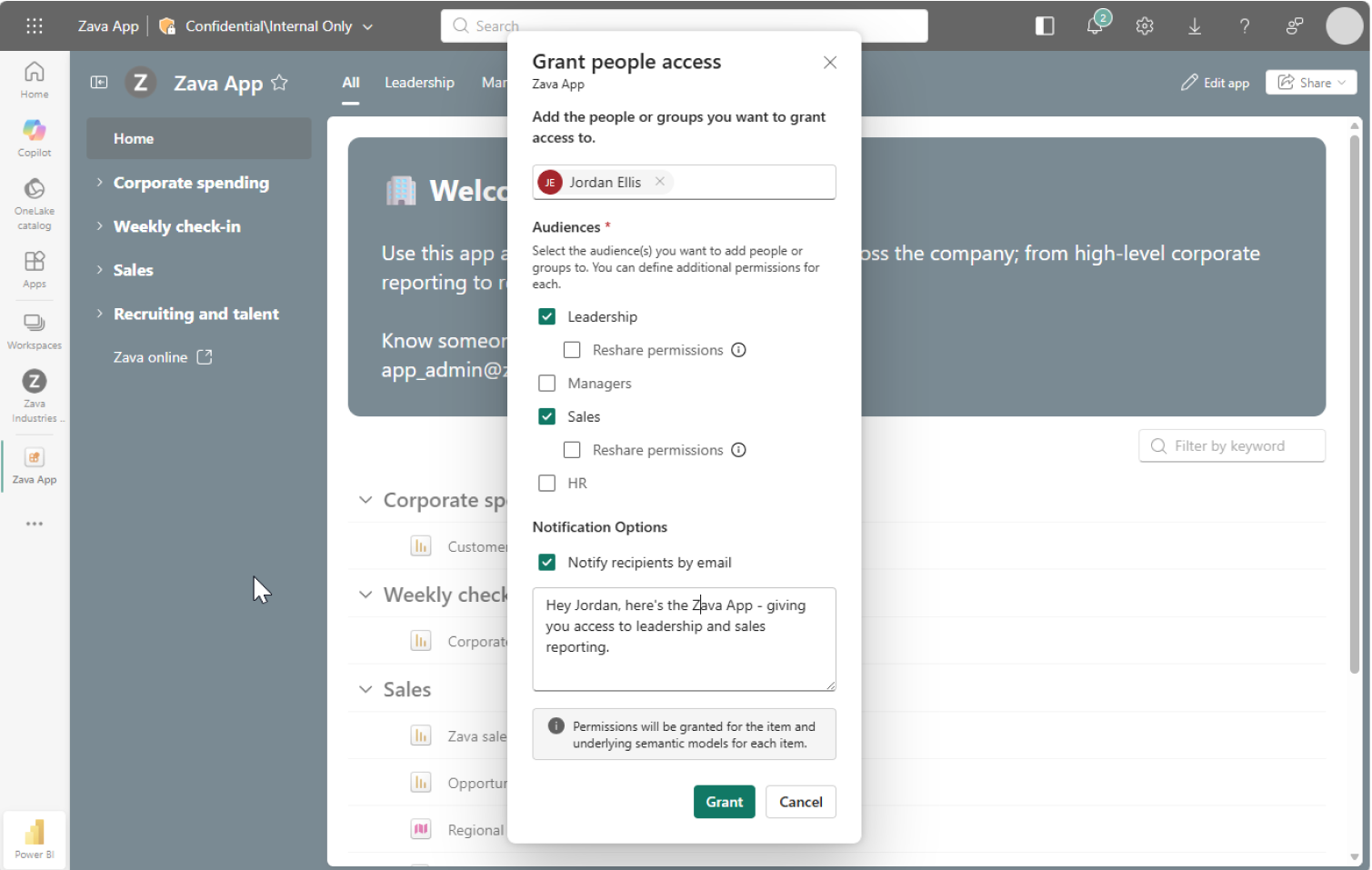
W trybie można wybrać odbiorców dla nowych adresatów, opcjonalnie przyznać uprawnienie do udostępniania dalej (jeśli jest dostępna) i powiadomić adresatów pocztą e-mail za pomocą opcjonalnej wiadomości.
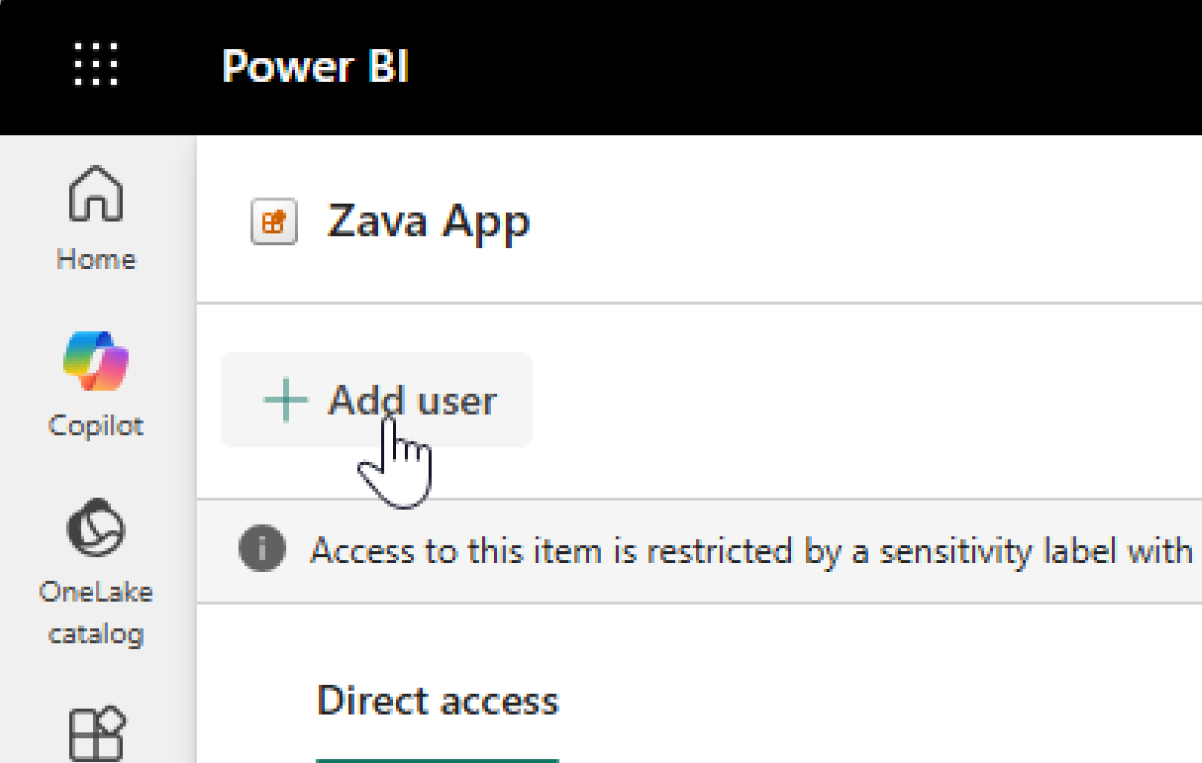
Aby uzyskać pełne środowisko zarządzania dostępem, wybierz pozycję Udostępnij > zarządzaj dostępem , aby wyświetlić pełną stronę zarządzania dostępem dla użytkowników, którzy mają dostęp do aplikacji organizacji i możliwość dodawania nowych użytkowników. Aby dodać nowego użytkownika, wybierz Dodaj użytkownika, a to samo okno modalne zostanie wyświetlone.
Pamiętaj, że po udzieleniu użytkownikowi dostępu do elementu aplikacji organizacji automatycznie uzyskują one dostęp do:
- Elementy zawarte w aplikacji organizacji z tego samego obszaru roboczego.
- Semantyczne modele raportów pochodzą z tego samego obszaru roboczego lub różnych obszarów roboczych.
Jeśli dodasz lub usuniesz elementy z aplikacji organizacji lub wprowadzisz inną zmianę w zarządzaniu dostępem, musisz mieć uprawnienia do zapisu i udostępniania dalej. Potrzebujesz następujących uprawnień do:
- Elementy, które jawnie dołączysz.
- Elementy bazowe, do których aplikacja organizacyjna nadaje lub cofa dostęp.
W przypadku raportów i raportów podzielonych na strony to wymaganie obejmuje podstawowe modele semantyczne w tym samym obszarze roboczym co aplikacja organizacji i w różnych obszarach roboczych. W praktyce te uprawnienia są zwykle dostępne tylko dla administratorów obszaru roboczego i członków.
Zarządzanie uprawnieniami aplikacji organizacji, takimi jak usuwanie użytkowników
Zarządzanie uprawnieniami w elemencie aplikacji organizacji jest podobne do zarządzania uprawnieniami dla dowolnego innego elementu, takiego jak raporty usługi Power BI.
W przypadku aplikacji organizacji z odbiorcami istnieją dwa zakresy zarządzania:
- Zarządzanie uprawnieniami na poziomie aplikacji organizacji na potrzeby zarządzania wieloma odbiorcami.
- Zarządzanie uprawnieniami elementów podrzędnych odbiorców dla pojedynczej grupy odbiorców.
Aby uzyskać więcej informacji o kontekście odbiorców, zobacz Dodawanie użytkowników i grup do odbiorców.
Najpierw wyświetl ekran zarządzania dostępem:
- W aplikacji organizacji wybierz pozycję Udostępnij > zarządzaj dostępem.
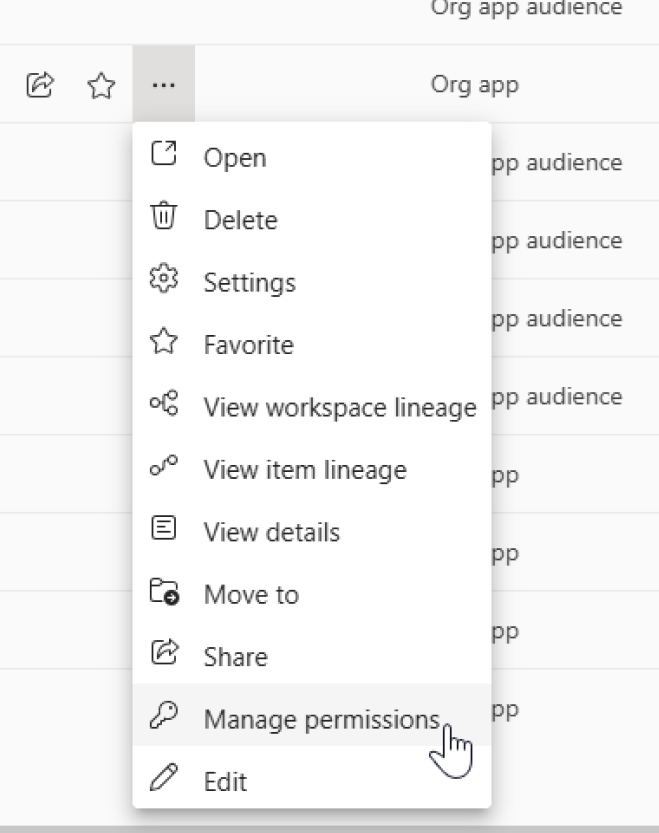
- W obszarze roboczym wybierz pozycję ... > Zarządzanie uprawnieniami.
Gdy zarządzasz uprawnieniami na poziomie aplikacji organizacji, możesz przeglądać i aktualizować dostęp w różnych grupach odbiorców. Gdy zarządzasz uprawnieniami z poziomu podrzędnego elementu grupy odbiorców, zmiany dotyczą tylko tej grupy odbiorców.
Zrzut ekranu przedstawiający menu "więcej" w elemencie aplikacji organizacji:
Domyślnie użytkownicy, którym udzielono dostępu do aplikacji organizacji, uzyskują uprawnienia do odczytu dla elementu aplikacji organizacji, elementów dołączonych i elementów bazowych.
Chcesz przyznać użytkownikowi dodatkowe uprawnienia? Użyj opcji Zarządzaj dostępem , aby zaktualizować dostęp odbiorców i uprawnienia do udostępniania dalej dla tego użytkownika. Możesz również usunąć dostęp użytkownika:
W menu kontekstowym użytkownika lub grupy w obszarze Zarządzanie uprawnieniami wybierz pozycję Zarządzaj dostępem lub Usuń dostęp:
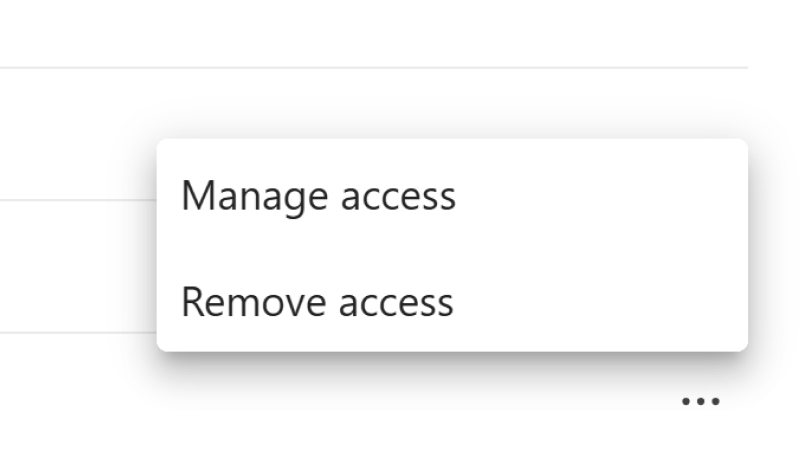
Po wybraniu pozycji Zarządzaj dostępem zostanie otwarte okienko Zarządzanie dostępem:
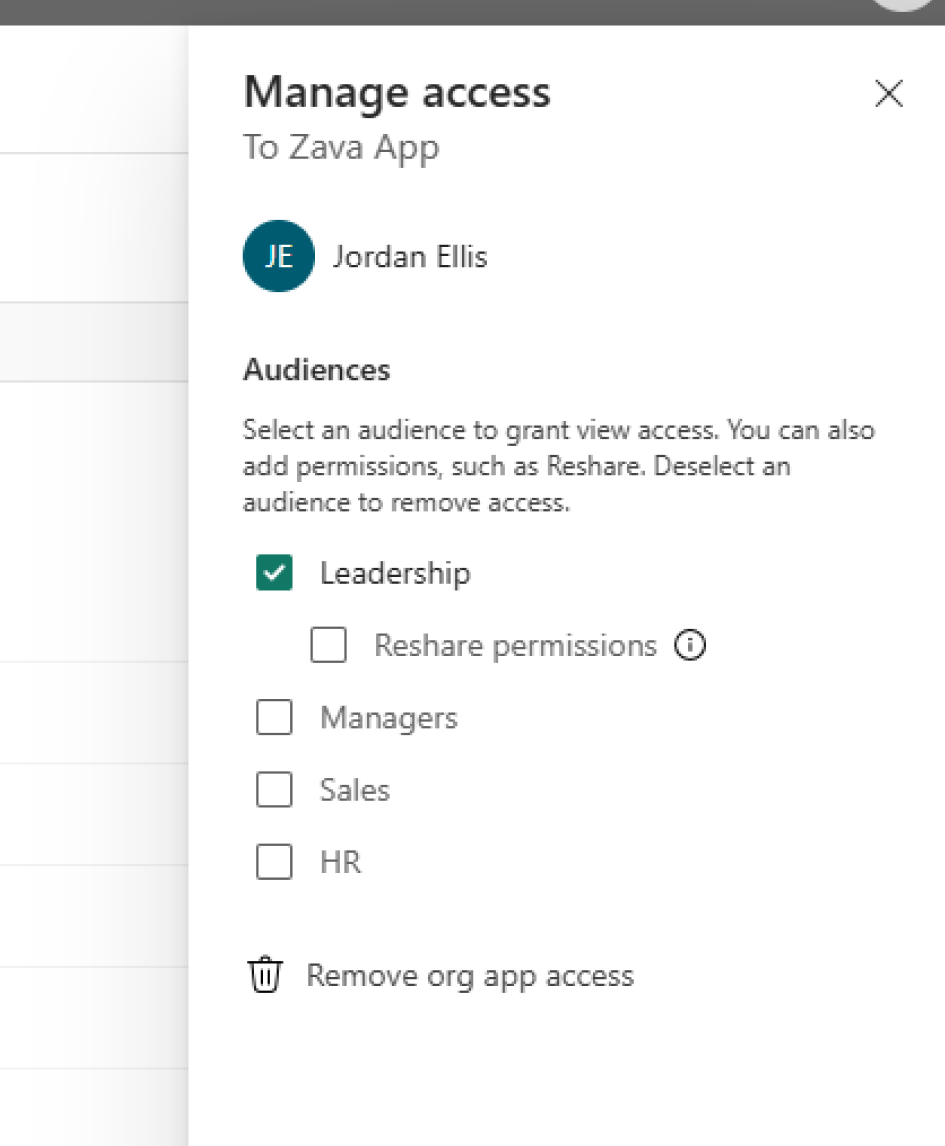
- Zarządzanie dostępem umożliwia udzielanie lub usuwanie dostępu dla określonych odbiorców. Dla odbiorców, którym przyznajesz uprawnienia, możesz także opcjonalnie wybrać uprawnienia do ponownego udostępniania.
- pl-PL: Usuń dostęp usuwa dostęp tego użytkownika do elementu aplikacji organizacji, uwzględnionych elementów raportu oraz elementów modelu semantycznego, z których raporty są źródłem w aplikacji organizacji. Unikatowy dla nowych elementów aplikacji organizacji dostęp do podstawowych elementów modelu semantycznego jest usuwany, gdy użytkownik utraci dostęp do aplikacji organizacji. Jeśli jednak użytkownik ma inną formę dostępu do elementu, takiego jak model semantyczny, utrzymuje dostęp do tego elementu. Tylko dostęp oparty na aplikacji organizacji jest usuwany.
Uwaga / Notatka
Istnieją sytuacje, w których aplikacja organizacji nie propaguje automatycznie ani nie odwołuje dostępu do elementów, od których jest zależna. Propagacja dostępu: Na przykład raport z wizualizacją raportu podzielonego na strony, znaną również jako wizualizacja w języku definiowania raportu (RDL), jest zależna od elementu tego raportu podzielonego na strony. Obecnie aplikacje organizacji nie propagują dostępu do bazowych raportów podzielonych na strony. Jeśli użytkownicy aplikacji organizacji mają nieprawidłowy widok w aplikacji, rozważ wszystkie elementy, do których użytkownicy potrzebują dostępu, i udziel im niezbędnych uprawnień. Następnie poproś użytkowników, aby ponownie spróbowali wyświetlić aplikację organizacji.
Oto elementy, do których aplikacja organizacji propaguje prawa dostępu i odbiera je.
- Sam element aplikacji organizacji
- Uwzględnione elementy raportu Power BI i raportu stronicowanego
- Podstawowy model semantyczny dla raportu lub elementu raportu podzielonego na strony (dla modelu w tym samym obszarze roboczym lub oddzielnym obszarze roboczym)
- Zawarty notatnik Fabric, mapa, lub elementy pulpitu kontrolnego w czasie rzeczywistym
- Uwzględnione elementy raportu Power BI i raportu stronicowanego
Zapoznaj się z listą elementów dołączonych oraz elementów bazowych, do których aplikacje organizacyjne propagują i odwołują dostęp. Istnieją podstawowe scenariusze elementów, takie jak scenariusz wizualny RDL, w którym aplikacje organizacji nie propagują ani nie odwołują dostępu. Inne scenariusze obejmują źródła sieci szkieletowej, takie jak lakehouses i magazyny danych. W przypadku tych scenariuszy można bezpośrednio zarządzać dostępem do tych zasobów źródłowych.
Uwaga / Notatka
W przypadku elementów bazowych może wystąpić dryf uprawnień dostępu. Możesz na przykład mieć wymagane uprawnienia do modelu semantycznego między obszarami roboczymi podczas dodawania raportu do aplikacji organizacji, a później utracić uprawnienia potrzebne do odwołania dostępu.
W przypadku rozbieżności uprawnień dostępu nadal możesz usunąć uwzględniony raport z aplikacji organizacji. Nadal może być również możliwe ukrycie raportu przed odbiorcami. Jednak powiązane rekordy dostępu w bazowym modelu semantycznym mogą pozostać do momentu usunięcia ich przez osobę z wymaganymi uprawnieniami.
Jeśli wystąpi ten scenariusz dryfu uprawnień, skontaktuj się z właścicielem modelu semantycznego lub innym upoważnionym użytkownikiem, aby przejrzeć i usunąć pozostałe wpisy w sekcji Zarządzanie uprawnieniami>Dostęp za pośrednictwem powiązanych elementów modelu semantycznego.
Niewystarczające uprawnienia podczas zarządzania aplikacją organizacji
Elementy aplikacji organizacji automatycznie zarządzają dostępem do uwzględnionych elementów i elementów bazowych. Nie musisz niezależnie zarządzać dostępem dla każdego elementu. Aplikacja organizacji działa zgodnie z oczekiwaniami dla użytkowników bez uszkodzonych widoków w aplikacji organizacji.
Aplikacje organizacji sprawdzają, czy użytkownik ma wymagane uprawnienia do dodawania lub usuwania elementów z aplikacji organizacji oraz dodawania, modyfikowania lub usuwania dostępu użytkownika.
W przypadku zmian związanych z zarządzaniem dostępem użytkownik musi mieć uprawnienia do zapisu i udostępniania dalej:
- Element aplikacji organizacji.
- Uwzględnione elementy.
- Elementy bazowe, do których aplikacje org propagują dostęp lub z których go cofają.
W przypadku raportów i raportów podzielonych na strony to wymaganie obejmuje podstawowe modele semantyczne w tym samym obszarze roboczym co aplikacja organizacji i w różnych obszarach roboczych.
W praktyce te uprawnienia są zwykle dostępne tylko dla administratorów obszaru roboczego i członków. W przeciwnym razie akcja aktualizacji lub zarządzania dostępem kończy się niepowodzeniem.
Zrzut ekranu przedstawiający scenariusz zapisu, w którym użytkownik nie ma uprawnień do zarządzania dostępem do zawartych lub nadrzędnych elementów.
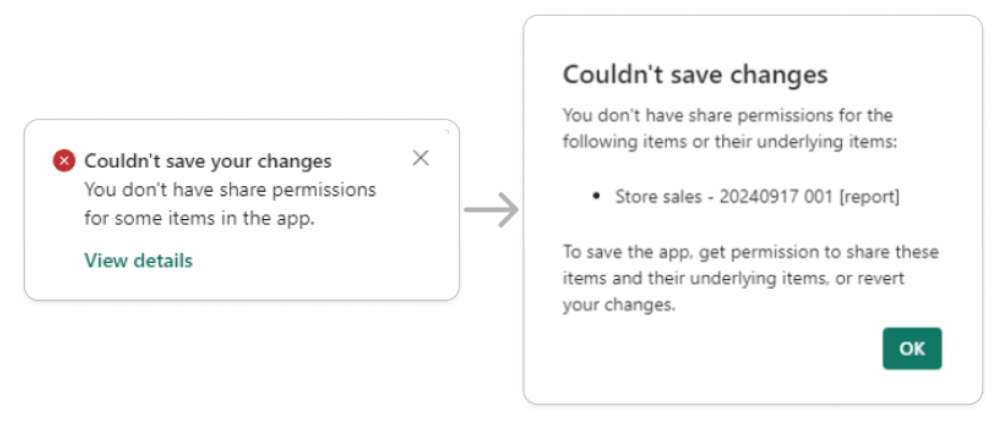
Zrzut ekranu przedstawiający scenariusz udostępniania, w którym użytkownik nie ma uprawnień do zarządzania dostępem w elementach dołączonych lub podstawowych.
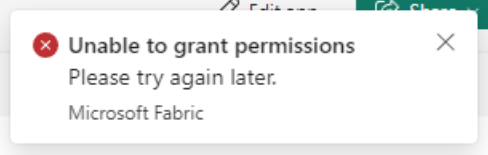
Jeśli zobaczysz te komunikaty, poproś o uprawnienia do zapisywania i ponownego udostępniania dla elementów powiązanych z aplikacją organizacji. Możesz też poprosić kogoś o te uprawnienia, aby wprowadzić zmiany lub zarządzać dostępem.
Współautorzy i zarządzanie dostępem
Współtwórcy obszaru roboczego mogą tworzyć elementy aplikacji organizacyjnej i dokonywać zmian, które nie mają wpływu na zarządzanie dostępem. Ustawienie Power BI aplikacji, które umożliwia współautorom zarządzanie aplikacjami i udostępnianie ich, nie ma zastosowania do aplikacji organizacji.
Ustawienie obszaru roboczego Ustawienia obszaru roboczego>Power BI>Ogólne>Aplikacje organizacji>Bezpieczna aktualizacja>Zezwalaj współautorom na aktualizowanie aplikacji dotyczy tylko aplikacji obszaru roboczego. Nie dotyczy aplikacji organizacji.
W przypadku aplikacji organizacyjnych zmiany, które dodają lub usuwają uwzględnione elementy albo w inny sposób zmieniają propagację lub cofanie dostępu, wymagają uprawnień do zapisu i ponownego udostępniania względem uwzględnionych elementów i elementów bazowych.
Współautorzy, którzy nie mają tych uprawnień, mogą zobaczyć komunikaty omówione w sekcji Niewystarczające uprawnienia podczas zarządzania aplikacją organizacji. Jeśli użytkownik nie ma uprawnień do ponownego udostępniania dołączonych elementów lub modeli semantycznych powiązanych z aplikacją organizacyjną, aktualizacja lub udostępnienie nie powiedzie się.
W praktyce te uprawnienia są zwykle dostępne tylko dla administratorów obszaru roboczego i członków. Podczas oczekiwania współautorów na wprowadzanie aktualizacji związanych z zarządzaniem dostępem należy wziąć pod uwagę inną rolę obszaru roboczego dla użytkownika. Możesz też przyznać im niezbędne uprawnienia do wymaganych elementów. Aby uzyskać szczegółowe informacje o rolach, zobacz role obszaru roboczego w Microsoft Fabric.
Jak edytować aplikację organizacji
Użytkownicy z uprawnieniami administratora lub członka mogą edytować aplikację organizacji, gdy aktualizacja dodaje lub usuwa elementy albo w inny sposób zmienia zarządzanie dostępem. Współautorzy mogą edytować aplikację organizacji, gdy aktualizacja nie ma wpływu na zarządzanie dostępem. Zacznij od jednego z następujących miejsc:
- edytowanie listy >obszarów roboczych
- wyświetlanie edycji aplikacji >organizacji
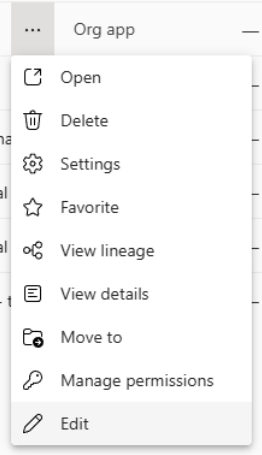
Z listy obszarów roboczych znajdź aplikację organizacji, którą chcesz edytować. Wybierz więcej menu ... > Edytuj.
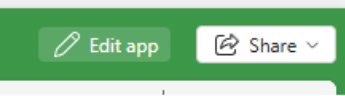
Podczas wyświetlania aplikacji organizacji wybierz pozycję Edytuj aplikację.
Gdy jesteś w widoku edycji aplikacji organizacji, możesz dodać zawartość, zmienić strukturę nawigacji, dostosować ustawienia i dostosować aplikację.
Jeśli chcesz usunąć elementy z aplikacji, umieść kursor na elemencie, który chcesz usunąć, a następnie wybierz menu Więcej... > Usuń z aplikacji.
Po zakończeniu wprowadzania zmian wybierz pozycję Zapisz.
Jeśli usuniesz elementy z aplikacji, wszyscy użytkownicy, którzy mają dostęp do elementu aplikacji organizacji, automatycznie utracą dostęp oparty na aplikacji organizacji do usuniętych elementów i skojarzonych z nimi modeli semantycznych.
Użyj grup odbiorców w aplikacjach organizacji
Grupy odbiorców umożliwiają dostosowanie jednej aplikacji dla organizacji do różnych grup odbiorców. Przy zarządzaniu dostępem z tej samej aplikacji organizacji możesz kontrolować, co widzą poszczególne grupy odbiorców.
Ważna
Grupy odbiorców są dostępne tylko w nowych aplikacjach organizacji. Aby korzystać z grup odbiorców, utwórz nową aplikację organizacyjną.
Otwarte zarządzanie odbiorcami
W tworzeniu aplikacji organizacji wybierz pozycję Zarządzaj odbiorcami.
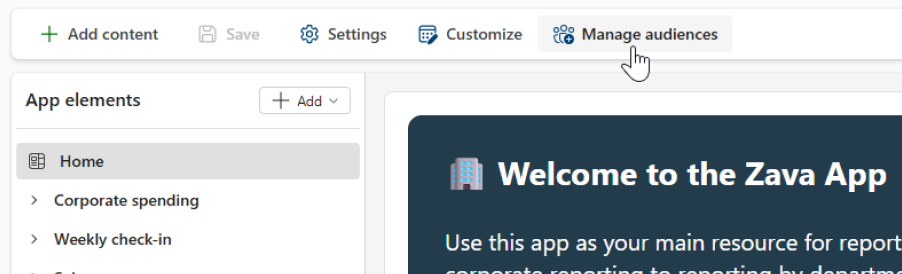
W widoku zarządzania odbiorcami można wykonywać następujące czynności:
- Utwórz nową grupę odbiorców.
- Pokaż lub ukryj elementy dla każdej grupy odbiorców.
- Zmień nazwę, przenieś, zduplikuj, skonfiguruj ustawienia dostępu do elementów lub usuń odbiorców.
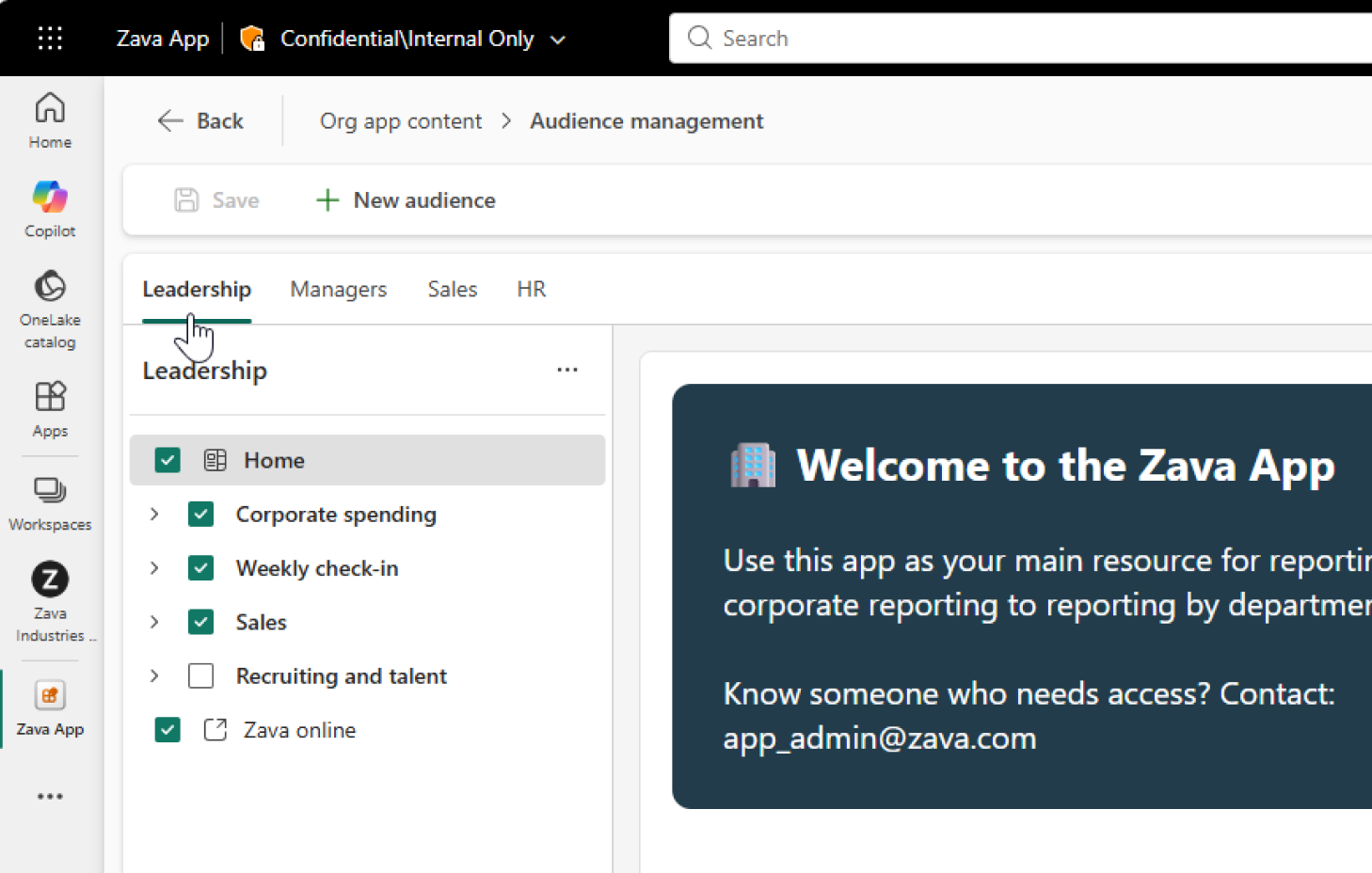
Tworzenie odbiorców i zarządzanie nimi
Aby dodać odbiorców, wybierz pozycję Nowi odbiorcy.
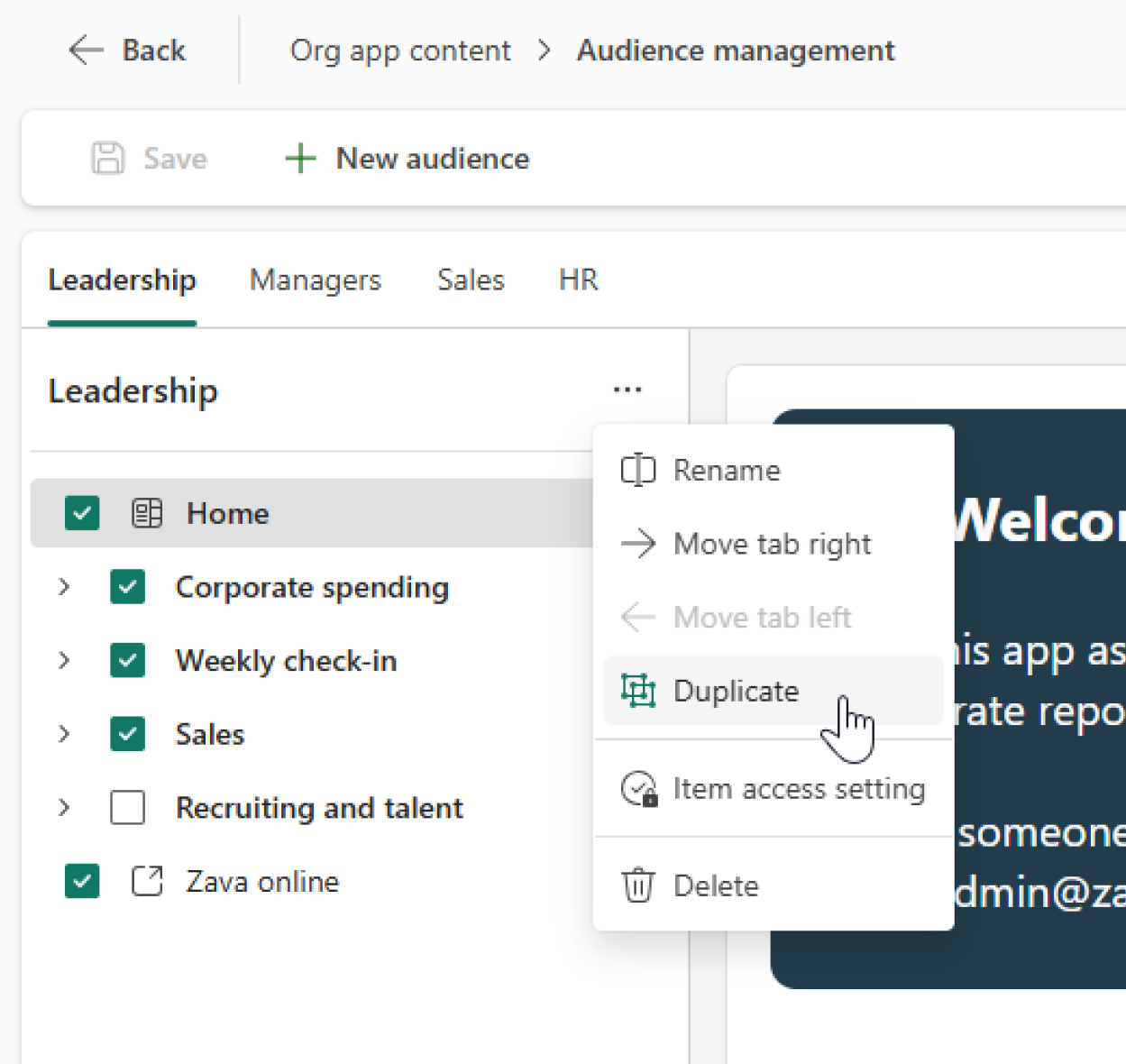
Akcje odbiorców są dostępne w menu kontekstowym karty odbiorców (...):
- zmień nazwę
- Przenieś kartę w prawo
- Przenieś kartę w lewo
- Duplikuj
- Ustawienie dostępu do elementu
- Delete
Po zduplikowaniu grupy odbiorców kopiowane są ustawienia widoczności elementów. Przynależność do grupy odbiorców nie jest kopiowana.
Kontrolowanie widoczności elementów dla odbiorców
W zarządzaniu odbiorcami każdy element ma pole wyboru dla każdej grupy odbiorców.
- Zaznaczone: odbiorcy mogą zobaczyć element w nawigacji.
- Niezaznaczone: odbiorcy nie widzą tego elementu w nawigacji.
Domyślnie to ustawienie widoczności powoduje również zarządzanie dostępem dla elementów zarządzanych przez aplikację organizacji.
- Pokazywanie elementu może propagować dostęp.
- Ukrywanie elementu może odwołać dostęp.
Te same reguły uprawnień mają zastosowanie w tym miejscu co inne zmiany w zarządzaniu dostępem w aplikacjach organizacji. W praktyce te aktualizacje zwykle wymagają uprawnień dostępnych dla administratorów obszaru roboczego i członków.
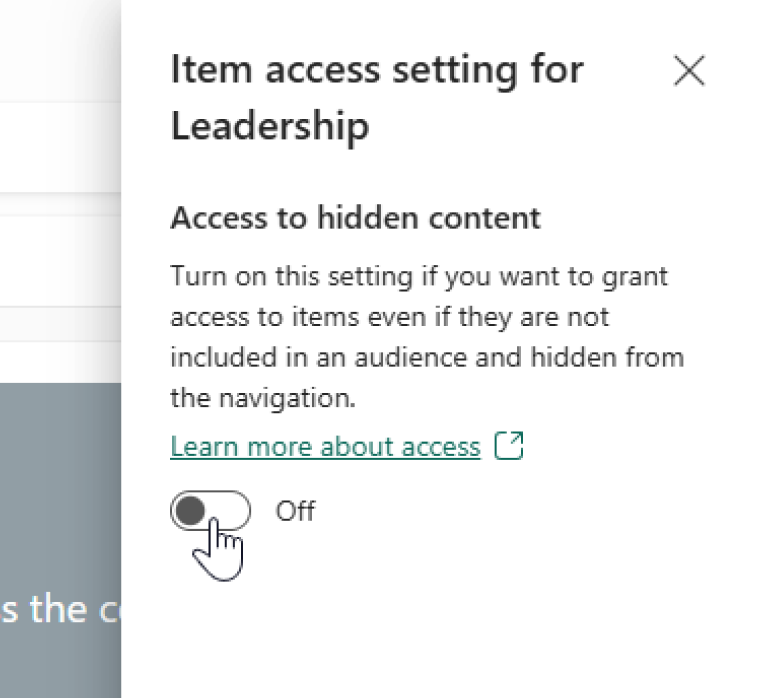
Ustawienie dostępu do elementu dla ukrytej zawartości
Każda grupa odbiorców ma ustawienie dostępu do elementu z opcją Dostęp do ukrytej zawartości.
Jeśli to ustawienie jest włączone dla odbiorców, użytkownicy w tej aplikacji organizacji nadal mogą uzyskiwać dostęp do elementów, nawet jeśli te elementy są ukryte w nawigacji odbiorców.
W praktyce ustawienie dostępu do zawartości ukrytej ma szeroki wpływ. Jeśli to ustawienie jest włączone dla nawet jednej grupy odbiorców, użytkownicy, którzy mają dostęp do co najmniej jednej grupy odbiorców, mogą uzyskać dostęp do wszystkich elementów zawartych w aplikacji organizacji.
Użyj tego ustawienia, jeśli chcesz, aby odbiorcy kształtowali nawigację, ale nie chcesz, aby ukryte elementy ograniczały dostęp.
Uwaga / Notatka
To ustawienie nie zmienia znanych wyjątków dotyczących zależności, w przypadku których aplikacje organizacyjne obecnie nie przekazują dostępu (na przykład scenariuszy, o których już wspomniano w tym artykule).
Dodawanie użytkowników i grup do odbiorców
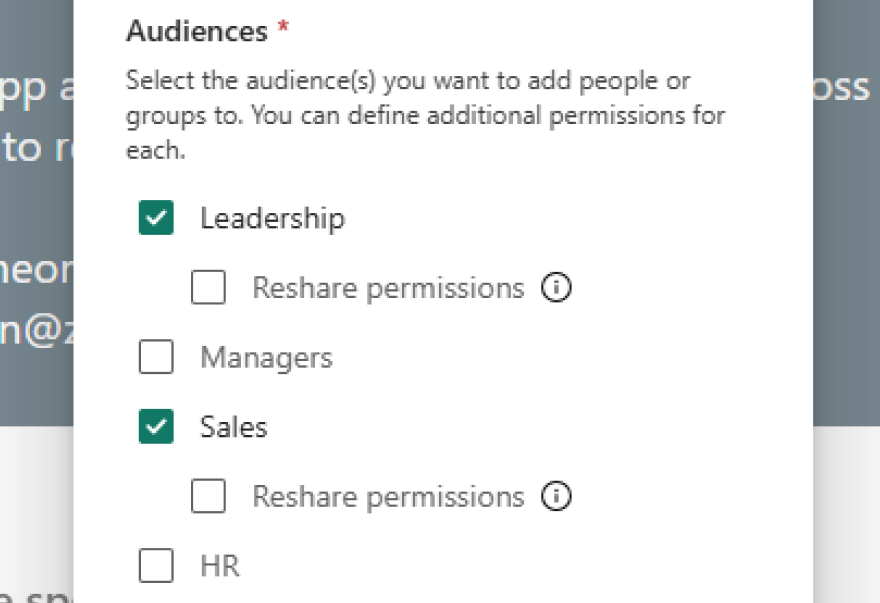
Możesz dodawać użytkowników lub grupy do odbiorców z punktów wejścia udostępniania i zarządzania dostępem.
W sekcji udostępniania na poziomie aplikacji w organizacji wybierz co najmniej jedną grupę odbiorców dla nowych odbiorców. Opcjonalnie możesz również przypisać uprawnienie do udostępniania dalej dla wybranych odbiorców.
Z poziomu środowiska udostępniania elementów podrzędnych odbiorców udostępnianie jest ograniczone do tej pojedynczej grupy odbiorców.
Karty odbiorców dla użytkowników
W obszarze Dostosowywanie>Karty odbiorców możesz określić, jak karty odbiorców są wyświetlane podczas korzystania z zawartości.
Domyślnie aplikacje organizacji wyświetlają kartę Wszystkie i karty specyficzne dla odbiorców.
Karty odbiorców nie są obecnie obsługiwane w aplikacjach mobilnych Power BI.
Jeśli użytkownik należy tylko do jednej grupy odbiorców, karty odbiorców nie są wyświetlane.
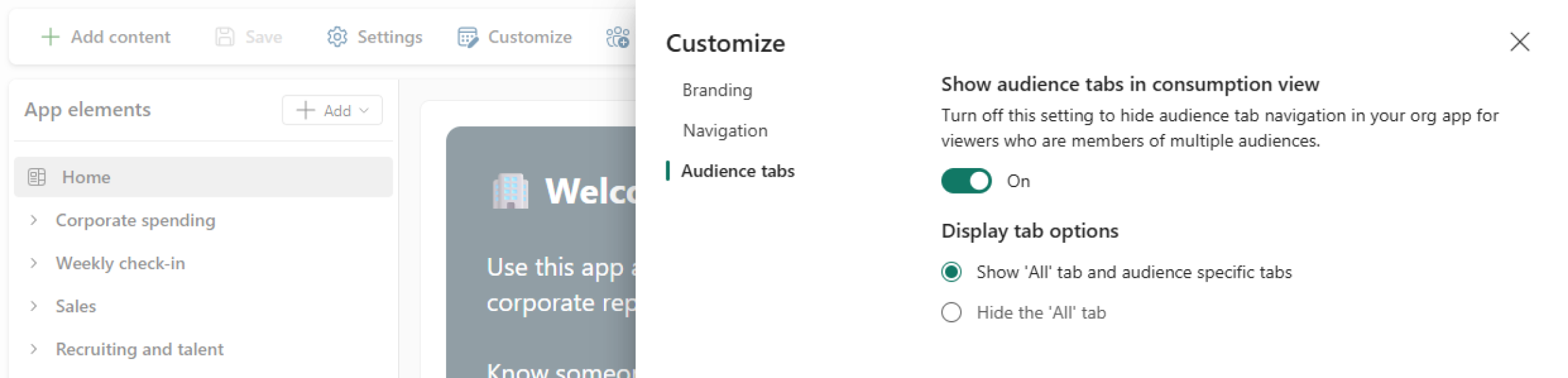
Jeśli strona przeglądu jest widoczna dla określonych odbiorców, na stronie przeglądu jest wyświetlana tylko zawartość dostępna w tym widoku odbiorców. Na karcie Wszystkie strona przeglądu wyświetla całą zawartość, do której użytkownik ma dostęp we wszystkich grupach odbiorców użytkownika.
Zachowanie odbiorców podczas dodawania lub usuwania
Po dodaniu nowego elementu do aplikacji organizacji:
- Jeśli istnieje jedna grupa odbiorców, nowy element jest domyślnie widoczny dla tych odbiorców.
- Jeśli istnieje wiele odbiorców, zostanie wyświetlony monit o wybranie miejsca, w którym jest widoczny nowy element.
Aplikacja organizacji musi zawsze mieć co najmniej jedną grupę odbiorców. Jeśli usuniesz ostatnią grupę odbiorców, zostanie automatycznie utworzona nowa grupa odbiorców.
Użyj unikatowych nazw odbiorców. Jeśli nazwa powoduje konflikt z inną nazwą odbiorców w obszarze roboczym (w tym ostatnio usuniętymi nazwami), zmień nazwę odbiorców na unikatową wartość.
Jak usunąć aplikację organizacji
Aby usunąć aplikację organizacji, przejdź do obszaru roboczego, w którym znajduje się aplikacja organizacji. Wybierz menu Więcej w elemencie aplikacji organizacji, który chcesz usunąć, a następnie wybierz pozycję ... > Usuń.
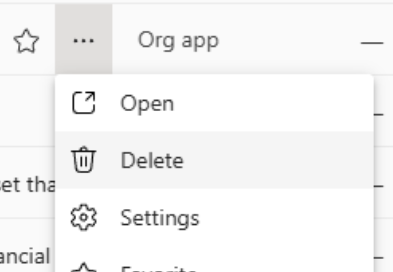
Aplikacja organizacji zostanie usunięta. Użytkownicy, którzy mieli dostęp do aplikacji organizacji, tracą dostęp do elementów uwzględnionych w aplikacji organizacji i skojarzonych modeli semantycznych.
Doświadczenie użytkownika aplikacji organizacyjnej
Wyświetlanie lub powrót do aplikacji organizacji
Użytkownicy otrzymują powiadomienie e-mail, gdy aplikacja organizacji jest udostępniana.
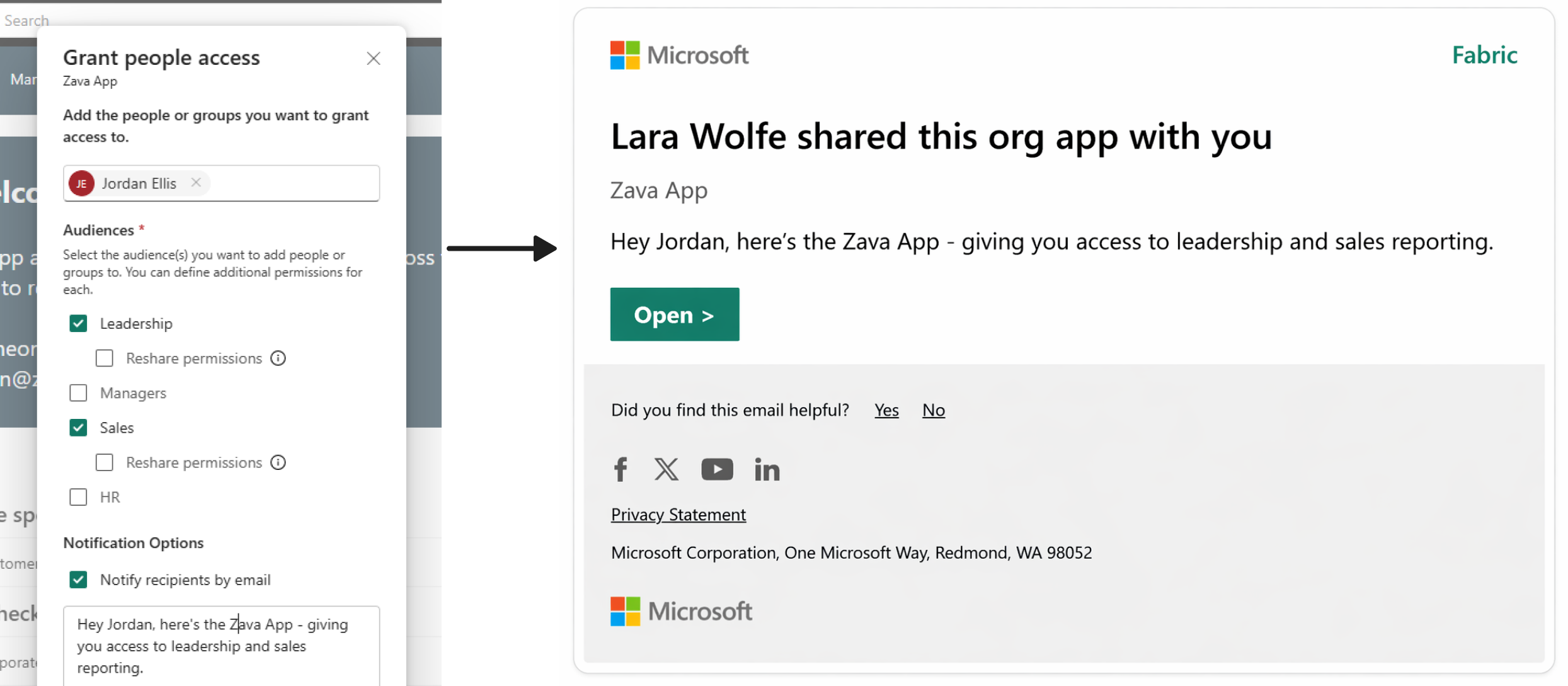
Użytkownicy mogą udzielać innym użytkownikom dostępu do aplikacji organizacji, a następnie zdecydować się na udostępnienie linku.
Użytkownicy z dostępem do aplikacji organizacji mogą znaleźć swoje aplikacje organizacji wymienione w kilku miejscach:
- Strona główna > Ostatnie — jeśli ostatnio wyświetlili aplikację organizacji.
- Strona główna > Ulubione — jeśli użytkownicy dodali aplikację organizacji do ulubionych.
- OneLake Catalog — jeśli mają dostęp do elementu aplikacji organizacyjnej.
- Aplikacje — elementy aplikacji organizacji, do których użytkownik ma dostęp, są wyświetlane w aplikacjach usługi Power BI zainstalowanych przez użytkownika.
W widokach list elementy aplikacji org są oznaczone jako "org app", a aplikacje Power BI są oznaczone jako "app".

Użytkownicy aplikacji organizacji bez uprawnień do edytowania aplikacji organizacji mogą wyświetlać, dodawać do ulubionych i udostępniać aplikację organizacji. Jeśli użytkownik nie ma uprawnień do udostępniania, może udostępniać linki tylko użytkownikom, którzy mają już dostęp.
Tylko użytkownicy mający dostęp do przestrzeni roboczej mogą zobaczyć podrzędne elementy grup odbiorców w widokach przestrzeni roboczej. Użytkownicy, którzy mają dostęp tylko do aplikacji organizacyjnej, zobaczą pozycję aplikacji organizacyjnej w środowiskach użytkownika, takich jak Home, OneLake Catalog i Apps. Przynależność do grup odbiorców oraz skonfigurowana przez autora widoczność dla odbiorców kształtują widok w aplikacji.
Korzystanie z aplikacji organizacji w Microsoft Teams
Aplikacje organizacji są obsługiwane w aplikacji osobistej Power BI dla Microsoft Teams. Użytkownicy z dostępem do aplikacji organizacji mogą otwierać ją bezpośrednio w aplikacji Teams i kontynuować pracę z zawartością aplikacji organizacji bez opuszczania usługi Teams.
Aby zainstalować i skonfigurować Power BI w usłudze Teams, zobacz Dodawanie aplikacji Power BI do Microsoft Teams.
Dodawanie raportów aplikacji organizacji do prezentacji PowerPoint
Raporty w aplikacjach organizacji są obsługiwane w dodatku Power BI dla PowerPoint. Możesz osadzić dane na żywo z raportu z aplikacji organizacyjnej w prezentacji, dodając dodatek Power BI, a następnie wklejając adres URL raportu.
Aby uzyskać instrukcje, zobacz Dodawanie raportu z aplikacji organizacji.
Osadzanie pojedynczej wizualizacji z raportu w aplikacji organizacji nie jest obecnie obsługiwane.
Subskrypcje raportów w aplikacjach organizacji
Użytkownicy mogą tworzyć subskrypcje poczty e-mail dla raportów Power BI bezpośrednio z poziomu aplikacji organizacji. Subskrypcje umożliwiają użytkownikom otrzymywanie zaplanowanych aktualizacji wiadomości e-mail z migawką i linkiem do raportu, podobnie jak subskrypcje utworzone w innym miejscu w usługa Power BI.
Jednak subskrypcje utworzone na podstawie raportów w aplikacjach organizacji mają pewne różnice w porównaniu z subskrypcjami utworzonymi bezpośrednio w raportach.
Zagadnienia dotyczące subskrypcji w aplikacjach organizacji
- Subskrypcje utworzone na podstawie raportów w aplikacjach organizacji są powiązane z bazowym raportem, a nie samą aplikacją organizacji.
- Gdy użytkownicy zarządzają istniejącą subskrypcją lub ją edytują, Power BI przenosi ich do raportu poza środowiskiem aplikacji organizacyjnej.
- Wiadomości e-mail z subskrypcji prowadzą bezpośrednio do raportu, a nie do raportu w aplikacji organizacji.
- Tworzenie subskrypcji z poziomu aplikacji organizacji nie obsługuje w pełni przechwytywania spersonalizowanego stanu raportu, takiego jak zastosowane filtry lub "Uwzględnij moje zmiany".
- Niektóre akcje zarządzania subskrypcjami nie są dostępne bezpośrednio w środowisku aplikacji organizacji i muszą zostać ukończone na stronie zarządzania raportami lub subskrypcjami.
- Subskrypcje są obecnie obsługiwane tylko w przypadku raportów Power BI. Inne typy elementów w aplikacjach organizacji, takich jak raporty podzielone na strony, nie są obsługiwane.
Aby uzyskać więcej informacji na temat subskrypcji, w tym opcji planowania i konfiguracji, zobacz Subskrypcje poczty e-mail dla raportów.
Zagadnienia i ograniczenia dotyczące aplikacji organizacji
Niektóre funkcje raportów dostępne w aplikacjach obszaru roboczego nie są obsługiwane w aplikacjach organizacji. Przykład:
- Aplikacje organizacji nie obsługują wszystkich funkcji paska narzędzi raportu dostępnych w aplikacjach obszaru roboczego, takich jak komentarze.
- Aplikacje organizacji obsługują subskrypcje poczty e-mail dla raportów Power BI. Jednak subskrypcje w aplikacjach organizacji mają pewne różnice w porównaniu z subskrypcjami utworzonymi bezpośrednio w raportach. Zobacz Subskrypcje raportów w aplikacjach organizacji. Subskrypcje nie są obsługiwane w przypadku raportów podzielonych na strony w aplikacjach organizacji. Pulpity nawigacyjne i karty wyników nie kwalifikują się do uwzględnienia w aplikacjach organizacji, więc subskrypcje nie mają do nich zastosowania.
- Karty grup odbiorców nie są obecnie obsługiwane w aplikacjach mobilnych Power BI.
- W aplikacjach organizacji pasek boczny nawigacji Fabric lub Power BI pozostaje domyślnie widoczny, w przeciwieństwie do aplikacji w obszarze roboczym. Aby utworzyć skoncentrowane, wolne od rozpraszania uwagi środowisko, wybierz pozycję Tryb koncentracji uwagi w nagłówku globalnym. Tryb skupienia zwija zarówno pasek boczny nawigacji, jak i eksplorator obiektów, aby zmaksymalizować dostępny obszar wyświetlania.
Ograniczenia strony aplikacji
Mimo że aplikacje organizacji są już ogólnie dostępne, w niektórych miejscach na stronie Aplikacje może być nadal wyświetlane oznaczenie wersji zapoznawczej lub domyślna ikona aplikacji organizacji.
- W widoku listy kolumna Typ aplikacji może nadal wyświetlać aplikację organizacji (wersja zapoznawcza) dla aplikacji organizacji.
- W kontrolce filtru strony Aplikacje aplikacje organizacji mogą nadal być wyświetlane jako aplikacja organizacji (wersja zapoznawcza) w obszarze Typ.
- W widoku galerii aplikacje organizacji nie używają obecnie ikony niestandardowej skonfigurowanej dla aplikacji organizacji. Zamiast tego jest używana domyślna ikona aplikacji organizacji.