Notatka
Dostęp do tej strony wymaga autoryzacji. Może spróbować zalogować się lub zmienić katalogi.
Dostęp do tej strony wymaga autoryzacji. Możesz spróbować zmienić katalogi.
DOTYCZY: Power BI Desktop
  usługa Power BI
Używając Dodaj kolumnę z przykładów w Edytor Power Query, możesz dodać nowe kolumny do modelu danych, podając co najmniej jedną przykładowe wartości dla nowych kolumn. Nowe przykłady kolumn można utworzyć na podstawie zaznaczenia lub podać dane wejściowe na podstawie wszystkich istniejących kolumn w tabeli.
Użyj opcji Dodaj kolumnę z przykładów , aby szybko i łatwo tworzyć nowe kolumny w następujących sytuacjach:
- Znasz dane, które chcesz umieścić w nowej kolumnie, ale nie masz pewności, której transformacji lub kolekcji przekształceń potrzebujesz.
- Wiesz już, które przekształcenia są potrzebne, ale nie masz pewności, co należy wybrać w interfejsie użytkownika, aby je wykonać.
- Wiesz, że przekształcenia są potrzebne przy użyciu wyrażenia kolumny niestandardowej w języku M , ale co najmniej jedno z tych wyrażeń nie jest dostępne w interfejsie użytkownika.
Dodawanie kolumny z przykładu jest proste. W poniższych sekcjach pokazano, jak to zrobić.
Dodawanie nowej kolumny z przykładów
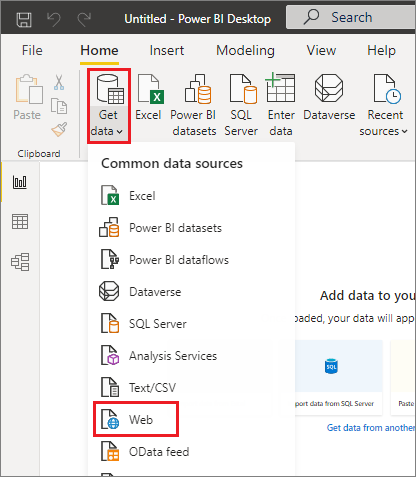
Aby uzyskać przykładowe dane z Wikipedii, wybierz pozycję Pobierz dane>Web z karty Home na wstążce programu Power BI Desktop.
- Wklej następujący adres URL w oknie dialogowym i wybierz przycisk OK:
https://wikipedia.org/wiki/List_of_states_and_territories_of_the_United_States
W oknie dialogowym Navigator wybierz tabelę Stanów Zjednoczonych Ameryki, a następnie wybierz Przekształć dane. Tabela zostanie otwarta w Edytor Power Query.
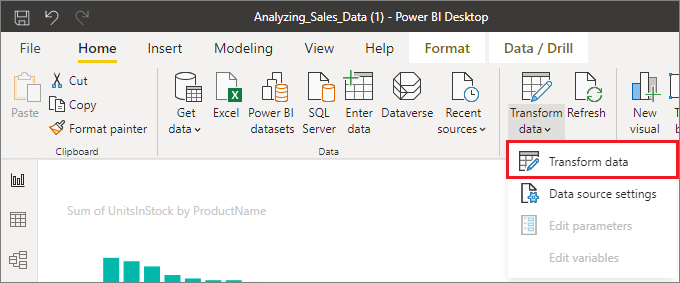
Wybierz pozycję Przekształć dane na karcie Narzędzia główne na wstążce. Dane są otwierane w Edytor Power Query.
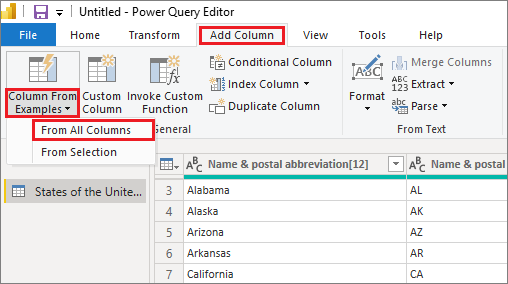
- Po otworzeniu przykładowych danych w Edytor Power Query wybierz kartę Dodaj kolumnę na wstążce, a następnie wybierz Kolumn z przykładów. Wybierz ikonę Kolumna z przykładu, aby utworzyć kolumnę ze wszystkich istniejących kolumn, lub wybierz strzałkę listy rozwijanej, aby wybrać opcję Ze wszystkich kolumn lub Z zaznaczenia. W tym przewodniku użyj opcji Z wszystkich kolumn.
Panel Dodawania Kolumny na Podstawie Przykładów
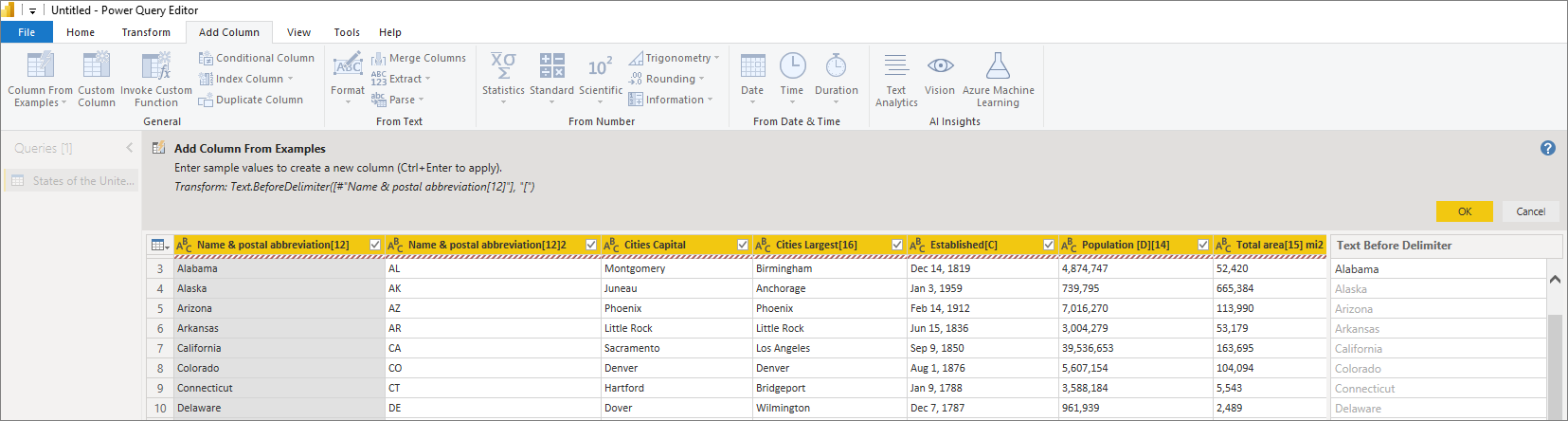
Po wybraniu pozycji Dodaj kolumnęz przykładów w górnej części tabeli zostanie otwarte okienko Dodaj kolumnę z przykładów. Nowa kolumna 1 jest wyświetlana po prawej stronie istniejących kolumn. Może być konieczne przewinięcie, aby wyświetlić wszystkie kolumny. Po wprowadzeniu przykładowych wartości w pustych komórkach Column 1 Power BI tworzy reguły i przekształcenia w celu dopasowania ich do przykładów i używa ich do wypełnienia pozostałej części kolumny.
Zwróć uwagę, że kolumna z przykładów jest również wyświetlana jako zastosowany krok w okienku Ustawienia zapytania. Jak zawsze, Edytor Power Query rejestruje kroki przekształcania i stosuje je do zapytania w kolejności.
Zrzut ekranu przedstawiający okno Dodawanie kolumny z przykładów z wyróżnioną nową, pustą kolumną.
Podczas wpisywania przykładu w nowej kolumnie Power BI wyświetla podgląd pozostałej kolumny na podstawie tworzonych przekształceń. Jeśli na przykład wpiszesz Alabama w pierwszym wierszu, odpowiada ona wartości Alabama w pierwszej kolumnie tabeli. Po naciśnięciu klawisza Enter Power BI wypełnia pozostałą część nowej kolumny na podstawie pierwszej wartości kolumny i nazywa kolumnę Nazwa i skrót pocztowy[12] — Kopiuj.
Teraz przejdź do wiersza Massachusetts[E] nowej kolumny i usuń część ciągu [E]. Power BI wykrywa zmianę i używa przykładu do utworzenia przekształcenia. Power BI opisuje przekształcenia w okienku Dodaj kolumnę z przykładów i zmienia nazwę kolumny na Text Before Delimiter.
Zrzut ekranu przedstawiający okno Dodaj kolumnę na podstawie przykładów z wyróżnionym Massachusetts w kolumnie Tekst przed ogranicznikiem.
Kiedy nadal dostarczasz przykłady, Edytor Power Query dodaje nowe przekształcenia. Gdy wszystko będzie zadowalające, wybierz przycisk OK , aby zatwierdzić zmiany.
Możesz zmienić nazwę nowej kolumny, klikając dwukrotnie nagłówek kolumny lub klikając ją prawym przyciskiem myszy i wybierając polecenie Zmień nazwę.
Obejrzyj to wideo, aby zobaczyć , jak działa dodawanie kolumny z przykładów przy użyciu przykładowego źródła danych:
Power BI Desktop: dodaj kolumnę z przykładów.
Lista obsługiwanych przekształceń
Wiele przekształceń jest dostępnych w trakcie używania opcji Dodaj kolumnę z przykładów. Na poniższej liście przedstawiono obsługiwane przekształcenia:
Ogólne
- Kolumna warunkowa
Reference
- Odwołanie do określonej kolumny, w tym transformacje związane z przycięciem, oczyszczaniem i zmianą wielkości liter
Przekształcenia tekstu
- Łączenie (obsługuje kombinację ciągów znaków oraz wartości całych kolumn)
- Zamień
- Długość
- Ekstrakt
- Pierwsze znaki
- Ostatnie znaki
- Zakres
- Tekst przed ogranicznikiem
- Tekst po ograniczniku
- Tekst między ogranicznikami
- Długość
- Usuń znaki
- Zachowaj znaki
Uwaga / Notatka
Wszystkie przekształcenia tekstu uwzględniają potencjalną potrzebę przycinania, czyszczenia lub stosowania zmiany wielkości liter do wartości kolumny.
Przekształcenia dat
- Dzień
- Dzień tygodnia
- Nazwa dnia tygodnia
- Dzień Roku
- Miesiąc
- Nazwa miesiąca
- Kwartał roku
- Tydzień miesiąca
- Tydzień roku
- Rok
- Wiek
- Początek roku
- Koniec roku
- Początek miesiąca
- Koniec miesiąca
- Początek kwartału
- Dni w miesiącu
- Koniec kwartału
- Początek tygodnia
- Koniec tygodnia
- Dzień miesiąca
- Początek dnia
- Koniec dnia
Przekształcenia czasu
- Godzina
- Minuta
- Sekunda
- Do czasu lokalnego
Uwaga / Notatka
Wszystkie przekształcenia daty i godziny uwzględniają potencjalną potrzebę przekonwertowania wartości kolumny na wartość Date, Time lub DateTime.
Przekształcenia liczb
- Wartość bezwzględna
- Arcus cosinus
- Arcusina
- Arcus tangens
- Konwertowanie na liczbę
- Cosinus
- Sześcian
- Podzielić
- Exponent
- Silnia
- Dzielenie liczb całkowitych
- Jest parzysta
- Jest nieparzyste
- Ln
- Logarytm base-10
- Modulo
- Pomnożyć
- Zaokrąglij w dół
- Zaokrąglij w górę
- Znak
- Sin
- Pierwiastek kwadratowy
- Square
- Odejmij
- Suma
- Tangens
- Grupowanie/zakresy