Notatka
Dostęp do tej strony wymaga autoryzacji. Może spróbować zalogować się lub zmienić katalogi.
Dostęp do tej strony wymaga autoryzacji. Możesz spróbować zmienić katalogi.
Użyj przycisku, aby zapewnić interaktywny obszar, do którego można przekierować użytkownika.
Aby dodać przycisk:
Otwórz studio projektowe, aby edytować zawartość i komponenty portalu.
Wybierz stronę, którą chcesz edytować.
Wybierz sekcję, do której chcesz dodać komponent przycisku.
Przesuń kursor nad dowolnym edytowalna kanwą, następnie wybierz ikonę Przycisk z panelu składnika.
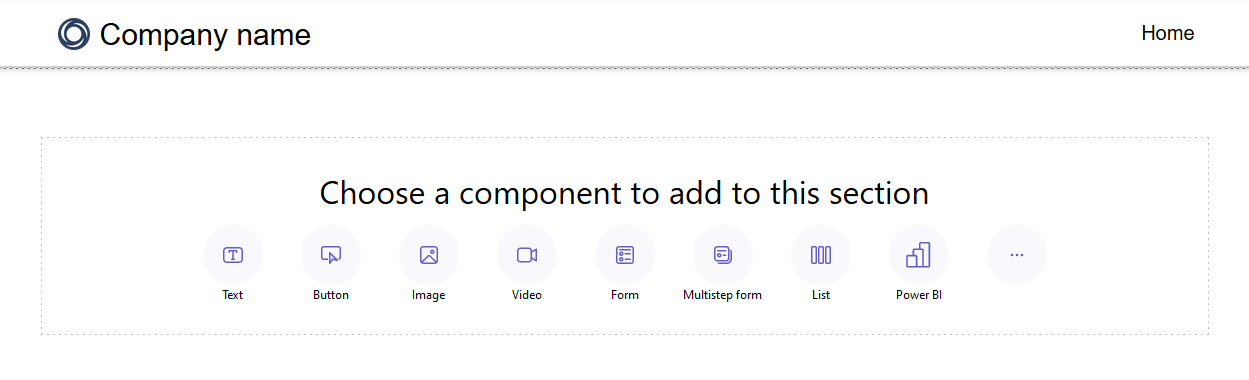
Określ etykietę przycisku. Ta etykieta jest wyświetlana na składniku przycisku.
Określ, czy przycisk będzie przekierowywany do określonego adresu URL, czy na stronę w witrynie Power Pages.
Wybierz przycisk i zostaną wyświetlone opcje edycji.
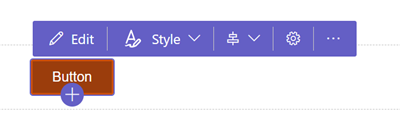
Korzystając z opcji edycji, możesz:
Edytuj etykietę przycisku i miejsce docelowe adresu URL lub innej strony.
Wybierz styl między stylem przycisku podstawowego lub pomocniczego.
Wybierz odpowiednie wyrównanie w poziomie.
Określ minimalną szerokość i wysokość przycisku.
Powiel przycisk, przesuń go w górę lub w dół w obrębie sekcji lub usuń przycisk.
Wskazówka
Power Fx jest teraz dostępny do użycia z różnymi Power Pages komponentami, w tym przyciskami. Umożliwia Power Fx dynamiczne ustawianie wartości na podstawie wyniku wyrażenia. Aby uzyskać więcej informacji, przejdź do tematu Używanie Power Fx w Power Pages (wersja zapoznawcza).