Notatka
Dostęp do tej strony wymaga autoryzacji. Może spróbować zalogować się lub zmienić katalogi.
Dostęp do tej strony wymaga autoryzacji. Możesz spróbować zmienić katalogi.
Wszystkie nowe łączniki wprowadzone przez firmę Microsoft i partnerów platformy Power Platform są domyślnie wyłączone dla klientów działających w następujących chmurach rządowych USA: Government Community Cloud - High (GCC High) i Department of Defense (DoD). Administratorzy mogą przejrzeć te nowe łączniki przed autoryzowaniem ich użycia w całej organizacji na stronie Zasady danych centrum administracyjnego platformy Power Platform. Łączniki już opublikowane w GCC High i DoD pozostają włączone.
Platforma Power Platform i inne firmy stale udostępniają nowe łączniki i administratorzy mogą ustawić domyślną klasyfikację tych łączników za pośrednictwem zasad danych. W zależności od konfiguracji tych zasad danych w dzierżawie klienta nowe łączniki mogą zostać niezamierzonie udostępnione twórcom w pewnych środowiskach bez zatwierdzania ich przez administratorów. Podczas takich wystąpień należy unikać w chmurach rządowych w usa, w których zostanie zaostrowana zgodność ze standardem amerykańskim. Administratorzy mogą korzystać z tego mechanizmu zabezpieczeń w usługach GCC High i DoD, aby lepiej kontrolować użycie łączników.
Uwaga
Nie można wyłączyć łączników niestandardowych za pomocą tej nowej kontrolki zasad danych.
Gdy łącznik jest wyłączony, administratorzy nadal mogą klasyfikować i konfigurować łącznik w zasadach danych, ale jego użycie jest zablokowane w usługach Power Apps i Power Automate.
Wymagania wstępne
Nowe łączniki są domyślnie wyłączone tylko dla następujących amerykańskich chmur rządowych:
- Government Community Cloud - High (GCC High)
- Departament Obrony (DoD)
Przejrzyj nowe łączniki wyłączone domyślnie
Wykonaj następujące kroki, aby przejrzeć łącznik wyłączony domyślnie, zmienić ustawienie łącznika i przetestować możliwość dodawania łącznika do aplikacji.
Krok 1. Wyświetlanie nowego łącznika
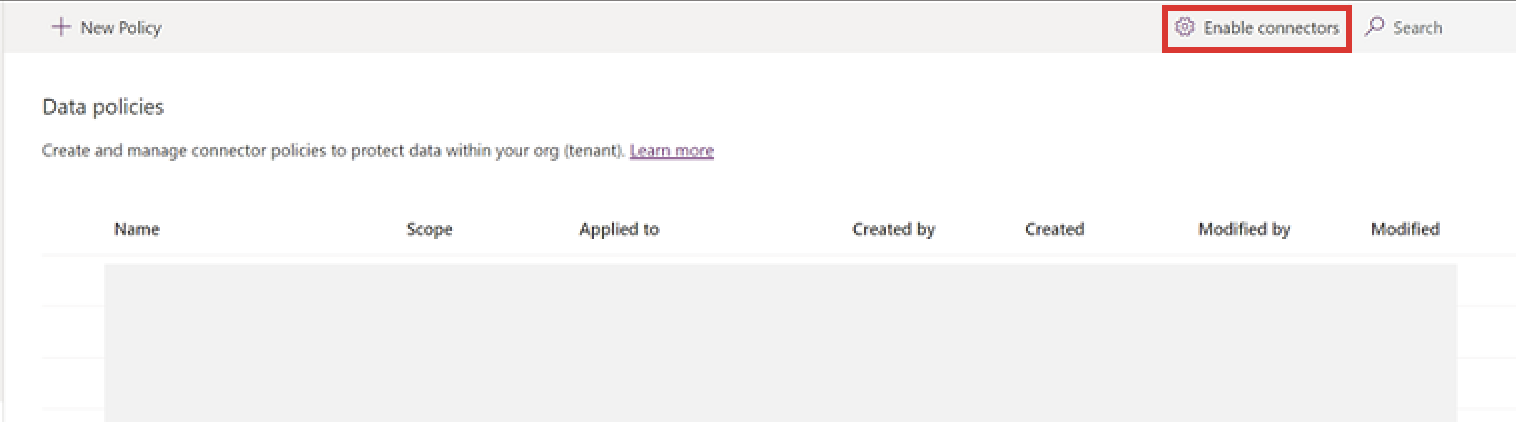
Wybierz kartę Zasady danych , na której znajdują się wszystkie zasady danych.
Wybierz Włącz złącza na pasku narzędzi.
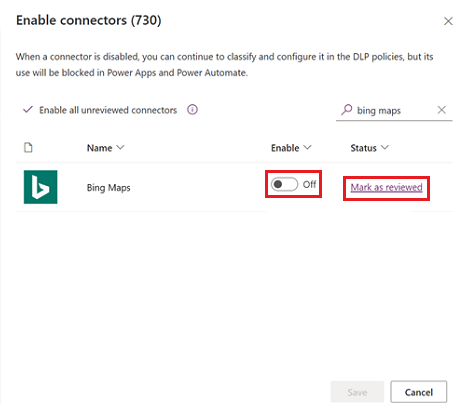
Nowe łączniki (te, które nie zostały poddane przeglądowi) mają stan Oznacz jako przeglądany.
Łączniki, które zostały już przejrzyone i autoryzowane, mają stan Przegląd.
Krok 2. Włączenie nowego łącznika lub wyłączenie go
Jeśli chcesz, aby łącznik był wyłączony, zaznacz opcję Oznacz jako sprawdzone.
Aby włączyć łącznik, wybierz przełączoną opcję Włącz.
W obu przypadkach stan zostanie zmieniony na Przeglądanie.
Wybierz pozycję Zapisz. Stan łącznika jest teraz ustawiony na Przejrzysty.
Krok 3: Wyświetl wyłączony łącznik w polityce danych
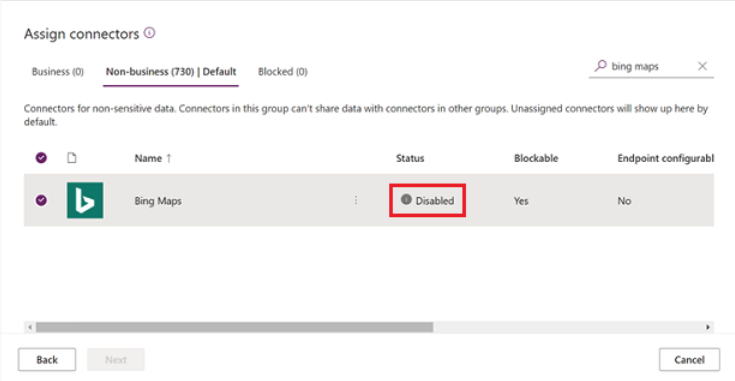
Wybierz zasady dotyczące danych na stronie Zasady danych.
Zapoznaj się z kartą Wstępnie utworzone łączniki . Wyłączone łączniki mają stan Wyłączone.
Krok 4. Próba dodania wyłączonego łącznika w aplikacji Power App
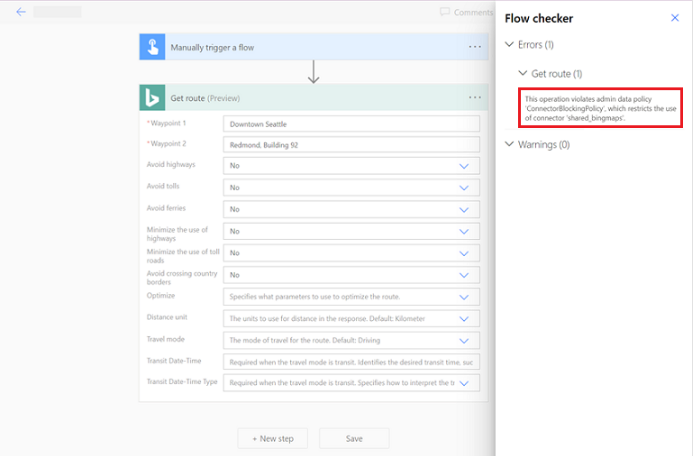
Otwórz dowolną aplikację Power App.
Dodaj wyłączone złącze do przepływu. Pojawia się komunikat o błędzie.
Uwaga
To nowe ustawienie na poziomie dzierżawcy jest również wymuszane w istniejących aplikacjach i przepływach wbudowanych przy użyciu łączników, które są teraz wyłączone.
Obsługa programu PowerShell
Nowa kontrolka danych ma następującą strukturę w programie PowerShell. Obiekt connectorSettings to tablica łączników określająca, czy element jest włączony, czy wyłączony (behavior) i czy został przejrzany, czy nie (isReviewed).
$connectorBlockingDefinition = [pscustomobject] @{
  ConnectorSettings= @(
    [pscustomobject] @{
             id  # connectorId -- string
             behavior # connector behavior -- "Allow"/"Deny"
             isReviewed # whether connector has been reviewed -- boolean
         }
  )
}
Pobierz istniejące zasady blokowania łączników dla dzierżawcy
Get-PowerAppDlpConnectorBlockingPolicies
Przykład:
Get-PowerAppDlpConnectorBlockingPolicies -TenantId "aaaabbbb-0000-cccc-1111-dddd2222eeee"
Powyższe polecenie cmdlet umożliwia wyjściowie łączniki, które są zablokowane/dozwolone do oceny, oraz policyId.
Tworzenie nowych zasad blokowania łączników dla dzierżawcy
New-PowerAppDlpConnectorBlockingPolicy –TenantId "aaaabbbb-0000-cccc-1111-dddd2222eeee" -ConnectorBlockingDefinition $connectorBlockingDefinition
  Where $connectorBlockingDefinition = [pscustomobject] @{
    ConnectorSettings= @
      [pscustomobject] @{
        id  = "/providers/Microsoft.PowerApps/apis/connector1"
        behavior = "Allow"
        isReviewed = $true
      },
      [pscustomobject] @{
        id = "/providers/Microsoft.PowerApps/apis/connector2"
        behavior="Deny"
        IsReviewed=$false
      }
    )
  }
Zaktualizuj zasady blokowania oprogramowania sprzęgającego dla najemcy
Set-PowerAppDlpConnectorBlockingPolicy -TenantId "aaaabbbb-0000-cccc-1111-dddd2222eeee" -PolicyId "1aaaaaa1-2bb2-3cc3-4dd4-5eeeeeeeeee5" -ConnectorBlockingDefinition $connectorBlockingDefinition
Fetch zasady blokowania łącznika przy użyciu policyId
Get-PowerAppDlpConnectorBlockingPolicy -TenantId "aaaabbbb-0000-cccc-1111-dddd2222eeee" -PolicyId "1aaaaaa1-2bb2-3cc3-4dd4-5eeeeeeeeee5"