Notatka
Dostęp do tej strony wymaga autoryzacji. Może spróbować zalogować się lub zmienić katalogi.
Dostęp do tej strony wymaga autoryzacji. Możesz spróbować zmienić katalogi.
Funkcja inspekcji usługi Dataverse ułatwia spełnienie zewnętrznych i wewnętrznych zasad inspekcji, zgodności, zabezpieczeń i ładu, które są wspólne dla wielu przedsiębiorstw. Audyt usługi Dataverse rejestruje zmiany wprowadzane w rekordach klientów w środowisku zawierającym bazę danych Dataverse. Audyt Dataverse rejestruje również dostęp użytkownika za pośrednictwem aplikacji lub SDK w środowisku.
Inspekcja Dataverse jest obsługiwana we wszystkich niestandardowych i najbardziej dostosowywanych tabelach i kolumnach. Usługa Dataverse przechowuje dzienniki inspekcji i wykorzystuje pojemność magazynowania dzienników. Dzienniki inspekcji można wyświetlić na karcie Historia inspekcji dla pojedynczego rekordu i w widoku Podsumowanie inspekcji dla wszystkich operacji inspekcji w jednym środowisku. Dzienniki inspekcji można również pobrać przy użyciu internetowego interfejsu API lub zestawu SDK dla Microsoft .NET. Dzienniki inspekcji są tworzone podczas zmiany rekordu w tabeli, w której inspekcja jest włączona. Dzienniki inspekcji aktualizacji są tworzone, gdy nowa wartość różni się od starej wartości kolumny.
Uwaga / Notatka
Korzystanie z terminologii dotyczącej encji zależy od używanego protokołu lub biblioteki klas. Zobacz Terminologia stosowana w zależności od protokołu lub technologii.
Dzienniki inspekcji mogą być wyświetlane z opóźnieniem na karcie Historia inspekcji rekordu i w widoku Podsumowanie inspekcji . To opóźnienie występuje, ponieważ dzienniki inspekcji są przechowywane w magazynie dzienników usługi Dataverse i nie są już przechowywane w magazynie bazy danych.
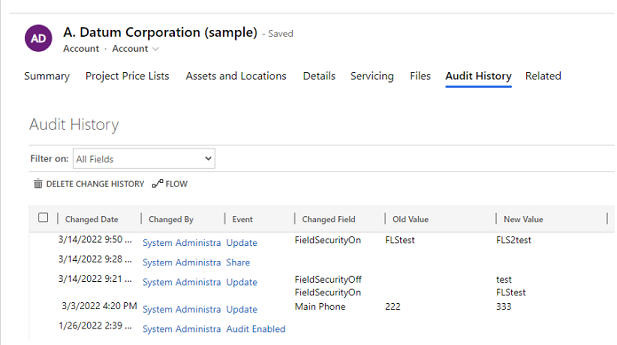
Historia inspekcji dla jednego rekordu
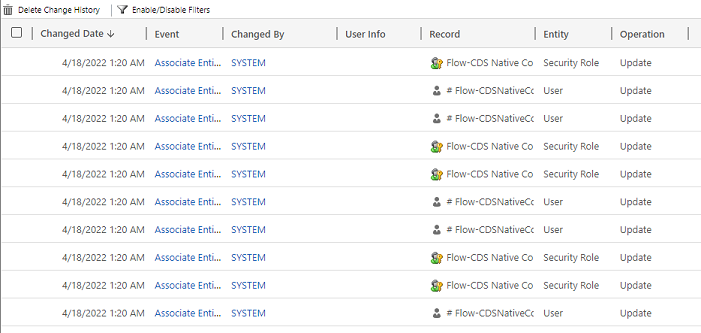
Widok Podsumowanie inspekcji (wszystkie dzienniki inspekcji)
Dzienniki inspekcji pomagają administratorom i innym użytkownikom z wymaganymi uprawnieniami odpowiedzieć na pytania, takie jak:
- Kto i kiedy utworzył lub zaktualizował rekord?
- Które pola rekordu zostały zaktualizowane?
- Jaka była poprzednia wartość pola przed przeprowadzeniem aktualizacji?
- Kto i kiedy miał dostęp do systemu?
- Kto usunął rekord?
Możesz przeprowadzić inspekcję następujących operacji:
- Przeprowadź inspekcję zmiany na poziomie tabeli, kolumny i organizacji. Może to być na przykład włączenie inspekcji dla środowiska lub tabeli.
- Tworzenie, aktualizowanie i usuwanie operacji na rekordach.
- Zmiany uprawnień udostępniania rekordu.
- Skojarzenie N:N lub usuwanie skojarzeń rekordów.
- Zmiany ról zabezpieczeń.
- Usuwanie dzienników inspekcji.
- W przypadku zmian wprowadzonych do pól encji, które możesz zlokalizować, takich jak pola nazwy encji produktu lub opisu, identyfikator ustawień regionalnych (LCID) pojawia się w rekordzie inspekcji.
Inspekcja nie jest obsługiwana w przypadku zmian definicji tabeli lub kolumn ani podczas uwierzytelniania. Inspekcja nie obsługuje operacji pobierania ani eksportowania. Oprócz audytowania usługi Dataverse, można włączyć rejestrowanie działania aplikacji Dataverse i aplikacji sterowanych modelem w celu rejestrowania operacji pobierania danych i operacji eksportowania.
Poniższa lista wylicza niedostosowywalne tabele, których nie można przeprowadzić inspekcji. Ta lista została uzyskana w wyniku sprawdzania definicji każdej tabeli pod kątem wartości kolumny CanModifyAuditSettings równej false.
- ActivityPointer
- Adnotowanie
- BulkOperation
- Kalendarz
- CalendarRule
- CustomerOpportunityRole
- Rabat
- DiscountType
- IncidentResolution
- KbArticle
- KbArticleComment
- KbArticleTemplate
- Notification
- OpportunityClose
- OrderClose
- ProductPriceLevel
- QuoteClose
- RecurrenceRule
- Resource
- ResourceGroup
- ResourceGroupExpansion
- ResourceSpec
- SalesLiteratureItem
- SalesProcessInstance
- Obsługa klienta
- Temat
- Szablon
- UoM
- UoMSchedule
- Workflow
- WorkflowLog
Konfigurowanie inspekcji dla środowiska
Inspekcję można skonfigurować na trzech poziomach: środowisko, tabela i kolumna. Najpierw włącz inspekcję na poziomie środowiska. Aby rejestrować zmiany danych w tabeli, włącz inspekcję dla tabeli i kolumny.
Aby włączyć audyt dostępu użytkowników (dostęp do dzienników) lub rejestrowanie aktywności (dzienniki aktywności), włącz audyt na poziomie środowiska. Opcja włączenia rejestrowania aktywności jest widoczna tylko wtedy, gdy zostaną spełnione minimalne wymagania licencyjne pakietu MicrosoftOffice.
Uwaga / Notatka
Dostęp użytkownika lub rejestrowanie działań jest wysyłane do usługi Purview tylko dla środowisk produkcyjnych.
Aby włączyć lub wyłączyć inspekcję, musisz mieć rolę administratora systemu lub konfiguratora systemu lub równoważne uprawnienia.
Inspekcję można skonfigurować ręcznie za pomocą Centrum administracyjnego platformyPower oraz portalu Power Apps. Inspekcję można również skonfigurować programowo. Aby uzyskać więcej informacji, zobacz Omówienie inspekcji.
Włącz audytowanie dla środowiska
Aby spełnić wymagania zewnętrznych i wewnętrznych zasad inspekcji, zgodności, zabezpieczeń i ładu, które są wspólne dla wielu przedsiębiorstw, możesz automatycznie włączyć inspekcję za pośrednictwem strony Compliance dla typowych jednostek w aplikacjach Dynamics 365.
Jako administrator systemu lub rola konfiguratora systemu lub równoważne uprawnienia wykonaj następujące czynności:
- Zaloguj się w Centrum administracyjnym Power Platform.
- W menu po lewej stronie wybierz pozycję Zgodność z zabezpieczeniami>.
- Wybierz kafelek Inspekcja.
- Wybierz środowisko, w którym chcesz włączyć inspekcję.
- Wybierz opcję Konfigurowanie audytu. W okienku Inspekcja wybierz pozycję Włącz inspekcję.
- Wybierz, czy inspekcja ma obejmować jednostki Common w aplikacjach Dynamics 365.
- Przejrzyj i zaktualizuj przechowywanie dziennika zdarzeń , wybierając menu rozwijane.
- Wybierz okres, który jest zgodny z zasadami przechowywania danych.
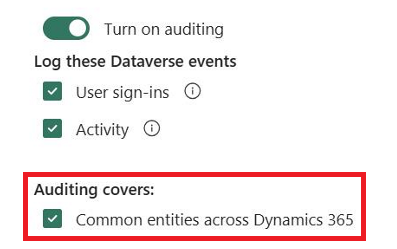
Po wybraniu opcji Wspólne jednostki w aplikacjach Dynamics 365, włączasz inspekcję dla następujących tabel:
| Category | Tabela |
|---|---|
| Wspólne encje | systemuser |
| Wspólne encje | rola |
| Wspólne encje | raport |
| Wspólne encje | goalrollupquery |
| Wspólne encje | metryka |
| Wspólne encje | cel |
| Wspólne encje | bulkoperation |
| Wspólne encje | lista |
| Wspólne encje | salesliterature |
| Wspólne encje | product |
| Wspólne encje | potencjalny klient |
| Wspólne encje | kontakt |
| Wspólne encje | konto |
| Wspólne encje | activitypointer |
| Sales | opportunitysalesprocess |
| Sales | leadtoopportunitysalesprocess |
| Sales | faktura |
| Sales | salesorder |
| Sales | dane Quote |
| Sales | konkurent |
| Sales | szansa sprzedaży |
| Marketing | kampania |
| CustomerService | translationprocess |
| CustomerService | expiredprocess |
| CustomerService | newprocess |
| CustomerService | phonetocaseprocess |
| CustomerService | usługa |
| CustomerService | kontrakt |
| CustomerService | kbarticle |
| CustomerService | knowledgearticle |
| CustomerService | queueitem |
| CustomerService | zdarzenie |
| CustomerService | socialprofile |
| Zabezpieczenia | rozwiązanie |
| Zabezpieczenia | jednostka |
| Zabezpieczenia | zespół |
| Zabezpieczenia | położenie |
| Zabezpieczenia | organizacja |
| Zabezpieczenia | fieldsecurityprofile |
| Zabezpieczenia | jednostka biznesowa |
Uwaga / Notatka
Po ustawieniu okresu przechowywania inspekcji na Zawsze system nie usuwa dzienników. Po ustawieniu okresu przechowywania inspekcji na dowolną inną wartość system stale usuwa dzienniki rozpoczynające się od momentu, w którym rekord inspekcji przekracza czas zdefiniowany w zasadach przechowywania.
Na przykład zasady przechowywania ustawiono na 30 dni. System zaczyna usuwać rekordy inspekcji, które zostały utworzone 30 dni i jedna sekunda temu.
Każdy dziennik inspekcji jest stemplowany obecnie aktywnym okresem przechowywania. Zmiana okresu przechowywania nie powoduje zmiany okresu przechowywania dla istniejących rekordów. Nowy okres przechowywania dotyczy wszystkich nowych rekordów utworzonych po zmianie zasad przechowywania. Na przykład załóżmy, że okres przechowywania został zmieniony z 30 dni na 90 dni. System usuwa zapisy audytu utworzone przed wprowadzeniem zmian w tle po okresie 30 dni. System usuwana rekordy inspekcji, które zostały utworzone przed zmianą, w tle po 90 dniach.
W poniższej tabeli opisano ustawienia zasad przechowywania dostępne po włączeniu inspekcji dla środowiska:
| Setting | Description |
|---|---|
| Ustaw zasady przechowywania dla tych dzienników | Domyślnie: Na zawsze |
| Ustawianie niestandardowych zasad przechowywania | Maksimum: 365 000 dni. Widoczne po wybraniu opcji Niestandardowy w poprzednim ustawieniu. |
Important
Okres przechowywania audytu nie jest dostępny dla Dynamics 365 Customer Engagement (lokalna).
Uruchamianie lub zatrzymywanie inspekcji dla środowiska
W poniższej tabeli opisano ustawienia dostępne do inspekcji dla środowiska:
| Setting | Description |
|---|---|
| Rozpocznij inspekcję | Uruchom lub zatrzymaj inspekcję. |
| Rejestruj dostęp | Rejestruj każde uzyskanie dostępu do systemu (generalnie w wyniku logowania). |
| Odczytaj dzienniki | Dzienniki są wysyłane do portal zgodności Microsoft Purview. |
Jako administrator systemu lub konfigurator systemu lub osoba z równoważnymi uprawnieniami wykonaj następujące czynności:
- Zaloguj się w Centrum administracyjnym Power Platform.
- W okienku nawigacyjnym wybierz Zarządzanie.
- W okienku Zarządzanie wybierz pozycję Środowiska, a następnie wybierz środowisko.
- Wybierz Ustawienia.
- Rozwiń Inspekcja i dzienniki, a następnie wybierz Ustawienia inspekcji.
- Ustaw okres przechowywania dzienników inspekcji w środowisku. W obszarze Zachowaj te dzienniki wybierz okres, przez jaki mają być przechowywane dzienniki.
- Wybierz pozycję Ustawienia inspekcji globalnej aby otworzyć ustawienia systemu Microsoft Dynamics 365. W tym miejscu włącz pozycję Rozpocznij inspekcję i wybierz jednostki, które chcesz przeprowadzić inspekcję. Wybierz OK.
- Na stronie Ustawienia inspekcji wybierz pozycję Zapisz.
Uwaga / Notatka
Użyj opcji inspekcji strony Zabezpieczenia w celu ustawienia zasad przechowywania. Ta opcja zapewnia elastyczność stosowania zasad przechowywania do istniejących dzienników.
Dowiedz się więcej w temacie Konfigurowanie ustawień organizacji.
Włączanie inspekcji określonej aplikacji w aplikacji internetowej
Aby wykonać to zadanie, musisz mieć rolę administratora systemu lub konfiguratora systemu lub równoważne uprawnienia.
Ta funkcja umożliwia szybkie włączanie inspekcji dla wielu tabel (jednostek) jednocześnie. Grupowanie tabel odpowiada aplikacji Dynamics 365. Na przykład tabele Sales odpowiadają aplikacji Sales Hub.
W aplikacji sieci web wybierz menu Ustawienia>Ustawienia zaawansowane.
Wybierz opcję System>Administracja.
Wybierz kartę Inspekcja .
Wybierz tabele (jednostki), które chcesz śledzić. Aby rozpocząć lub zatrzymać inspekcję dla określonych tabel, zaznacz lub wyczyść następujące pola wyboru:
- Wspólne encje . Śledzi wspólne encje, takie jak Klient, Kontakt, Cel, Produkt i Użytkownik.
- Encje Sales. Śledzi encje związane ze sprzedażą, takie jak Konkurent, Szansa sprzedaży, Faktura, Zamówienie i Oferta.
- Encje Marketing. Śledzi działanie tabeli Kampania.
- Encje Customer Service. Śledzi działanie tabeli Sprawa, Kontrakt, Kolejka i Usługa.
Wybierz OK.
Konfiguruj audytowanie dla jednej lub więcej tabel i kolumn w Power Apps
Aby wykonać to zadanie, musisz mieć rolę administratora systemu lub konfiguratora systemu lub równoważne uprawnienia.
Zaloguj się do Power Apps przy użyciu poświadczeń administratora systemu lub konfiguratora systemu.
Wybierz środowisko, dla którego chcesz skonfigurować audyt.
Uwaga / Notatka
Zarządzaj konfiguracją inspekcji w ramach rozwiązania. Takie podejście ułatwia znajdowanie dostosowań, stosowanie własnego prefiksu opublikowanego rozwiązania i eksportowanie rozwiązania do dystrybucji do innych środowisk. Aby uzyskać więcej informacji na temat rozwiązań, zobacz Używanie rozwiązania do dostosowywania. W przypadku korzystania z rozwiązania dodaj wszystkie tabele, które chcesz skonfigurować pod kątem inspekcji w rozwiązaniu, a następnie wykonaj kroki 3–8 przed zapisaniem i opublikowaniem rozwiązania.
Wybierz Dataverse> Tabele.
Wybierz tabelę.
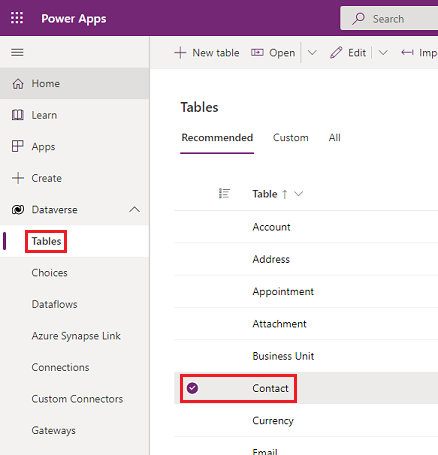
Na pasku poleceń wybierz opcję Edytuj.
Na pasku poleceń kliknij Edytuj właściwości tabeli.
Rozwiń Opcje zaawansowane.
Zaznacz pole wyboru Przeprowadź inspekcję zmian w swoich danych.
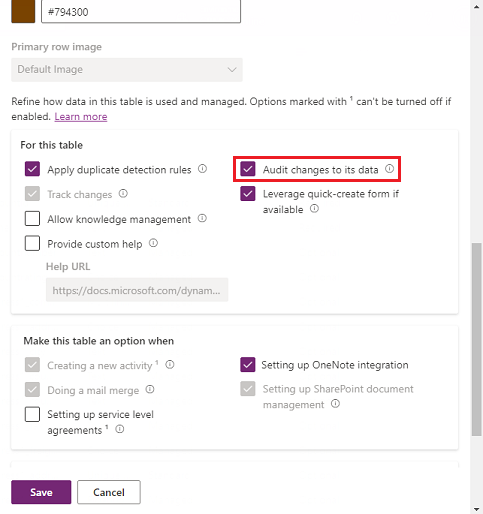
Wybierz Zapisz.
Na pasku poleceń zaznacz <- Powrót.
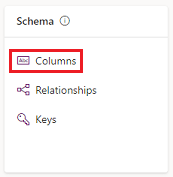
W obszarze Schemat wybierz pozycję Kolumny.
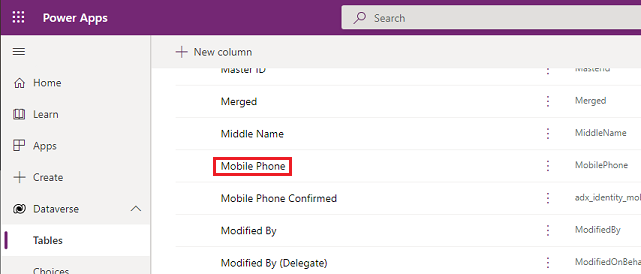
Wybierz kolumnę, którą chcesz włączyć dla inspekcji, a następnie rozwiń opcje zaawansowane.
Zaznacz pole wyboru Włącz inspekcję.
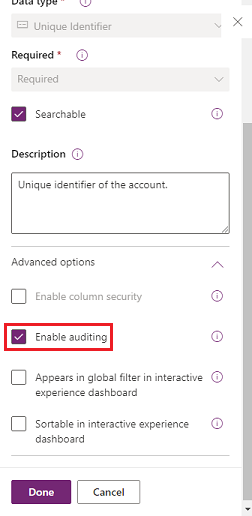
Wybierz Zapisz.
Powtórz kroki od 3 do 10 dla wszystkich tabel i kolumn, które chcesz edytować.
Włączanie lub wyłączanie inspekcji dla tabeli i kolumn
Administratorzy lub konfiguratorzy systemu mogą zmienić domyślne ustawienia audytu dla tabel i określonych kolumn tabeli.
Włączanie lub wyłączanie inspekcji tabeli
Zaloguj się do Power Apps przy użyciu poświadczeń administratora systemu lub konfiguratora systemu.
Wybierz środowisko, dla którego chcesz skonfigurować audyt.
Uwaga / Notatka
Zarządzaj konfiguracją inspekcji w ramach rozwiązania. Takie podejście ułatwia znajdowanie dostosowań, stosowanie własnego prefiksu opublikowanego rozwiązania i eksportowanie rozwiązania do dystrybucji do innych środowisk. Aby uzyskać więcej informacji, zobacz Użyj rozwiązania do dostosowania. W przypadku korzystania z rozwiązania dodaj wszystkie tabele, które chcesz skonfigurować na potrzeby inspekcji w rozwiązaniu, a następnie wykonaj kroki 3–8 przed zapisaniem i opublikowaniem rozwiązania.
Wybierz Dataverse> Tabele.
Wybierz tabelę.
Na pasku poleceń wybierz opcję Edytuj.
Na pasku poleceń kliknij Edytuj właściwości tabeli.
Rozwiń Opcje zaawansowane.
Zaznacz pole wyboru Przeprowadź inspekcję zmian w danych, aby włączyć inspekcję dla tabeli.
— lub —
Odznacz pole wyboru Przeprowadź inspekcję zmian w danych, aby wyłączyć inspekcję dla tabeli.
Wybierz Zapisz.
Jeśli w ustawieniach inspekcji środowiska włączysz dzienniki odczytu, należy włączyć ustawienia inspekcji Inspekcja pojedynczego rekordu. Rejestrowanie rekordu po jego otwarciu i Inspekcja wielu rekordów. Rejestrowanie wszystkich rekordów wyświetlonych na otwartej stronie, aby wyświetlić odczytane dzienniki inspekcji z tej tabeli.
Publikowanie dostosowania. Aby publikować dla pojedynczej tabeli, wybierz tabelę, taką jak Klient, a następnie wybierz Publikuj na pasku narzędzi.
Włączanie lub wyłączanie audytu dla określonej kolumny tabeli
- Pod tabelą, dla której chcesz włączyć inspekcję z określonymi kolumnami, wybierz Kolumny.
- Aby włączyć lub wyłączyć inspekcję dla jednej kolumny, otwórz kolumnę, rozwiń opcje zaawansowane w sekcji Ogólne , a następnie wybierz lub wyczyść opcję Włącz inspekcję .
- Wybierz Zapisz.
- Publikowanie dostosowania. Aby publikować dla pojedynczej tabeli, wybierz tabelę, taką jak Klient, a następnie wybierz Publikuj na pasku narzędzi.
Więcej informacji: Dataverse - przewodnik dla deweloperów: Konfigurowanie inspekcji > Konfiguracja tabel i kolumn.
Uwaga / Notatka
Po wyłączeniu inspekcji dla kolumny wartości przed i po są wysyłane jako "*" do Microsoft Purview. Dowiedz się więcej o zabezpieczeniach na poziomie kolumny w celu kontrolowania dostępu.
Włącz lub wyłącz kontrolę oryginalnej etykiety typu danych Wybór
Domyślnie bieżący opis etykiety typu danych Wybór jest wyświetlany w dziennikach inspekcji. Załóżmy na przykład, że masz kolumnę wyboru dla koloru , a opis etykiety może być czerwony, biały i niebieski. Gdy użytkownik wybierze kolor czerwony i zaktualizuje rekord, rekord inspekcji pokaże, że wybrano kolor czerwony . Jeśli później zmienisz opis etykiety na różowy w wybranym typie danych, rekord inspekcji będzie wyświetlany na różowo.
Jeśli chcesz wyświetlić oryginalną etykietę wybraną przez użytkownika w dziennikach inspekcji, ustaw parametr auditsetting{"StoreLabelNameforPicklistAudits":true} na true. Dowiedz się, jak enable auditsetting.
Uwaga / Notatka
Po ustawieniu StoreLabelNameforPicklistAudits na wartość true nowe środowisko użytkownika dla przeglądania rekordów inspekcji można znaleźć w widoku Podsumowania inspekcji. Historia inspekcji w aplikacji opartej na modelu nadal pokazuje domyślne zachowanie.
Użycie historii kontroli w aplikacji sterowanej modelem
Historia inspekcji pomaga użytkownikom zrozumieć historię aktualizacji pojedynczego rekordu. Odpowiada na pytania, takie jak "Kiedy ten rekord został utworzony i przez kogo?", "Kto zmienił określone pole i jaka była poprzednia wartość?", lub "Kto udostępnił rekord innemu użytkownikowi?"
Użytkownicy potrzebują uprawnień Wyświetl historię inspekcji , aby wyświetlić historię inspekcji rekordu.
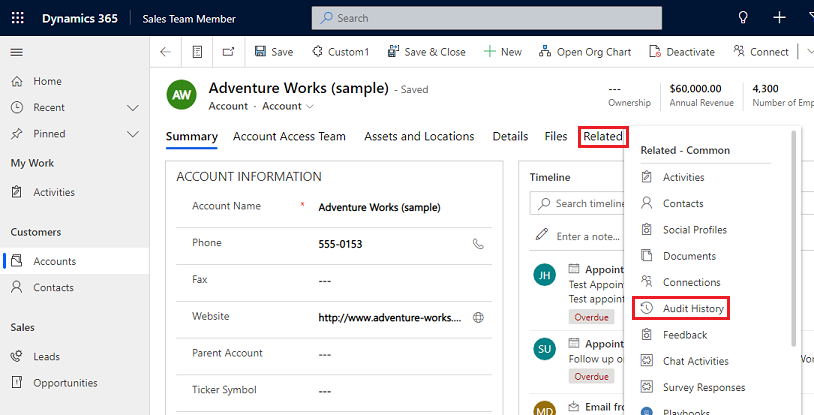
Wybierz rekord w aplikacji opartej na modelu.
Wybierz kartę Pokrewne, a następnie wybierz Historia inspekcji.
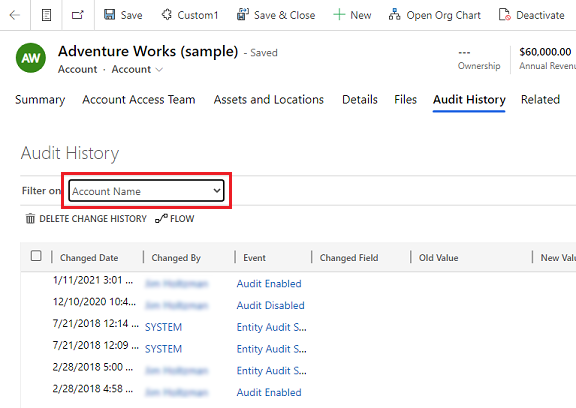
Wybierz pole w obszarze Filtruj , aby filtrować wyniki według pola, w którym chcesz wyświetlić historię zmian.
Użyj widoku Podsumowanie audytu
Widok Podsumowanie inspekcji to zbiorcza lista wszystkich dzienników inspekcji w środowisku. Filtrując różne kolumny, użytkownicy widoku Podsumowanie inspekcji mogą zrozumieć, co się stało w środowisku w czasie. Pomaga ona odpowiedzieć na pytania, takie jak "Jakie akcje wykonał użytkownik i kiedy?", "Kto usunął określony rekord?", lub "Kto zmienił rolę użytkownika?"
Użytkownicy potrzebują uprawnień Wyświetl podsumowanie inspekcji , aby wyświetlić widok Podsumowanie inspekcji .
Dwa sposoby prowadzą do strony Podsumowanie inspekcji :
Z menu Aplikacje środowiska wybierz Power Platform aplikację Ustawienia środowiska.
W aplikacji wybierz ikonę Ustawienia na banerze, wybierz pozycję Ustawienia zaawansowane, a następnie wybierz System>Inspekcja>Widok Podsumowania Inspekcji.
Uwaga / Notatka
Filtr kolumny rekordu nie działa i zostanie usunięty w przyszłości. Opcje filtrowania Równe i Nie jest równe filtru kolumny Encja nie wyświetlają żadnych wartości tabeli. Aby filtrować według jednostki, użyj opcji Zawiera i wprowadź nazwę tabeli.
Usuń dzienniki inspekcji
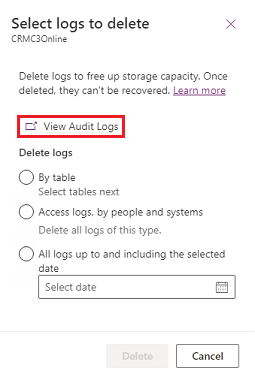
Na karcie Inspekcja wybierz pozycję Usuń dzienniki.
Wybierz Wyświetl dzienniki inspekcji.
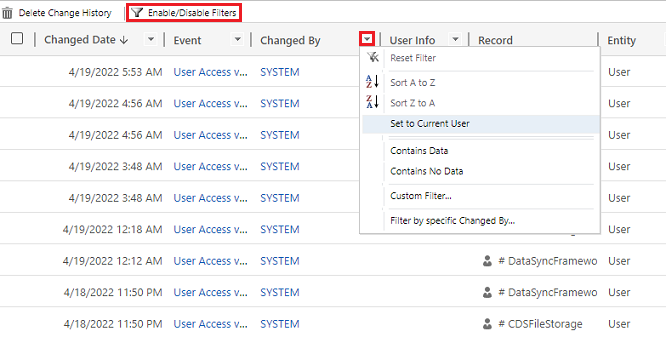
Użyj opcji Włącz/Wyłącz filtry , aby zawęzić listę rekordów inspekcji. Można zastosować kilka filtrów jednocześnie.
Uwaga / Notatka
Można sortować tylko według kolumny Zmieniona data .
Eksportowanie dzienników inspekcji nie jest obecnie obsługiwane. Użyj internetowego interfejsu API lub zestawu SDK dla .NET, aby pobrać dane inspekcji ze środowiska. Aby uzyskać więcej informacji, zobacz Pobieranie i usuwanie historii zmian danych audytu.
Duże wartości atrybutów, takie jak Email.description lub Annotation, są ograniczone do 5 KB lub około 5000 znaków. Ograniczona wartość atrybutu jest rozpoznawana przez trzy kropki na końcu tekstu, takie jak "lorem ipsum, lorem ip... ".
Aby uzyskać więcej informacji, zobacz Dataverse developer guide: Retrieve the history of audited data changes (Przewodnik dewelopera usługi Dataverse: pobieranie historii zmian danych inspekcji).
Usuwanie historii zmian rekordów
Inspekcja Dataverse umożliwia usunięcie całej historii inspekcji z jednego rekordu. Funkcja ta jest przydatna, gdy odpowiadamy na żądanie klienta dotyczące usunięcia jego danych.
Aby wykonać tę akcję, użytkownicy muszą mieć uprawnienie Usuń rekord kontroli Historia zmian.
Historię inspekcji rekordu można usunąć w historii inspekcji aplikacji opartej na modelu i w widoku Podsumowanie inspekcji środowiska.
Usuwanie historii zmian rekordu na karcie Historia inspekcji rekordu
Wybierz rekord w aplikacji opartej na modelu.
Wybierz kartę Pokrewne, a następnie wybierz Historia inspekcji.
W obszarze Filtruj wybierz pozycję Wszystkie pola, a następnie wybierz pozycję Usuń historię zmian , aby usunąć wszystkie dzienniki dla wybranego rekordu.
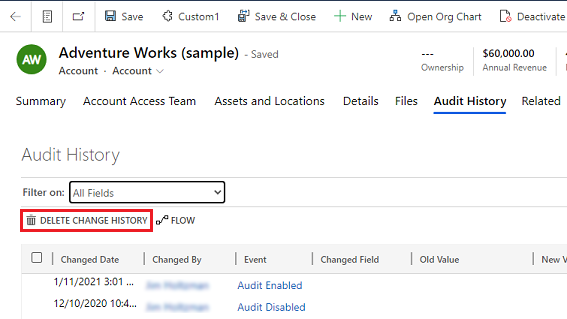
Wybierz Usuń, aby potwierdzić.
Usuwanie historii zmian dla rekordu w widoku Podsumowanie kontroli
Na karcie Inspekcja wybierz pozycję Usuń dzienniki.
Wybierz Wyświetl dzienniki inspekcji.
Wybierz wiersz w historii inspekcji, a następnie wybierz pozycję Usuń historię zmian , aby usunąć wszystkie dzienniki dla wybranego rekordu.
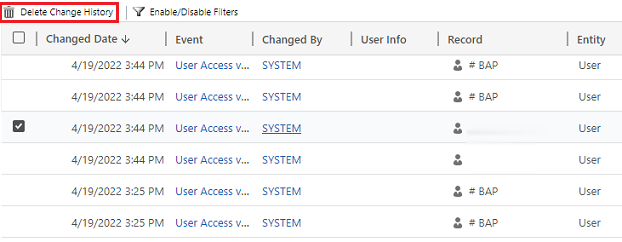
Wybierz Usuń, aby potwierdzić.
Zmniejszenie magazynu dzienników: usuwanie dzienników inspekcji — starszy proces
Gdy włączysz inspekcję Dataverse, Twoje aplikacje utworzą dzienniki inspekcji, w których będą przechowywane zmiany w rekordach i dostęp użytkowników. Dzienniki audytu można usuwać, gdy nie są już potrzebne, aby zwolnić miejsce w pamięci dziennika.
Ostrzeżenie
Po usunięciu dzienników inspekcji nie można wyświetlić historii inspekcji dla okresu objętego tym dziennikiem inspekcji.
- W prawym górnym rogu aplikacji wybierz Ustawienia>Ustawienia zaawansowane>Ustawienia>Inspekcja.
- Wybierz pozycję Zarządzanie dziennikami inspekcji , a następnie wybierz pozycję Wyświetl dzienniki inspekcji.
- Wybierz najstarszy dziennik inspekcji, a następnie wybierz pozycję Usuń dzienniki.
- Wybierz OK, aby potwierdzić.
Uwaga / Notatka
Można usunąć tylko najstarszy dziennik inspekcji dostępny w systemie. Aby usunąć więcej niż jeden dziennik inspekcji, powtórz usunięcie najstarszego dostępnego dziennika inspekcji, dopóki nie usuniesz wystarczającej liczby dzienników.
Zmniejszenie magazynu dzienników: usuwanie dzienników inspekcji — nowy proces
Gdy włączysz inspekcję Dataverse, Twoje aplikacje utworzą dzienniki inspekcji, w których będą przechowywane zmiany w rekordach i dostęp użytkowników. Dzienniki audytu można usuwać, gdy nie są już potrzebne, aby zwolnić miejsce w pamięci dziennika.
W poniższej tabeli opisano dostępne opcje usuwania dzienników inspekcji.
| Usuń dzienniki | Description | Nazwa zadania systemowego |
|---|---|---|
| Wg tabeli | Wybierz jedną lub więcej tabel, dla których chcesz usunąć logi audytu. Domyślnie wyświetlane są wszystkie tabele w środowisku, niezależnie od tego, czy zawierają dane inspekcji. | Usuń logi dla [liczba] tabel. |
| Dzienniki dostępu (wg osób i systemów) | Usunięcie wszystkich dzienników dostępu. Ta akcja powoduje usunięcie wszystkich dzienników dla wszystkich użytkowników i systemów. | Usuń dzienniki dostępu. |
| Wszystkie dzienniki utworzone nie później niż w dniu wskazywanym przez wybraną datę | Usuwanie dzienników z uwzględnieniem wybranej daty. | Usuń wszystkie dzienniki utworzone do [czas] włącznie. |
Ostrzeżenie
Po usunięciu dzienników inspekcji nie można już wyświetlać historii inspekcji dla tabel, dostępu użytkowników lub okresu objętego tym dziennikiem inspekcji.
W przypadku ujednoliconego interfejsu w prawym górnym rogu wybierz pozycję Ustawienia>Ustawienia zaawansowane>Ustawienia.
- Po zalogowaniu, w Centrum administracyjnym Power Platform wybierz środowisko.
- W okienku nawigacyjnym wybierz Zarządzanie.
- W okienku Zarządzaj, wybierz Środowiska. Następnie wybierz środowisko.
- W obszarze Inspekcja wybierz opcję Usuń audyt.
- Wybierz sposób wybierania dzienników do usunięcia.
- Wybierz pozycję Usuń , a następnie potwierdź.
Uwaga / Notatka
Dzienniki inspekcji zostaną usunięte w ramach asynchronicznego zadania systemowego w tle. Czas trwania usuwania zależy od liczby rekordów inspekcji, które mają zostać usunięte. Bieżący stan wynosi około 100 milionów rekordów na dobę lub około 4 milionów rekordów na godzinę.
Aby monitorować stan zadań usuwania audytu, patrz następna sekcja.
Monitorowanie zadań systemowych
Aby uzyskać informacje na temat monitorowania zadań systemowych, zobacz Monitorowanie zadań systemowych.
Monitorowanie stanu zadań usuwania inspekcji
Aby monitorować stan zadań usuwania inspekcji, użyj widoku Usuwanie zbiorcze w centrum administracyjnym platformy Power Platform.
- Zaloguj się w Centrum administracyjnym Power Platform.
- W okienku nawigacyjnym wybierz Zarządzanie.
- W okienku Zarządzaj, wybierz Środowiska. Następnie wybierz środowisko.
- Wybierz Ustawienia>Zarządzanie danymi>Usuwanie zbiorcze.
- Wybierz nazwę zadania systemowego, aby otworzyć szczegółowe informacje o usuwanym zadaniu.
Uzyskiwanie dostępu do danych inspekcji przy użyciu usługi Azure Synapse Link for Dataverse
Użyj usługi Azure Synapse Link for Dataverse, aby połączyć tabelę audytu i tworzyć raporty za pomocą Power BI w celu spełnienia wymagań zewnętrznych i wewnętrznych w zakresie audytu, zgodności oraz ładu. Aby uzyskać więcej informacji, przejdź do Dostęp do danych inspekcji przy użyciu usługi Azure Synapse Link dla Dataverse i Power BI.
Uzyskiwanie dostępu do danych dziennika aktywności platformy Power Platform w Microsoft Purview
Uzyskiwanie dostępu do danych dziennika aktywności platformy Power Platform w Microsoft Purview w celu analizowania i raportowania działań użytkownika i systemu w środowiskach platformy Power Platform. Ta integracja umożliwia wykorzystanie możliwości zapewniania ładu i zgodności danych usługi Purview w celu spełnienia wymagań dotyczących inspekcji organizacji. Aby uzyskać więcej informacji, zobacz Przegląd rejestrowania i inspekcji aktywności platformy Power Platform w Microsoft Purview.